


此頁面為機器翻譯版本,請參閱機器翻譯免責聲明。
切換為English
使用 Qutil 在 Windows 主機上設定 Windows 登錄檔
最後修訂日期:
2026-02-25
- 總覽
- 配置 iSCSI 啟動器 MPIO
- 安裝多路徑 I/O 功能
- 啟用 Qutil 並將 MPIO 策略設為 RRWS (Round-Robin with Subset)
總覽
Qutil 是一套配置工具,協助 Windows 主機支援並最佳化 QNAP NAS 裝置的 MPIO (多路徑 I/O) 功能。它提供 PowerShell 指令碼來配置必要的登錄檔設定,並允許使用者指定哪些 QNAP iSCSI LUN 應用 RRWS (Round-Robin with Subset) 負載平衡策略。
基本規格:
專案 說明 QNAP 韌體 - QTS 4.2.x 及更新版本
- QuTS hero (所有版本)
- QES (所有版本)
第三方作業系統 Windows Server 2008 及更新版本 支援語言 僅限英語 設定 iSCSI 啟動器 MPIO
- 點擊開始,在開始搜尋中輸入 "iSCSI",然後在程式下,點擊iSCSI 啟動器。
如果這是您第一次啟動 Microsoft iSCSI 啟動器,您會收到提示,表示 Microsoft iSCSI 服務未運行。您必須啟動該服務才能使 Microsoft iSCSI 啟動器正常運行。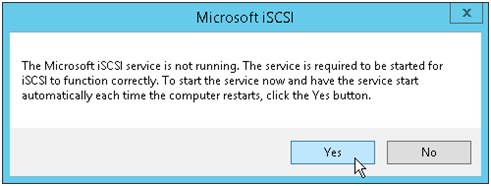
- 點擊是以啟動 Microsoft iSCSI 服務。
將開啟iSCSI 啟動器屬性視窗。 - 前往探索標籤。
- 新增 iSCSI 目標。
- 點擊探索入口。
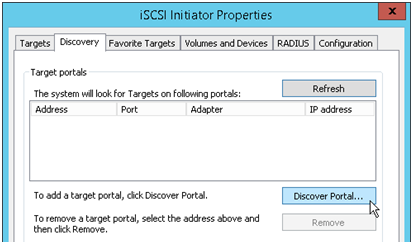 將出現探索目標入口對話框。
 - 輸入目標入口的 IP 位址或 DNS 名稱。
- 保持預設 TCP 埠號 3260。
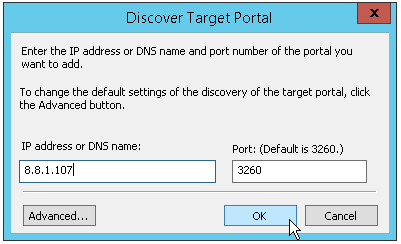
- 按一下確定。
- 重複上述子步驟以新增額外的 iSCSI 目標。
我們輸入資料埠(而非管理埠)IP 位址,這些位址在同一子網路中。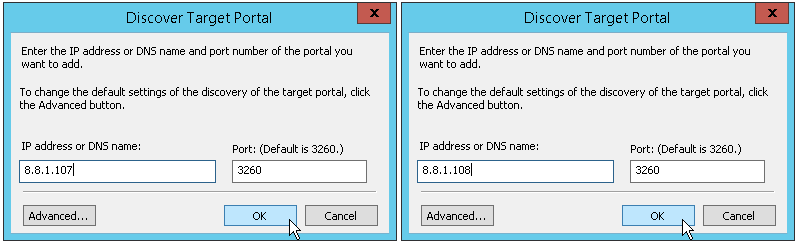
- 點擊探索入口。
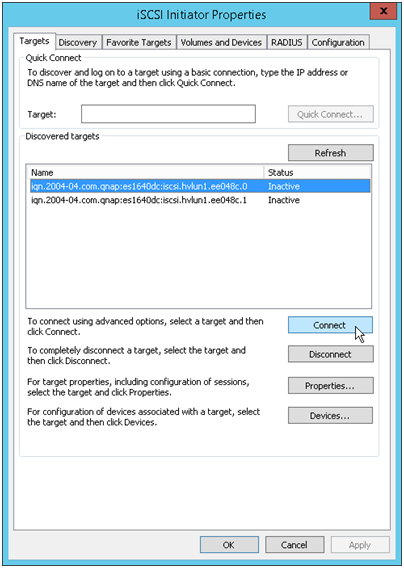
- 連線到 iSCSI 目標。
- 選擇您希望連接的目標,然後按一下連接。
隨即開啟連接到目標視窗。
- 選擇啟用多路徑。
- 按一下進階。
隨即開啟進階設定視窗。
- 在本地端配接器旁,選擇Microsoft iSCSI Initiator。
- 在Initiator IP和Target portal IP旁邊,選擇適當的 IP 位址。
確保兩個 IP 位址在同一子網路中。 - 按一下OK關閉Advanced Settings視窗。
- 按一下OK 關閉Connect To Target視窗。
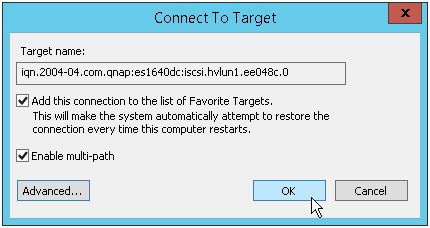
成功連接後,iSCSI target 狀態會在Targets標籤的iSCSI Initiator Properties視窗中顯示「Connected」。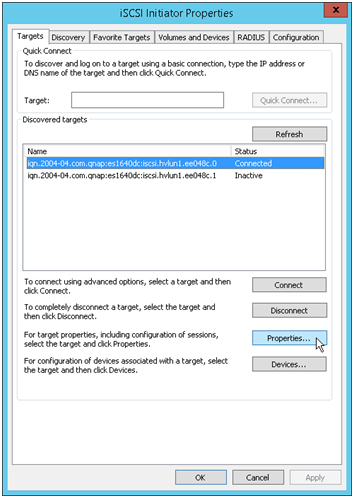
- 按一下Properties。
Properties視窗隨即開啟。 - 在Sessions標籤中,按一下Add session。

Connect To Target視窗隨即開啟。
- 選擇Enable multi-path。
- 按一下進階。
隨即開啟進階設定視窗。 - 選取屬於不同子網路的其他資料埠的 IP 位址。
確保啟動器 IP 和目標入口 IP 在同一子網路中。
- 按一下確定以關閉進階設定視窗。
- 按一下確定 以關閉連接至目標視窗。
新增的工作階段會顯示在工作階段 索引標籤的屬性 視窗中。
- 按一下確定 以關閉屬性 視窗。
- 選擇您希望連接的目標,然後按一下連接。
- 重複步驟 5a 到 5o 以使用 MPIO 設定其他 iSCSI 目標。
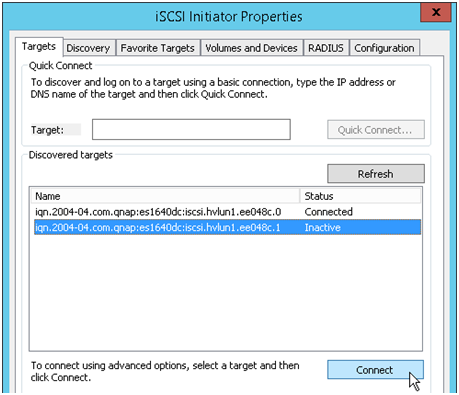
- 在使用 MPIO 設定兩個目標後,新增 iSCSI 磁碟區和 / 或設備以持續綁定至 iSCSI 服務。
這確保 iSCSI 啟動器服務不會完成初始化,直到所有持續綁定的磁碟區和設備都可供電腦使用。- 前往磁碟區和設備標籤頁,在iSCSI 啟動器屬性視窗中。

- 按一下自動配置以自動配置所有可用設備。
在磁碟區清單下,您應該看到一個新的磁碟區名稱以 "mpio#disk..." 開頭。 - 按一下確定以關閉iSCSI 啟動器屬性視窗。
- 前往磁碟區和設備標籤頁,在iSCSI 啟動器屬性視窗中。
安裝多路徑 I/O 功能
- 在 Windows Server 開始功能表中,在搜尋框中輸入 "伺服器管理員",然後按Enter。
伺服器管理員開啟。 - 在伺服器管理員中,按一下管理 > 新增角色和功能。
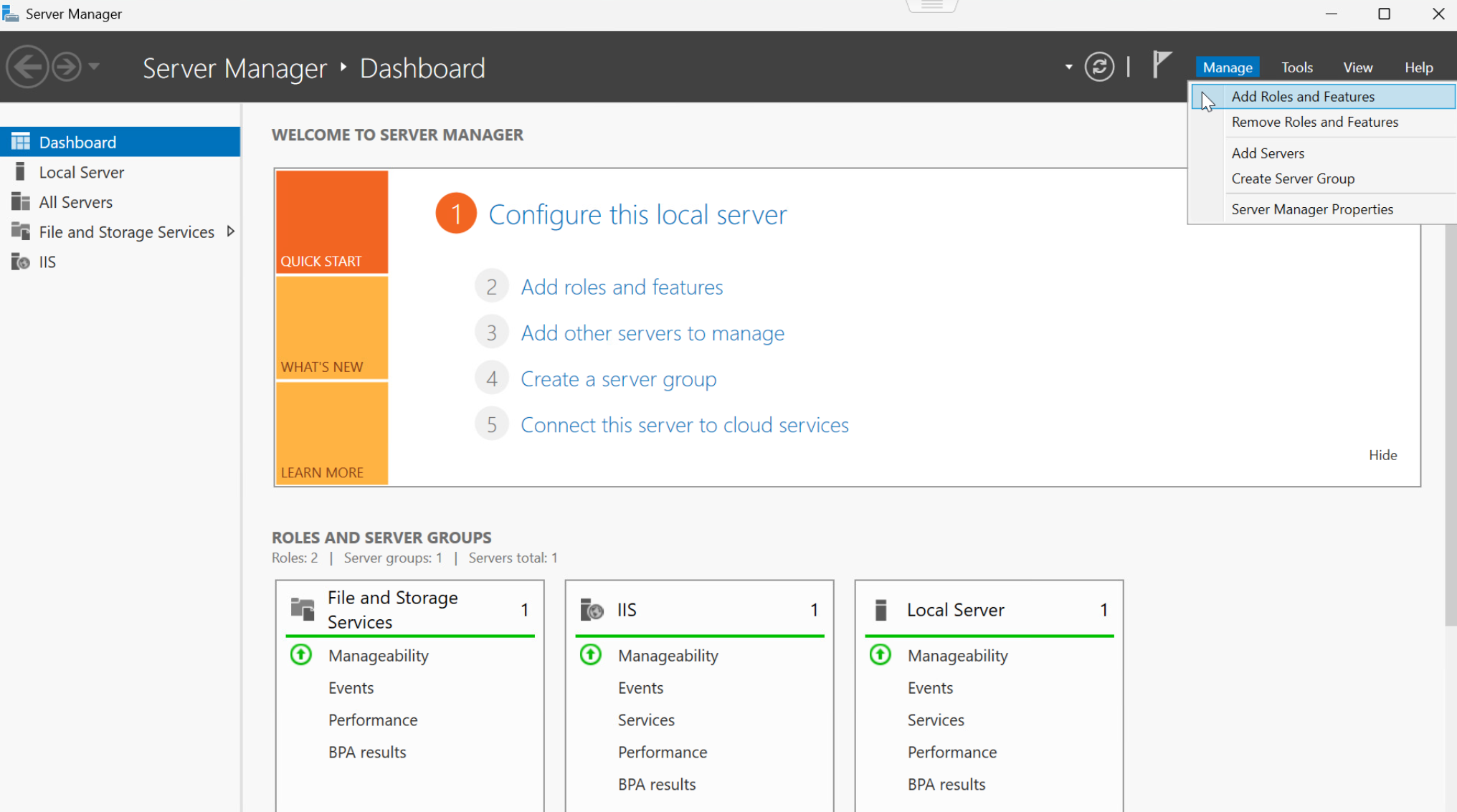
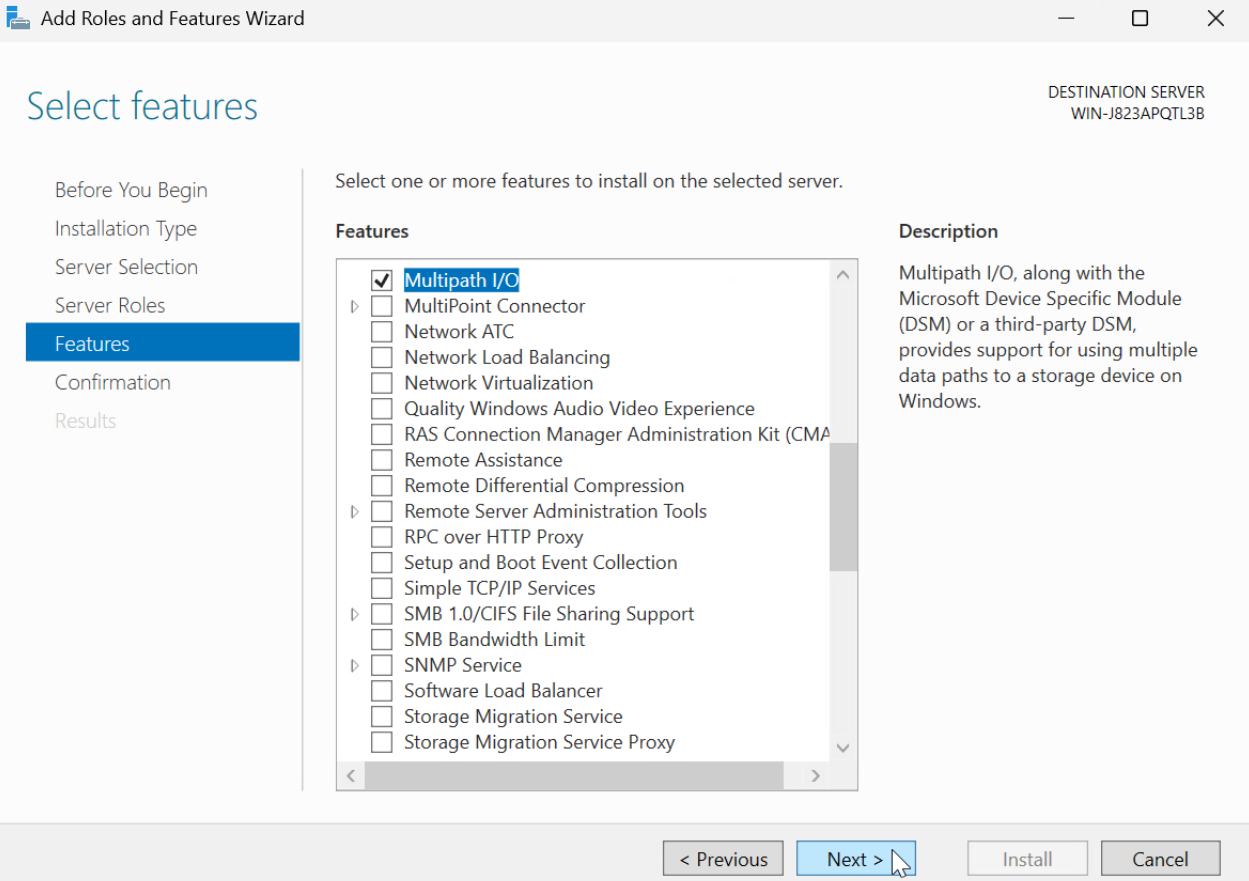
新增角色和功能精靈開啟。 - 在左側窗格中,按一下功能。
- 選擇Multipath I/O,按一下Next,然後按一下Install。
啟用 Qutil 並將 MPIO 政策設為 RRWS (Round-Robin with Subset)
- 解壓縮 Qutil ZIP 資料夾。
您可以從https://www.qnap.com/download下載最新的 Qutil。 - 找到檔案 "setup.cmd",右鍵點擊,然後選擇以系統管理員身份執行。
Windows Server 開始設定過程。
Qutil 登錄鍵配置頁面顯示。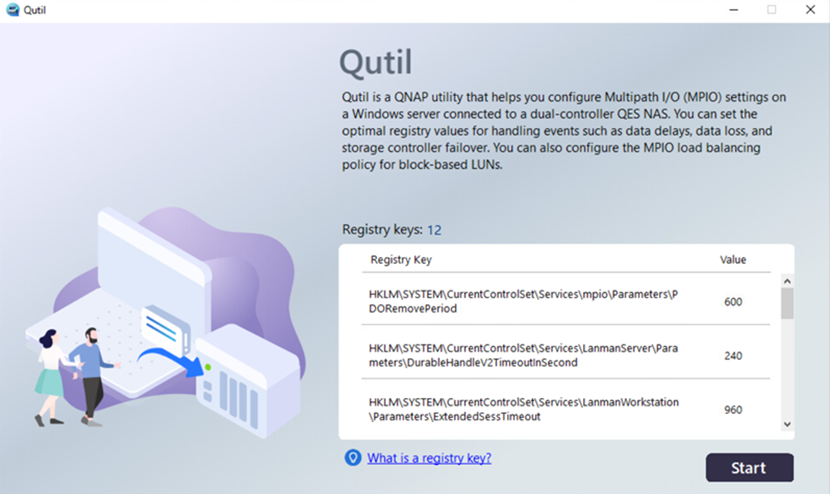
- 按一下開始,然後選擇立即重新啟動以立即重新啟動系統。
此操作配置 Windows 登錄值,使主機能夠在連接到 QNAP NAS 上的 iSCSI LUN 時正確啟用和使用 MPIO 功能。 - 重新啟動後,從 Windows Server 桌面打開 Qutil。
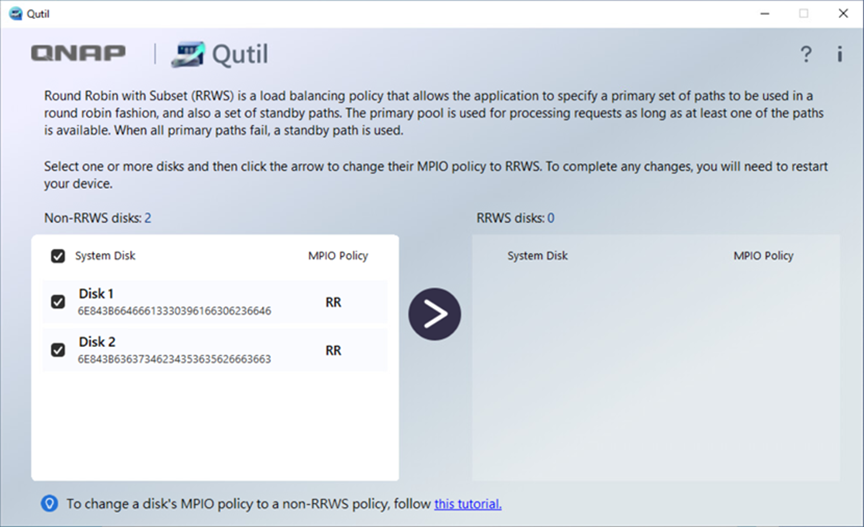
- 選擇要更改負載平衡政策的磁碟,然後按一下中心箭頭將 MPIO 政策設為 RRWS (Round-Robin with Subset)。
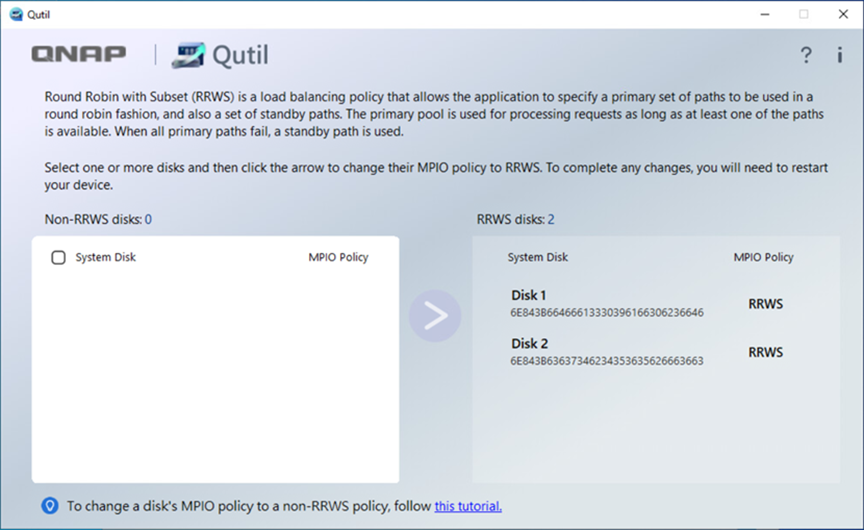 注意要更改為其他負載平衡政策,請參閱如何在 Windows Server 上為 iSCSI LUN 配置 MPIO 政策?
需要進一步協助,歡迎前往官方社群發文,與其他用戶及 QNAP 專家交流。 前往 QNAP 官方社群


