


วิธีการตั้งค่าและใช้งาน HDP สำหรับธุรกิจ
ผลิตภัณฑ์ที่รองรับ
- HDP for Business
- QuTS hero 6.0.2 and later
วัตถุประสงค์
บทแนะนำนี้จะพาคุณจาก QNAP NAS ที่ว่างเปล่าไปสู่สภาพแวดล้อมการสำรองข้อมูลที่ใช้งานได้: ติดตั้ง HDP for Business, สร้างไซต์, นำเครื่องเสมือนและคอมพิวเตอร์มาอยู่ภายใต้การป้องกัน, สร้างนโยบายการป้องกัน, คัดลอกข้อมูลสำรองออกนอกสถานที่, และกู้คืนและตรวจสอบข้อมูลสำรอง แต่ละส่วนสามารถทำงานได้ด้วยตัวเอง ดังนั้นคุณสามารถข้ามไปยังงานที่คุณต้องการได้
ข้อกำหนดเบื้องต้น
- QNAP NAS ที่ใช้ QuTS hero 6.0.2 หรือใหม่กว่า แนะนำให้ใช้รุ่นระดับกลางถึงสูงสำหรับเซิร์ฟเวอร์การจัดการ
- พื้นที่ ที่เก็บข้อมูล ที่มีพื้นที่ว่างเพียงพอ
- HDP for PC/VM 2.4.1.871 หรือใหม่กว่าติดตั้งบน NAS เดียวกัน
- Virtualization Station 4.2.0.257 หรือใหม่กว่า หากคุณวางแผนที่จะใช้ Instant Restore หรือ Backup Verification
- บัญชี ผู้ดูแลระบบ บน NAS
1. ติดตั้ง HDP for Business
- ลงชื่อเข้าใช้ NAS ในฐานะ ผู้ดูแลระบบ และเปิด App Center
- ค้นหา HDP for Business และคลิก ติดตั้ง
- คลิก เปิด หน้าต้อนรับจะปรากฏขึ้น
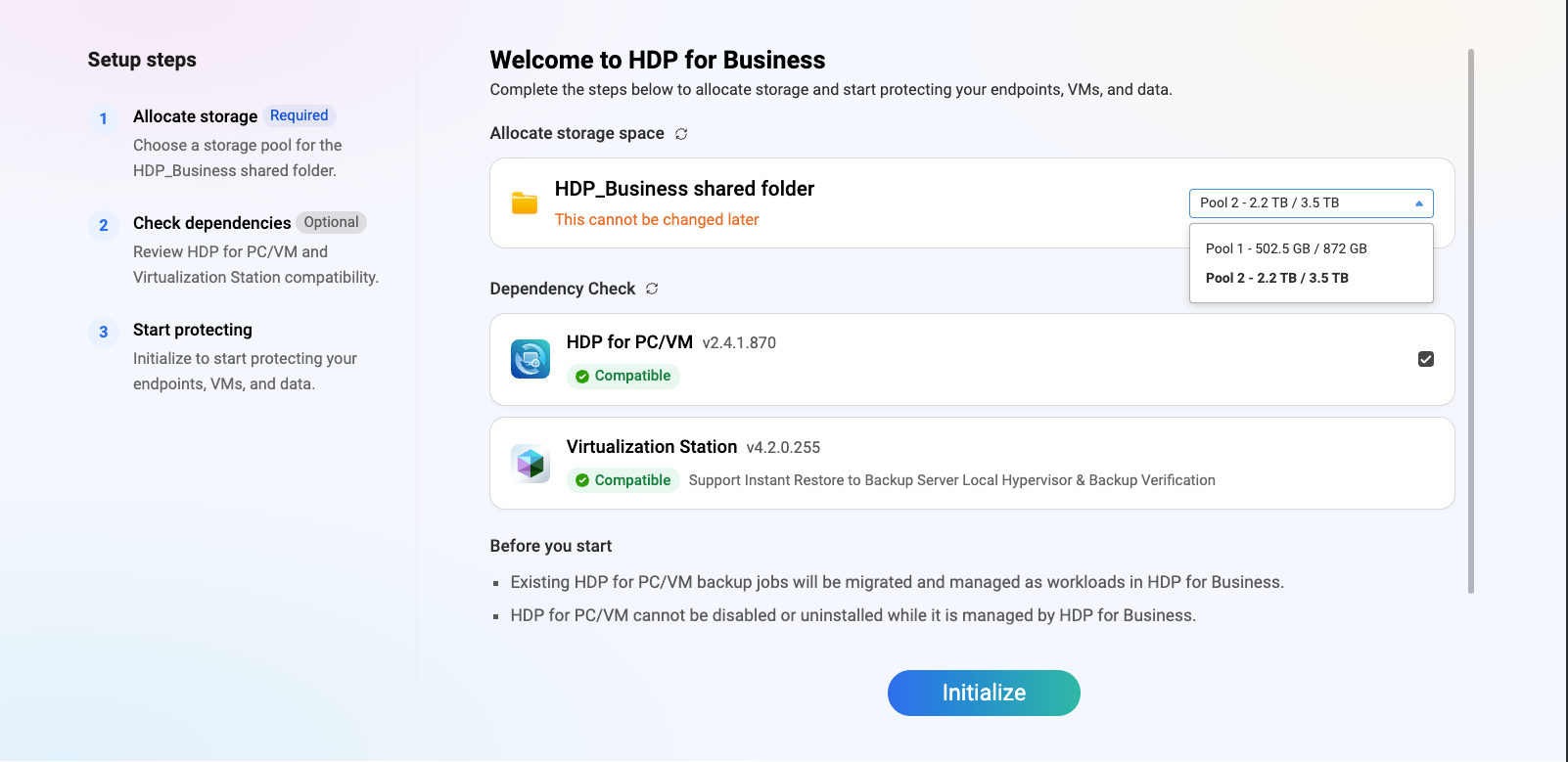
- คลิก ตั้งค่า HDP for Business หน้าขั้นตอนการตั้งค่าจะเปิดขึ้น ซึ่งคุณจะจัดสรร ที่เก็บข้อมูล และตรวจสอบการพึ่งพาก่อนเริ่มต้น
ตรวจสอบการพึ่งพา
| สถานะ | ความหมาย | สิ่งที่ต้องทำ |
|---|---|---|
| เครื่องหมายถูกสีเขียว | ติดตั้งและเข้ากันได้ | ไม่ต้องทำอะไร รายการนี้ถูกเลือกโดยค่าเริ่มต้น |
| คำเตือนสีเหลือง ถูกทำให้เป็นสีเทา | ติดตั้งแล้ว แต่เวอร์ชันเก่าเกินไป | อัปเกรดเป็นเวอร์ชันที่ระบุในหน้า |
| สีเทา | ยังไม่ได้ติดตั้ง | ติดตั้งจาก App Center |
Virtualization Station ถูกจัดการแตกต่างกัน: หน้าจะแจ้งเฉพาะว่าติดตั้งแล้วหรือไม่และเวอร์ชันเพียงพอหรือไม่ หากขาดหายไป ตัวเลือกที่เกี่ยวข้องกับ Instant Restore จะถูกทำให้เป็นสีเทา คุณสามารถติดตั้งจากขั้นตอนแนะนำในหน้านี้
เลือกพื้นที่ ที่เก็บข้อมูล
ระบบจะสร้างโฟลเดอร์ที่ใช้ร่วมกันชื่อ HDP_Business ในพื้นที่ ที่เก็บข้อมูล ที่คุณเลือก พื้นที่ ที่เก็บข้อมูล ไม่สามารถเปลี่ยนแปลงได้หลังจากการเริ่มต้น ดังนั้นควรเลือกอย่างระมัดระวัง พื้นที่ ที่เก็บข้อมูล จะถูกทำให้เป็นสีเทาเมื่อเกินเกณฑ์การแจ้งเตือนหรือเมื่อถูกเข้ารหัส หากไม่มีพื้นที่ ที่เก็บข้อมูล ให้เลือก ให้เพิ่มพื้นที่ใน ที่เก็บข้อมูล Manager แล้วคลิก Refresh
HDP for Business จะไม่ลบโฟลเดอร์นี้ มันจะยังคงอยู่ในพื้นที่ ที่เก็บข้อมูล แม้หลังจากที่คุณถอนการติดตั้งแอป ดังนั้นข้อมูลสำรองของคุณจะถูกเก็บรักษาไว้ หากต้องการใช้พื้นที่ ที่เก็บข้อมูล อื่นในภายหลัง ให้ลบโฟลเดอร์ HDP_Business ใน ที่เก็บข้อมูล Manager ก่อน
ดำเนินการเริ่มต้น
คลิก Initialize HDP for Business จะเข้าควบคุม HDP for PC/VM ที่มีอยู่โดยอัตโนมัติ โดยไม่ขัดจังหวะการสำรองข้อมูลที่กำลังดำเนินการอยู่ การสำรองข้อมูลที่ยังไม่เสร็จจะดำเนินต่อไปหลังจากการเข้าควบคุม เมื่อกระบวนการเสร็จสิ้น NAS จะกลายเป็นเซิร์ฟเวอร์การจัดการ
2. สร้างไซต์
ไซต์ประกอบด้วยเซิร์ฟเวอร์การจัดการหนึ่งเครื่อง เซิร์ฟเวอร์สำรองสูงสุดสี่เครื่อง และเซิร์ฟเวอร์การจัดการสำรองหนึ่งเครื่องตามต้องการ
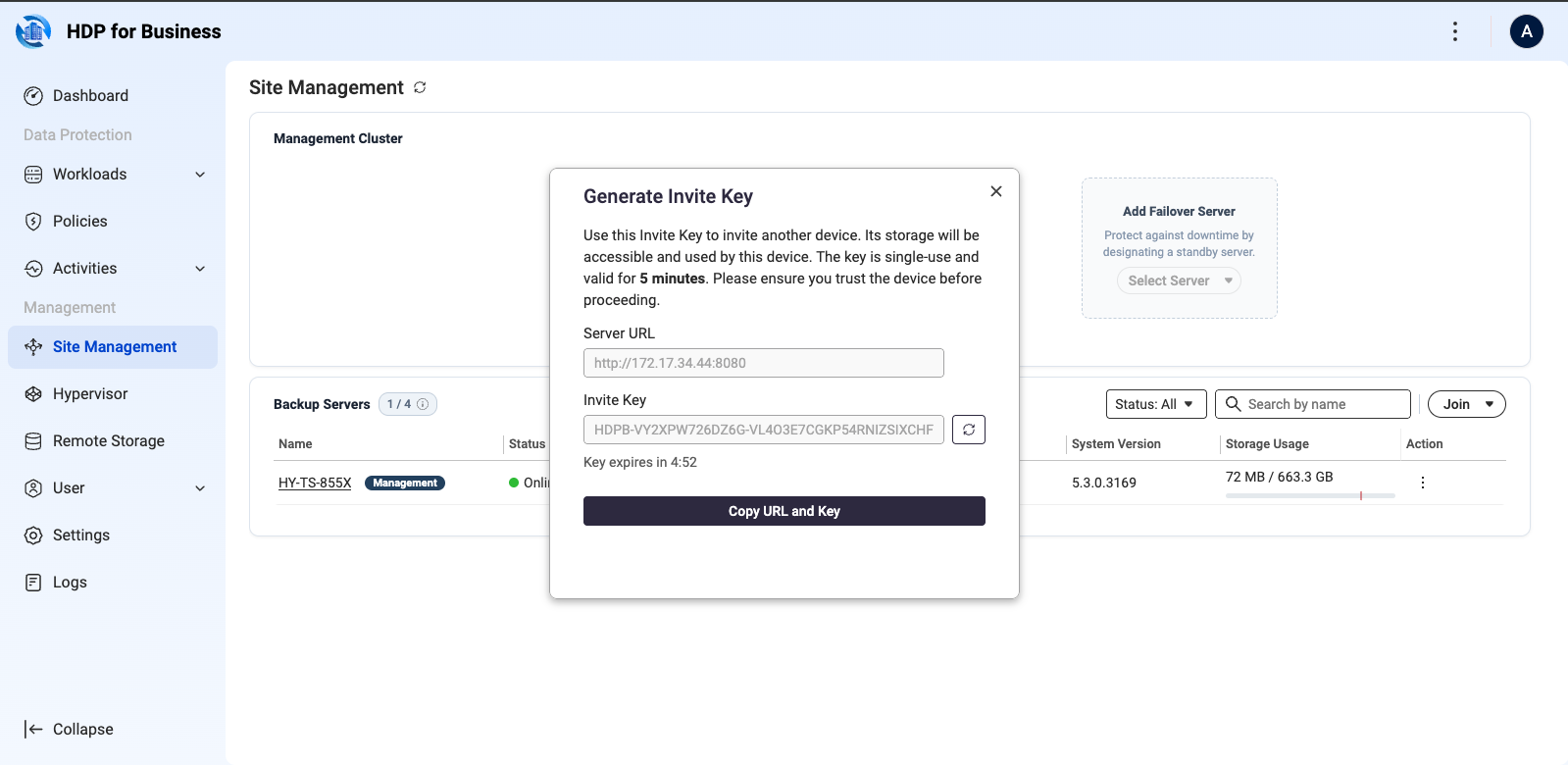
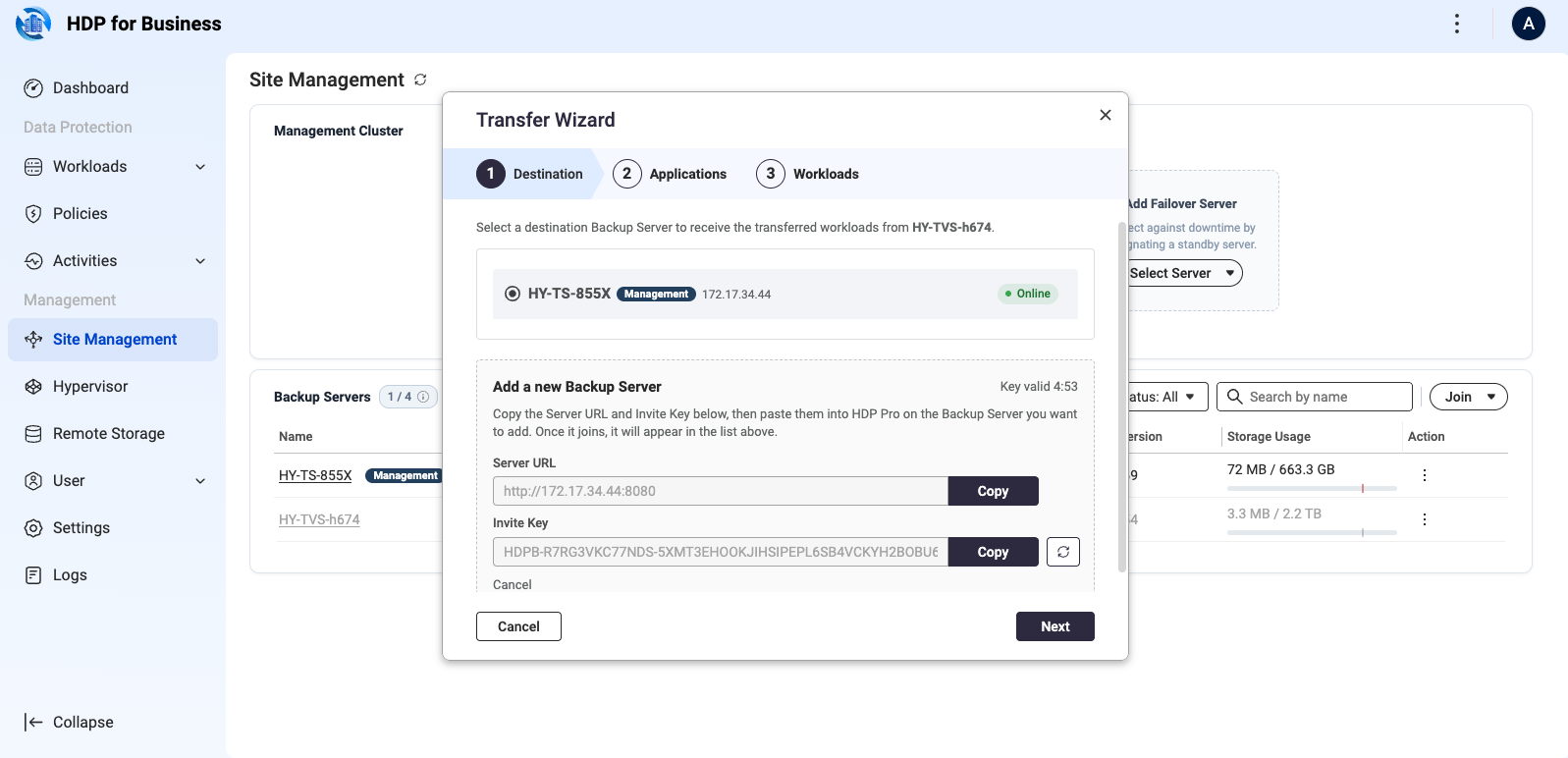
- บนเซิร์ฟเวอร์การจัดการ ไปที่ Site Management และคลิก Join > Generate Invite Key
- คัดลอก Server URL และ Invite Key แล้วส่งไปยัง ผู้ดูแลระบบ ของเซิร์ฟเวอร์สำรอง คีย์สามารถใช้ได้ครั้งเดียวและจะหมดอายุหลังจากห้านาที คลิก Regenerate หากหมดอายุ
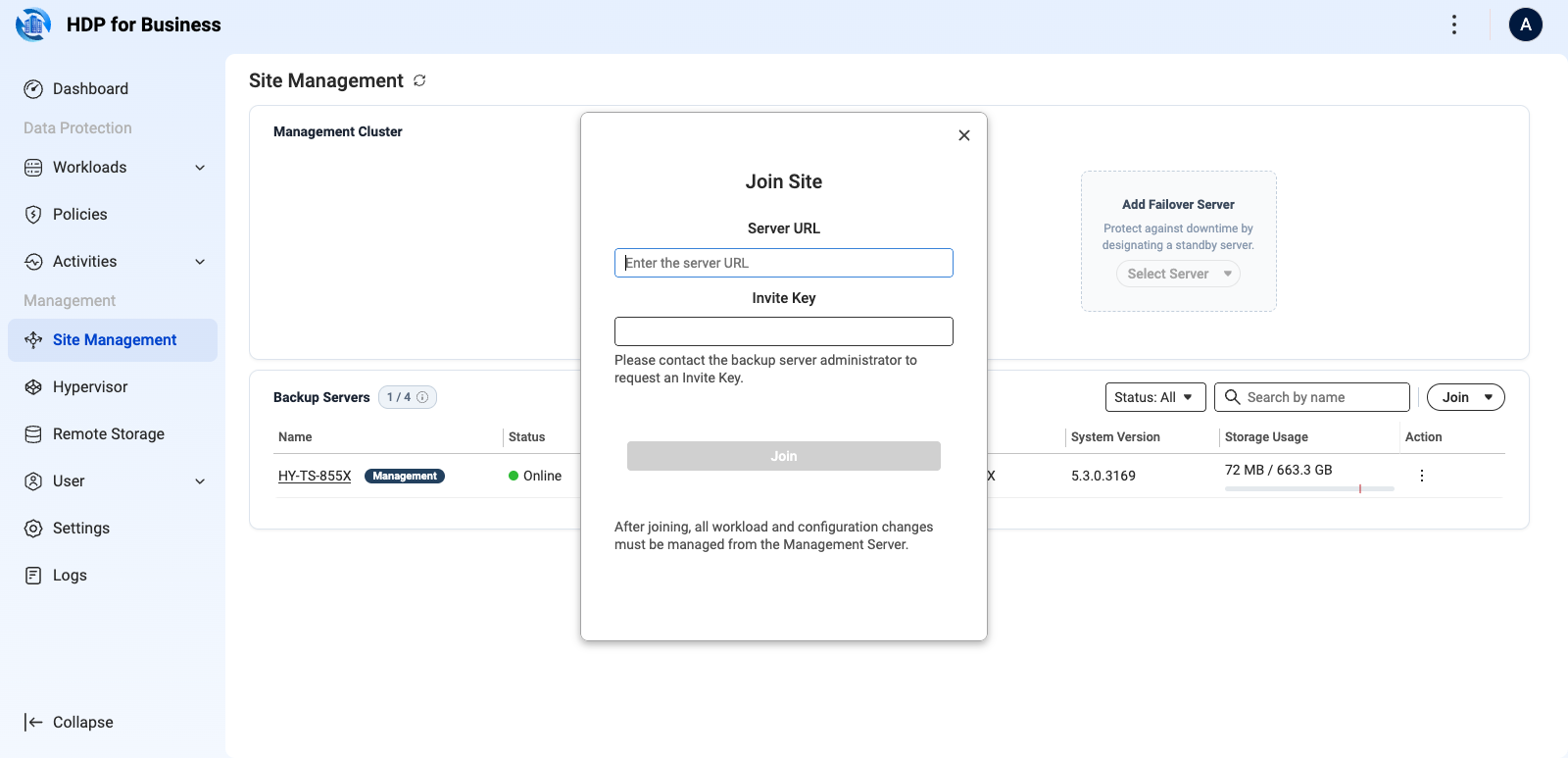
- บนเซิร์ฟเวอร์สำรอง ไปที่ Site Management และคลิก Join > Join Site
- ป้อน URL ของเซิร์ฟเวอร์การจัดการและคีย์เข้าร่วม จากนั้นคลิก Join หน้าจอจะแสดง เซิร์ฟเวอร์นี้ถูกจัดการ
บนเซิร์ฟเวอร์การจัดการ อุปกรณ์จะเคลื่อนผ่าน Connecting, Syncing, และ Online
เซิร์ฟเวอร์จัดการสำรองและสลับการทำงาน
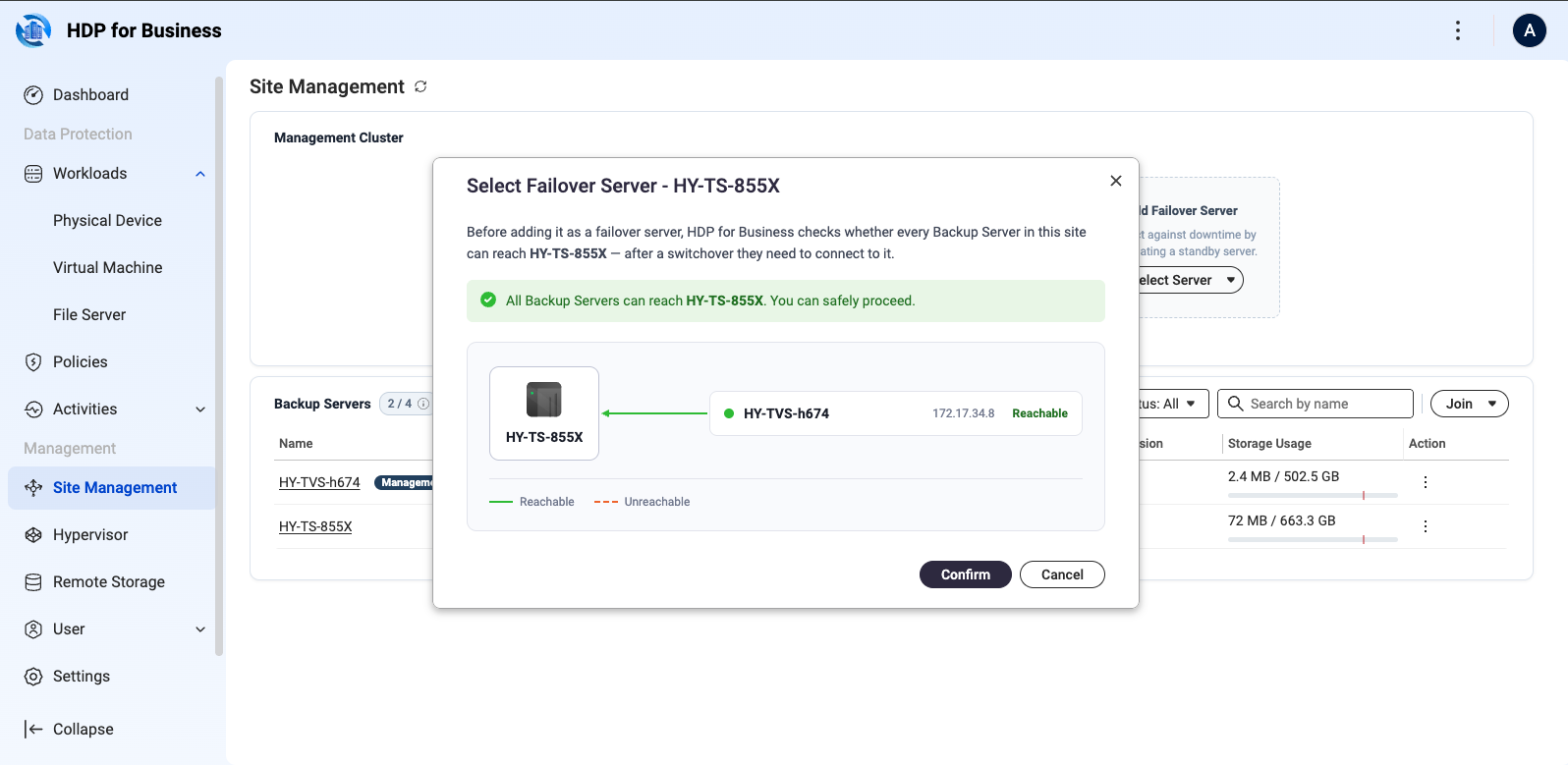
ในพื้นที่ เพิ่มเซิร์ฟเวอร์ การย้ายโหนดเมื่อเกิดข้อผิดพลาด เลือกเซิร์ฟเวอร์สำรองเพื่อทำหน้าที่เป็นเซิร์ฟเวอร์สำรอง ระบบจะตรวจสอบว่าเซิร์ฟเวอร์สำรองทุกตัวสามารถเข้าถึงได้หรือไม่ เพราะพวกเขาจะเชื่อมต่อหลังจากการสลับการทำงาน คุณยังสามารถเพิ่มได้เมื่อบางเซิร์ฟเวอร์รายงานว่า ไม่สามารถเข้าถึงได้ แต่เซิร์ฟเวอร์เหล่านั้นอาจไม่สามารถจัดการได้หลังจากการสลับการทำงาน
เพื่อส่งมอบการควบคุมการจัดการให้กับเซิร์ฟเวอร์สำรอง ใช้ จัดการ > สลับการทำงาน บนเซิร์ฟเวอร์จัดการ หรือพื้นที่ สลับการทำงาน บนหน้าของเซิร์ฟเวอร์สำรองเอง งานที่กำหนดเวลาจะหยุดชั่วคราวในระหว่างกระบวนการและกลับมาทำงานอัตโนมัติ
โอนย้ายงานไปยังเซิร์ฟเวอร์สำรองอื่น
เพื่อปลดหรือปล่อยเซิร์ฟเวอร์สำรอง คลิกเมนูการกระทำสามจุดในแถวของมันบนหน้าการจัดการไซต์และเลือก โอนย้าย การตั้งค่างานจะถูกย้ายไปยังเซิร์ฟเวอร์สำรองปลายทาง ซึ่งจะรับหน้าที่การดำเนินการสำรองข้อมูล
3. เพิ่มสิ่งที่คุณต้องการปกป้อง
เครื่องเสมือน
การสำรองข้อมูลเครื่องเสมือนเชื่อมต่อกับไฮเปอร์ไวเซอร์เพื่ออ่านข้อมูล ไม่มีการติดตั้งเอเจนต์ภายในเครื่องเสมือน
- ไปที่หน้า ไฮเปอร์ไวเซอร์ และคลิก เพิ่ม จากนั้นเลือกแพลตฟอร์ม
- ป้อนชื่อ, ที่อยู่ IP ของโฮสต์, พอร์ตเซิร์ฟเวอร์, ชื่อผู้ใช้ และรหัสผ่าน จากนั้นคลิก เพิ่ม
| แพลตฟอร์ม | พอร์ตเริ่มต้น | หมายเหตุ |
|---|---|---|
| VMware | 443 | รองรับทั้ง ESXi แบบเดี่ยวและ vCenter แนะนำให้เชื่อมต่อ vCenter ที่จัดการโฮสต์ของคุณ |
| Hyper-V | 5985 | — |
| Proxmox VE | 22 | เวอร์ชัน 8.x และ 9.x การเพิ่มโหนดใดๆ จะนำเข้าทั้งหมดของ คลัสเตอร์ |
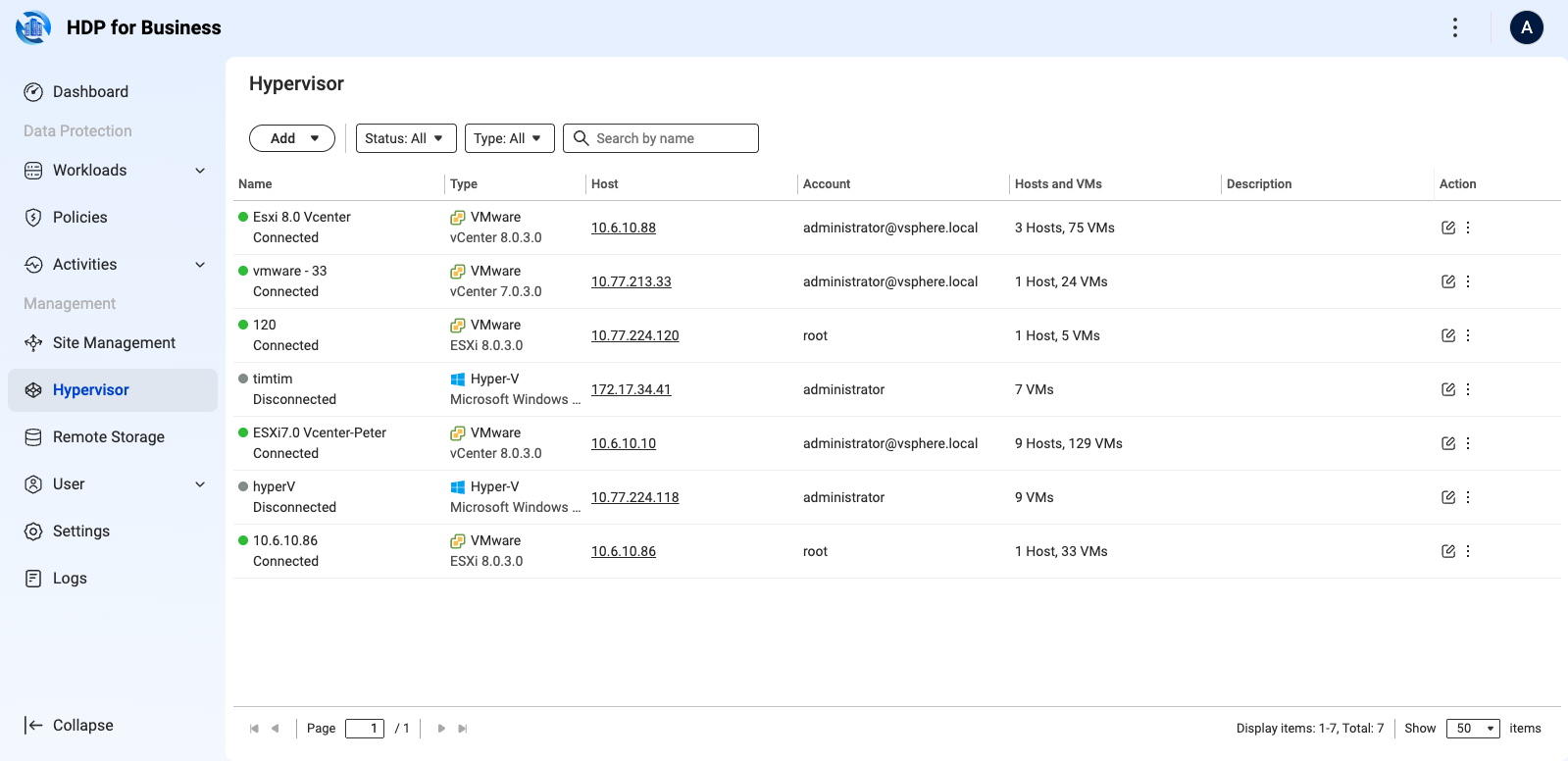
การเชื่อมต่อ hypervisor จะดึงเฉพาะข้อมูลในคลังเท่านั้น เพิ่มเครื่องเสมือนเป็นงานบนหน้า Workloads > Virtual Machine ได้สองวิธี
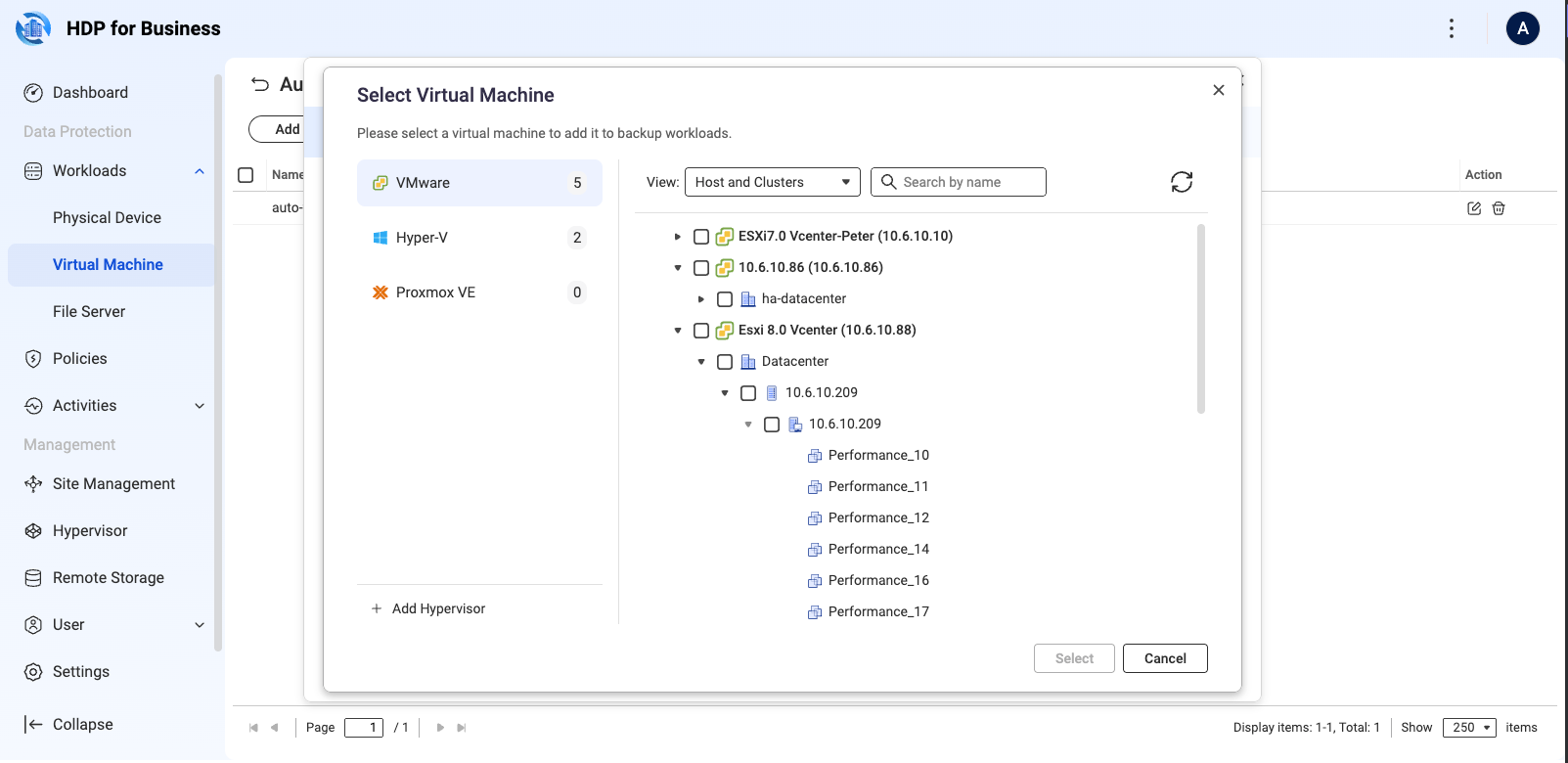
- เลือกเครื่องเสมือนเฉพาะ: คลิก Add, เลือกแพลตฟอร์มต้นทางทางซ้าย ขยาย datacenter หรือ host ในมุมมอง Host and คลัสเตอร์ ทางขวา เลือกเครื่องเสมือน และคลิก Select
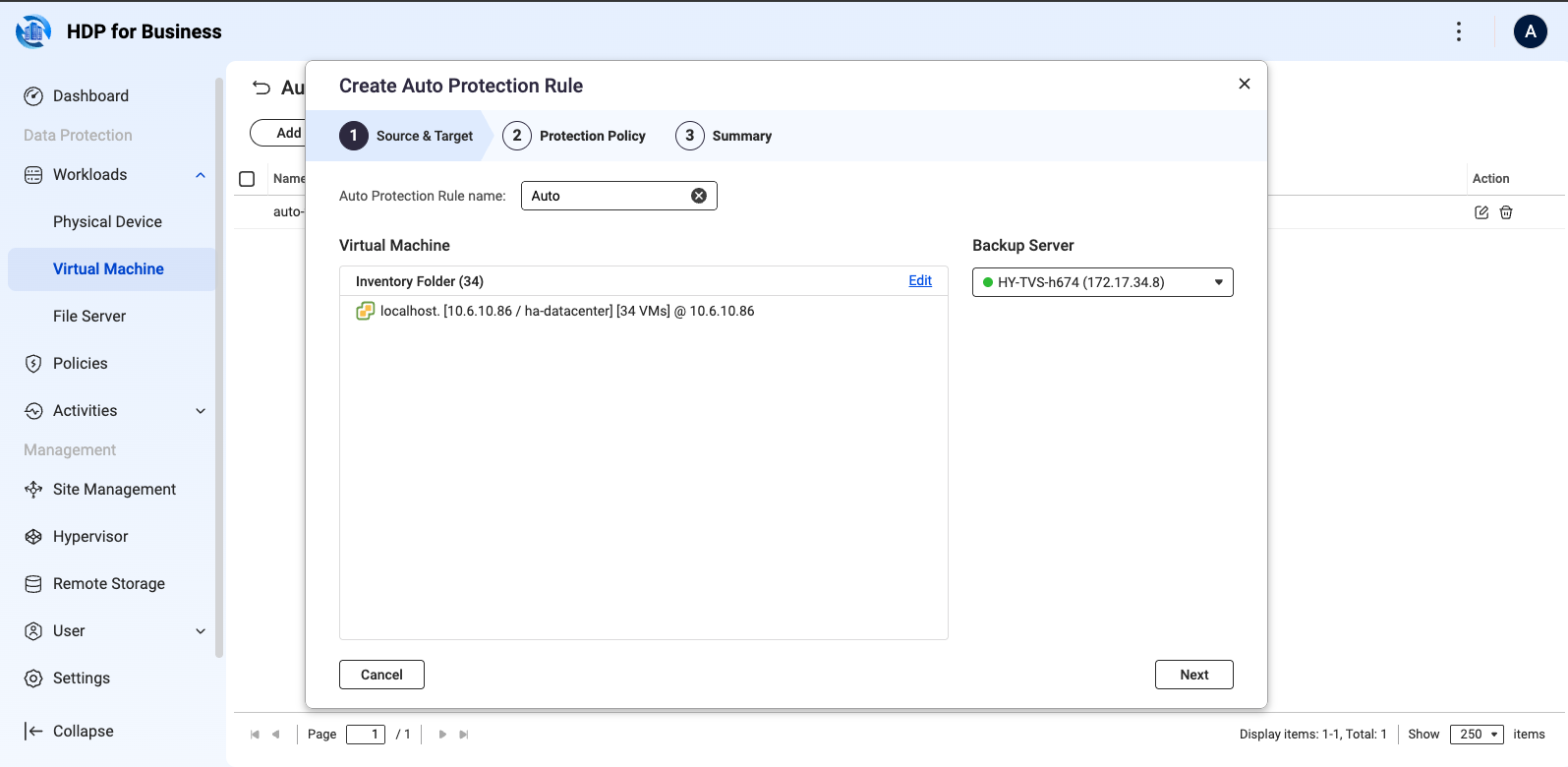
- สร้างกฎการป้องกันอัตโนมัติ: คลิก Auto Protection Rule > Create, จากนั้นตั้งชื่อกฎ โฟลเดอร์คลังต้นทาง เซิร์ฟเวอร์สำรองเป้าหมาย และนโยบายการป้องกัน เครื่องเสมือนที่เพิ่มในโฟลเดอร์นั้นภายหลังจะได้รับการป้องกันโดยอัตโนมัติ
คอมพิวเตอร์ Windows
คอมพิวเตอร์จริงได้รับการป้องกันโดย HDP for Business Agent ในหน้า Physical Device คลิก Add ดาวน์โหลดตัวติดตั้ง และสร้าง Join Key ที่ผูกเซิร์ฟเวอร์สำรองและนโยบาย ติดตั้ง agent บนคอมพิวเตอร์และเชื่อมต่อด้วยคีย์นั้น สำหรับขั้นตอนเต็ม ดูบทเรียน HDP for Business Agent
เซิร์ฟเวอร์ไฟล์
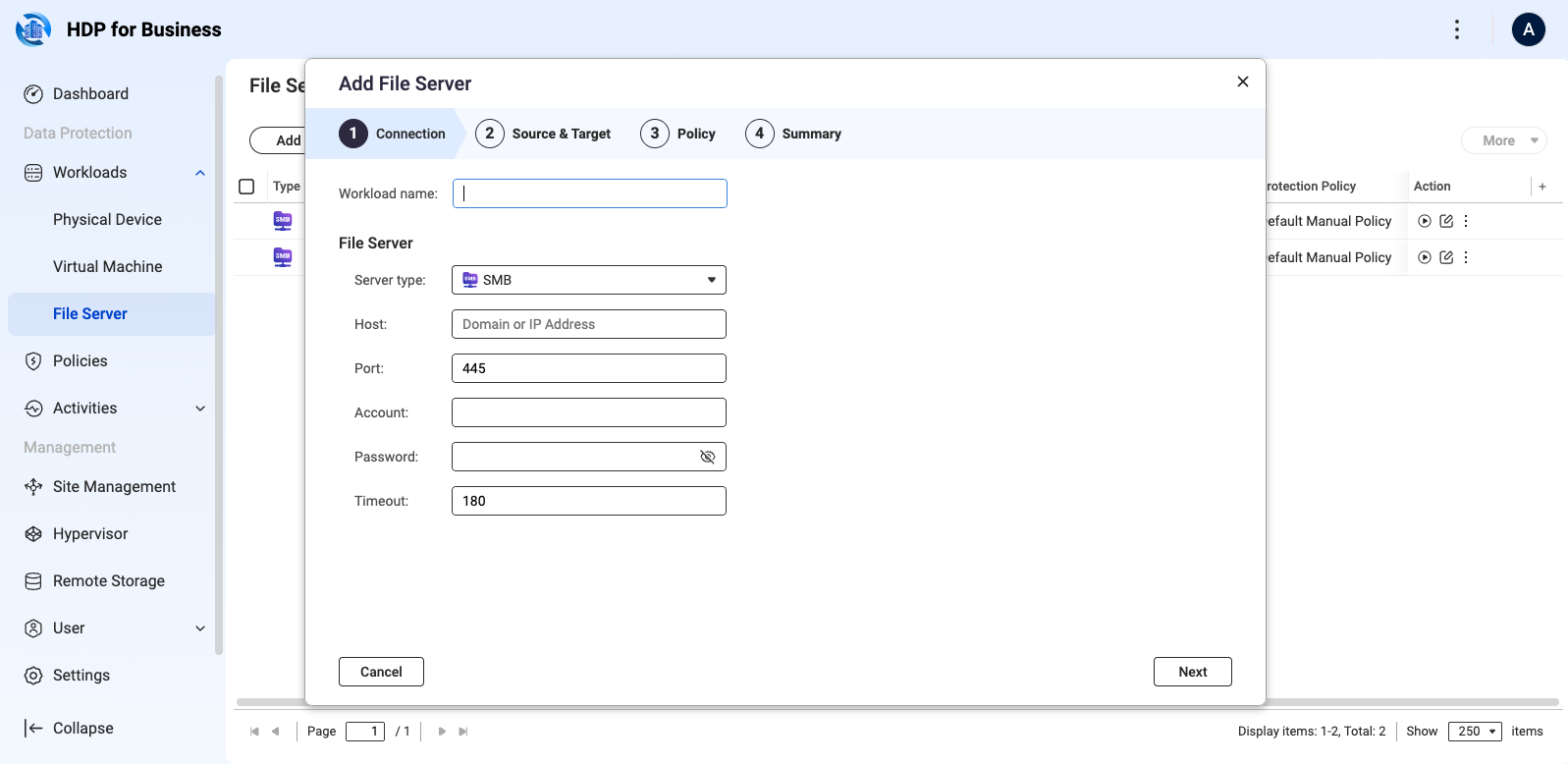
เพิ่มเซิร์ฟเวอร์ไฟล์ผ่าน SMB ในหน้า Workloads > File Server คลิก Add และทำตามวิซาร์ด: การตั้งค่าการเชื่อมต่อรวมถึง host, port (ค่าเริ่มต้น 445), บัญชี, รหัสผ่าน, และ timeout; เส้นทางต้นทางและเซิร์ฟเวอร์สำรองเป้าหมาย; นโยบายการป้องกัน; และสรุป
4. สร้างนโยบายการป้องกัน
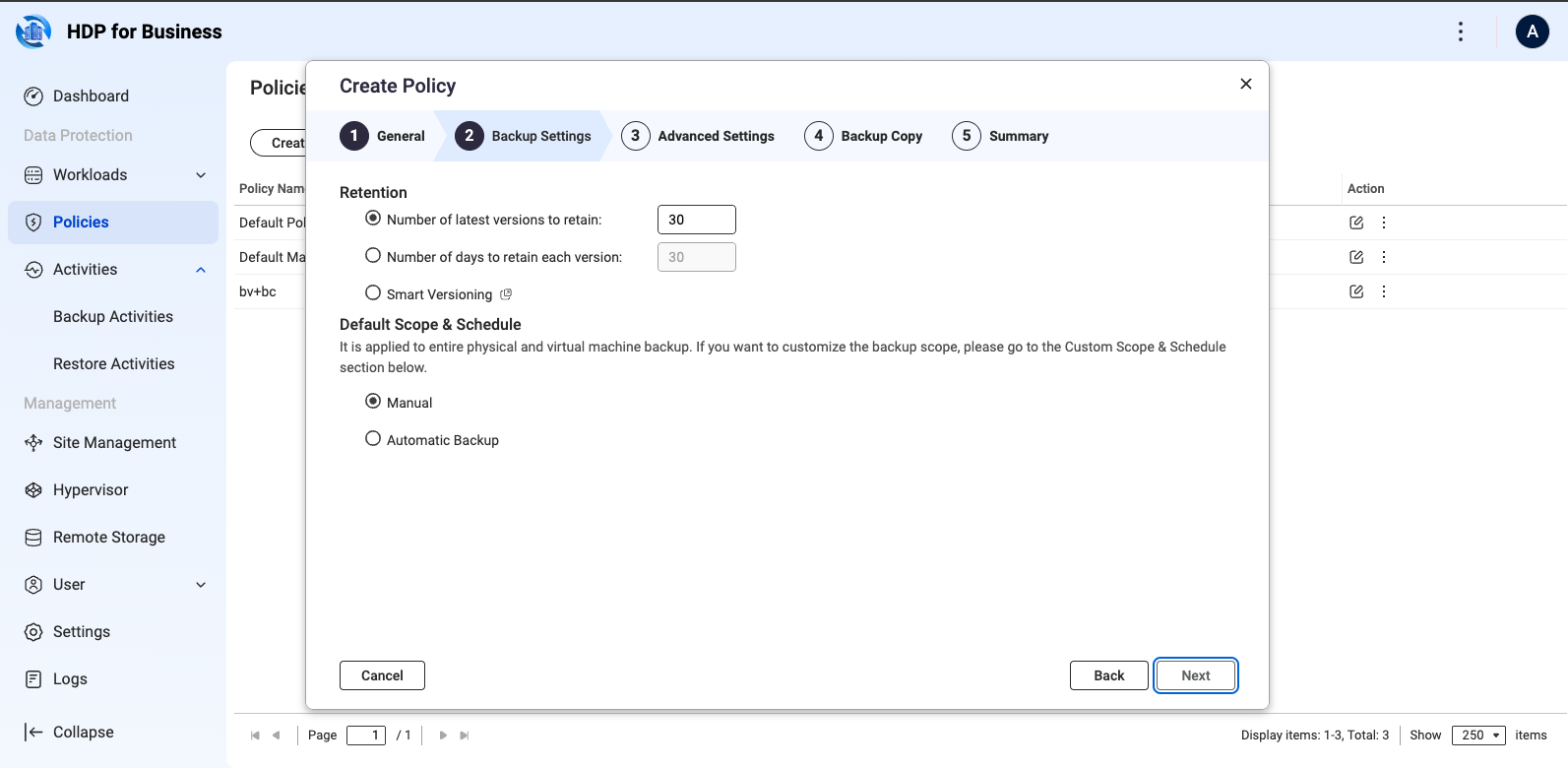
มีนโยบายสองแบบที่สร้างไว้แล้วและไม่สามารถลบได้: นโยบายเริ่มต้น ซึ่งทำงานทุกวันเวลา 09:00 และนโยบายเริ่มต้นแบบแมนนวล ซึ่งทำงานเฉพาะเมื่อคุณเริ่มต้น ทั้งสองแบบจะเก็บ 30 เวอร์ชัน ในการสร้างของคุณเอง:
- ไปที่ นโยบายการป้องกัน และคลิก สร้าง > นโยบายเครื่อง.
- ทั่วไป: ป้อนชื่อที่ไม่ซ้ำกันและเลือกประเภทนโยบาย นโยบายการป้องกันมาตรฐานจัดการเวอร์ชันตามกฎการเก็บรักษา; นโยบายการป้องกันที่ไม่สามารถเปลี่ยนแปลงได้จะป้องกันการสำรองข้อมูลจากการถูกแก้ไขหรือถูกลบภายในระยะเวลาการเก็บรักษาและสามารถตั้งค่าได้เฉพาะเป็นวัน ประเภทไม่สามารถเปลี่ยนแปลงได้หลังจากสร้าง
- การตั้งค่าสำรองข้อมูล: ตั้งค่ากฎการเก็บรักษา — จำนวนเวอร์ชัน (30 โดยค่าเริ่มต้น), จำนวนวัน (30 โดยค่าเริ่มต้น), หรือ การกำหนดเวอร์ชันแบบอัจฉริยะ — และตารางเวลา ซึ่งสามารถเป็นแบบแมนนวลหรืออัตโนมัติด้วยช่วงเวลาขั้นต่ำห้านาที
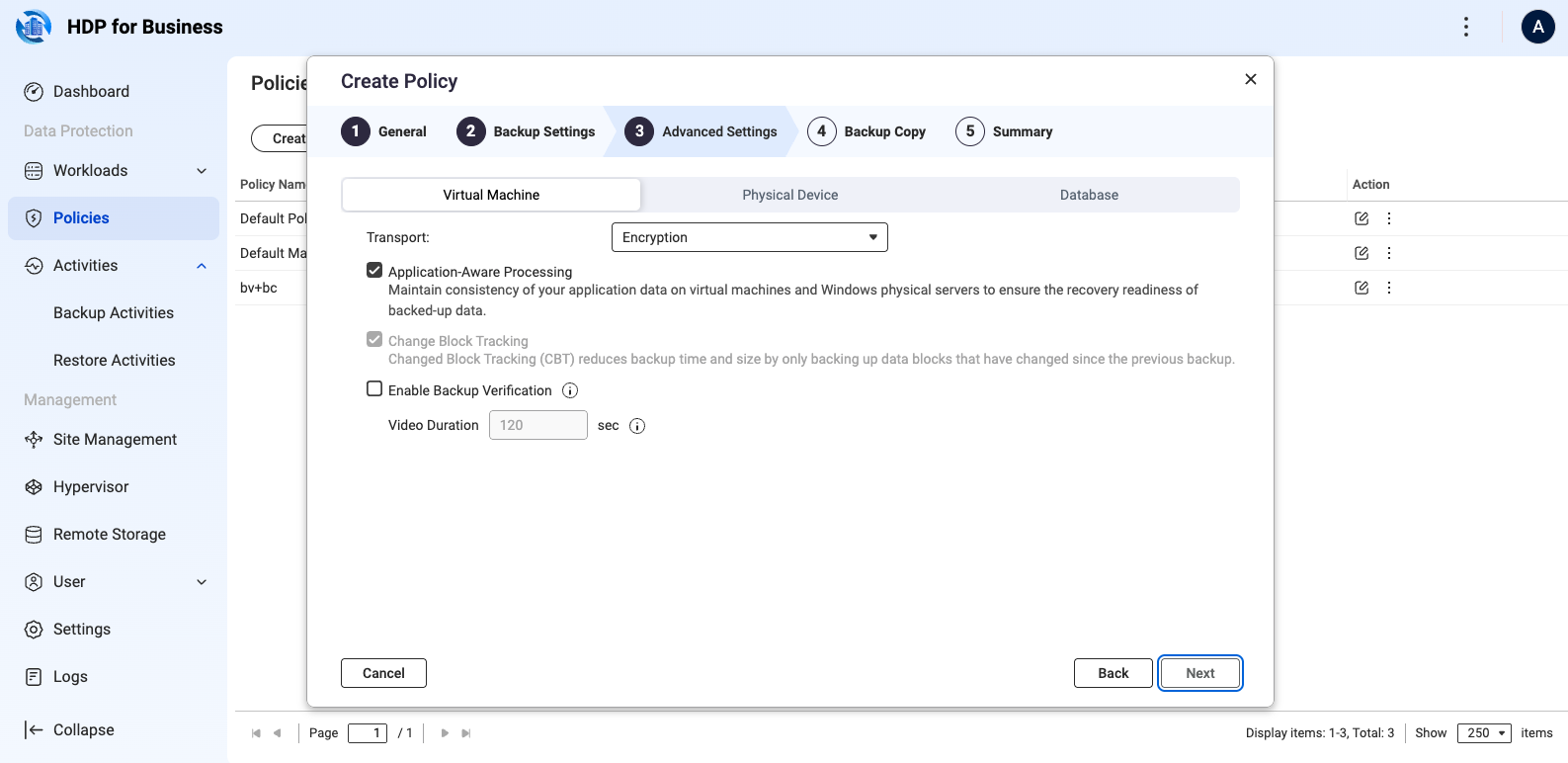
- การตั้งค่าขั้นสูง: กำหนดค่าแท็บ เครื่องเสมือน, อุปกรณ์จริง, และ ฐานข้อมูล ตามความต้องการ ที่นี่คือที่ที่คุณเลือก เปิดใช้งานการตรวจสอบการสำรองข้อมูล
- สำเนาสำรองข้อมูล: เลือกที่จะคัดลอกการสำรองข้อมูลแต่ละครั้งไปยัง ที่เก็บข้อมูล ระยะไกล ตั้งค่า ที่เก็บข้อมูล ระยะไกลก่อน ตามที่อธิบายในส่วนที่ 6
- สรุป: ตรวจสอบและคลิก สร้าง.
5. เรียกใช้และตรวจสอบการสำรองข้อมูล
- ตามกำหนดการ: นโยบายจะทำงานตามเวลาที่คุณตั้งไว้.
- ด้วยตนเอง: ในหน้าภาระงาน คลิกไอคอน สำรองข้อมูล ในแถวนั้น หรือเลือกหลายภาระงานแล้วคลิก เพิ่มเติม > สำรองข้อมูล.
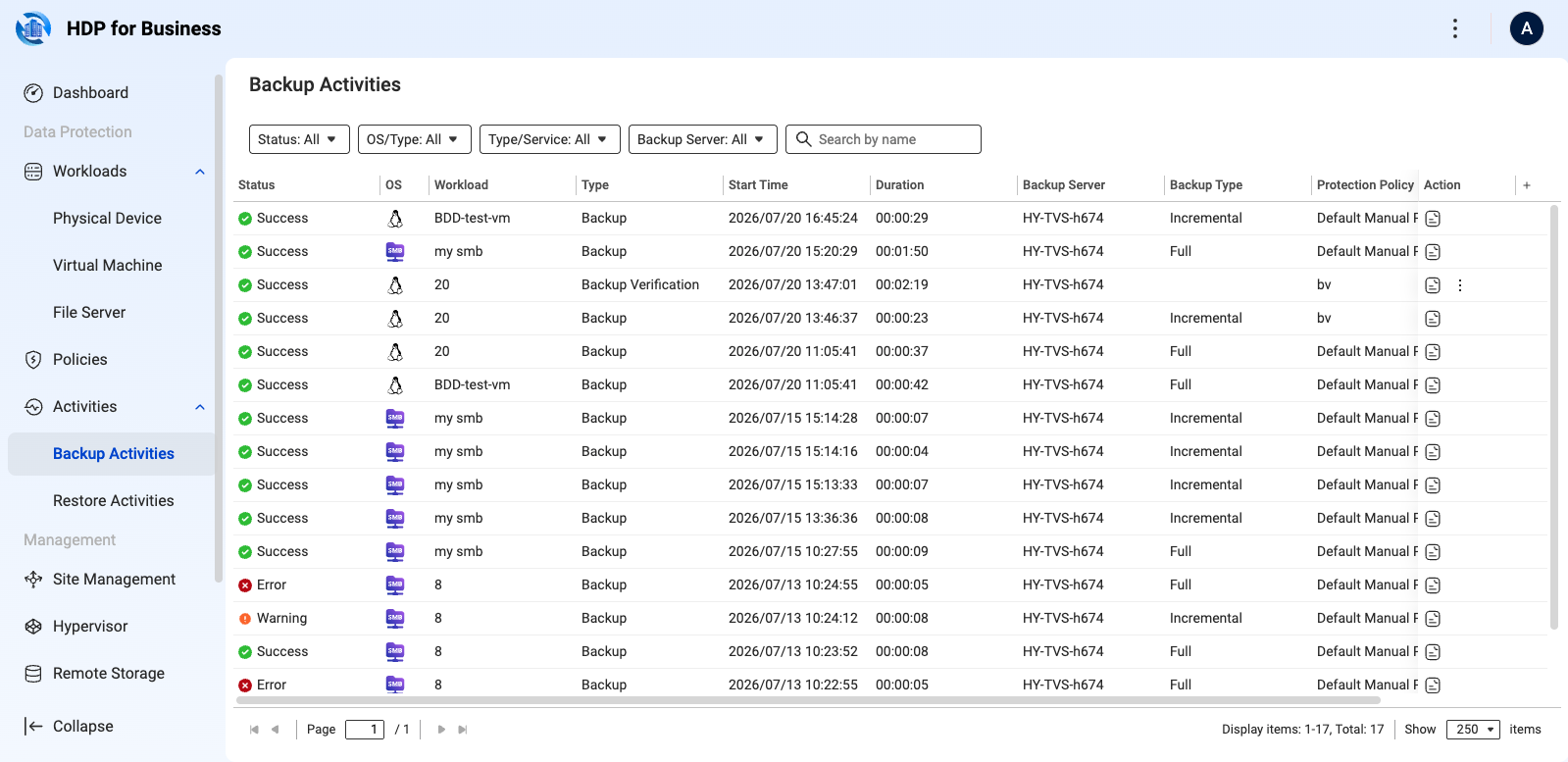
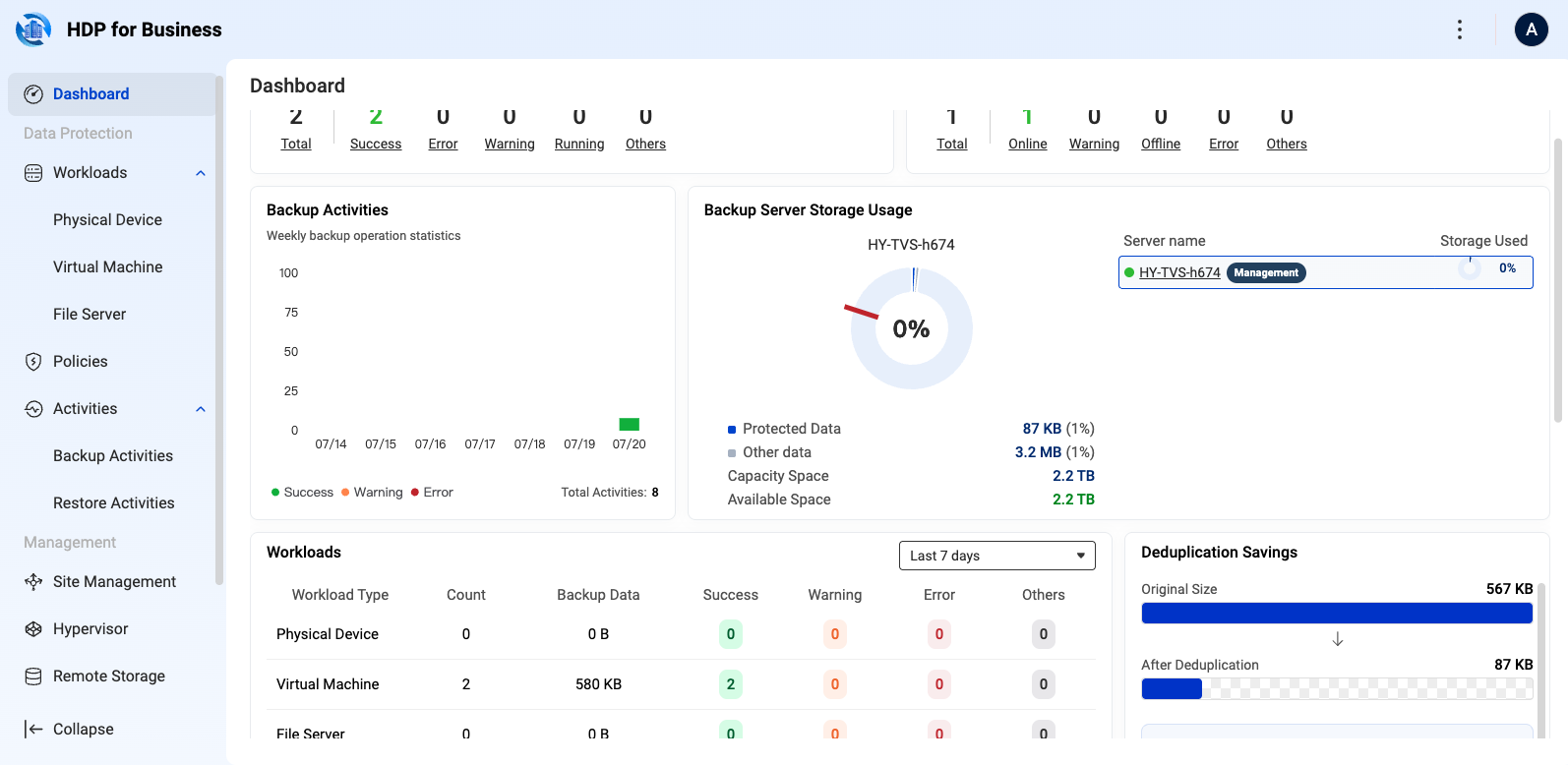
ตรวจสอบความคืบหน้าและประวัติในหน้า กิจกรรม และสุขภาพของสภาพแวดล้อมทั้งหมดใน แดชบอร์ด ซึ่งทุกตัวเลขสามารถคลิกเพื่อดูรายละเอียดได้.
6. คัดลอกการสำรองข้อมูลไปยัง ที่เก็บข้อมูล ระยะไกล
สำเนาสำรองจะเก็บสำเนาที่สองของการสำรองข้อมูลของคุณใน ที่เก็บข้อมูล วัตถุระยะไกล ดังนั้นข้อมูลจะยังคงอยู่แม้ว่าเซิร์ฟเวอร์สำรองข้อมูลจะสูญหาย ประเภทที่รองรับคือ QuObjects, myQNAPcloud Object, Amazon S3, Wasabi และ S3 Compatible.
- ไปที่ ที่เก็บข้อมูล ระยะไกล, คลิก เพิ่ม และเลือกประเภท ที่เก็บข้อมูล.
- การเชื่อมต่อ: ป้อนคีย์การเข้าถึงและคีย์ลับ เพิ่มจุดสิ้นสุดหากประเภทนั้นต้องการ และตรวจสอบการเชื่อมต่อ.
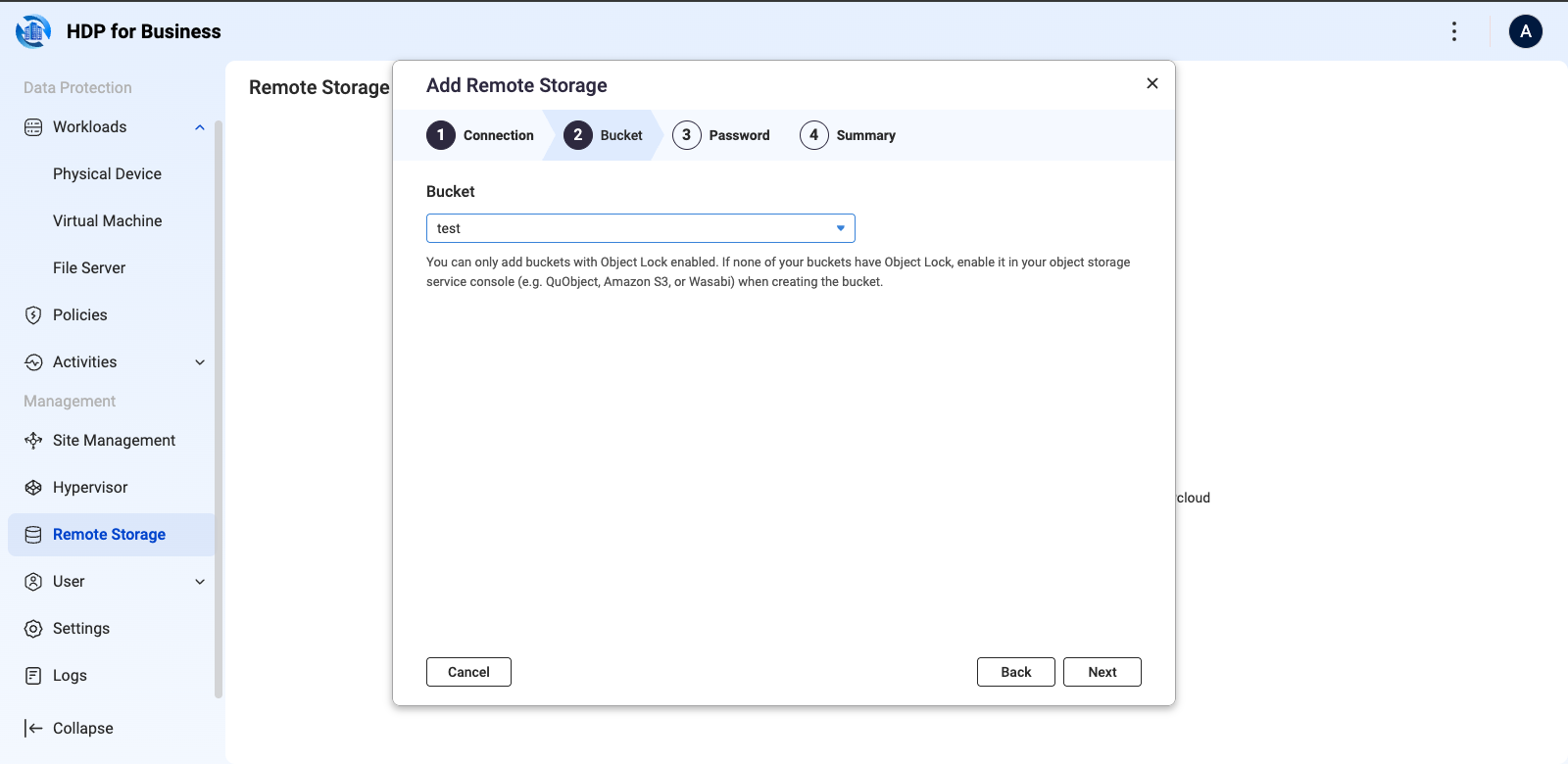
- บัคเก็ต: เลือกบัคเก็ต เฉพาะ บักเก็ต ที่เปิดใช้งาน การล็อกออบเจ็กต์ เท่านั้นที่สามารถเลือกได้ เพื่อให้การสำรองข้อมูลไม่สามารถแก้ไขหรือถูกลบได้.
- รหัสผ่าน: เปิดใช้งานการป้องกันด้วยรหัสผ่านสำหรับการเข้ารหัสแบบ end-to-end โดยใช้ตัวอักษร 8 ถึง 64 ตัว รวมถึงตัวอักษรใหญ่ ตัวอักษรเล็ก ตัวเลข และอักขระพิเศษ.
- สรุป: ตรวจสอบและคลิก สร้าง.
เก็บรหัสผ่านให้ปลอดภัย หากสูญหาย การสำรองข้อมูลในบัคเก็ตนั้นจะไม่สามารถถอดรหัสหรือกู้คืนได้ และไม่สามารถเปลี่ยนรหัสผ่านได้
จากนั้นเปิดนโยบายการป้องกัน เลือก เปิดใช้งานการสำรองข้อมูลสำเนา ในขั้นตอนการสำรองข้อมูลสำเนา และตั้งค่าเป้าหมาย การเก็บรักษา และตารางเวลา
กู้คืนข้อมูลสำรองจากบัคเก็ต
เมื่อเวอร์ชันบนเซิร์ฟเวอร์สำรองข้อมูลสูญหาย หรือเซิร์ฟเวอร์สำรองข้อมูลใหม่เข้ามาดูแลบัคเก็ตที่มีอยู่ คลิก นำเข้าเวิร์กโหลด ในแถวของ ที่เก็บข้อมูล นั้น เลือกเวิร์กโหลด และคลิก นำเข้า ผลลัพธ์จะถูกจัดกลุ่มเป็น Relinked, Updated, และ Skipped เวิร์กโหลดที่นำเข้าไปยังเครื่องอื่นที่ไม่ใช่เครื่องเดิมจะเป็น Unmanaged เสมอ: คุณสามารถกู้คืนจากมันได้ แต่ไม่สามารถกำหนดนโยบายให้กับมันได้
7. กู้คืน
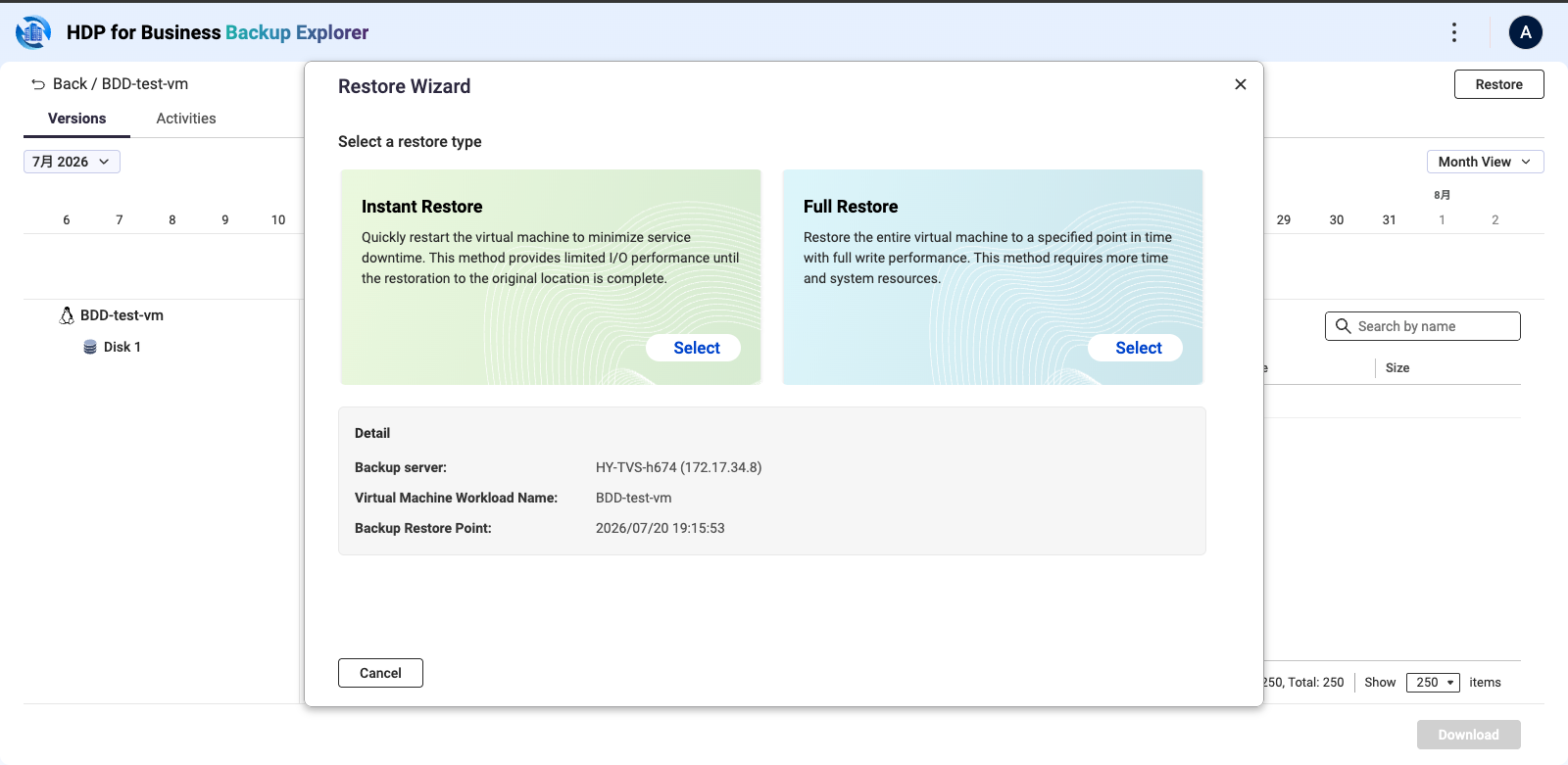
เปิด Backup Explorer เลือกเวอร์ชันสำรองข้อมูล และคลิก กู้คืน จากนั้นเลือกประเภทการกู้คืน
| ประเภท | เมื่อใดที่จะใช้ |
|---|---|
| กู้คืนทันที | บูตข้อมูลสำรองโดยตรงบนเซิร์ฟเวอร์สำรองข้อมูลภายในไม่กี่นาที ประสิทธิภาพ I/O ถูกจำกัดเนื่องจากมันทำงานจากไฟล์สำรองข้อมูลที่อ่านได้อย่างเดียว |
| กู้คืนเต็มรูปแบบ | กู้คืนเครื่องไปยังไฮเปอร์ไวเซอร์ด้วยประสิทธิภาพเต็มรูปแบบ สำหรับการกู้คืนจากภัยพิบัติอย่างเป็นทางการ ข้อมูลสำรองสามารถกู้คืนได้เฉพาะกับไฮเปอร์ไวเซอร์ประเภทเดียวกัน คอมพิวเตอร์ทางกายภาพต้องการสื่อบูตการกู้คืนแบบเบียร์เมทัล |
กู้คืนทันที
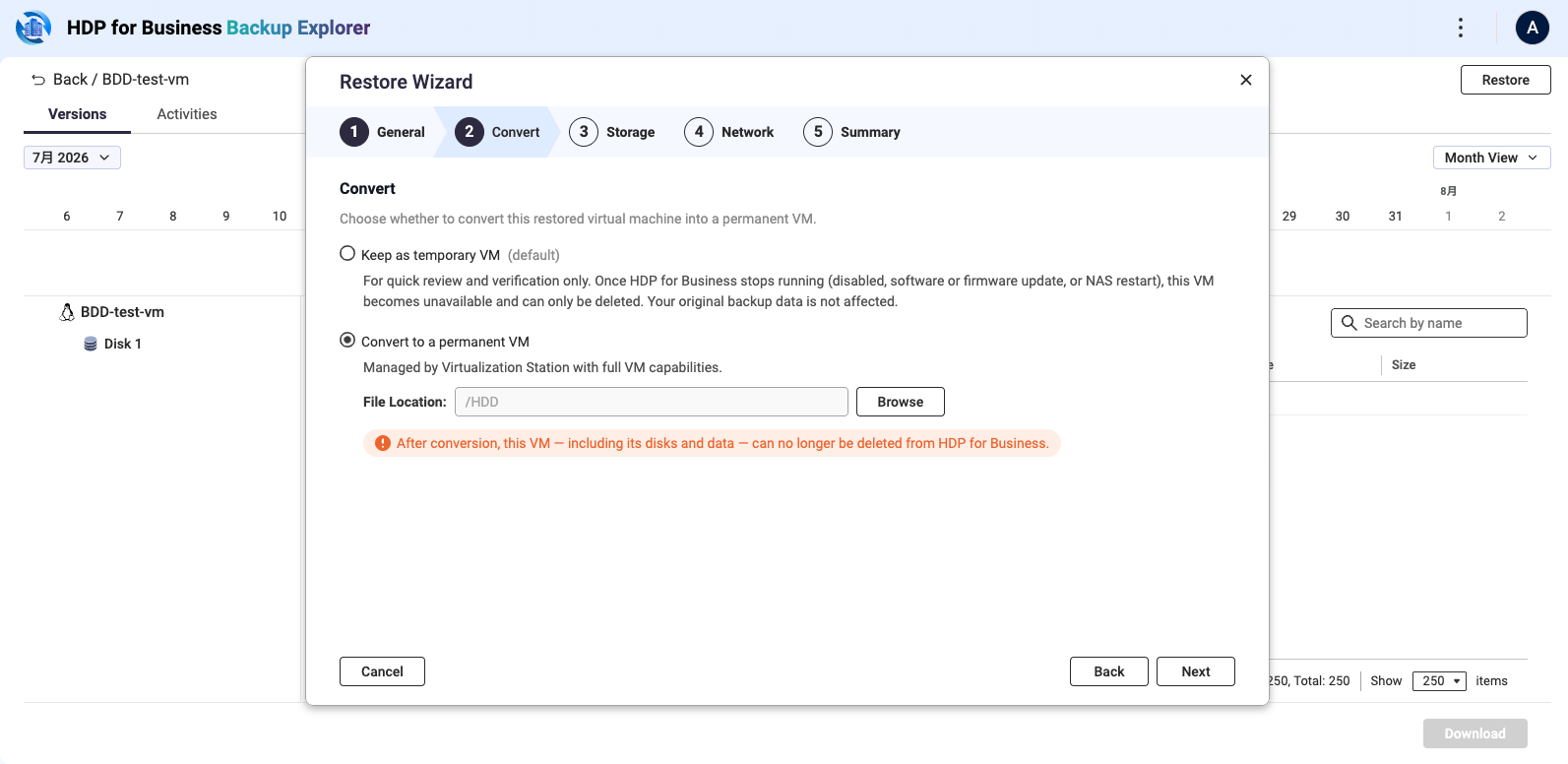
Virtualization Station ต้องติดตั้งและเริ่มต้นบนเซิร์ฟเวอร์สำรองข้อมูล โดยมีหน่วยความจำว่างอย่างน้อย 2 GB วิซาร์ดมีห้าขั้นตอน: ทั่วไป, แปลง, ที่เก็บข้อมูล, เครือข่าย, และสรุป
ในขั้นตอน แปลง ตัดสินใจว่าจะเกิดอะไรขึ้นกับเครื่องที่กู้คืน:
| ตัวเลือก | หมายความว่าอย่างไร |
|---|---|
| เก็บไว้เป็นเครื่องเสมือนชั่วคราว (ค่าเริ่มต้น) | สำหรับการตรวจสอบและการยืนยัน เครื่องจะหยุดทำงานเมื่อ HDP for Business หยุดทำงาน เช่น เมื่อถูกปิดใช้งาน อัปเดต หรือ NAS รีสตาร์ท ข้อมูลสำรองจะไม่ได้รับผลกระทบ |
| แปลงเป็นเครื่องเสมือนถาวร | ส่งมอบให้ Virtualization Station พร้อมความสามารถเต็มรูปแบบ ต้องการตำแหน่งไฟล์ หลังจากการแปลง เครื่องเสมือนและข้อมูลของมันจะไม่สามารถลบออกจาก HDP for Business ได้อีกต่อไป |
พื้นที่ว่างที่จำเป็นสำหรับการแปลง: เป้าหมาย ที่เก็บข้อมูล จะถือสำเนาของดิสก์สองชุดชั่วคราวระหว่างการแปลง ดังนั้นตรวจสอบให้แน่ใจว่าตำแหน่งไฟล์มีพื้นที่ว่างอย่างน้อยสองเท่าของขนาดดิสก์ของเครื่องเสมือน สำเนาชั่วคราวจะถูกลบออกโดยอัตโนมัติเมื่อการแปลงเสร็จสิ้น
หากคุณเก็บเครื่องไว้เป็นชั่วคราว คุณสามารถแปลงได้ในภายหลัง: บนแท็บ กิจกรรม ของ Backup Explorer คลิก แปลง ในแถวของงานนั้น งานที่ถูกทำเครื่องหมายว่าแปลงแล้วจะไม่เสนอการดำเนินการอีกต่อไป
8. ตรวจสอบว่าการสำรองข้อมูลสามารถบูตได้
เมื่อเปิดใช้งานการตรวจสอบการสำรองข้อมูล HDP for Business จะเริ่มเครื่องเสมือนชั่วคราวจากการสำรองข้อมูลที่เสร็จสมบูรณ์แต่ละครั้งและบันทึกการบูตเป็นวิดีโอ Virtualization Station ต้องติดตั้งและเริ่มต้นบนเซิร์ฟเวอร์สำรอง โดยมีหน่วยความจำว่างอย่างน้อย 4 GB
- ในนโยบายการป้องกัน ในขั้นตอน การตั้งค่าขั้นสูง เลือก เปิดใช้งานการตรวจสอบการสำรองข้อมูล บนแท็บเครื่องเสมือนหรืออุปกรณ์จริง
- ตั้งค่า ระยะเวลาวิดีโอ เป็นวินาที ค่าเริ่มต้นคือ 120 และช่วงคือ 30 ถึง 600 ให้เวลาพอเพียงสำหรับเครื่องในการบูตเต็มที่
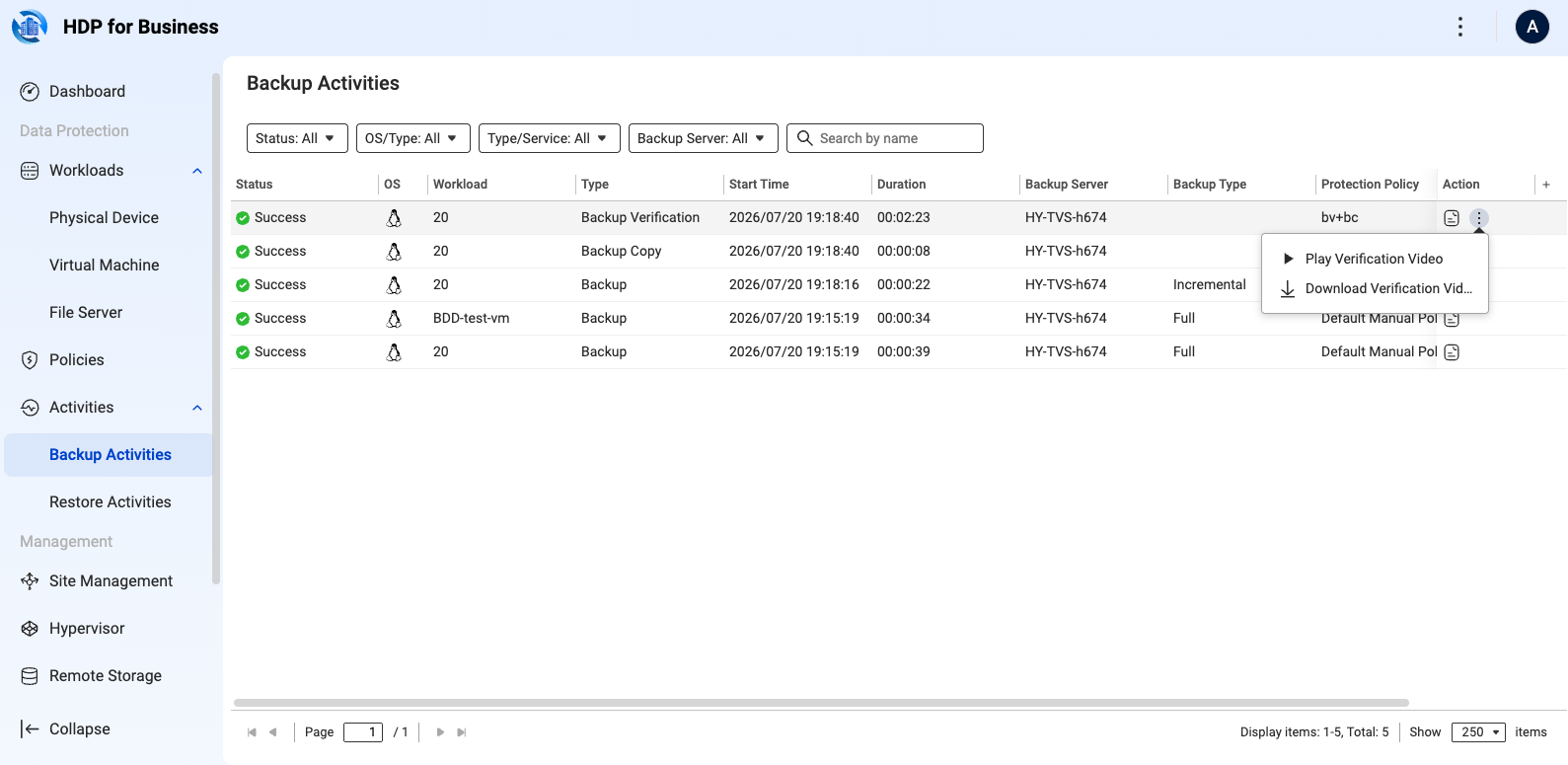
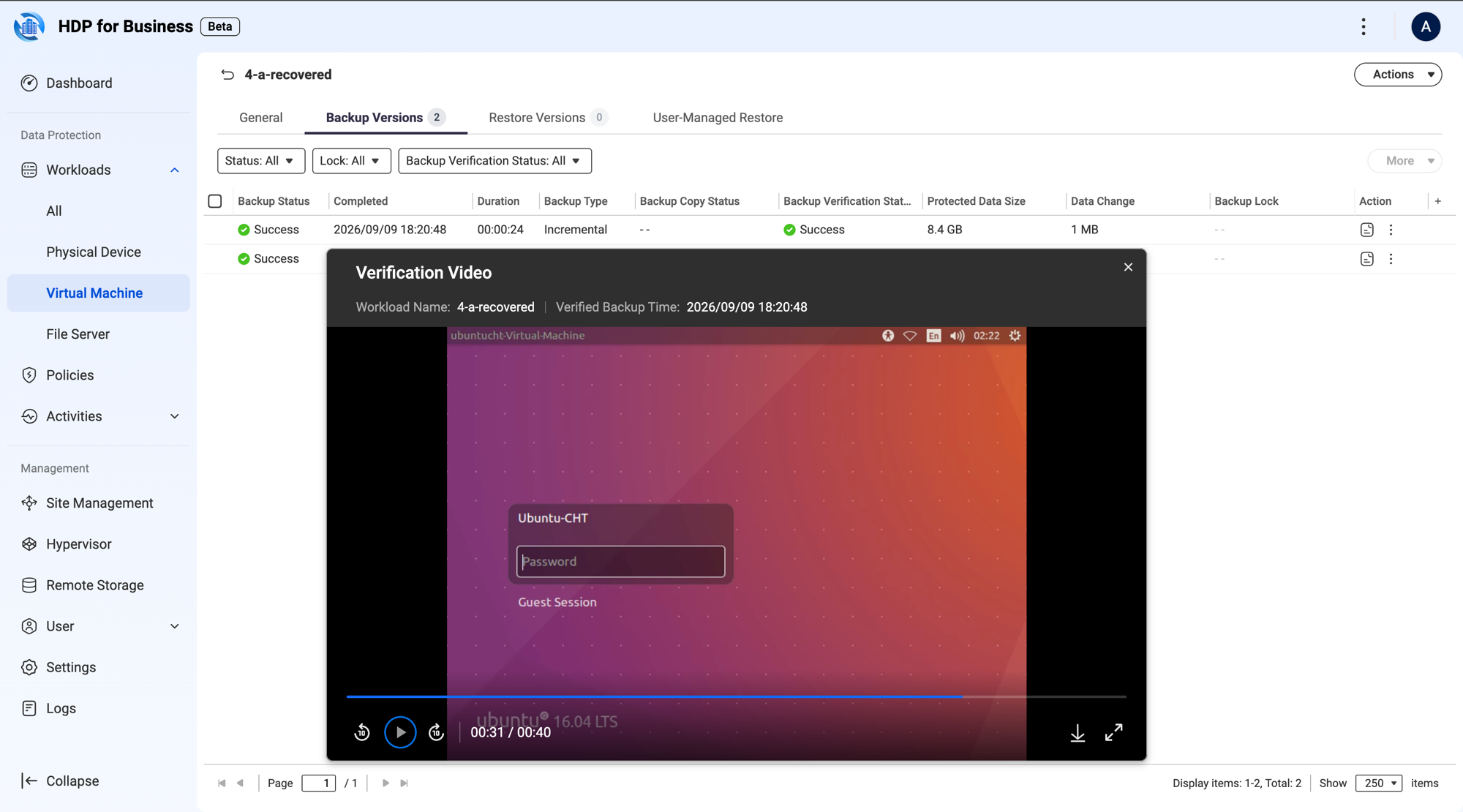
- เพื่อดูผลลัพธ์ เปิดงานและไปที่แท็บ เวอร์ชันสำรองข้อมูล คอลัมน์ สถานะการตรวจสอบการสำรองข้อมูล แสดงผลลัพธ์ของแต่ละเวอร์ชัน และคุณสามารถจำกัดรายการด้วยตัวกรอง สถานะการตรวจสอบการสำรองข้อมูล เปิดเมนูการดำเนินการของเวอร์ชันและเลือก เล่นวิดีโอการตรวจสอบ หรือ ดาวน์โหลดวิดีโอการตรวจสอบ การดำเนินการเดียวกันนี้สามารถทำได้จากกิจกรรมการสำรองข้อมูล
กิจกรรมการสำรองข้อมูลแสดงการตรวจสอบเป็นงานประเภทการตรวจสอบการสำรองข้อมูล โดยมีการดำเนินการสองอย่างเดียวกันในเมนูการดำเนินการของมัน หน้าต่างแสดงชื่อภาระงานและเวลาการสำรองข้อมูลที่ตรวจสอบแล้วเหนือเครื่องเล่น และวิดีโอสามารถดาวน์โหลดหรือเปิดเต็มหน้าจอจากการควบคุมเครื่องเล่น วิดีโอจะมีอยู่เฉพาะเมื่อการตรวจสอบสำเร็จ
9. แยกเซิร์ฟเวอร์สำรองข้อมูลด้วย AirGap+
AirGap+ สร้างการแยกทางกายภาพสำหรับสินทรัพย์ที่สำคัญโดยการปิดเซิร์ฟเวอร์สำรองข้อมูลตามกำหนดเวลา อุปกรณ์ที่ปิดเครื่องจะไม่สามารถเข้าถึงได้ผ่านเครือข่าย ซึ่งทำให้การสำรองข้อมูลที่เก็บไว้บนอุปกรณ์นั้นไม่สามารถเข้าถึงได้จากแรนซัมแวร์ การเข้าถึงภายใน และการเชื่อมต่อที่ไม่ได้รับอนุญาต
- ไปที่ การจัดการไซต์ และคลิกชื่อเซิร์ฟเวอร์สำรองข้อมูลเพื่อเปิดหน้ารายละเอียด
- เปิดแท็บ Airgap+
- ตารางรายสัปดาห์ครอบคลุมทุกชั่วโมงของทุกวัน ตั้งแต่ 12 AM ถึง 11 PM เลือกชั่วโมงที่เซิร์ฟเวอร์ได้รับการป้องกัน ชั่วโมงที่เลือกจะถูกทำเครื่องหมาย ปฏิเสธการเก็บรวบรวมทั้งหมด และชั่วโมงที่ไม่ได้เลือกจะยังคงเป็น ไม่มีการตั้งค่า
- คลิก ใช้ ปุ่มจะเปิดใช้งานเฉพาะหลังจากที่คุณเปลี่ยนตาราง
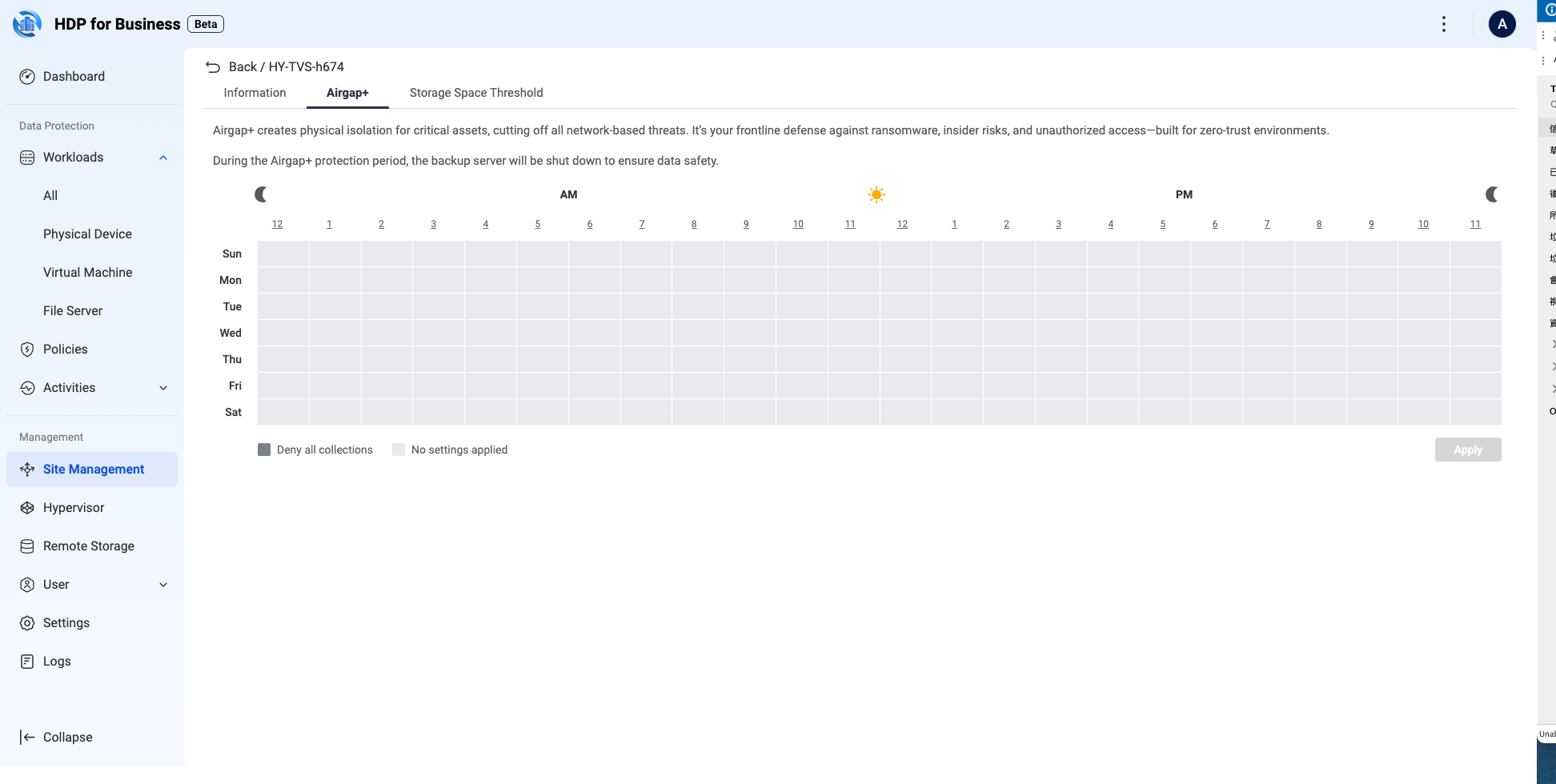
ในช่วงเวลาการป้องกัน เซิร์ฟเวอร์สำรองข้อมูลจะถูกปิด ไม่มีการเก็บรวบรวมข้อมูลสำรองเกิดขึ้นบนเซิร์ฟเวอร์ และมันจะปรากฏเป็น ออฟไลน์ ในการจัดการไซต์ ไม่สามารถสอบถามบันทึกของอุปกรณ์นั้นได้ในขณะที่มันออฟไลน์ เพราะการสอบถามบันทึกจะถูกส่งต่อไปยังอุปกรณ์ในเวลาจริง หน้าบันทึกบนเซิร์ฟเวอร์การจัดการจะบันทึกกำหนดการที่ใช้และเวลาปิดเครื่องครั้งต่อไป
สิ่งที่จะทำต่อไป
ยังต้องการความช่วยเหลือหรือไม่
โพสต์คำถามของคุณใน QNAP Community เจ้าหน้าที่ QNAP และผู้ใช้ที่มีประสบการณ์จะตอบกลับ


