


ฉันจะใช้ QuMagie AI Assistant บนอุปกรณ์มือถือของฉันได้อย่างไร?
ผลิตภัณฑ์ที่รองรับ
- QuMagie iOS 2.6.0 and later
- QuMagie Android 2.9.0 and later
ภาพรวม
QuMagie AI Assistant ถูกสร้างขึ้นใน QuMagie Mobile เพื่อช่วยคุณจัดการรูปภาพและวิดีโอด้วยคำสั่งเสียงหรือข้อความ
เพื่อความเป็นส่วนตัวและความปลอดภัยของข้อมูลของคุณ การตีความคำสั่งจะถูกประมวลผลผ่านโมเดล AI บนแพลตฟอร์มมือถือของคุณเท่านั้น เช่น Apple Intelligence บน iOS และ Gemini Nano บนอุปกรณ์ Android ที่รองรับ คำขอของคุณจะถูกวิเคราะห์ในเครื่องและจะไม่ถูกส่งไปยังบริการ AI บนคลาวด์ภายนอก
บนหน้าแกลเลอรี วิดีโอ อัลบั้ม และโฟลเดอร์ คุณสามารถใช้ QuMagie AI Assistant เพื่อ:
- อัปโหลดรูปภาพและวิดีโอไปยัง NAS
- ค้นหาสื่อโดยเวลา สถานที่ บุคคล หรือวัตถุ
- จัดการไฟล์สื่อเป็นกลุ่ม (รวมถึงการเพิ่มไปยังอัลบั้ม การติดแท็ก การเพิ่มไปยังรายการโปรด และการแชร์)
- ดำเนินการระบบ เช่น เปิดโหมดพักเครื่องและตั้งค่าการสำรองข้อมูล
- AI Assistant ยังไม่พร้อมใช้งานในหน้า QuMagie อื่น ๆ
- QuMagie AI Assistant ถูกออกแบบมาเพื่อช่วยคุณทำงานมัลติมีเดีย ไม่ใช่เป็นผู้ช่วย AI ทั่วไป
เนื่องจาก QuMagie AI Assistant อาศัยการประมวลผล AI ในเครื่อง อาจไม่สามารถทำงานได้ดีเท่าบริการ AI บนคลาวด์ในการจัดการประโยคที่ซับซ้อนหรือยาว คำขอที่ไม่มีจุดสิ้นสุด หรือการสนทนาแบบสบาย ๆ เพื่อผลลัพธ์ที่ดีที่สุด ควรใช้ประโยคสั้นและชัดเจน
ข้อกำหนดของระบบ
iOS
เพื่อใช้ QuMagie AI Assistant บน iOS ให้ตรวจสอบสิ่งต่อไปนี้:
- QuMagie ได้รับการอัปเดตเป็นเวอร์ชัน 2.6.0 หรือใหม่กว่า
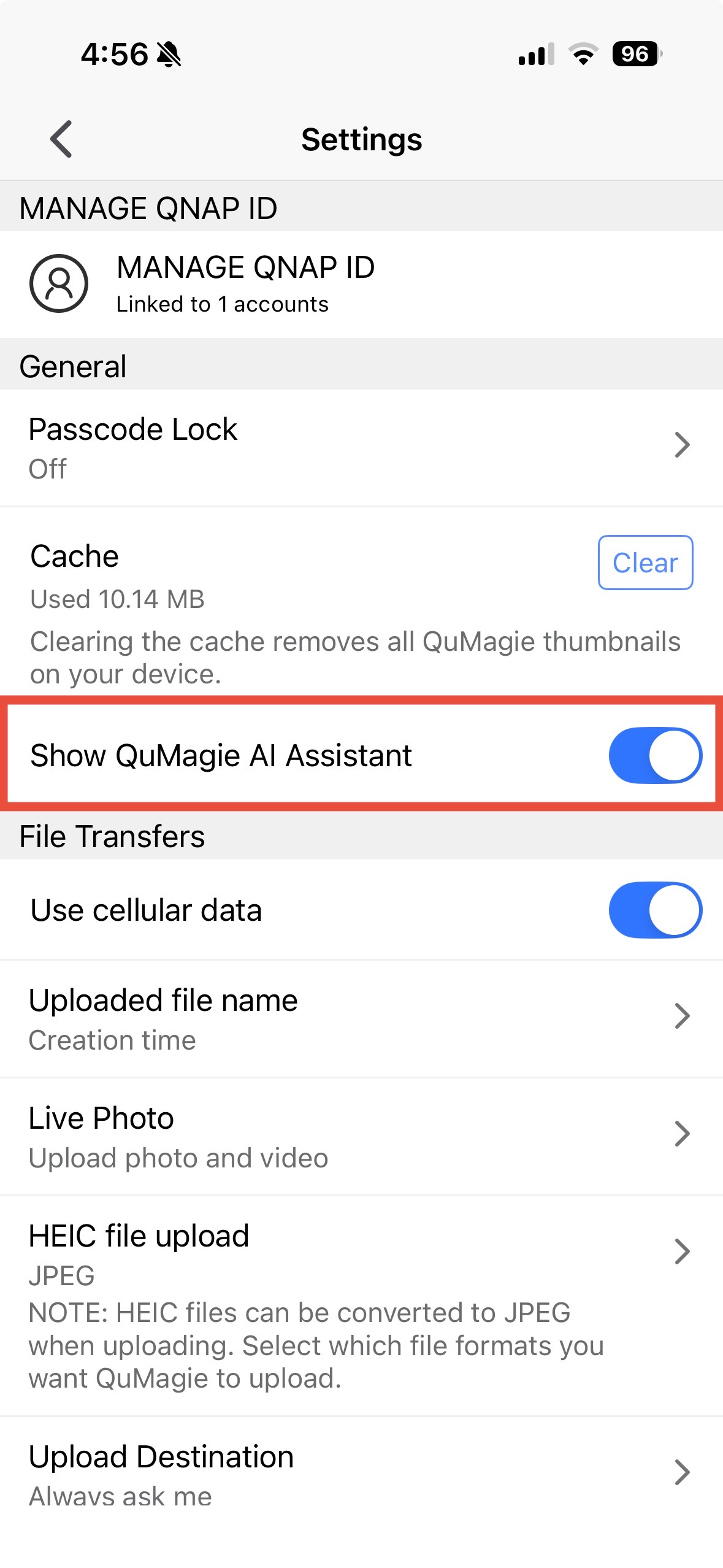
- การแสดง AI Assistant ถูกเปิดใช้งานใน QuMagie > การตั้งค่า > ทั่วไป > แสดง AI Assistant
- อุปกรณ์ iOS ของคุณได้รับการอัปเดตเป็น iOS 26 หรือใหม่กว่า
- Apple Intelligence ถูกเปิดใช้งานบนอุปกรณ์.
- ภาษาของระบบอุปกรณ์ถูกตั้งค่าเป็นภาษาอังกฤษ ภาษาจีนดั้งเดิม หรือภาษาจีนตัวย่อ.
- ภาษาของ Apple Intelligence ตรงกับภาษาของระบบ และการดาวน์โหลดชุดภาษาเสร็จสมบูรณ์. ในการตั้งค่าภาษา ให้ไปที่ การตั้งค่า > Apple Intelligence & Siri > ภาษา
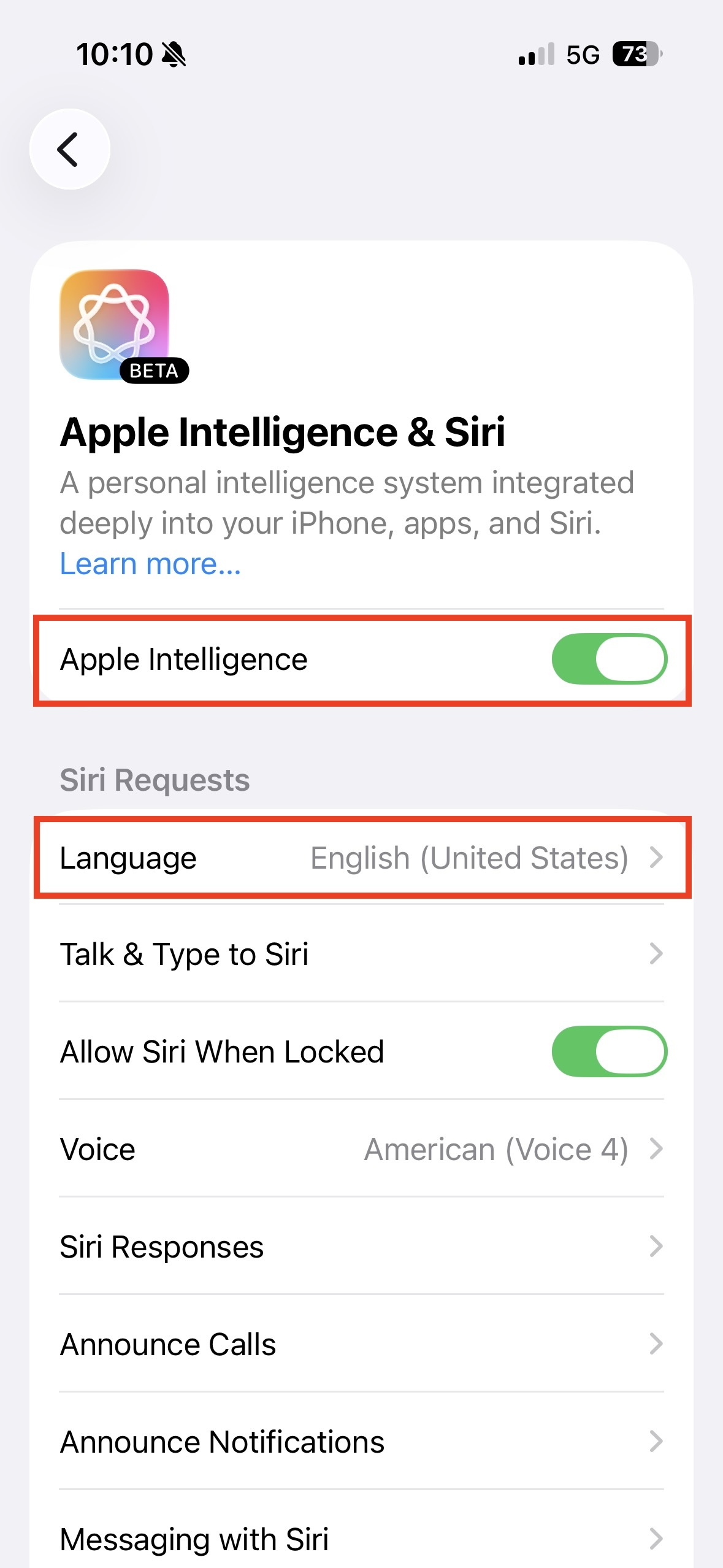
หากคุณยังไม่ได้เปิดใช้งาน Apple Intelligence โปรดดูคู่มืออย่างเป็นทางการของ Apple: ตั้งค่าและใช้งาน Apple Intelligence บน iPhone
การแก้ไขปัญหา
- การเปลี่ยนภาษาจะรีเซ็ตชุดภาษาที่ดาวน์โหลด. QuMagie AI Assistant จะไม่สามารถใช้งานได้จนกว่าการดาวน์โหลดจะเสร็จสมบูรณ์. กรุณารอจนกว่าการดาวน์โหลดจะเสร็จสมบูรณ์.
- หากคุณใช้อุปกรณ์ iOS ในภูมิภาคจีน การสนับสนุน Apple Intelligence อาจแตกต่างกันไปตามนโยบายภูมิภาคหรือการกำหนดค่าของผู้ขาย. เราแนะนำให้ตรวจสอบกับ Apple เพื่อยืนยันว่าอุปกรณ์และภูมิภาคของคุณได้รับการสนับสนุนหรือไม่.
แอนดรอยด์
ในการใช้ QuMagie AI Assistant บนแอนดรอยด์ โปรดตรวจสอบสิ่งต่อไปนี้:
- QuMagie ได้รับการอัปเดตเป็นเวอร์ชัน 2.9.0 หรือใหม่กว่า.
- การแสดง AI Assistant ถูกเปิดใช้งานใน QuMagie > การตั้งค่า > ทั่วไป > แสดง AI Assistant
- ภาษาของระบบอุปกรณ์ถูกตั้งค่าเป็นภาษาอังกฤษ ภาษาจีนดั้งเดิม หรือภาษาจีนตัวย่อ.
อุปกรณ์แอนดรอยด์ของคุณต้องรองรับ Gemini Nano. รุ่นต่อไปนี้ได้รับการยืนยันว่ารองรับ Gemini Nano:
- Google Pixel 9 / 10 series
- Samsung Galaxy S25 / S26 ซีรีส์
- Xiaomi 15 ซีรีส์
- OPPO Find X8 ซีรีส์
หากอุปกรณ์ของคุณไม่ได้อยู่ในรายการข้างต้น โปรดตรวจสอบเว็บไซต์ทางการของผู้ผลิตอุปกรณ์หรือแหล่งข้อมูลที่เกี่ยวข้องเพื่อยืนยันว่า Gemini Nano รองรับหรือไม่
สำหรับรายละเอียดเกี่ยวกับการรองรับ Gemini Nano สำหรับอุปกรณ์ Android ดูที่ ภาพรวมของ ML Kit GenAI APIs
การแก้ไขปัญหา
- ปัญหาการดาวน์โหลด Gemini Nano:
- รุ่น Gemini Nano รองรับการดาวน์โหลดผ่าน Wi-Fi เท่านั้นและอาจหยุดชั่วคราวเมื่อใช้เครือข่ายมือถือ (4G/5G) โปรดเชื่อมต่อกับ Wi-Fi และรอให้การดาวน์โหลดเสร็จสิ้นก่อนลองใหม่ หากการดาวน์โหลดถูกขัดจังหวะเนื่องจากการเปลี่ยนไปใช้เครือข่ายมือถือระหว่างทาง การดาวน์โหลดจะกลับมาเริ่มใหม่โดยอัตโนมัติเมื่อเชื่อมต่อกับ Wi-Fi อีกครั้ง
- หากอุปกรณ์กำลังดาวน์โหลด Gemini Nano และเปลี่ยนไปใช้เครือข่ายมือถือ การดาวน์โหลดจะหยุดชั่วคราว โปรดเปลี่ยนกลับไปใช้ Wi-Fi แล้วการดาวน์โหลดจะกลับมาเริ่มใหม่โดยอัตโนมัติ เมื่อเสร็จสิ้น ให้สลับสวิตช์อีกครั้งเพื่อเปิดใช้งานฟีเจอร์
- หากอุปกรณ์ตรงตามข้อกำหนดข้างต้นแต่ยังไม่สามารถเปิดใช้งานฟีเจอร์ได้ ไปที่ การตั้งค่า > แอป > แสดงแอประบบ ค้นหา AICore. ตรวจสอบว่าแอปไม่ได้ถูกปิดใช้งานหรือบังคับหยุด จากนั้นแตะ เปิดใช้งาน หากปัญหายังคงอยู่ ให้รีสตาร์ทโทรศัพท์และลองอีกครั้ง
- หากคุณใช้อุปกรณ์ Android ในภูมิภาคจีน การรองรับ Gemini Nano อาจแตกต่างกันไปตามนโยบายภูมิภาคหรือการกำหนดค่าของผู้ขาย เราแนะนำให้ตรวจสอบกับ Google หรือผู้ผลิตอุปกรณ์ของคุณเพื่อยืนยันว่าอุปกรณ์และภูมิภาคของคุณรองรับหรือไม่
วิธีใช้ QuMagie AI Assistant
- เปิด QuMagie Mobile
- เชื่อมต่อกับ NAS ของคุณ
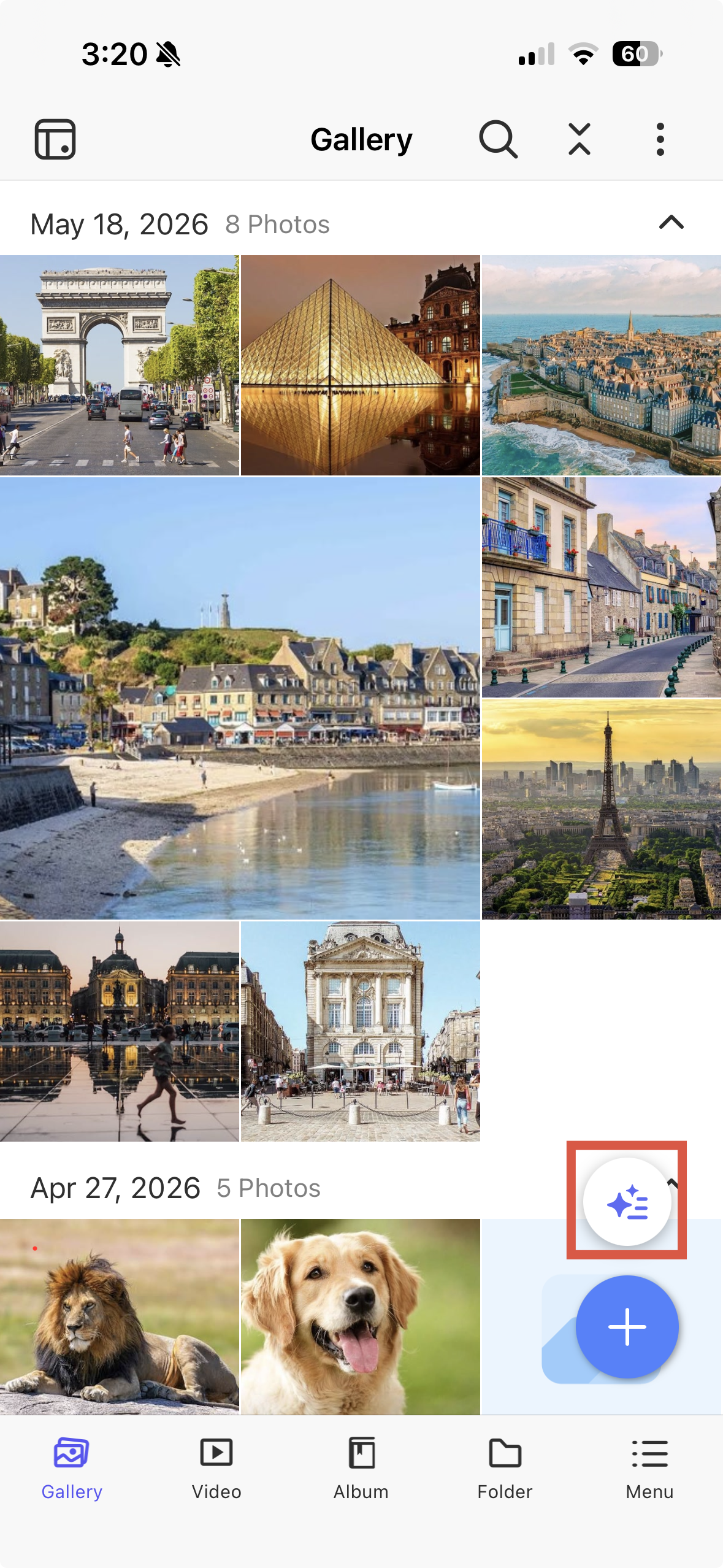
- บนหน้าแกลเลอรี วิดีโอ อัลบั้ม หรือโฟลเดอร์ แตะปุ่ม AI ลอย
- พิมพ์คำสั่งของคุณในช่องป้อนข้อมูลหรือแตะไอคอนไมโครโฟนเพื่อใช้คำสั่งเสียง
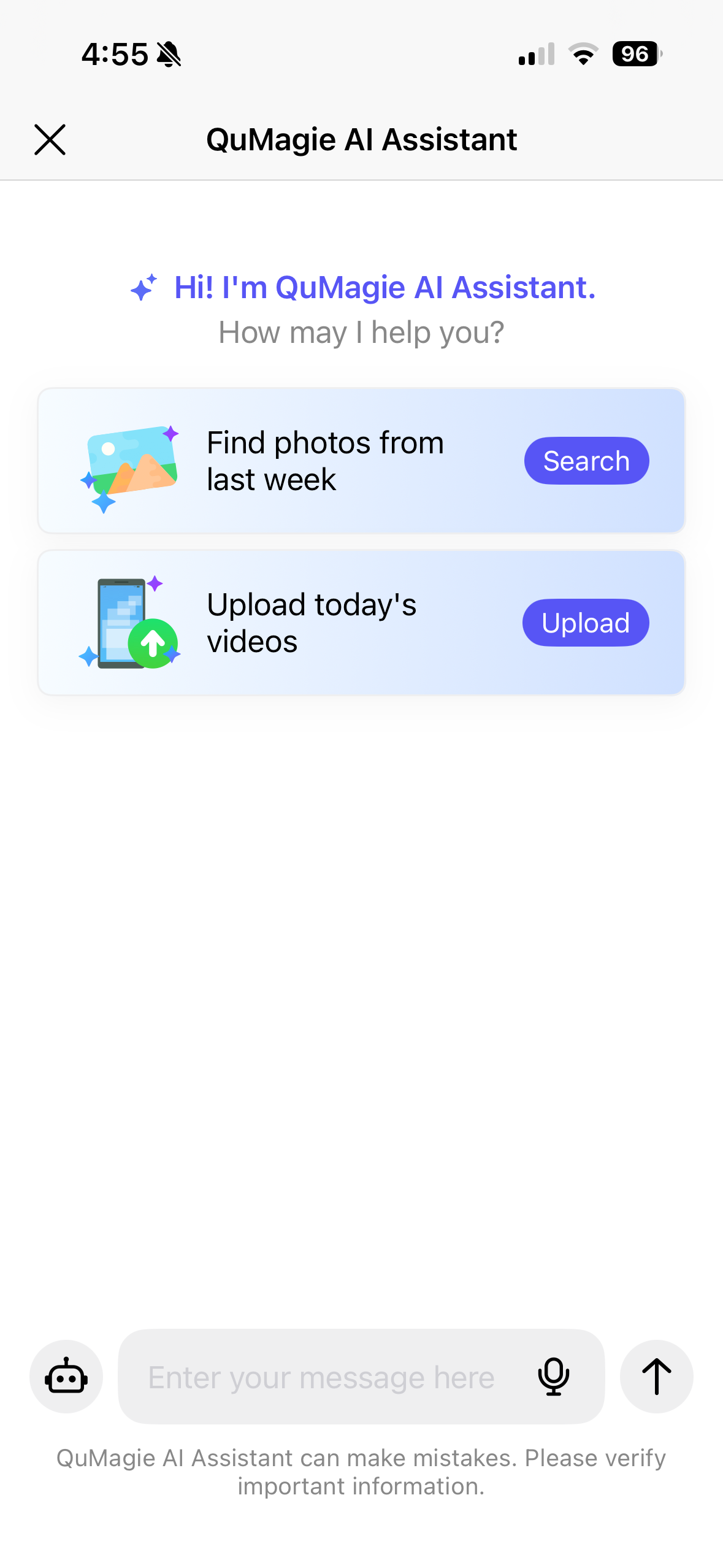
- AI จะตีความคำสั่งของคุณและดำเนินการ อาจแสดงข้อความยืนยันเพื่อให้คุณอนุมัติก่อนดำเนินการต่อ
- (ตัวเลือก) คุณยังสามารถแตะไอคอนหุ่นยนต์ที่ด้านซ้ายของช่องป้อนข้อมูลเพื่อดูรายการคำสั่งที่รองรับและตัวอย่างทั้งหมด
วิธีปิดใช้งาน QuMagie AI Assistant
- เปิด QuMagie Mobile
- ไปที่ การตั้งค่า > ทั่วไป.
- ปิดใช้งาน แสดงผู้ช่วย AI ของ QuMagie.
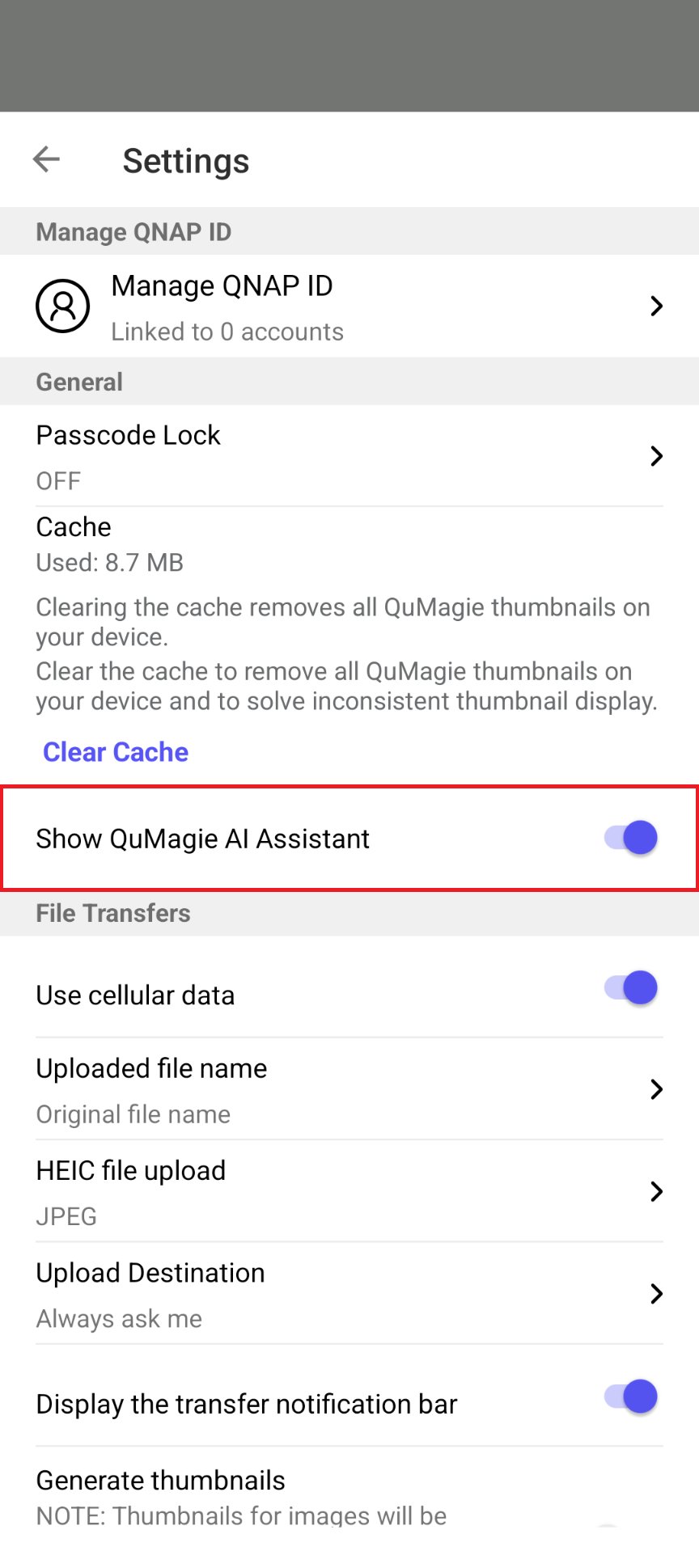
เมื่อคุณปิดตัวเลือกนี้ ปุ่มการกระทำลอยสำหรับผู้ช่วย AI ของ QuMagie จะหายไปจากอินเทอร์เฟซผู้ใช้ คุณสามารถเปิดใช้งานตัวเลือกนี้ได้ทุกเมื่อหากต้องการให้ปุ่มปรากฏอีกครั้ง
ตัวอย่างคำสั่ง
นี่คือตัวอย่างการใช้งานทั่วไปและคำสั่งที่มีประโยชน์สำหรับผู้ช่วย AI ของ QuMagie:
- อัปโหลดและเก็บถาวรอัตโนมัติ
หลังจากการเดินทาง ใช้คำสั่งเช่นนี้เพื่อจัดระเบียบรูปภาพของคุณ:
อัปโหลดรูปภาพของวันนี้และบันทึกลงในอัลบั้ม ‘2026 Japan Trip’.
AI จะค้นหารูปภาพของคุณ ยืนยันรายละเอียด และอัปโหลดไปยังอัลบั้มที่ระบุในขั้นตอนเดียว
- ค้นหาตามเวลา สถานที่ หรือบุคคล
เพื่อค้นหารูปภาพจากการเดินทางเฉพาะ ใช้คำสั่งเช่นนี้:
ค้นหารูปภาพที่ถ่ายในญี่ปุ่นเมื่อปีที่แล้ว
ค้นหารูปภาพที่มีทอม
ผู้ช่วย AI ค้นหาใน NAS ของคุณและแสดงผลลัพธ์
- เพิ่มในรายการโปรด
เพื่อจัดระเบียบรูปภาพที่คุณชื่นชอบ ใช้คำสั่งเช่นนี้:
เพิ่มรูปภาพของเดือนที่แล้วในรายการโปรดของฉัน
ผู้ช่วย AI ประมวลผลรูปภาพของคุณเป็นชุด คุณจึงไม่จำเป็นต้องเลือกทีละรูป
- แชร์อย่างรวดเร็ว
เพื่อแชร์รูปภาพที่เกี่ยวข้องหลายรูปกับเพื่อน ใช้คำสั่งเช่นนี้:
แชร์รูปภาพของฉันที่ถ่ายในไทเป
ผู้ช่วย AI สร้างลิงก์แชร์และเปิดเมนูแชร์ให้คุณเลือกวิธีการแชร์
หากต้องการความช่วยเหลือเพิ่มเติม สอบถามผู้ใช้รายอื่นและผู้เชี่ยวชาญของ QNAP ได้ในคอมมูนิตี้ ไปที่ QNAP Community


