


Hur hittar jag min NAS-enhets Cloud Key?
Tillämpliga produkter
- NAS (with QTS or QuTS hero system)
Översikt
Cloud Key är en unik identifierare för din QNAP NAS-enhet. Den behövs ofta vid den första installationen eller efter att enheten har återställts till fabriksinställningarna. Du kan behöva Cloud Key för att logga in eller slutföra din NAS-återställning.
Procedur
För att skydda ditt system mot skadliga attacker rekommenderar vi att du skapar ett nytt administratör-konto och inaktiverar det förvalda admin -kontot efter installationen.
Efter en systemåterställning eller under den första installationen är det förvalda administratör-kontot:
- Användarnamn: admin
- Lösenord: Cloud Key för din enhet (använd versaler och ta bort eventuella specialtecken). Till exempel, om Cloud Key är
Q1234-5678, angeQ12345678.
Hur du hittar din enhets Cloud Key
- Kontrollera klistermärket på din enhet eller i Quick Installation Guide som följde med din NAS.
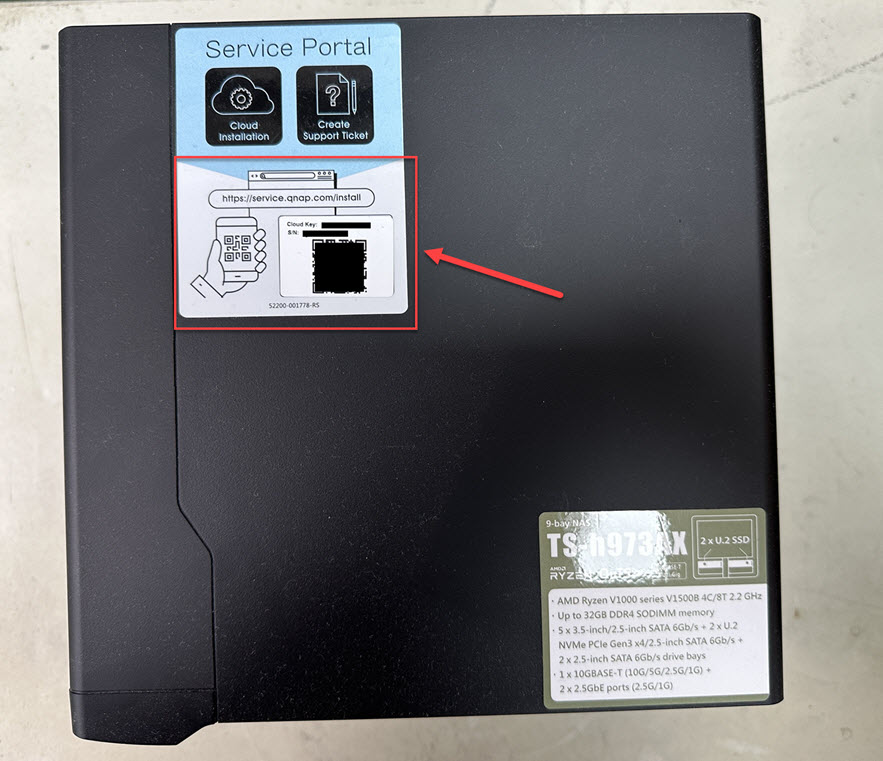
- Använd Qfinder Pro (utan ett NAS-användarkonto):
- Stäng av din NAS.
- Ta bort alla hårddiskar, interna M.2 SSD:er och QM2 PCIe-expansionskort, om några.
- Slå på din NAS.
- Ladda ner och installera Qfinder Pro.
- Öppna Qfinder Pro.
- Välj din enhet.
- Klicka på Detaljer.
- Fönstret Enhetsdetaljer visas. Cloud Key för din enhet visas i detta fönster.
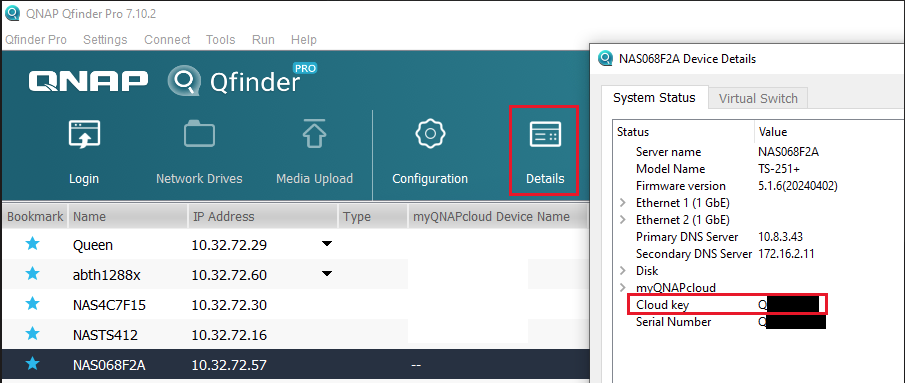
- Använd Qfinder Pro (med ett NAS-användarkonto):
- Ladda ner och installera Qfinder Pro.
- Öppna Qfinder Pro.
- Välj din enhet.
- Klicka på Details. Fönstret Login visas.
- Ange ditt NAS-konto användarnamn och lösenord, klicka sedan på OK.
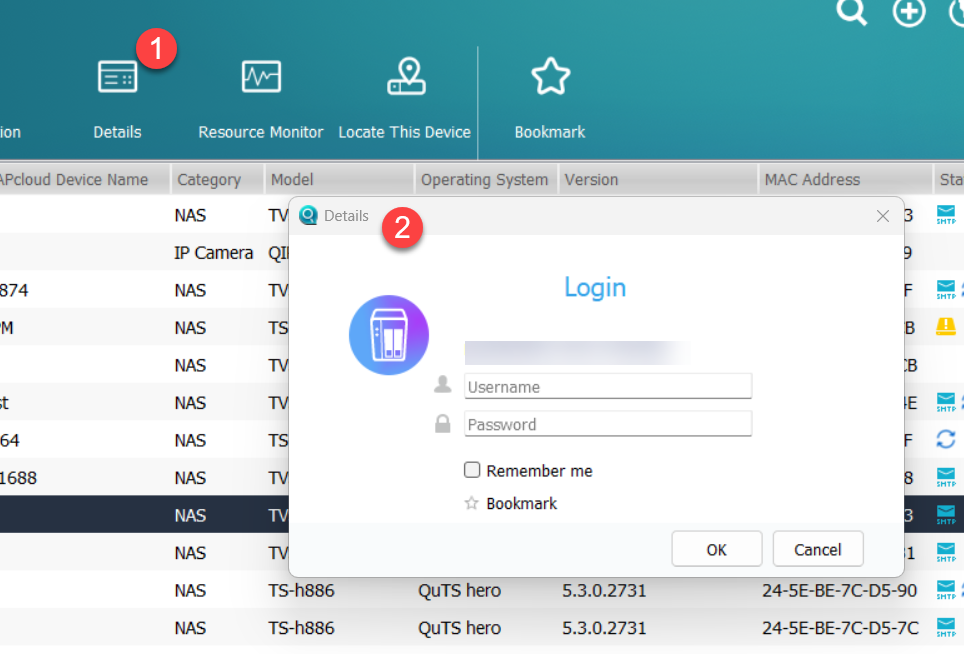
- Fönstret Device Details visas. Cloud Key för din enhet visas här.
- Logga in på myQNAPcloud:
- Gå till myQNAPcloud och logga in med ditt QNAP-ID.
- Gå till Device Management.
- Hitta och klicka på din enhet.
- Klicka på Device Detail. Cloud Key för din enhet visas i fliken Device Detail.
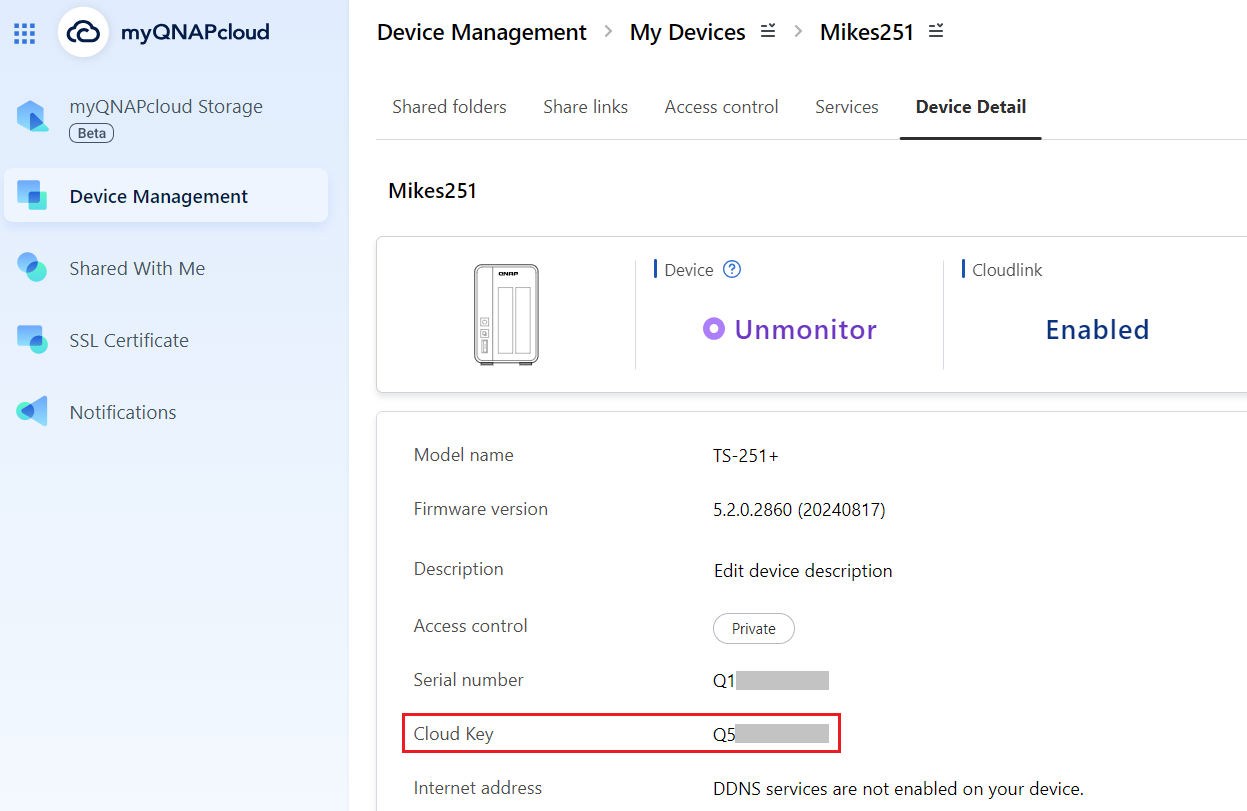
- Om du inte kan hitta Cloud Key för din enhet med metoderna ovan, vänligen kontakta QNAP kundsupport för ytterligare hjälp.
Obs: Om du manuellt aktiverar admin -kontot i Kontrollpanelen, måste du ange ett nytt lösenord som skiljer sig från Cloud Key.
Om din Inbyggd programvara uppdaterades från version 5.1.x eller tidigare och du använde standard admin -kontot med standardlösenordet, kommer du att behöva ändra lösenordet till ett värde som skiljer sig från Cloud Key när du loggar in.
Vidare läsning
Behöver du fortfarande hjälp?
Ställ din fråga i QNAP Community. QNAP-personal och erfarna användare svarar.


