Plex Media Server
トランスコーディング用に最適化された、Plexに最適なNAS
Plex Media Server
トランスコーディング用に最適化された、Plexに最適なNAS
Plex対応のQNAP NASは、パーフェクトなマルチメディア体験を提供 - ホームネットワークを介して接続されたデバイス全てにお持ちのメディアライブラリをストリーミングします。4KトランスコーディングおよびHDMI出力対応のパワフルな大容量NASにより、QNAPはPlex Media Serverのホスティングに打ってつけです。
NAS上のPlex Media Serverのセットアップは非常に簡単です。
QNAP App CenterからPlex Media Serverをインストールすれば、NASの準備は完了です。Plex Media Serverにより、NAS上の映画、ビデオ、写真、音楽のローカルコレクションを管理でき、それらのストリーミングがPlexから、スマートフォン、タブレット、メディアストリーミングデバイス(DLNA®、Roku®、Amazon Fire TV®、Google Chromecast™)経由のテレビといった各種デバイスに出力できます。

いつでもエンターテイメントを楽しめる、24時間無休でアクセス可能なメデイア
QNAP NASは24時間無休で対応でき、ほとんどのデスクトップPCよりも消費電力が明らかに少ないです。QNAP NASにより、Plexからの連続マルチメディアストリーミングおよびメディアへのアクセスがいつでもどこでも行える、安定したネットワーク環境を活用できます。

HDコンテンツのトランスコーディング用に最適化されたNASの選択
Plex DVRストア
家庭用のTVケーブルボックスに高い料金を払っているのなら、全く新しいPlex DVR機能 (Plex Passユーザーが利用可能)をご検討ください。DVR、Plex、QNAP NASの統合化により、エンターテイメントのライフスタイルが全く新しくなり、QNAP NASでお好きなテレビ番組を簡単に録画して、後でCMをスキップしながら再生することができます。
-
1.デジタルアンテナのインストール
Plexはあらゆるタイプのインドアまたはアウトドアデジタルアンテナで動作します。お好きなブランドをお選びください。

-
2.デジタルチューナーの接続
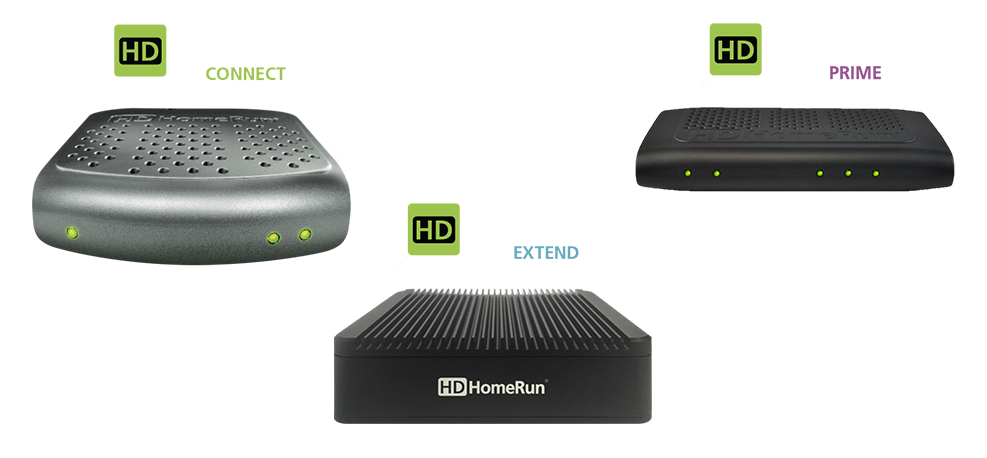
Plexは現在、HDHomeRunデジタルチューナーと共に動作します。これらは、セットアップが簡単で、すべてのデジタルチューナーと動作します。
-
3.Plex DVRのセットアップ
Plexは、お住まいの地域で利用可能なチャンネル全てを検出し、TV番組ガイドをカスタマイズします。

デジタルアンテナのインストール
Plexはあらゆるタイプのインドアまたはアウトドアデジタルアンテナで動作します。お好きなブランドをお選びください。
デジタルチューナーの接続
Plexは現在、HDHomeRunデジタルチューナーと共に動作します。これらは、セットアップが簡単で、すべてのデジタルチューナーと動作します。
Plex DVRのセットアップ
Plexは、お住まいの地域で利用可能なチャンネル全てを検出し、TV番組ガイドをカスタマイズします。
Plex用推奨NAS
 TS-453E
|
 TS-664
|
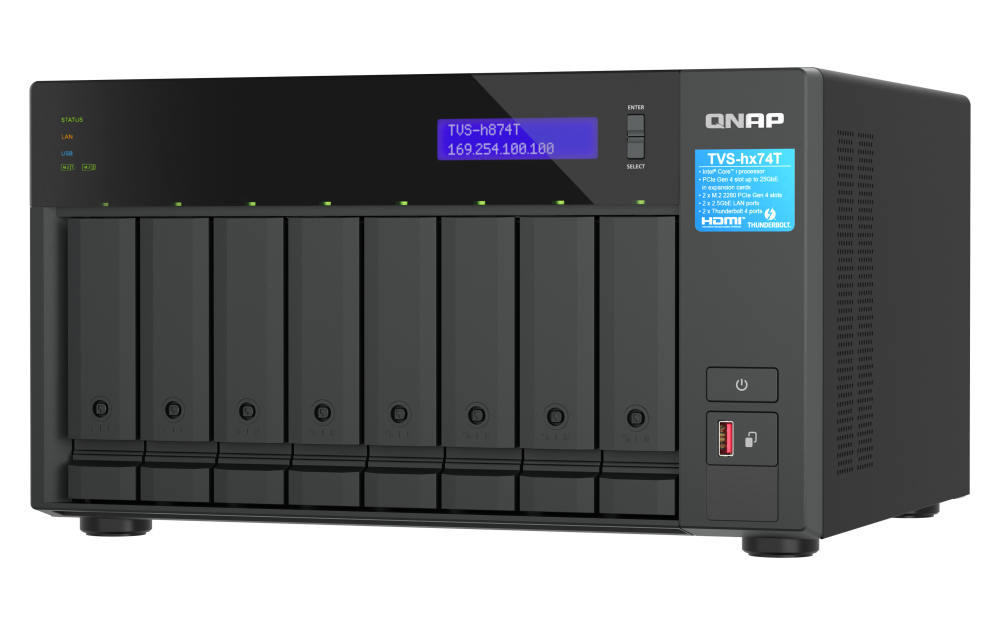 TVS-h874T
|
|
|---|---|---|---|
| CPU | Intel® Celeron®プロセッサ | Intel® Celeron®プロセッサ | Intel® Core™ i7 / i9 プロセッサ |
| RAM | 8 GB | 8 GB | 32 GB - 64 GB |
| 利用可能なモデル | 4ドライブベイ | 6ドライブベイ | 8ドライブベイ |
| HDMI | 2 (1.4b) | 1 (2.1) | 1 (1.4b) |
| PCIe スロット | - | 1 x PCIe Gen 3 | 2 x PCIe Gen 4 |
| ハードウェアトランスコーディング (Plex Passが必要です) |
|||
| トランスコーディング対応 | 720P、1080P、4K | 720P、1080P、4K | 720P, 1080P, 4K |
| 詳細情報 | 詳細情報 | 詳細情報 |