[重要なセキュリティのお知らせ] 偽の Qfinder Pro ウェブサイトが検出されました。もっと見る >

NAS とは?
NAS は必要ですか?

NAS とは?NAS は必要ですか?

ユーザーが直面する一般的なストレージとバックアップの課題

  • 写真やビデオがデバイス間に分散している

    写真やビデオがデバイス間に分散している

    ストレージがすぐにいっぱいになり、頻繁なファイル削除を強いられ、データ管理が非効率になります。

  • クラウドストレージのコストとパフォーマンスが継続的な制約となる

    クラウドストレージのコストとパフォーマンスが継続的な制約となる

    アップロードやダウンロード速度が制限される場合があり、ストレージのニーズが増えるにつれて月額コストも増加し続けます。

  • 外部ハードドライブはマルチユーザーアクセスを制限します

    外部ハードドライブはマルチユーザーアクセスを制限します

    外部ドライブは物理的な接続が必要なため、ファイル共有は場所やデバイスによって制限されます。

  • NAS は私に適していますか?

    NAS は私に適していますか?

    NAS という言葉を聞いたことがあるかもしれませんが、実際には何で、どのようなメリットがあるのでしょうか?

NAS とは何ですか?

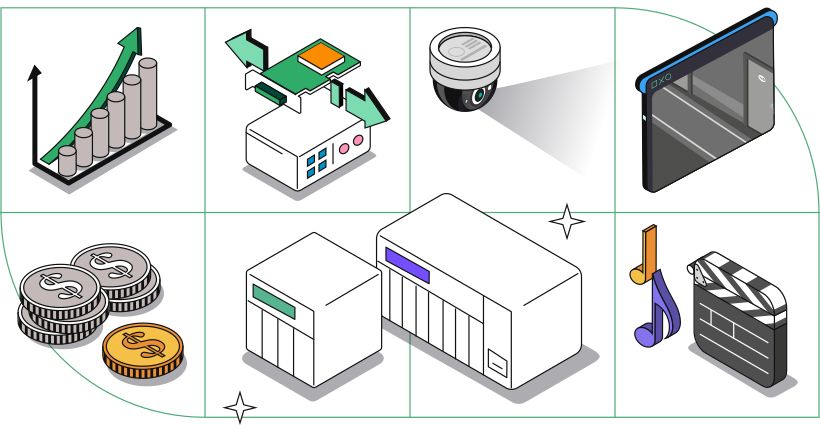
NAS(Network Attached ストレージ)はネットワークに接続する集中型のストレージデバイスで、ユーザーは写真、ビデオ、ドキュメント、バックアップデータを一箇所に保存し、パソコンやスマートフォン、タブレットからアクセスできます

一般ユーザーにとって、NAS は分散したデータ、不完全なバックアップ、デバイス間での制限されたファイル共有などの課題を解決するためによく利用されており、利便性、データ保護、個人のデータ管理のバランスを実現します

NAS とは何ですか?
NAS とは何ですか?

NAS とクラウドストレージ(Google ドライブ、Dropbox、OneDrive、iCloud など)の違いは何ですか?

クラウドストレージサービスはデータをサードパーティのプラットフォームに保存し、通常はサービスプランや帯域幅、継続的なサブスクリプション費用によって制限されます。

一方で NAS はプライベートクラウドとして機能し、ユーザーがデータの場所、アクセス、バックアップを直接管理できます。クラウドサービスが利用できない場合でもデータはローカルでアクセス可能なため、NAS は長期的なストレージやデータの所有に適しています。

NAS とクラウドストレージ(Google ドライブ、Dropbox、OneDrive、iCloud など)の違いは何ですか?
動画を見る

NAS のクイック概要

NAS がストレージ、バックアップ、ファイル共有に人気の理由となっている 4 つの主なメリットについてご紹介します。

NAS を導入すべきですか?

その理由 7 選

1 柔軟かつ安全なストレージ領域

NAS はストレージセンターです。ストレージ容量を決定するだけでなく、増加するデータに合わせてストレージを柔軟に拡張できます。RAID データ保護技術を活用することで、ハードドライブの障害によるデータ損失の心配がなくなり、セキュリティと信頼性もさらに確保されます。

柔軟かつ安全なストレージ領域

2 外出先でもファイルを共有、同期、管理

QNAP NAS でファイルを管理する方法は多数あります。パソコンでローカルフォルダーやブラウザーから NAS ファイルを管理できるだけでなく、モバイルアプリを使ってリモートでファイルを共有・同期したり、スマート検索エンジンで素早くファイルを検索できます。他の NAS デバイスやクラウドストレージも NAS に接続して一元管理が可能です。


  • File Station

    File Station はどのようにファイルを管理しますか?

  • Qfile Pro

    Qfile Pro でファイルが数回タップするだけで利用可能!

  • Qsirch

    Qsirch はどのようにしてスマート検索を実現しますか?

3 写真管理がもっと簡単に

スマートフォンから NAS への写真の自動アップロードを有効にすることで、モバイルの空き容量を簡単に確保し、友人や家族と写真を手軽に共有できます。QNAP NAS が提供する強力な AI 駆動の写真管理は、特定の人物、オブジェクト、場所ごとに自動でアルバムを作成し、写真の整理・閲覧・検索を非常に簡単かつ便利にします!

4 充実したデータ保護

QNAP の包括的なバックアップソリューションにより、パソコン、スマートフォン、クラウド、メールから QNAP NAS へ簡単にファイルをバックアップでき、NAS の多世代スナップショットでデータを必要な時に復元できます。QNAP NAS へのリモート接続も、シンプルで安全な myQNAPcloud Link サービスにより安心です。

充実したデータ保護

5 クラウドと統合された利用

Dropbox® や Google ドライブ™ などの既存のパブリッククラウドストレージを NAS にマウントすることで、データを重複させることなく一元的にアクセス・管理でき、スケジュールバックアップで追加のオフサイト保護層を追加できます。ファイルの重要性、プライバシー、利用頻度に応じて、パブリッククラウドまたはよりプライベートな NAS にファイルを保存することで、「セキュリティ」と「利便性」の完璧なバランスを実現できます。

クラウドと統合された利用

6 ホームセキュリティ監視システムの構築も簡単

監視ソフトウェアをインストールし、対応ネットワークカメラを利用することで、QNAP NAS は監視ホストとして機能し、ライブビデオストリームや録画映像を一元管理・保存できます。この構成により、初めての方でも家庭や小規模オフィス向けの基本的なセキュリティ監視システムを構築できます。

ホームセキュリティ監視システムの構築も簡単

7 NAS は多機能コンピュータとしても活躍

強力なストレージと管理機能を提供するだけでなく、QNAP NAS には想像以上に高度なアプリケーションがあります!

  • Windows® / Ubuntu® PC

    NAS 上で Windows® または Ubuntu® の仮想マシンを実行し、HDMI™ 出力で仮想マシンのデスクトップをモニターに表示し、キーボードとマウスで直接操作できます。NAS がすぐにあなたのパーソナルコンピュータになります。

  • NAS で WordPress サイトをホスト

    NAS に WordPress アプリをインストールし、データベースアプリケーションを有効にします。コードを書くことなく簡単にプロフェッショナルなウェブサイトを作成でき、すべてのウェブページデータは自分の NAS に安全に保存されます。

  • ビデオポストプロダクション

    2.5GbE、10GbE、または Thunderbolt™を搭載した高性能な QNAP NAS を選択し、オーディオやビデオファイルを一元管理します。パソコンから NAS 内のビデオを直接編集でき(リアルタイム編集)、ビデオファイルがパソコンのストレージを占有しません。

NAS は多機能コンピュータとしても活躍

NAS、USB 外付けハードドライブ、クラウドストレージの比較

特長 NAS USB 外付けハードドライブ クラウドストレージ
アクセス方法 ネットワーク経由でリモートアクセス 物理的な接続が必要で、通常は 1 台のデバイスのみ接続可能 サードパーティのクラウドサービスを通じてインターネット経由でアクセス
データの場所 ユーザー所有のハードウェア(自宅または指定場所) 外付けドライブに直接保存 サービスプロバイダーのデータセンターに保存
クラウドアーキテクチャタイプ プライベートクラウド パブリッククラウド
マルチデバイス/マルチユーザーアクセス 複数のデバイスやユーザーによる同時アクセスに対応 非対応 対応(サービスプランによる)
バックアップ方法 自動バックアップ設定に対応 主に手動バックアップ サービス設定に基づく自動バックアップ
ストレージ拡張 ハードドライブの交換や追加で拡張可能 新しいドライブの購入が必要 サブスクリプションプランのアップグレードが必要
データの所有権と管理権限 ユーザーによる完全な管理が可能 ユーザーによる完全な管理が可能 サービスプロバイダーによって管理
信頼性 ドライブの健全性、冗長性、バックアップ設定に依存 単一ドライブ障害や人的ミスに弱い インターネット接続とプロバイダーのシステム安定性に依存
長期コスト 一度きりのハードウェアコストと将来的な拡張オプション 一度きりの購入費用 サブスクリプション制で、時間とともにコストが増加します
一般的なユースケース 長期的なデータ管理、マルチデバイスバックアップ、家族共有、ビジネスコラボレーション 単一デバイスのバックアップ、一時的なファイルストレージ 軽量な利用、迅速なファイル共有

FAQ

NAS(ネットワーク接続型ストレージ)は、ネットワークに接続してファイルを一元管理し、ネットワーク経由でアクセスできるストレージデバイスです。通常、NAS 筐体、インストールされたハードドライブ、管理ソフトウェア付きの組み込み OS で構成されます。ネットワークに接続すると、NAS に保存されたファイルは、外付けハードドライブを何度も接続し直すことなく、パソコンやモバイルデバイスからアクセスできます。

USB 外付けハードドライブは通常 1 台のデバイスに接続し手動でアクセスする必要がありますが、NAS はネットワークに接続し、複数のユーザーやデバイスが同時にファイルへアクセスできます。NAS はリモートアクセス、ファイル共有、自動バックアップなどの機能をサポートし、個人利用、家族、オフィス、リモートワーク、チームコラボレーションにより適しています。

クラウドストレージは、データをプロバイダーのサーバー上に保存し、インターネット接続やサブスクリプションに依存します。一方、NAS は、データをユーザー所有のデバイスに保存し、容量やアクセスを直接管理できます。

プライベートクラウドは、ユーザーが管理するクラウドストレージおよびサービス環境であり、データはサードパーティのクラウドプロバイダーのサーバーではなく、ユーザー所有のハードウェアや指定された場所に保存されます。NAS はプライベートクラウドを実現する実用的な方法と考えられることが多く、ネットワークベースのアクセスやファイル共有を可能にしながら、データを完全に管理できます。

NAS は、以下のようなニーズがある場合に特に役立ちます:

  • 複数のコンピューターやモバイルデバイス間で写真、ビデオ、またはドキュメントを共有したい場合
  • 自動バックアップでヘルプ、データの損失を防ぎたい場合
  • クラウドストレージの継続的な月額料金を避けたい場合
  • あなたはプライバシーを重視し、データがどこに保存され、誰がアクセスできるかを完全にコントロールしたいと考えています

ほとんどの最新の NAS システムはグラフィカルインターフェースやセットアップウィザードを備えているため、一般のユーザーでもストレージ、バックアップ、ファイル共有などの基本的な作業を専門的な IT スキルなしで扱えます。体験は一般的なアプリの利用と似ています。
QNAP の NAS システムには、初期設定をステップバイステップで案内するガイド付きインストールプロセスが含まれています。詳細はQNAP NAS セットアップガイドをご確認ください。

NAS のセキュリティは設定によって異なりますが、アクセス制御、暗号化、バックアップなどの機能により、ヘルプ データの損失や漏洩のリスクを低減できます。データがサードパーティのプラットフォームではなくユーザー所有のハードウェアに保存されるため、NAS は特定のプライバシー懸念にもヘルプ対応できます。

NAS には固定されたストレージ制限はなく、インストールされたドライブ、RAID 構成、および将来のストレージニーズに応じて容量を調整・拡張できます。今後より多くのデータを保存したり、複数ユーザーでの利用を予定している場合は、QNAP NAS のようなスケーラブルな NAS が長期的なストレージに実用的なアプローチを提供します。

NAS を選ぶ際は、現在および将来どれくらいのデータを保存する予定か、何人または何台のデバイスが利用するか、バックアップやファイル共有が主に日常利用か業務利用かを考えることから始めましょう。
複数ユーザーやメディア処理、より高度なワークロードを想定する場合は、処理性能やメモリ容量、ストレージやハードウェアがニーズの成長に合わせて拡張できるかも重要なポイントです。

NAS の詳細については、初心者ガイドカスタマーサービスをご覧いただけます。
また、QNAP カスタマー体験談では世界中の実際のユーザー体験を参考にできます。
専門的なサービスや個別相談をご希望の場合は、営業お問い合わせフォームから QNAP へお問い合わせください。

どこから始めればいいかわからない?
QNAP NAS セレクター をお試しください

たった1分で理想的な NAS を見つけましょう!

仕様を選択

      もっと見る 閉じる
      当ページを他の国/地域で見る:
      気軽にお問い合わせ! show inquiry button
      open menu
      back to top