


Co należy zrobić, jeśli zadanie tworzenia kopii zapasowych HBS RTRR nie kończy działania?
Data ostatniej modyfikacji:
2023-05-22
Produkty, których to dotyczy
Hybrid Backup Sync (HBS 3 w wersji 14 lub nowszej)
Jeśli zadanie tworzenia kopii zapasowych RTRR pozostaje nieukończone przez bardzo długi czas, może to oznaczać problem z ustawieniami sieci lub serwera RTRR. Zalecamy ręczne zatrzymanie zadania, a następnie wykonanie poniższych czynności przed ponowną próbą uruchomienia zadania.
A. Sprawdź, czy możesz nawiązać połączenie ze zdalnym serwerem NAS.
- Na lokalnym serwerze NAS wybierz kolejno HBS 3 > Kopia zapasowa i przywracanie.
- Kliknij zadanie tworzenia kopii zapasowych RTRR.
- Zapisz nazwę i adres IP zdalnego serwera NAS.
- Wybierz kolejno Przestrzenie dyskowe > Zdalny serwer NAS.
- Kliknij zdalny serwer NAS, który został zidentyfikowany w zadanie tworzeniu kopii zapasowych RTRR.
- Kliknij ikonę
 .
.
Zostanie wyświetlone okno Edytuj przestrzeń dyskową. - Kliknij opcję Wykryj serwer, aby sprawdzić, czy zdalny serwer NAS jest dostępny przez RTRR.
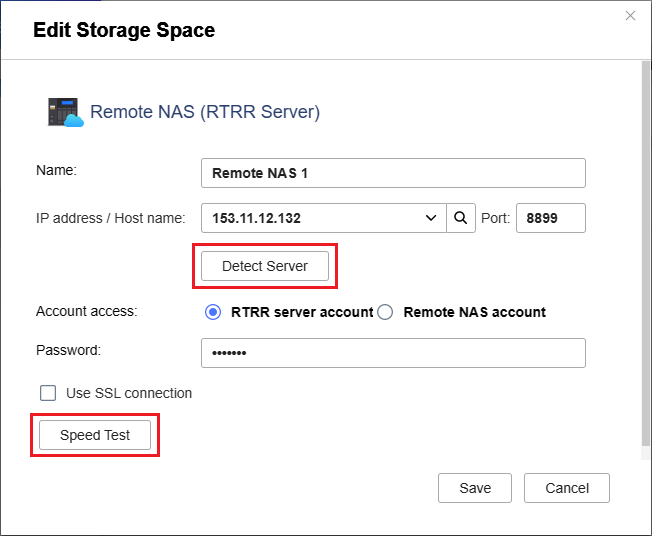 UwagaJeśli wystąpi błąd połączenia, sprawdź usługę RTRR na zdalnym serwerze NAS (zobacz krok C).
 - Kliknij opcję Test szybkości, aby sprawdzić, czy możesz połączyć się ze zdalnym serwerem NAS przy użyciu podanych poświadczeń.UwagaJeśli test szybkości nie powiedzie się z powodu nieprawidłowych poświadczeń, możesz rozważyć aktualizację poświadczeń RTRR na zdalnym serwerze NAS.
B. Sprawdź ustawienia sieci w zadaniu tworzenia kopii zapasowej i na lokalnym serwerze NAS.
- Na lokalnym serwerze NAS wybierz kolejno HBS 3 > Kopia zapasowa i przywracanie.
- Kliknij zadanie tworzenia kopii zapasowych RTRR, a następnie kliknij ikonę .
Zostanie otwarte okno Edytuj zadanie tworzenia kopii zapasowej. - Wybierz kolejno Reguły > Sieć.
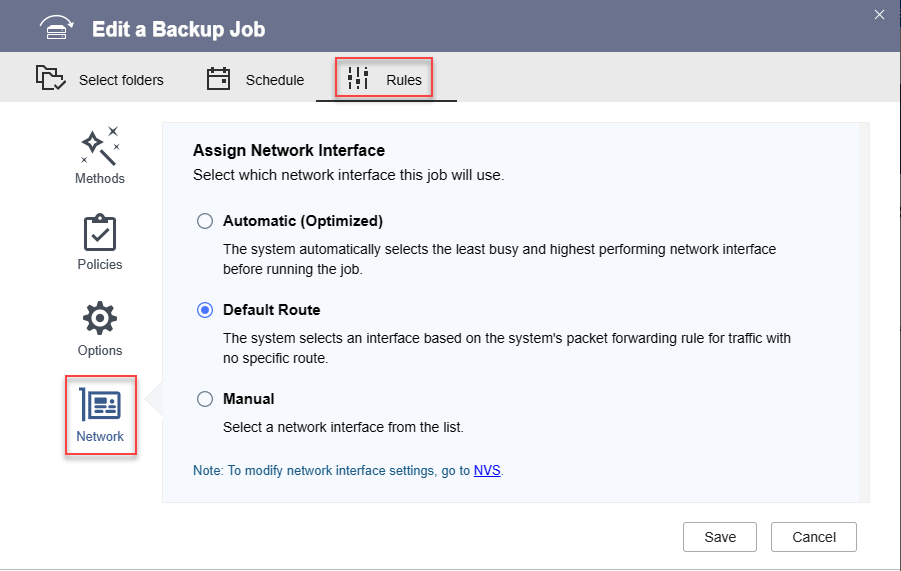 UwagaUstawienie Sieć pojawia się tylko wtedy, gdy serwer NAS posiada co najmniej dwa połączenia interfejsu sieciowego.
 - Jeśli ustawienie Sieć jest niedostępne, kliknij przycisk Anuluj i przejdź do kroku 11.
Jeśli ustawienie Sieć jest dostępne, przejdź do następnego kroku. - Wybierz opcję Trasa domyślna.
- Kliknij przycisk Zapisz.
- Otwórz sekcję Sieć i przełącznik wirtualny i wybierz kolejno Sieć > Interfejsy.
- Zapisz adresy IP wszystkich połączonych interfejsów sieciowych.
- Sprawdź, czy wszystkie adresy IP znajdują się w tej samej podsieci.
Pierwsze trzy części adresów powinny być takie same (na przykład „192.15.11.1” i „192.15.11.5”).
Jeśli nie znajdują się w tej samej podsieci, być może trzeba będzie ponownie skonfigurować ustawienia DHCP. - Wróć do zadania w aplikacji HBS 3.
- Kliknij opcję Utwórz kopię zapasową teraz, aby ponownie uruchomić zadanie tworzenia kopii zapasowych RTRR.
- Jeśli zadanie nie zostanie wykonane pomyślnie, przejdź do kroku C.
C. Skonfiguruj serwer RTRR na zdalnym serwerze NAS.
- Na zdalnym serwerze NAS wybierz kolejno HBS 3 > Usługi > Serwer RTRR.
- Upewnij się, że serwer RTRR jest włączony.

- Obok pozycji Limit wysyłania wybierz opcję Bez ograniczeń.
- Obok pozycji Limit pobierania wybierz opcję Bez ograniczeń.
- Sprawdź ustawienie w sekcji Zatwierdzanie dostępu do sieci.
- Jeśli wybrana jest opcja Zezwalaj na wszystkie połączenia, przejdź do następnego kroku.
- Jeśli wybrana jest opcja Zezwalaj na zatwierdzone połączenia, kliknij opcję Dodaj i wprowadź adres IP lokalnego serwera NAS.
- Kliknij przycisk Zastosuj.
Aplikacja HBS 3 zapisze ustawienia serwera RTRR. - Wróć do lokalnego serwera NAS i wybierz kolejno HBS 3 > Kopia zapasowa i przywracanie.
- Kliknij zadanie tworzenia kopii zapasowych RTRR, a następnie kliknij ikonę .
Zostanie otwarte okno Edytuj zadanie tworzenia kopii zapasowej. - Wybierz kolejno Reguły > Sieć.
- Wybierz opcję Automatycznie (zoptymalizowany).
- Kliknij przycisk Zapisz.
Okno Edytuj zadanie tworzenia kopii zapasowej zostanie zamknięte.
Aplikacja HBS 3 zapisze ustawienia. - Kliknij opcję Utwórz kopię zapasową teraz, aby ponownie uruchomić zadanie tworzenia kopii zapasowych RTRR.


