


-
Wat is Boxafe?
-
Systeemvereisten
-
Voordat u begint
-
Boxafe-gebruikers beheren
-
Boxafe-gebruikers maken
-
Boxafe-gebruikersrollen configureren
-
-
Domeinen in Boxafe configureren
-
Domeinen toevoegen aan Boxafe
-
Subdomeinen toevoegen aan Boxafe
-
Domeingebruikers beheren
-
-
Boxafe-licenties configureren
-
Boxafe-licenties kopen en activeren
-
Boxafe-licenties toewijzen aan domeingebruikers
-
Boxafe-licenties toewijzen aan domeinservices
-
-
Reservekopie maken van domeingegevens
-
Reservekopieën van domeingegevens beheren
-
Boxafe-taken beheren
-
Meer informatie en bronnen
De handleiding is voor Boxafe 2.0 en later
Wat is Boxafe?
Boxafe is een op NAS gebaseerde reservekopie-oplossing voor cloud services zoals Google Workspace en Microsoft 365. Met Boxafe kunt u handmatig of automatisch volgens een planning een reservekopie maken van cloudgegevens van ondersteunde cloudservices. Boxafe ondersteunt ook reservekopieën van meerdere versies van gegevens. U kunt de reservekopie van uw cloudgegevens bekijken en doorzoeken in Boxafe en indien nodig gegevens herstellen naar cloudservices. Als u een groot beheer/IT-team in uw organisatie heeft, kunt u Boxafe-taken, zoals terugkerende reservekopieën van gegevens in de cloud, delegeren aan andere teamleden door middel van aangepaste Boxafe-gebruikers en gebruikersrollen. Boxafe is uitermate geschikt voor middelgrote tot grote organisaties die cloudgegevens van veel gebruikers moeten opslaan of beveiligen.
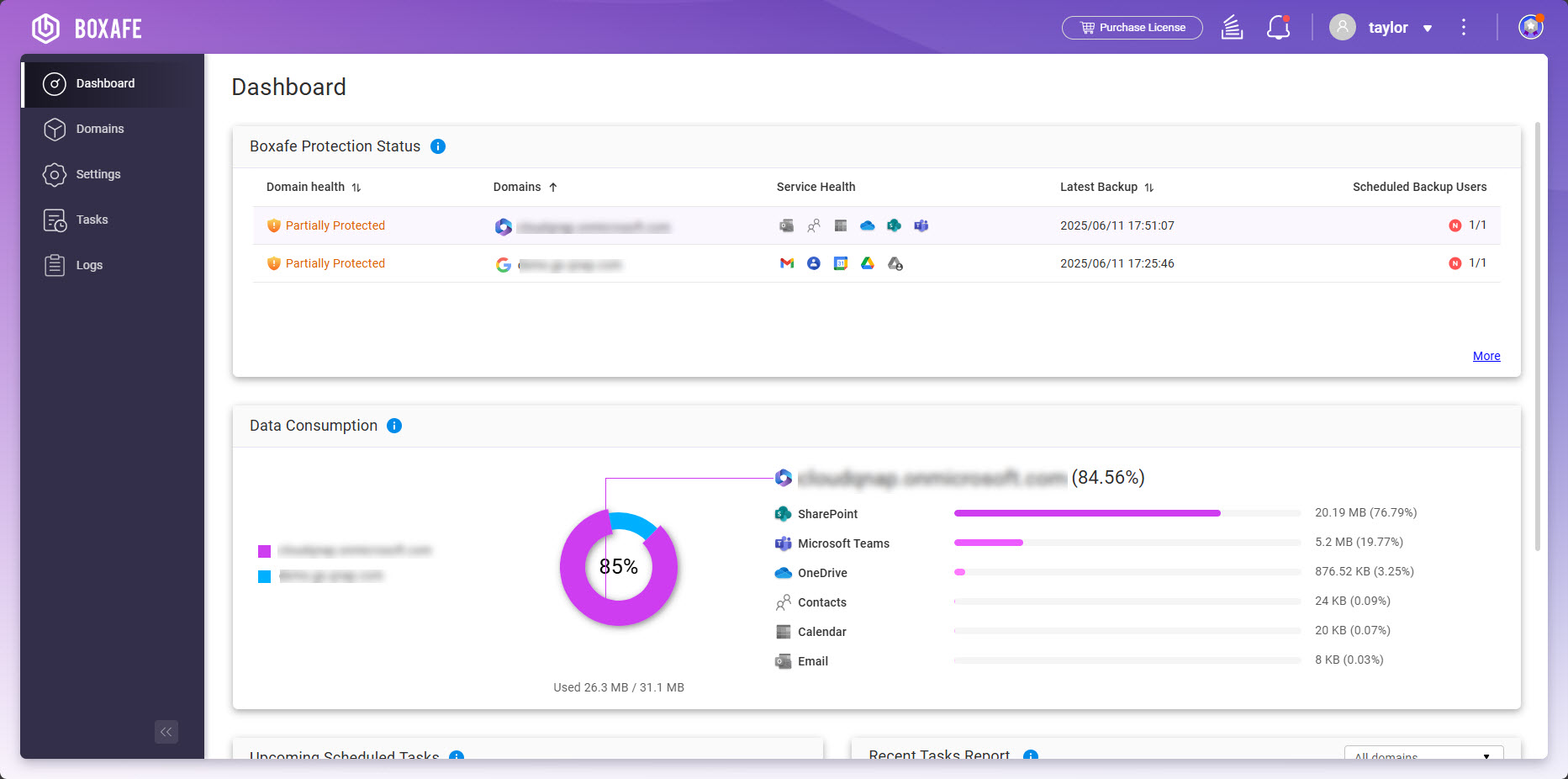
Door Boxafe ondersteunde cloudservices
| Cloudserviceprovider | Ondersteunde services |
|---|---|
| Google Workspace |
|
| Microsoft 365 |
|
Systeemvereisten
Ondersteunde NAS-besturingssystemen:
- QTS 5.0.0 of later
- QuTS hero h5.0.0 of later
Voordat u begint
Voer de volgende stappen uit voordat u begint met Boxafe:
- Meld u aan als een beheerder op de NAS.
- Boxafe installeren.
- Open App Center.
- Klik op
 om de zoekbalk te openen.
 - Typ "Boxafe".
- Klik onder het symbool van Boxafe op Installeren.
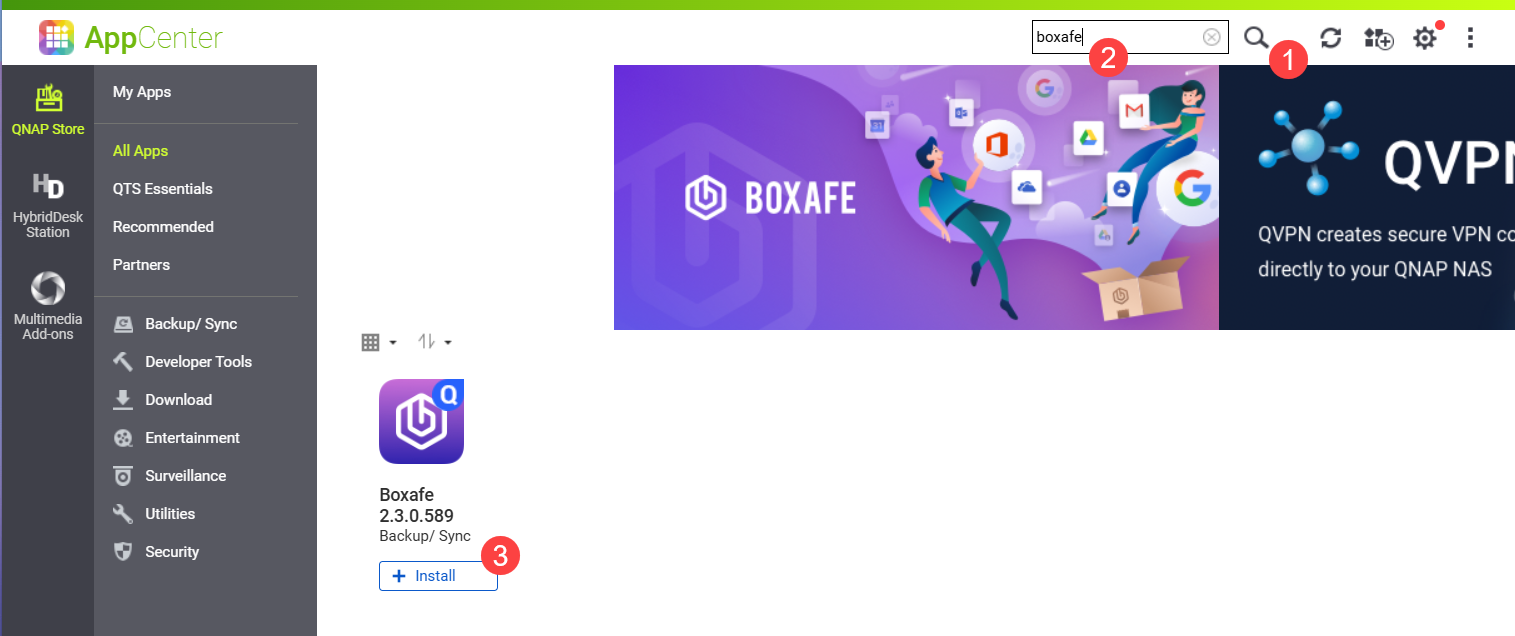
- Selecteer een opslaggroep voor het installeren van Boxafe en klik op OK.
- Autorisatie voor Boxafe krijgen van uw domeinen:
- Optioneel: Koop en activeer premium Boxafe-licenties.
Raadpleeg voor meer informatie de sectie Boxafe-licenties configureren. - Open Boxafe.
Boxafe wordt geopend in een nieuwe browsertab. Als u Boxafe via een URL opent, moet u bij Boxafe aanmelden met uw NAS-gebruikersaccount.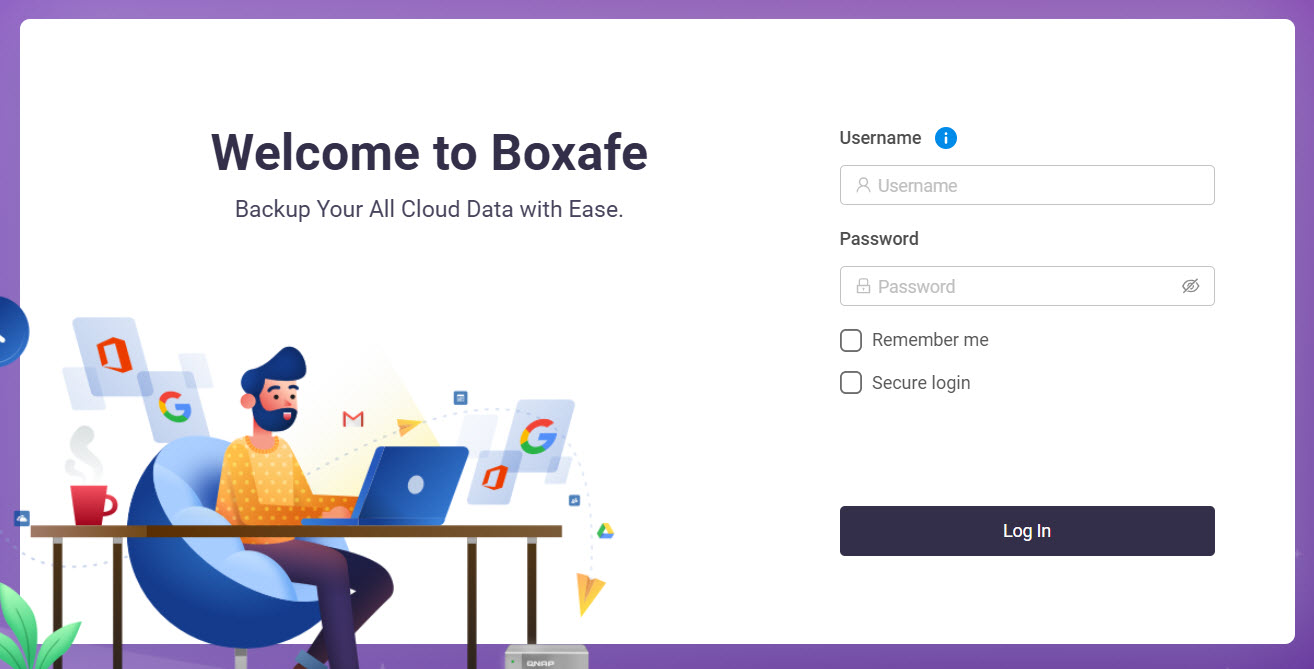 Het venster Configuratie van opslagpad wordt geopend.
 - Kies voor Opslagpadopties een optie.
Raadpleeg voor meer informatie over het configureren van het opslagpad, Hoe kan ik het opslagpad in Boxafe 2.0 en latere versies, instellen of wijzigen?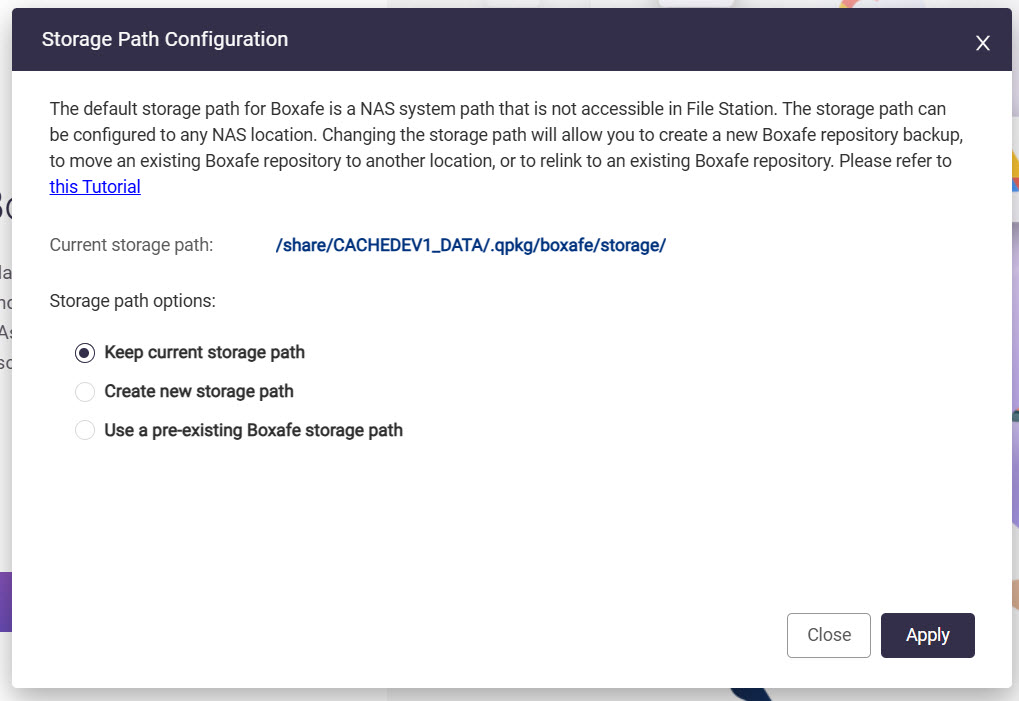
- Klik op Toepassen.
- Voer de volgende stappen uit voor het maken van een reservekopie van gegevens van een domein:
- Optioneel: Boxafe-gebruikers maken.
- Optioneel: Boxafe-rollen configureren.
- Een of meer domeinen toevoegen.
- Boxafe-licenties toewijzen aan domeingebruikers.
- Boxafe-licenties toewijzen aan domeinservices.
- Reservekopie maken van domeingegevens.
Boxafe-gebruikers beheren
Een Boxafe-gebruiker is een NAS-gebruiker die machtiging heeft om Boxafe-taken uit te voeren. Met het maken van Boxafe-gebruikers, kunnen Boxafe-beheerders Boxafe-taken delegeren aan andere NAS-gebruikers. U kunt ook rollen maken en toewijzen aan Boxafe-gebruikers. Rollen geven machtigingen die toegewezen gebruikers in Boxafe kunnen uitvoeren.
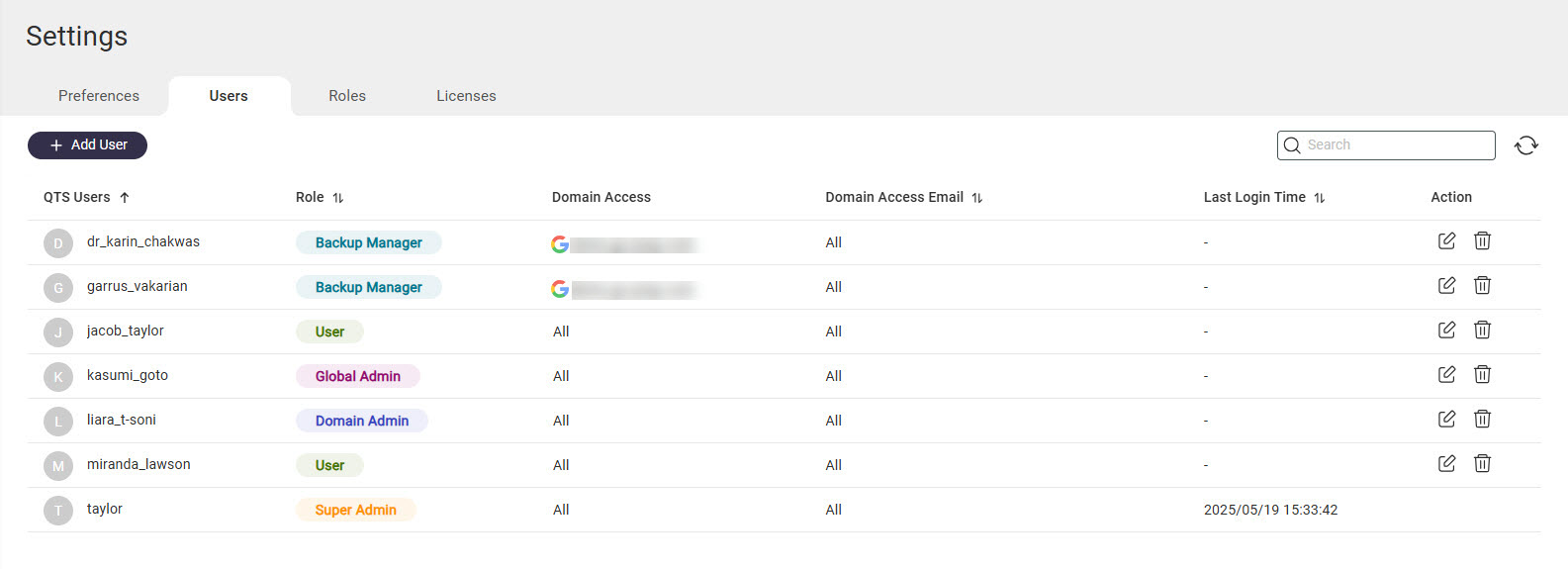
Boxafe-gebruikers maken
- Open Boxafe.
- Ga naar Instellingen > Gebruikers.
- Klik op + Gebruiker toevoegen.
- Kies voor Gebruiker selecteren, een NAS-gebruiker.
- Kies voor Selecteer een rol, een Boxafe-rol. Raadpleeg voor meer informatie over Boxafe-rollen, Rollen voor Boxafe-gebruikers configureren.
- Kies indien nodig voor Selecteer domein, een domein. Als een domein is geselecteerd, heeft de gebruiker toegang tot dat domein en heeft hij geen toegang tot andere domeinen.TipGebruikers met de rol Superbeheerder of Mondiale beheerder hebben toegang tot alle domeinen in Boxafe.
- Klik op Toepassen.
Boxafe-gebruikersrollen configureren
- Open Boxafe.
- Ga naar Instellingen > Rollen.
- Klik op + Rol maken voor het maken van een nieuwe rol of klik op
 naast een bestaande rol om de rol te bewerken.
 - Als u een nieuwe rol maakt, kunt u een naam opgeven in het veld Rol.
- Selecteer een of meer machtigingen.
- Klik op Toepassen.
De geselecteerde machtigingen worden toegepast op de rol.
Domeinen in Boxafe configureren
Om een reservekopie te maken van de gegevens van een domein of om ze te herstellen, moet het domein wel eerst worden toegevoegd aan Boxafe. U kunt ook subdomeinen van een domein aan Boxafe toevoegen.
Domeinen toevoegen aan Boxafe
Voordat u een domein kunt toevoegen, moet u Boxafe toegangsmachtiging geven voor het domein. Raadpleeg voor meer informatie de stappen in Voordat u begint.
- Open Boxafe.
- Ga naar Domeinen.
- Klik op + Domein toevoegen.
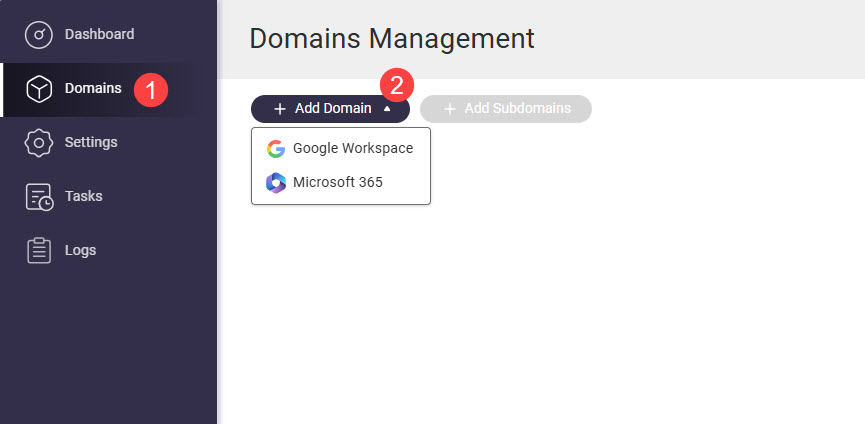
- Selecteer Google Workspace of Microsoft 365.
Het venster Domein toevoegen verschijnt. - Autoriseer het domein met de volgende stappen:
Type domein Stappen Google Workspace - Geef de volgende velden op:
- E-mailadres domeinbeheerder: E-mailadres van de Google Workspace-beheerder die wordt gebruikt bij het genereren van een servicecode in Voordat u begint.
- Servicecode: Upload het JSON-bestand met de persoonlijke servicecode die is gegenereerd in Voordat u begint.
- Klik op Autoriseren.
- Google geeft Boxafe machtiging om het domein te gebruiken en de tab Domein info wordt geopend.
Microsoft 365 - Geef de volgende velden op:
- Microsoft 365-eindpunt
- Certificaatwachtwoord: Boxafe genereert een certificaatbestand dat u later kunt gebruiken voor het opnieuw verifiëren van uw Microsoft 365-domein. U moet dit wachtwoord en het certificaatbestand opgeven als u uw Microsoft 365-domein opnieuw verifieert.
- Bevestig certificaatwachtwoord
- Klik op Autoriseren.
- Meld aan in uw Microsoft 365-domein.
- Microsoft autoriseert Boxafe voor het gebruiken van het domein.
- Uw browser downloadt het gegenereerde certificaatbestand.
- Boxafe opent de tab Domein info.
- Geef de volgende velden op:
- Controleer of de Domeinnaam en het E-mail beheerder juist zijn.
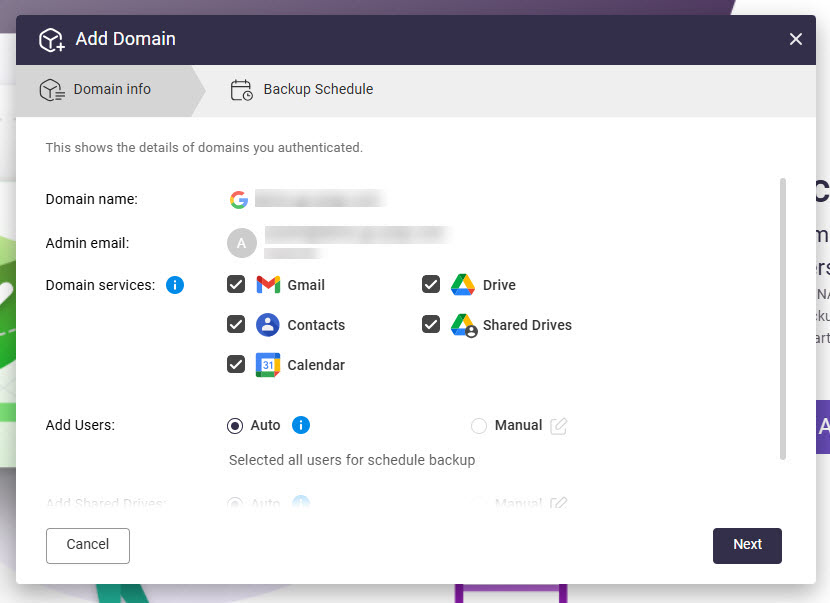
- Kies voor Domeinservices, de domeinservices waar u een reservekopie van wilt maken.
- Kies voor Gebruikers toevoegen, een van het volgende:
- Automatisch: Alle gebruikers van het domein automatisch aan Boxafe toevoegen.
- Handmatig: Gebruikers van het domein handmatig toevoegen aan Boxafe door te klikken op en dan gebruikers te selecteren.
- Selecteer voor Voeg gedeelde drives toe(Alleen Google Workspace), een van het volgende:
- Automatisch: Alle gedeelde drives van het domein automatisch aan Boxafe toevoegen.
- Handmatig: Gedeelde drives van het domein handmatig toevoegen aan Boxafe door te klikken op en dan gedeelde drives te selecteren.
- Selecteer voor SharePoint-site toevoegen(Alleen Microsoft 365), een van het volgende:
- Automatisch: Alle SharePoint-sites van het domein automatisch aan Boxafe toevoegen.
- Handmatig: Gedeelde drives van het domein handmatig toevoegen aan Boxafe door te klikken op en dan SharePoint-sites te selecteren.
- Selecteer voor Microsoft Teams toevoegen(Alleen Microsoft 365), een van het volgende:
- Automatisch: Alle teams van het domein automatisch aan Boxafe toevoegen.
- Handmatig: Teams van het domein handmatig toevoegen aan Boxafe door te klikken op en dan teams te selecteren.
- Klik op Volgende.
De tab Planning van reservekopie verschijnt. - Een planning voor reservekopie configureren. Raadpleeg voor meer informatie over het configureren van planningen voor reservekopie, Reservekopieplanningen voor domeingegevens configureren.
- Klik op Toevoegen.
Het domein wordt toegevoegd aan Boxafe.
Subdomeinen toevoegen aan Boxafe
Na het toevoegen van een domein aan Boxafe, kunt u de subdomeinen van het domein toevoegen en een reservekopie maken van de gegevens van het subdomein en herstellen op dezelfde manier als waarop u een reservekopie van gegevens voor een domein maakt en herstelt.
- Open Boxafe.
- Ga naar Domeinen.
- Zoek een domein en klik op
 om te selecteren. Dit is dan het bovenliggend domein van het subdomein.
 - Klik op
 .
.
Het venster Subdomeinen toevoegen wordt geopend. - Klik op een subdomein om te selecteren.
- Klik op Subdomeinen toevoegen.
Er verschijnt een bevestigingsbericht. - Klik op OK.
Het subdomein wordt toegevoegd aan Boxafe en verschijnt op de pagina Domeinen onder het bovenliggend domein.
Domeingebruikers beheren
- Open Boxafe.
- Ga naar Domeinen.
- Zoek het domein en klik op in de kolom Actie.
De pagina Domeininstellingen wordt geopend. - Ga naar de tab Gebruikers.
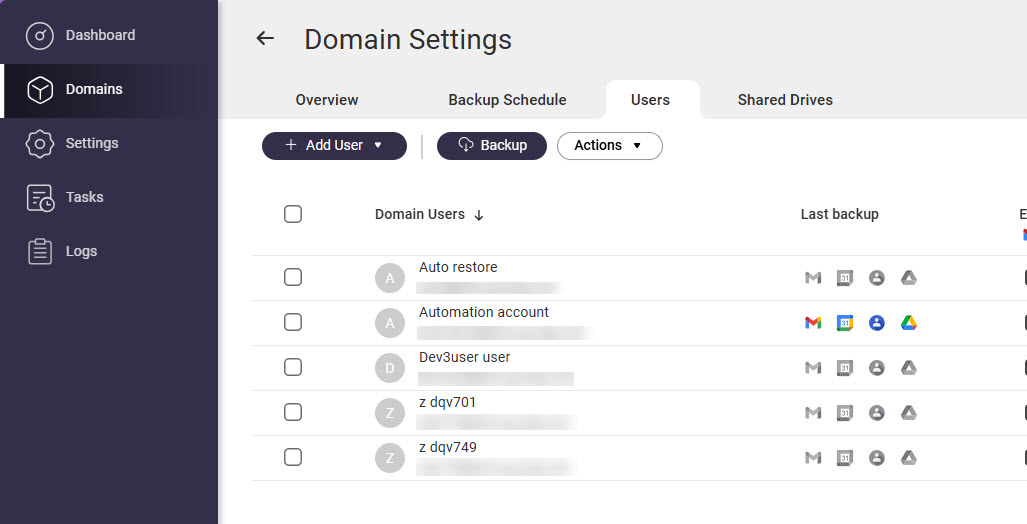 De pagina Gebruikers verschijnt. Hier kunt u domeingebruikers bekijken die aan Boxafe zijn toegevoegd, extra domeingebruikers toevoegen, domeingebruikers verwijderen, een lijst met domeingebruikers exporteren, Boxafe-licenties aan gebruikers toewijzen en meer.
Boxafe-licenties configureren
Voor het maken en herstellen van reservekopieën van domeinservicegegevens in Boxafe zijn Boxafe-licenties nodig. Er zijn gratis Boxafe-licenties voor het maken en herstellen van reservekopieën van domeinservicegegevens zonder dat u hiervoor een premium Boxafe-licentie hoeft aan te schaffen. De gratis Boxafe-licenties zijn:
| Type gratis Boxafe-licentie | Beschrijving |
|---|---|
| Boxafe voor Google Workspace | Voor het maken en herstellen van reservekopieën van het volgende:
|
| Boxafe voor Microsoft 365 | Voor het maken en herstellen van reservekopieën van het volgende:
|
Voor reservekopieën van domeingegevens voor extra gebruikers of services, zijn premium Boxafe-licenties vereist. Om een premium Boxafe-licentie te kunnen gebruiken, moet de licentie worden gekocht, geactiveerd en daarna afzonderlijk worden toegewezen aan domeingebruikers en services in Boxafe.
Boxafe-licenties kopen en activeren
- Ga naar de QNAP Software Store en koop premium Boxafe-licenties.
Voor reservekopie van een Google Workspace-domein, is een Boxafe voor Google Workspace-licentie vereist. Voor reservekopie van een Microsoft 365-domein, is een Boxafe voor Microsoft 365-licentie vereist. Raadpleeg voor informatie over het kopen van licenties, "Licenties > Een licentie kopen met behulp van QNAP ID" in de QTS Gebruikershandleiding of de QuTS hero Gebruikershandleiding. - De Boxafe-licenties activeren. Raadpleeg voor informatie "Licenties > Licentie activeren" in de QTS Gebruikershandleiding of de QuTS hero Gebruikershandleiding.
Boxafe-licenties toewijzen aan domeingebruikers
Met het toewijzen van een Boxafe-licentie aan een domeingebruiker, kunt u een reservekopie maken en herstellen van de volgende gebruikersgegevens:
| Serviceprovider | Domein services |
|---|---|
| Google Workspace |
|
| Microsoft 365 |
|
- Open Boxafe.
- Ga naar Domeinen.
- Zoek het domein en klik op in de kolom Actie.
De pagina Domeininstellingen wordt geopend. - Ga naar de tab Gebruikers.
- Selecteer een of meer gebruikers.
- Ga naar Acties > Licenties > Toewijzen.
- Selecteer een licentie.
- Klik op Selecteren.
De geselecteerde licentie wordt toegewezen aan de geselecteerde gebruikers.
Boxafe-licenties toewijzen aan domeinservices
Met het toewijzen van een Boxafe-licentie aan een domeinservice, kunt u een reservekopie maken en herstellen van de gegevens van de service. De volgende services worden ondersteund:
| Serviceprovider | Domein services |
|---|---|
| Google Workspace |
|
| Microsoft 365 |
|
- Open Boxafe.
- Ga naar domeinen.
- Zoek het domein en klik op in de kolom Actie.
De pagina Domeininstellingen wordt geopend. - Ga naar een servicetab.
- Selecteer een of meer items.
- Ga naar Acties > Licenties > Toewijzen.
- Selecteer een licentie.
- Klik op Selecteren.
De geselecteerde licentie wordt toegewezen aan de geselecteerde items.
Reservekopie maken van domeingegevens
U kunt een reservekopieplanning configureren om automatisch een reservekopie van domeingegevens te maken, of om handmatig een reservekopie van domeingegevens te maken door de gebruikers te selecteren waarvan u een reservekopie wilt maken, of door de services te selecteren waarvan u een reservekopie wilt maken.
Handmatig reservekopie maken van domeingegevens voor geselecteerde gebruikers
- Open Boxafe.
- Ga naar Domeinen.
- Zoek het domein en klik op in de kolom Actie.
De pagina Domeininstellingen wordt geopend. - Ga naar de tab Gebruikers.
- Selecteer een of meer gebruikers.
- Klik op
 .
.
Het venster Reservekopie verschijnt.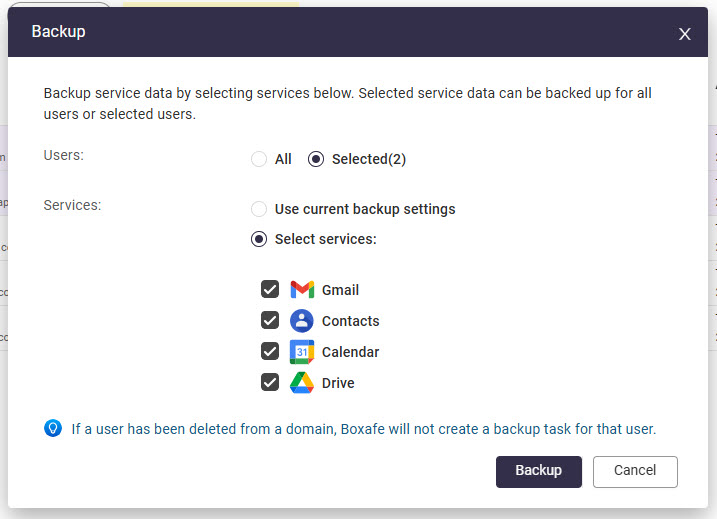
- Selecteer voor Services, Selecteer services en kies dan de domeinservices waar u een reservekopie van wilt maken.
- Klik op Reservekopie.
Boxafe maakt een reservekopietaak voor de geselecteerde services en gebruikers. In Taken kunt u reservekopietaken bekijken.
Handmatig reservekopie maken van domeingegevens voor geselecteerde services
- Open Boxafe.
- Ga naar Domeinen.
- Zoek het domein en klik op in de kolom Actie.
De pagina Domeininstellingen wordt geopend. - Ga naar de tab van de service waar u een reservekopie van wilt maken. Als u een reservekopie wilt maken van bijvoorbeeld Gedeelde drives, gaat u naar de tab Gedeelde drives.
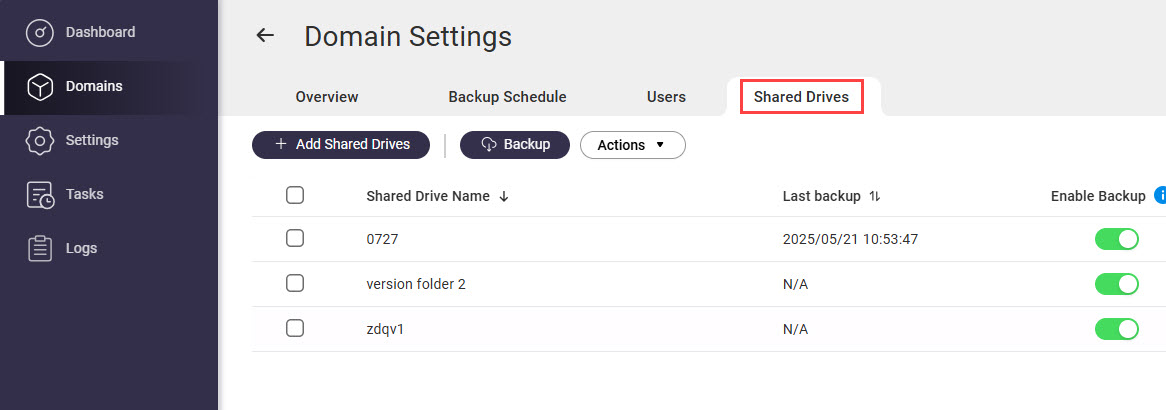
- Selecteer een of meer services.
- Klik op .
- Klik op Reservekopie.
Boxafe maakt een reservekopietaak voor de geselecteerde domeinservices. In Taken kunt u reservekopietaken bekijken.
Reservekopieplanningen voor domeingegevens configureren
U kunt een enkele reservekopieplanning configureren voor een heel domein of afzonderlijke planningen voor elke domeinservice.
Een reservekopieplanning voor een domein configureren
- Open Boxafe.
- Ga naar Domeinen.
- Zoek het domein en klik op in de kolom Actie.
- Ga naar de tab Reservekopieplanning.
- Selecteer voor Bepaal reservekopieplanningsbeleid voor, Alle toepassingen.
- Selecteer voor Type Reservekopie, Gepland.
- Geef de resterende instellingen.
- Klik op Bijwerken.
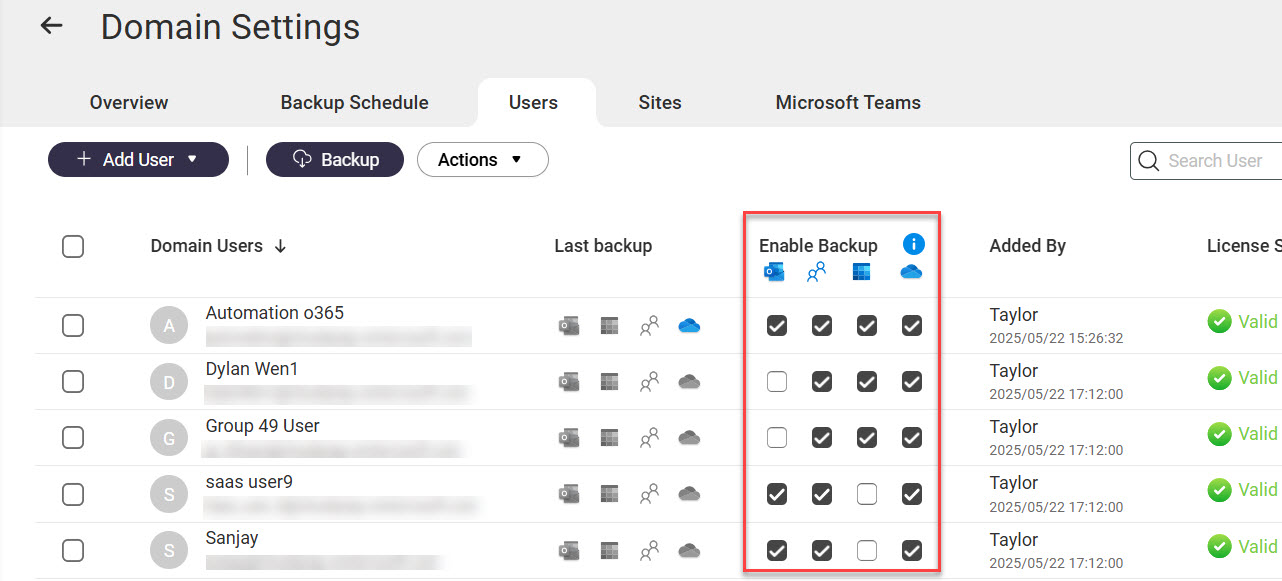
- Optioneel: Gebruikers uitsluiten van geplande reservekopieën.
- Ga naar Gebruikers.
- Zoek een gebruiker.
- Schakel in de kolom Reservekopie inschakelen, de domeinservices uit voor de gebruiker die u niet wilt opnemen in de geplande reservekopie.
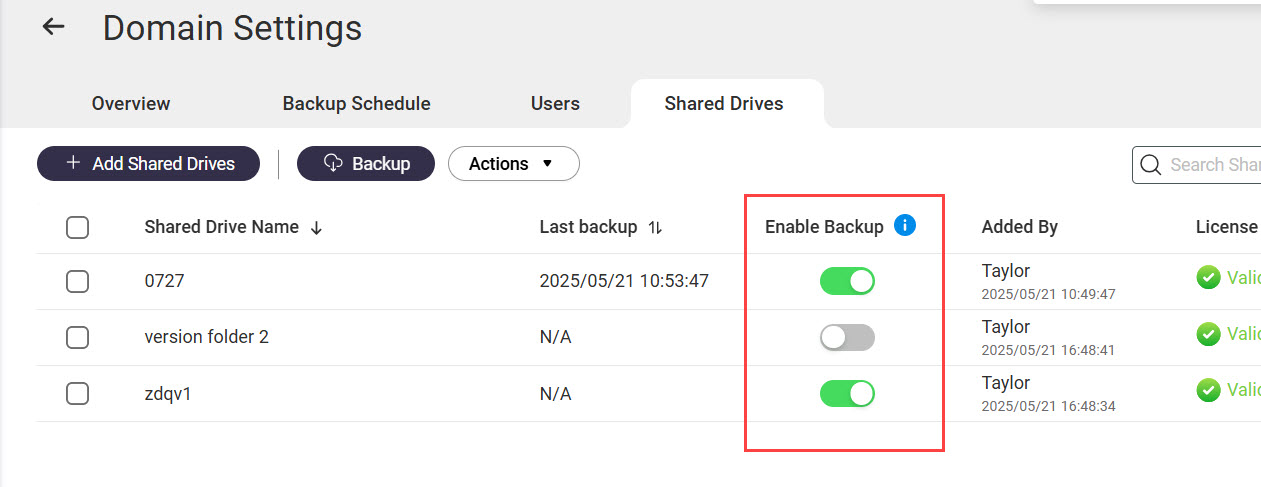
- Optioneel: Domeinservices uitsluiten van geplande reservekopieën.
- Ga naar de tab van de service waar u een reservekopie van wilt maken. Bijvoorbeeld de tab Gedeelde drives.
- Zoek de services.
- Schakel in de kolom Reservekopie inschakelen, de schakelaar uit om de service uit te sluiten van geplande reservekopieën.
Afzonderlijke reservekopieplanningen voor domeinservices configureren
- Open Boxafe.
- Ga naar Domeinen.
- Zoek het domein en klik op in de kolom Actie.
- Ga naar de tab Reservekopieplanning.
- Selecteer voor Bepaal reservekopieplanningsbeleid voor, Afzonderlijke toepassingen.
Er verschijnt een bevestigingsvenster. - Klik op OK.
- Ga naar de tab van de service waar u een reservekopie van wilt maken.
- Selecteer voor Type Reservekopie, Gepland.
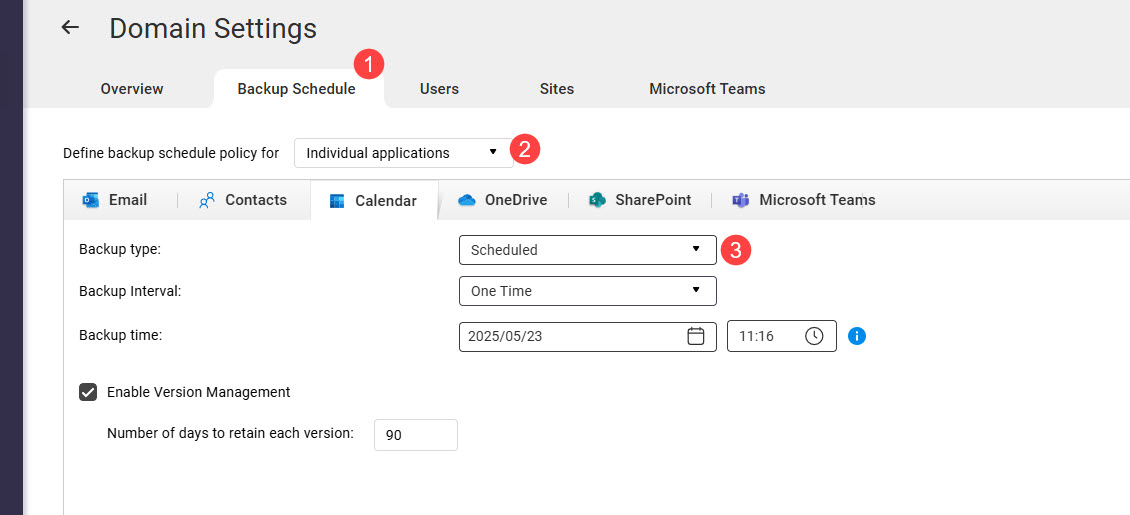
- Geef de resterende instellingen.
- Klik op Bijwerken.
Reservekopieën van domeingegevens beheren
Reservekopieën van domeingegevens kunnen in Boxafe worden weergegeven, hersteld en geëxporteerd.
Reservekopieën van domeingegevens weergeven
- Open Boxafe.
- Ga naar Domeinen.
- Klik op een domeinnaam.
- Ga naar een van de servicetabs.
- Selecteer rechtsboven een item.
De reservekopie van de servicegegevens wordt getoond. Verschillende services geven gegevens op verschillende manieren weer en bieden verschillende gebruikersacties.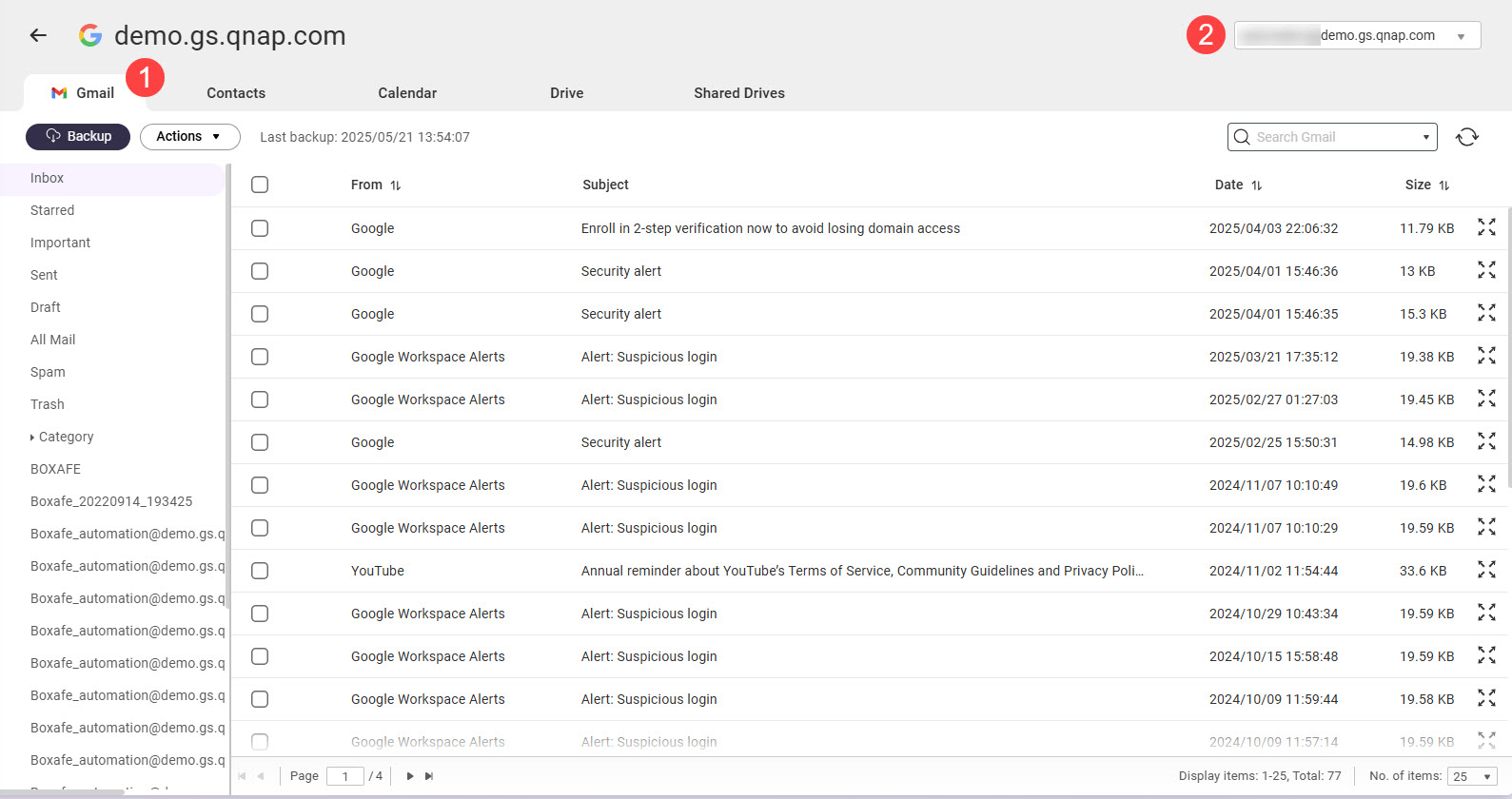
Reservekopieën van domeingegevens herstellen
- Open Boxafe.
- Ga naar Domeinen.
- Klik op een domeinnaam.
- Ga naar een van de servicetabs.
- Selecteer rechtsboven een item.
- Selecteer voor Versie, een reservekopieversie.
- Selecteer een of meer items.
- Ga naar Acties > Herstellen.
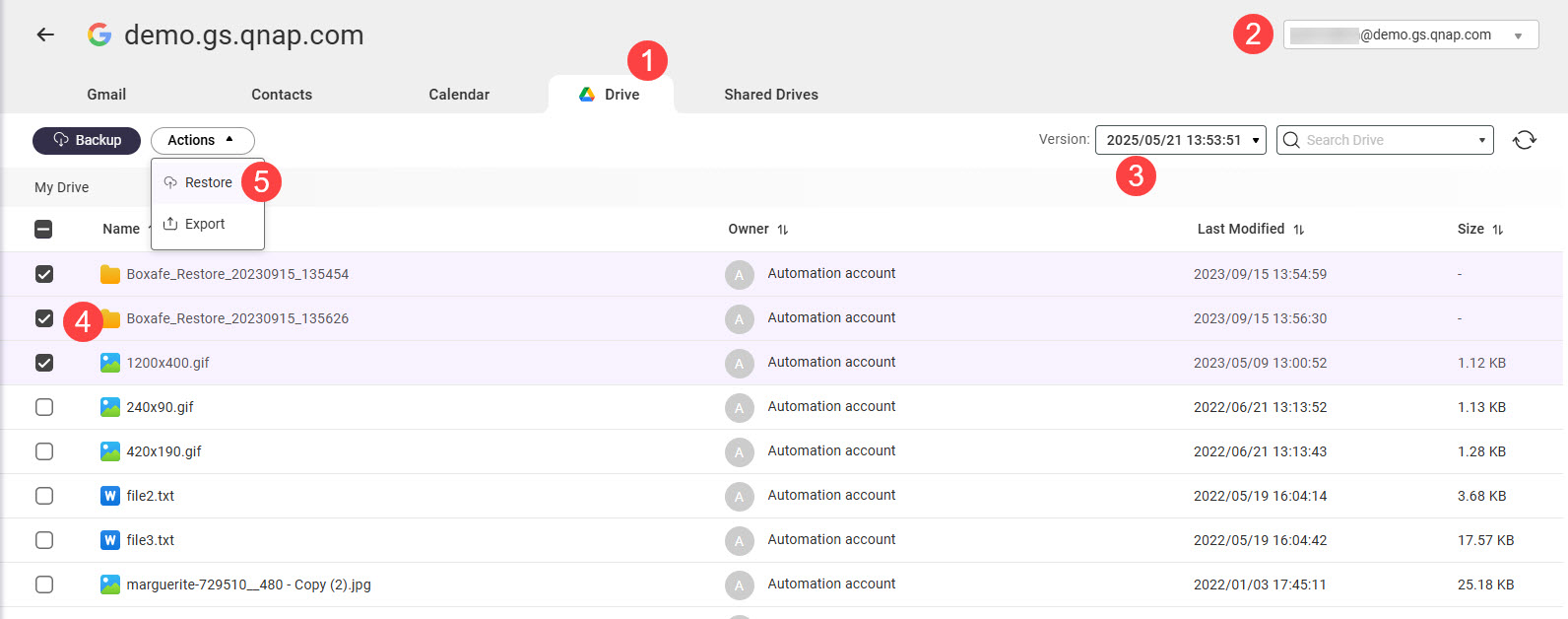 Het venster Herstellen wordt geopend.
 - Geef instellingen voor herstel op.
- Klik op Herstellen.
Boxafe maakt een taak voor het herstellen van de gegevens.
Reservekopieën van domeingegevens exporteren
- Open Boxafe.
- Ga naar Domeinen.
- Klik op een domeinnaam.
- Ga naar een van de servicetabs.
- Selecteer rechtsboven een item.
- Selecteer voor Versie, een reservekopieversie.
- Selecteer een of meer items.
- Ga naar Acties > Exporteren.
Het venster Exporteren wordt geopend. - Selecteer onder Exporteren naar een van de volgende opties:
- NAS (waar Boxafe is gehost): Boxafe bewaart de geëxporteerde gegevens in de locatie van Exportpad.
- Downloaden naar lokale computer: Uw browser downloadt de geëxporteerde gegevens.
- Geef resterende exportinstellingen op.
- Klik op Exporteren.
Er wordt een venster voor bevestiging geopend. - Klik op Doorgaan.
Boxafe exporteert de geselecteerde gegevens.
Boxafe-taken beheren
Boxafe maakt taken voor langdurige acties, zoals het maken van een reservekopie van gegevens. In Taken kunt u taken beheren.
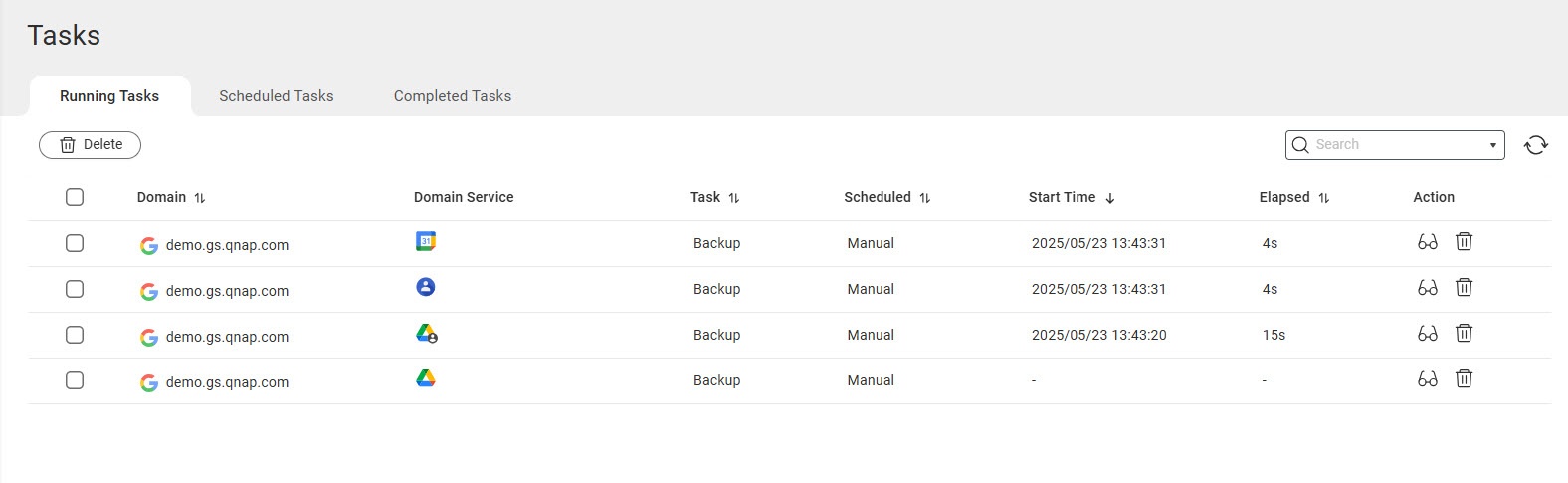
Er zijn drie soorten taken:
- Lopende taken: Taken die door Boxafe worden uitgevoerd
- Geplande taken: Taken die door Boxafe uitgevoerd gaan worden
- Uitgevoerde taken: Taken die door Boxafe zijn voltooid
Lopende taken stoppen
- Open Boxafe.
- Ga naar Taken.
- Ga naar de tab Lopende taken.
- Zoek een taak en klik op
 .
.
Er verschijnt een bevestigingsvenster.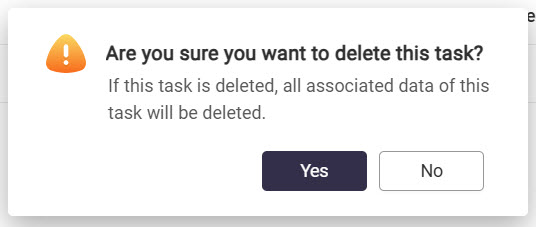
- Klik op Ja.
Subtaken van een taak bekijken
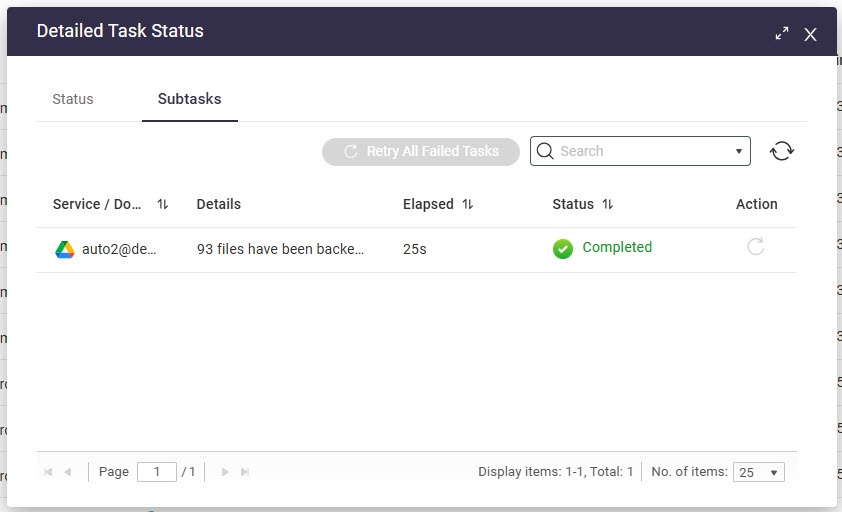
Als een reservekopie/herstel-taak wordt gemaakt, wordt er voor elke domeinservice een subtaak gemaakt om de actie uit te voeren. U kunt de status van de subtaken van een taak bekijken en eventueel mislukte subtaken opnieuw proberen.
- Open Boxafe.
- Ga naar Taken.
- Ga naar de tab Lopende taken of Uitgevoerde taken.
- Zoek een taak en klik op
 .
.
Het venster Gedetailleerde taakstatus verschijnt. - Ga naar de tab Subtaken.
Meer informatie en bronnen
- Boxafe: Productpagina van QNAP voor Boxafe
- Knowledge Base: Doorzoekbare database met veelgestelde vragen, tutorials en webhelp
- QNAP College: Instructionele video-tutorials
- QTS Gebruikershandleiding: Webhelp voor de laatste versie van QTS
- QuTS hero Gebruikershandleiding: Webhelp voor de laatste versie van QuTS hero
Voor verdere hulp kunt u andere gebruikers en QNAP-experts in de community vragen. Ga naar de QNAP Community


