


Hoe vind ik de Cloud Key van mijn NAS-apparaat?
Toepasselijke producten
- NAS (with QTS or QuTS hero system)
Overzicht
De Cloud Key is een unieke identificatie voor uw QNAP NAS-apparaat. Het is vaak nodig voor de initiële installatie of na het terugzetten van het apparaat naar de fabrieksinstellingen. U heeft mogelijk de Cloud Key nodig om in te loggen of uw NAS-herstel te voltooien.
Procedure
Om uw systeem te beschermen tegen kwaadaardige aanvallen, raden we aan een nieuw beheerder account aan te maken en het standaard admin account uit te schakelen na de installatie.
Na een systeemreset of tijdens de initiële installatie is het standaard beheerder account:
- Gebruikersnaam: admin
- Wachtwoord: De Cloud Key van uw apparaat (gebruik hoofdletters en verwijder speciale tekens). Bijvoorbeeld, als de Cloud Key
Q1234-5678is, voer danQ12345678in.
Hoe u de Cloud Key van uw apparaat kunt vinden
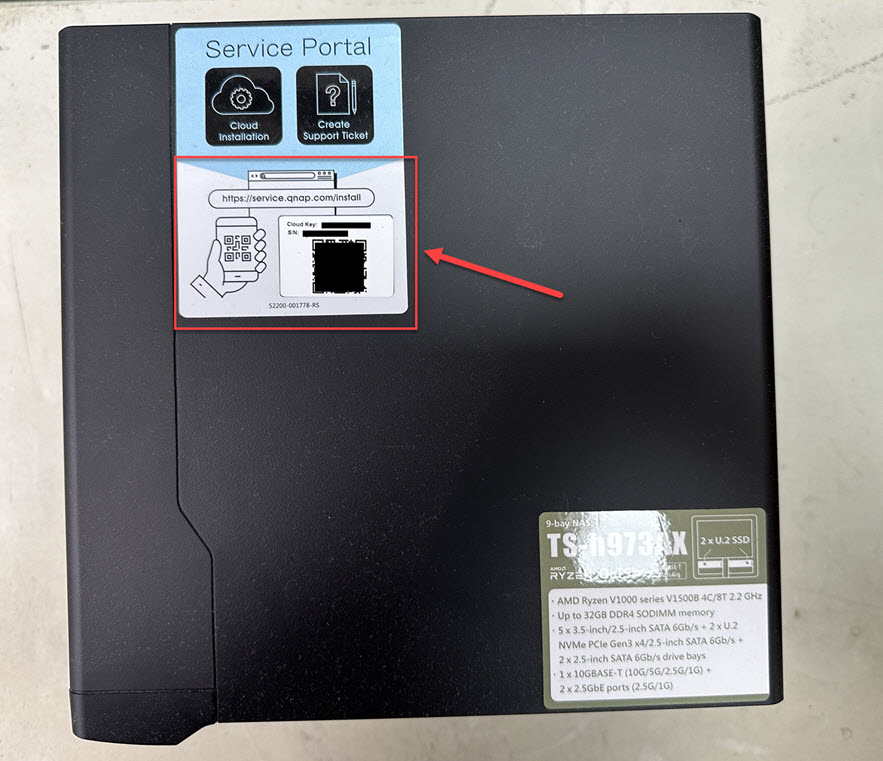
- Controleer de sticker op uw apparaat of in de Quick Installation Guide die bij uw NAS is geleverd.
- Gebruik Qfinder Pro (zonder een NAS-gebruikersaccount):
- Zet uw NAS uit.
- Verwijder alle harde schijven, interne M.2 SSD's en QM2 PCIe-uitbreidingskaarten, indien aanwezig.
- Zet uw NAS aan.
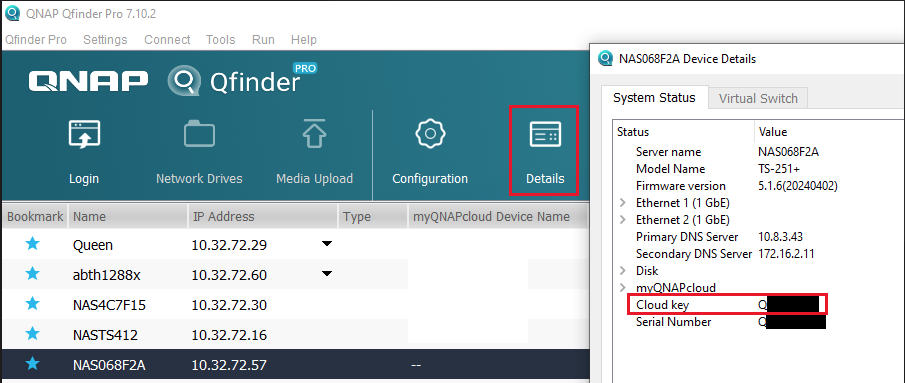
- Download en installeer Qfinder Pro.
- Open Qfinder Pro.
- Selecteer uw apparaat.
- Klik op Details.
- Het Apparaatdetails venster verschijnt. De Cloud Key van uw apparaat wordt in dit venster weergegeven.
- Gebruik Qfinder Pro (met een NAS-gebruikersaccount):
- Download en installeer Qfinder Pro.
- Open Qfinder Pro.
- Selecteer uw apparaat.
- Klik op Details. Het Login venster verschijnt.
- Voer uw NAS-account gebruikersnaam en wachtwoord in en klik vervolgens op OK.
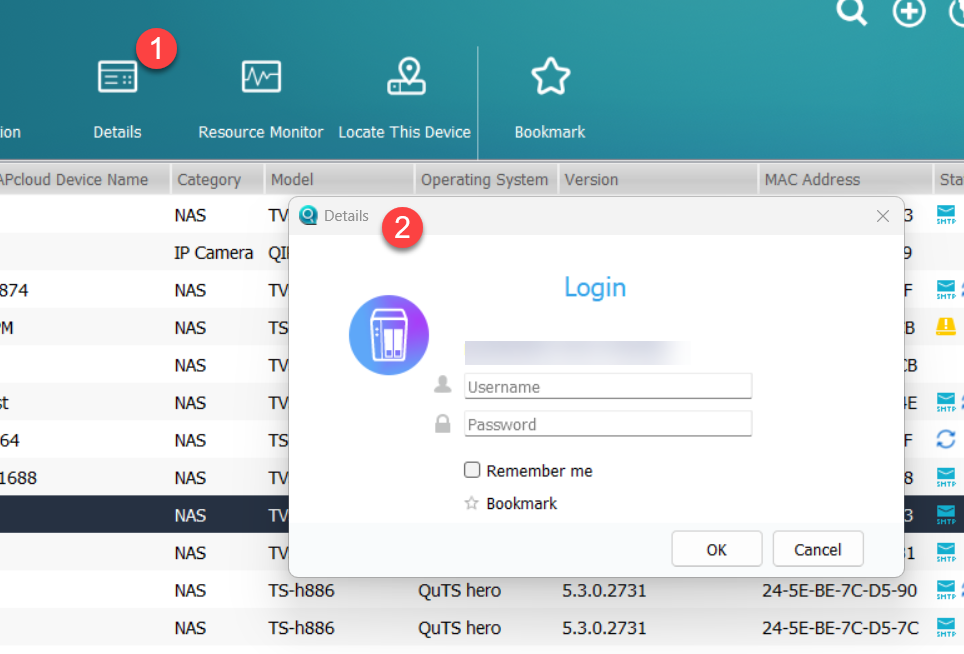
- Het Apparaatdetails venster verschijnt. De Cloud Key van uw apparaat wordt hier getoond.
- Aanmelden bij myQNAPcloud:
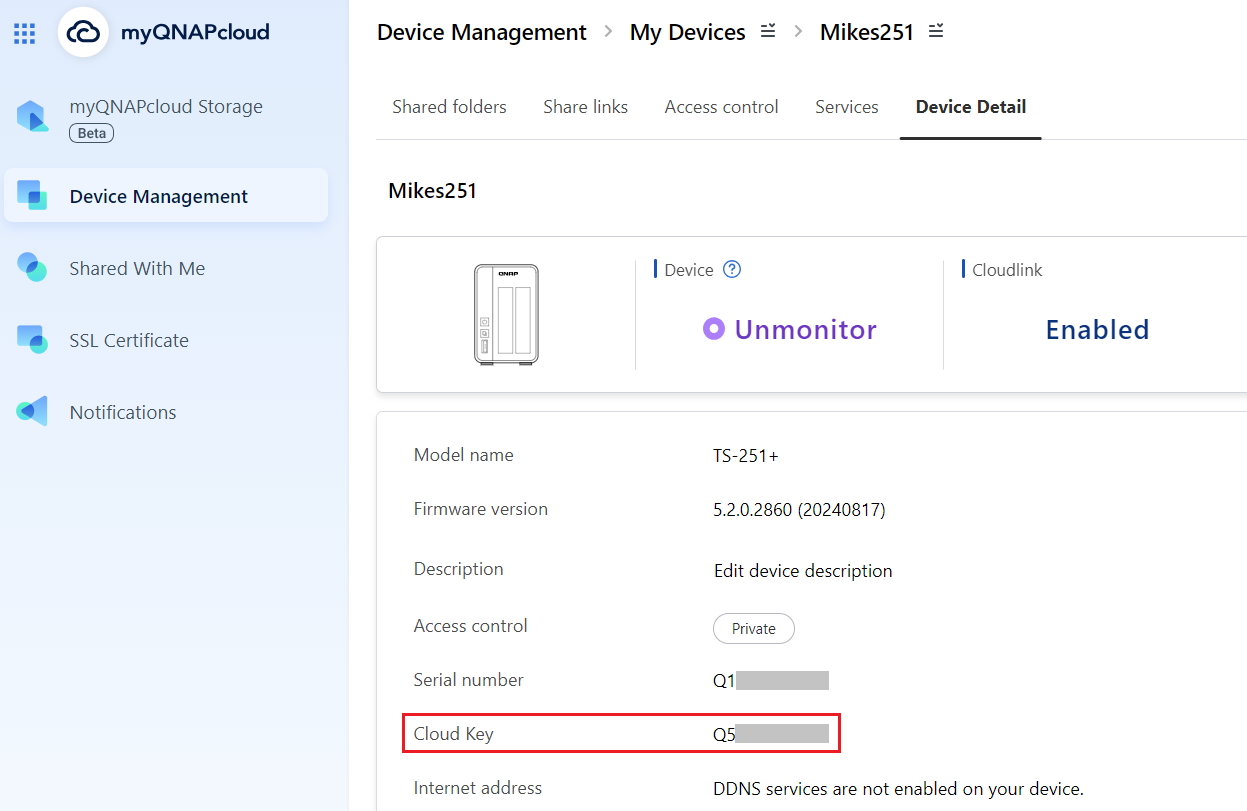
- Ga naar myQNAPcloud en log in met uw QNAP-ID.
- Ga naar Apparaatbeheer.
- Zoek en klik op uw apparaat.
- Klik op Apparaatdetail. De Cloud Key van uw apparaat wordt weergegeven in het Apparaatdetail tabblad.
- Als u de Cloud Key van uw apparaat niet kunt vinden met de bovenstaande methoden, neem dan contact op met QNAP klantenondersteuning voor verdere hulp.
Opmerking: Als u handmatig het admin account inschakelt in Configuratiescherm, moet u een nieuw wachtwoord opgeven dat verschilt van de Cloud Key.
Als uw Firmware is bijgewerkt van versie 5.1.x of eerder en u het standaard admin account met het standaard wachtwoord gebruikte, moet u het wachtwoord wijzigen naar een waarde die verschilt van de Cloud Key wanneer u inlogt.
Verdere lezing
Voor verdere hulp kunt u andere gebruikers en QNAP-experts in de community vragen. Ga naar de QNAP Community


