


Uso de Hyper Data Protector para hacer una copia de seguridad de los hipervisores en un NAS de QNAP
Última fecha de modificación:
2020-04-13
QNAP Hyper Data Protector le permite hacer fácilmente una copia de seguridad de los hipervisores VMware e Hyper-V en un NAS de QNAP. También se puede utilizar la compresión y la deduplicación para optimizar el uso del almacenamiento y la red. En este tutorial se explica cómo utilizar Hyper Data Protector.
Instalar Hyper Data Protector
- Inicie sesión en QTS.
- Abra el App Center.
- Busque Hyper Data Protector.
- Haga clic en Instalar.

Añadir hipervisores al Inventario de Hyper Data Protector
- Inicie sesión en Hyper Data Protector con su cuenta del NAS de QNAP.

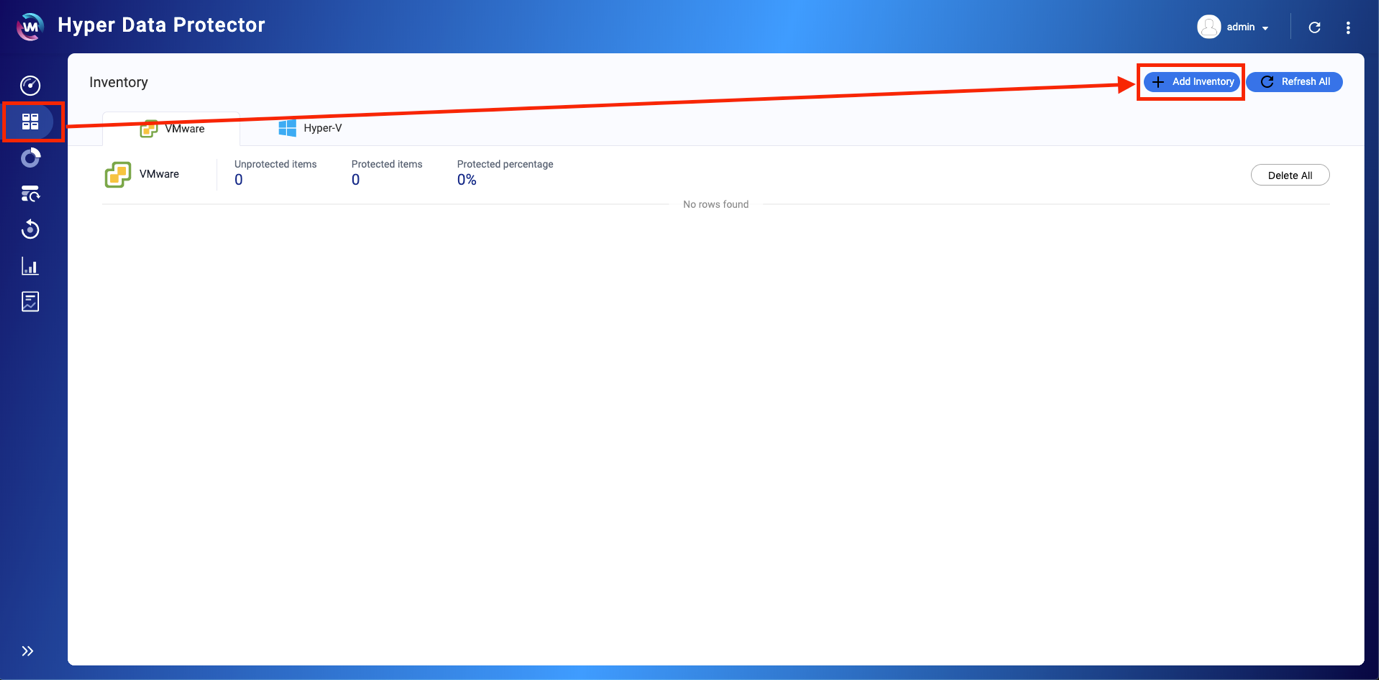
- Haga clic en Inventario.
- Haga clic en Añadir inventario.
- Elija el tipo de hipervisor del que desea hacer copia de seguridad (VMware o Hyper-V).
- Haga clic en +Añadir nuevo inventario.

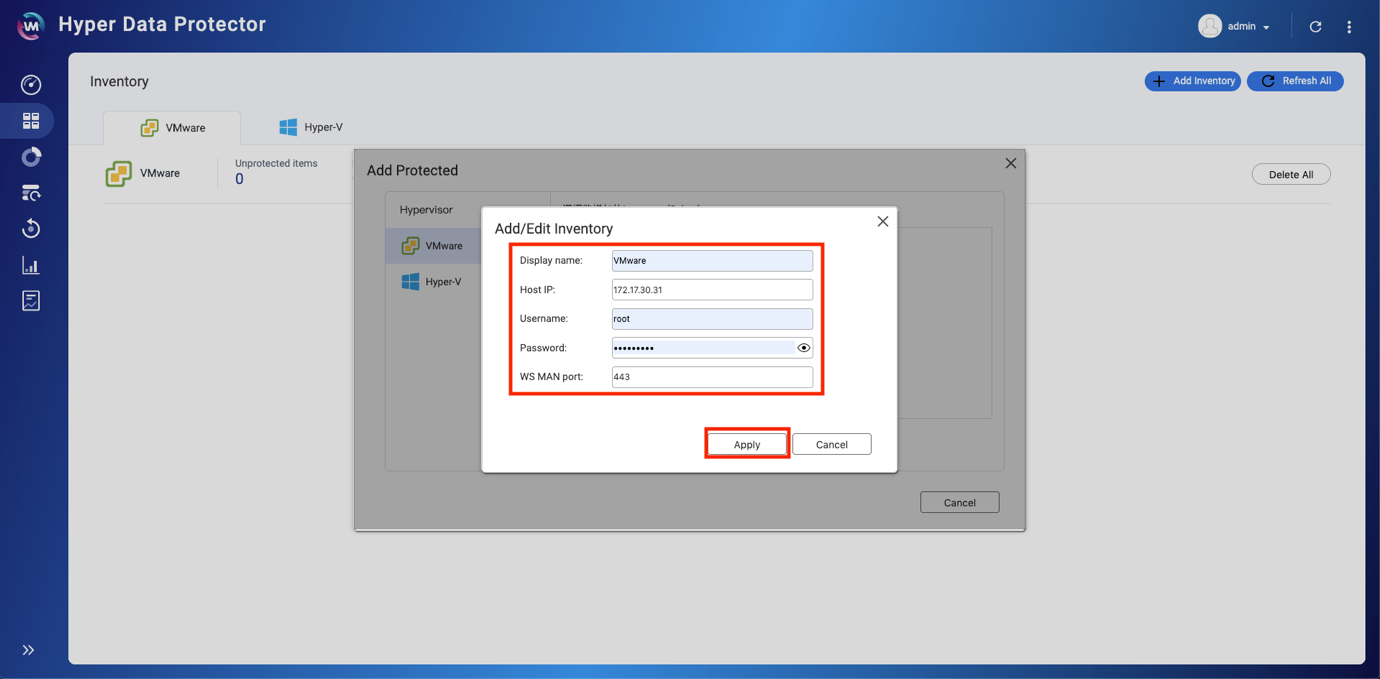
Se abrirá la ventana Añadir/Editar inventario. - Introduzca los detalles del hipervisor.
- Introduzca un nombre para mostrar.
- Introduzca el nombre de host o la IP del hipervisor.
- Introduzca el nombre de usuario del hipervisor.
- Introduzca la contraseña del hipervisor.
- Haga clic en Aplicar
El hipervisor se añadirá al Inventario.

Copia de seguridad de hipervisores VMware/Hyper-V
Crear nuevo trabajo de copia de seguridad
- Haga clic en Copia de seguridad > Crear nuevo trabajo.

- Introduzca un Nombre de trabajo.
- Haga clic en Seleccionar fuente.

- Seleccione el hipervisor del que desea hacer copia de seguridad.
- Haga clic en Siguiente.

- Seleccione el contenido del hipervisor del que desea hacer copia de seguridad.
- Haga clic en Seleccionar.

- Haga clic en Seleccionar destino.

- Haga clic en +Añadir repositorio.

- Haga clic en Elegir.

- Introduzca un nombre para el repositorio.
- (Opcional) Seleccione Habilitar deduplicación y/o Habilitar compresión de datos según sus necesidades.
- Haga clic en Aplicar.

- Haga clic en
 > Seleccionar.

- Haga clic en Siguiente.

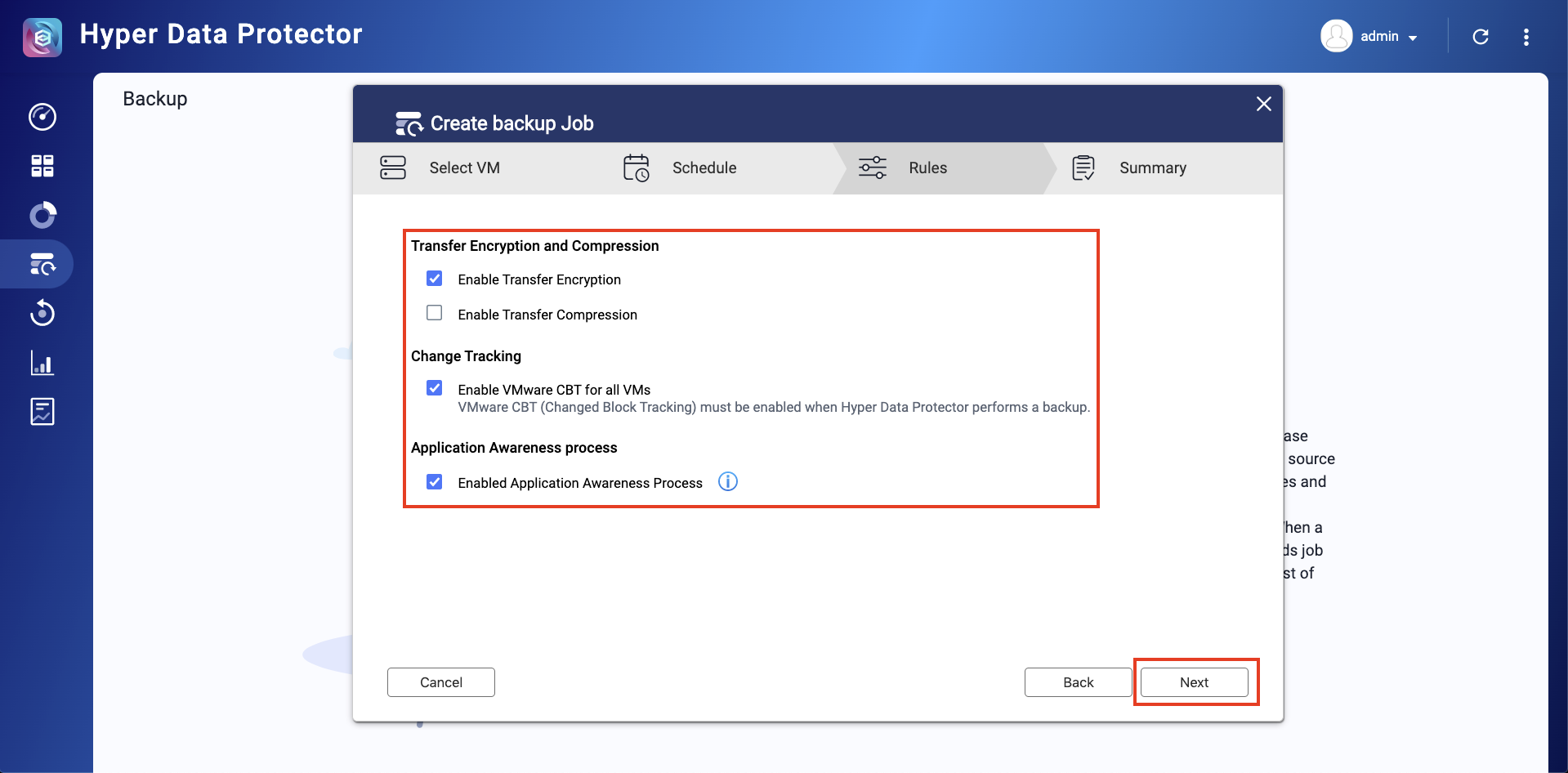
- Configure la programación y ajuste la configuración de reglas.
- Programación: puede ser Puntual, Periódica, Diaria, Semanal, Mensual.
- Retención: mantenga el siguiente punto de restauración con fines de archivado.
- Cifrado al transferir: aumenta la seguridad de los archivos que se vayan transferir
- Compresión al transferir: optimiza el tamaño de los archivos para una transmisión más rápida de los datos.
- Habilitar VMware CBT para todas las máquinas virtuales: el Seguimiento de bloques modificados (CBT) es una tecnología de copia de seguridad incremental para máquinas virtuales VMware (VM). CBT solo hace copia de seguridad de los bloques modificados, en lugar de hacer copia de seguridad de todos los bloques de cada máquina virtual de la infraestructura.
- Habilitar el proceso de Reconocimiento de aplicaciones: el Reconocimiento de aplicaciones se basa en Microsoft VSS y evita la pérdida de datos o fallos de la aplicación si estos archivos de copia de seguridad incluyen datos de la aplicación o información de estado del sistema.
- Haga clic en Hacer copia de seguridad ahora.

Se inicia el trabajo de copia de seguridad.
Restaurar hipervisores VMware/Hyper-V
- Haga clic en Restaurar.
- Haga clic en Crear nuevo trabajo.

- Introduzca un nombre de trabajo.
- Haga clic en Seleccionar fuente del Trabajo o del Repositorio.

- Seleccione la fuente.
- Haga clic en Siguiente.

- Haga clic en la línea temporal que desea restaurar.
- Haga clic en Siguiente.

- (Opcional) Para cambiar el destino, haga clic en Destino > Siguiente.
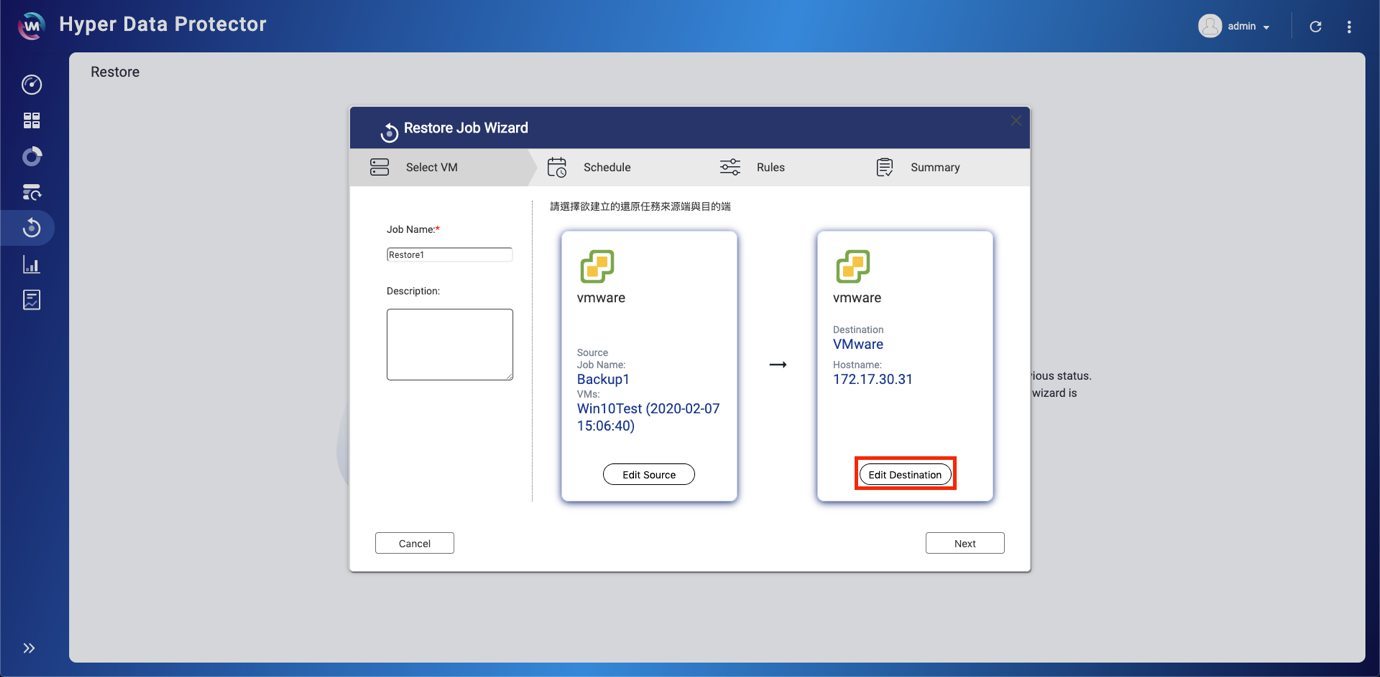

- Haga clic en Siguiente.
- Configure la programación y ajuste la configuración de reglas.
- Programación: puede ser Puntual, Periódica, Diaria, Semanal, Mensual.
- Sobrescribir: esta opción sobrescribirá la máquina virtual de origen.
- Cambiar nombre: esta opción añadirá “-recovered” (recuperada) al nombre de la máquina virtual recuperada si ya existe una máquina virtual con el mismo nombre.
- Cifrado al transferir: aumenta la seguridad de los archivos que se vayan transferir
- Compresión al transferir: optimiza el tamaño de los archivos para una transmisión más rápida de los datos.
- Encender máquinas virtuales recuperadas: esta opción permite encender una máquina virtual una vez que ha sido recuperada.
- Haga clic en Siguiente.

- Haga clic en Aceptar.

- Haga clic en Restaurar ahora.

Para obtener más ayuda, pregunte a otros usuarios y a los expertos de QNAP en la comunidad. Ir a la comunidad de QNAP


