


¿Cuál es la contraseña predeterminada para la cuenta administrador 'admin' del NAS?
Productos Aplicables
- QTS
- QuTS hero
Introducción
Todos los dispositivos NAS tienen la cuenta del sistema administrador por defecto "admin". Esta cuenta puede configurar ajustes, crear usuarios e instalar aplicaciones. Esta cuenta no se puede eliminar y, dependiendo de su versión de QTS/QuTS hero, puede estar deshabilitada por defecto.
La contraseña por defecto de la cuenta "admin" varía dependiendo de sus versiones de QTS/QuTS hero. Por favor, verifique sus versiones antes de proceder.
Si aún no puede iniciar sesión en el NAS después de intentar los métodos en este artículo, por favor publique su pregunta y proporcione información relevante en el Foro de la Comunidad QNAP para obtener más ayuda.
Conceptos
Comprender la Cuenta NAS & Cloud Key & Cuenta de QNAP
- Recomendamos entender las diferencias entre estos tres conceptos antes de proceder a los pasos.
- Siempre que inicie sesión en su NAS o en un servicio de QNAP, por favor verifique el tipo de cuenta que se le solicita proporcionar.
Cuenta NAS: Una cuenta NAS es una cuenta local en su NAS de QNAP, utilizada para iniciar sesión en este dispositivo específico. "admin" es la cuenta NAS creada por defecto en cada NAS. Para QTS/QuTS hero 5.2.0 y posteriores, esta cuenta está deshabilitada por defecto y se vuelve a habilitar automáticamente después de un reinicio del sistema. Este FAQ explica cómo recuperar la contraseña de esta cuenta NAS por defecto "admin". Si ha creado una cuenta administrador diferente durante la configuración del dispositivo, las contraseñas descritas en este FAQ no se aplican a esa cuenta.
Cloud Key: Un Cloud Key es un identificador único que viene con cada NAS de QNAP, independientemente de si ha configurado alguna configuración de nube. Normalmente puede encontrar el Clave de la Nube en una pegatina en su dispositivo, en su Guía de Instalación Rápida o en los detalles de su dispositivo en Qfinder Pro. Para QTS/QuTS hero 5.2.0 y posteriores, este Cloud Key sirve como la contraseña por defecto para la cuenta NAS "admin". Fuera de ese uso específico, no trate su Cloud Key como una credencial de inicio de sesión.
Cuenta de QNAP (QNAP ID): Un Cuenta de QNAP (QNAP ID) es una cuenta (normalmente su dirección de correo electrónico o número de teléfono) utilizada para acceder a varios servicios de QNAP (como myQNAPcloud) y para gestionar su NAS de forma remota. Su Cuenta de QNAP y su cuenta NAS son credenciales separadas con contraseñas separadas.
Detalles
QTS/QuTS hero 5.2.0 y posteriores (como 5.2.x, 5.3.x, 6.0.0)
- La cuenta por defecto "admin" está deshabilitada por defecto pero se habilitará automáticamente después de un reinicio o restauración del sistema. Para proteger su sistema de ataques maliciosos, recomendamos crear una nueva cuenta administrador y deshabilitar la cuenta administrador por defecto "admin".
- Para cumplir con los requisitos de ciberseguridad de la UE, los fabricantes deben evitar las credenciales predeterminadas universales. Las normas correspondientes de la UE/industria requieren que no haya contraseñas predeterminadas universales, exigiendo credenciales únicas por dispositivo o imponiendo un cambio de contraseña en el primer uso. En consecuencia, a partir de QTS/QuTS hero 5.2.0, la contraseña predeterminada de administrador se cambió a la Cloud Key del dispositivo (las versiones anteriores usaban la MAC del primer NIC; las versiones mucho más antiguas usaban admin/admin), alineándose con estos requisitos.
Las credenciales de la cuenta NAS predeterminada de administrador:
- Nombre de usuario: admin
- Contraseña: La Cloud Key de su dispositivo en letras mayúsculas y sin caracteres especiales. Por ejemplo, si la Cloud Key es Q1234-5678, la contraseña es Q12345678
Encontrar la Cloud Key de su dispositivo
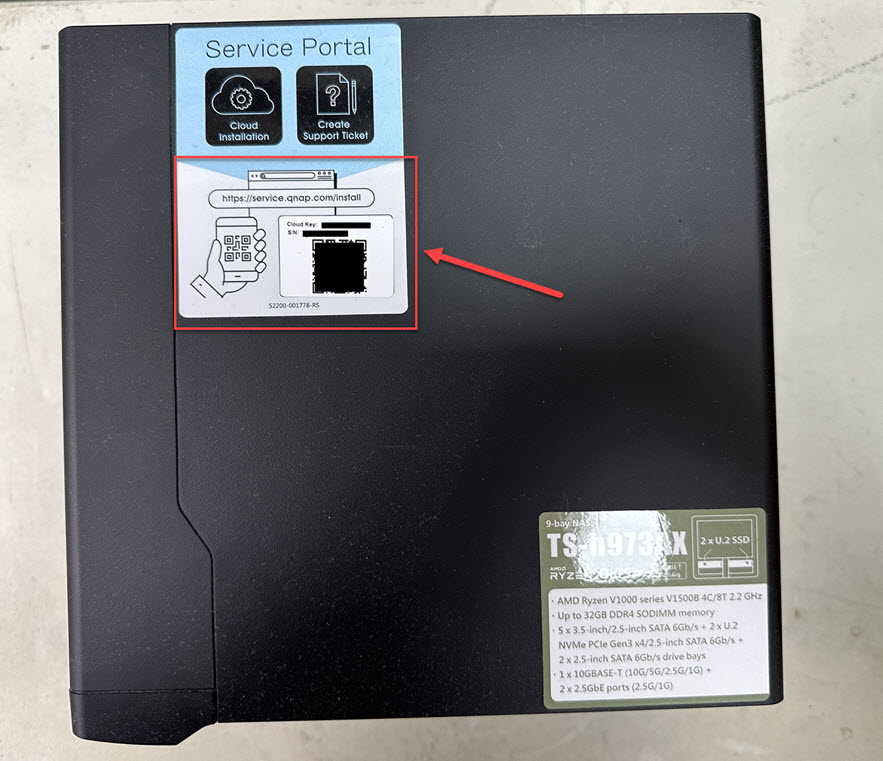
Puede encontrar la Cloud Key de su dispositivo con cualquiera de los siguientes métodos:Método A: Desde la pegatina del dispositivo o la Guía de Instalación Rápida
Puede encontrar su Cloud Key en la pegatina adherida a la cubierta de su NAS o en la Guía de Instalación Rápida que viene con su NAS.
Método B: Use Qfinder Pro
- Use Qfinder Pro sin una cuenta de usuario NAS:
- Apague su NAS.
- Retire todos los discos duros de su NAS.
- Retire todos los SSD M.2 internos y la tarjeta de expansión PCIe QM2 si hay alguna.
- Encienda su NAS.
- Descargue e instale Qfinder Pro.
- Abra Qfinder Pro.
- Seleccione su dispositivo.
- Haga clic en Detalles.
- La ventana de Detalles del dispositivo aparece.
El Cloud Key de su dispositivo se muestra en la ventana de Detalles del dispositivo.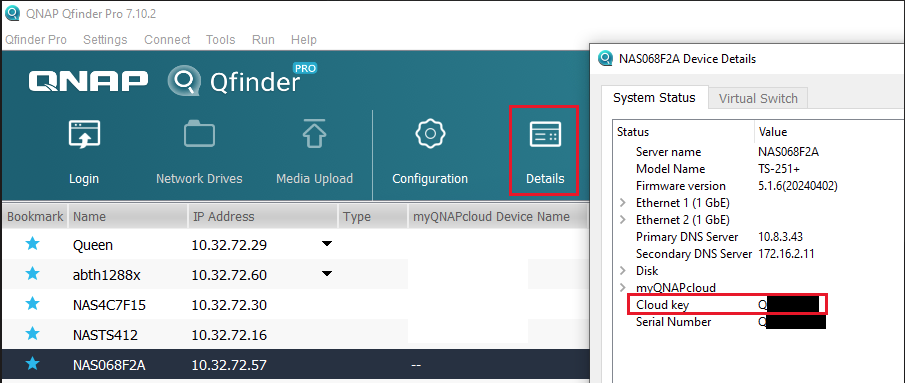
- Utilice Qfinder Pro con una cuenta de usuario NAS:
- Descargue e instale Qfinder Pro.
- Abra Qfinder Pro.
- Seleccione su dispositivo.
- Haga clic en Detalles.
La ventana de Inicio de sesión aparece. Introduzca su nombre de usuario y contraseña de la cuenta NAS y haga clic en Aceptar.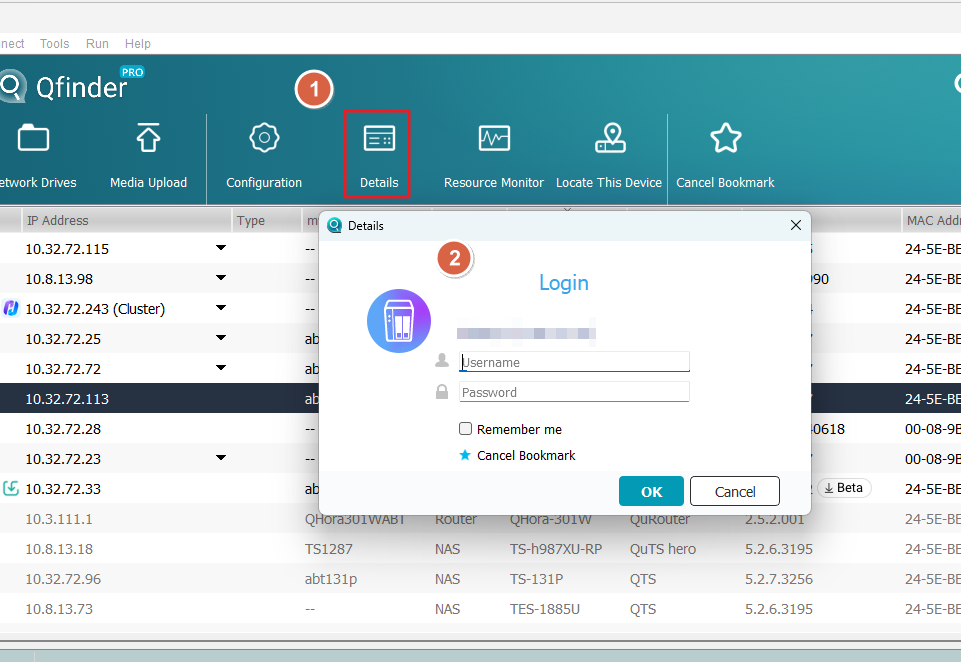
- La ventana de Detalles del dispositivo aparece.
El Cloud Key de su dispositivo se muestra en la ventana de Detalles del dispositivo.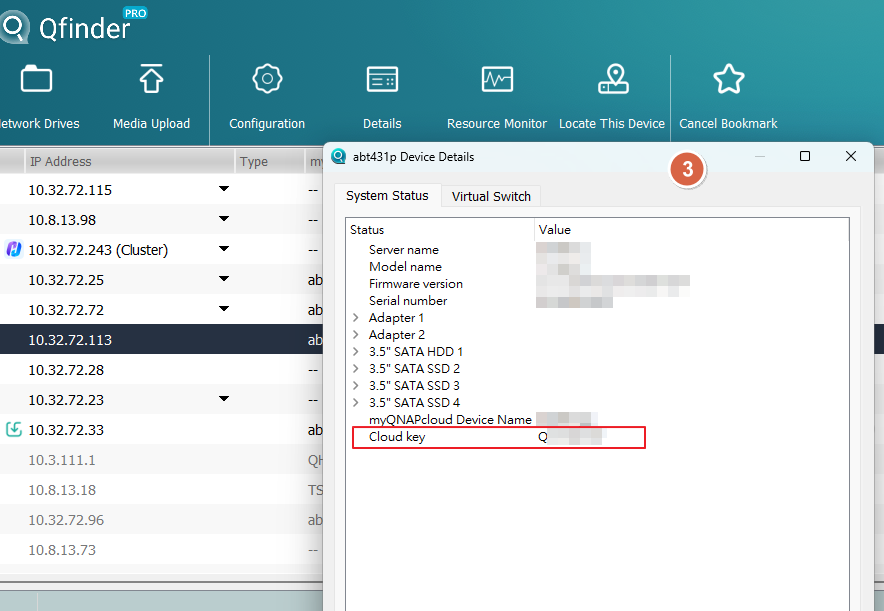
Método C: Usar myQNAPcloud
- Inicie sesión en myQNAPcloud con su QNAP ID:
- Inicie sesión en myQNAPcloud.
- Vaya a Gestión de dispositivos.
- Localice y haga clic en su dispositivo.
- Haga clic en Dispositivo Detalle.
El Cloud Key de su dispositivo se muestra en la pestaña de Detalle del dispositivo.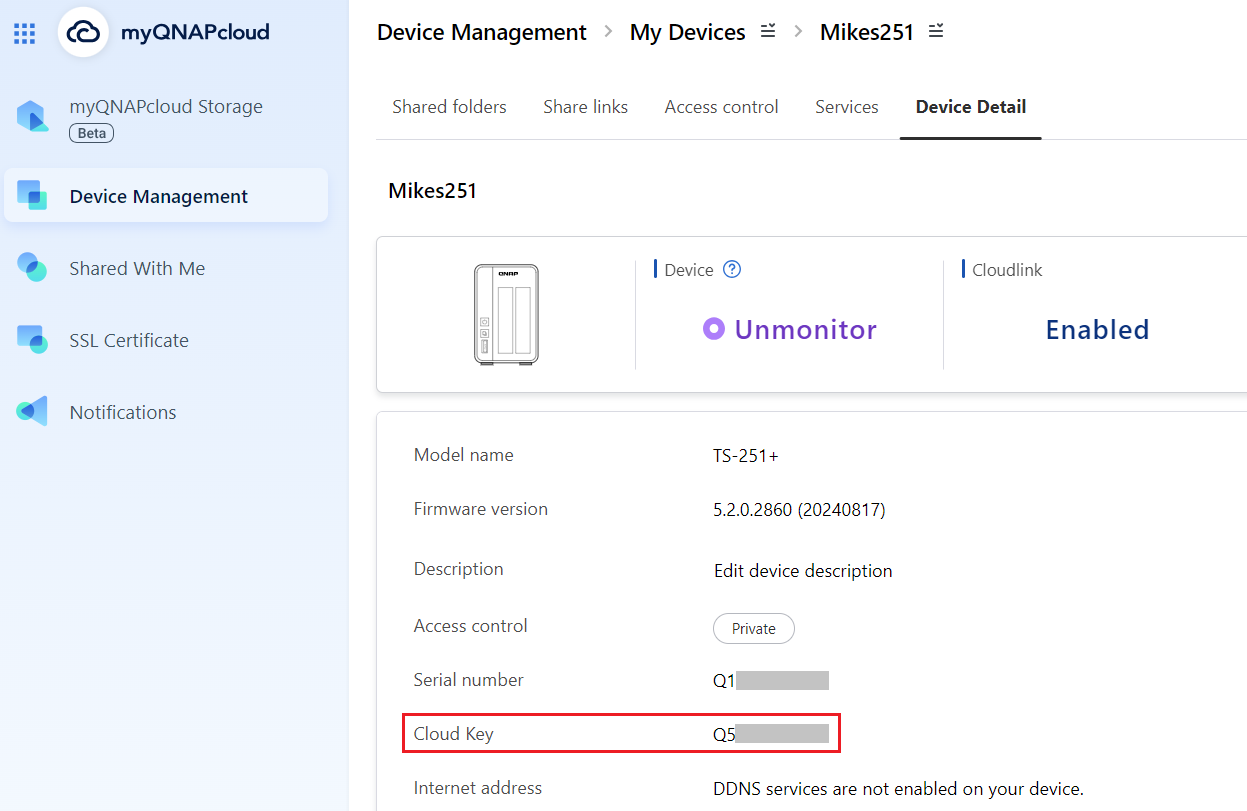
Si no puede encontrar el Cloud Key de su dispositivo con los métodos anteriores, por favor contacte con Soporte al cliente de QNAP.
Si habilita manualmente la cuenta "admin" en Panel de control, necesitará especificar una nueva contraseña que sea diferente del Cloud Key de su dispositivo. Si su Firmware se actualizó desde la versión 5.1.x o anterior, y estaba utilizando la cuenta predeterminada "admin" con la contraseña predeterminada, se le requerirá cambiar la contraseña a algo diferente del Cloud Key de su dispositivo.
QTS/QuTS hero 4.4.2 - 5.1.x
Se utiliza la siguiente cuenta de administrador del sistema predeterminada:
- Nombre de usuario: admin
- Contraseña: La primera dirección MAC del NAS en letras mayúsculas y sin caracteres especiales. Por ejemplo, si la dirección MAC era 00-08-9B-F6-15-75, la contraseña es 00089BF61575
La etiqueta de la dirección MAC está físicamente adherida a la parte trasera del NAS. Si su NAS tiene múltiples NICs, use la dirección MAC listada como MAC1: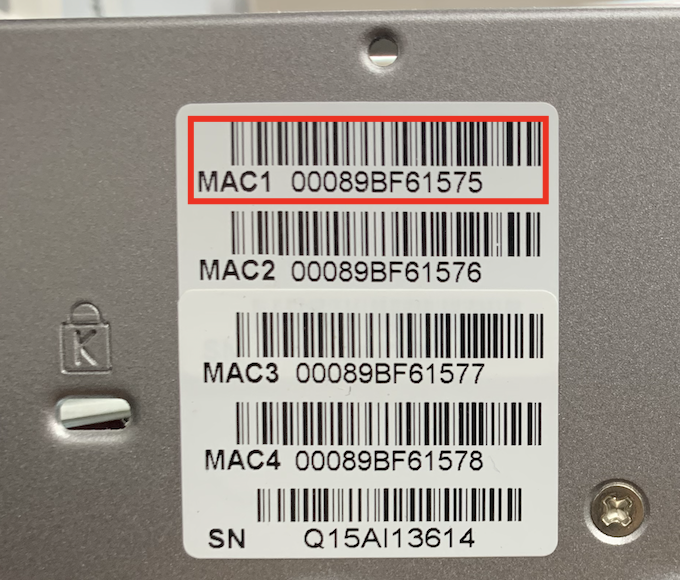
En Qfinder Pro, el valor está listado en la columna Dirección MAC: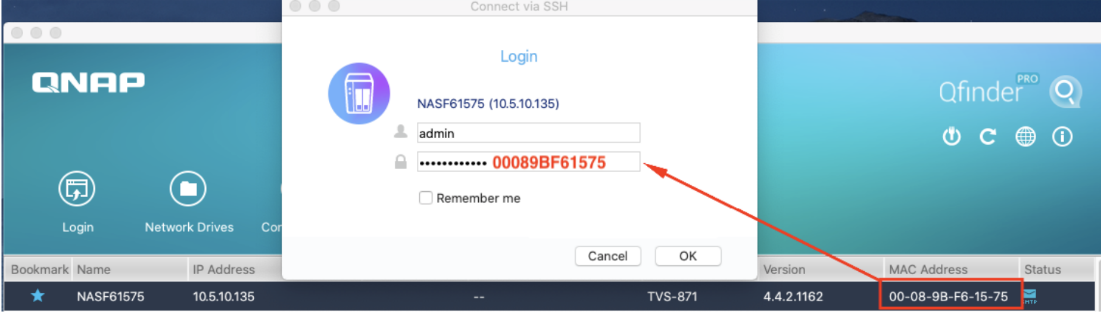
QTS/QuTS hero 4.4.1 - 4.3.6 o anterior
Se utiliza la siguiente cuenta de administrador del sistema predeterminada:
- Nombre de usuario: admin
- Contraseña: admin
Lectura adicional
¿Cómo encuentro el Cloud Key de mi dispositivo NAS?
¿Cómo restablezco la contraseña de administrador de mi NAS?
¿Cómo deshabilitar la cuenta de usuario ''admin''?
¿Hay algún impacto si deshabilito la cuenta predeterminada admin?
¿Necesita más ayuda?
Publique su pregunta en la comunidad de QNAP. El personal de QNAP y usuarios experimentados le responderán.


