


Cosa devo fare se ho dimenticato la password del mio NAS?
Prodotti Applicabili
- All QNAP NAS devices
Scenario 1: L'utente regolare ha dimenticato la password → Chiedi al amministratore di reimpostarla
Nota
Gli utenti regolari non possono reimpostare le proprie password. Devi contattare il amministratore del NAS, che può aggiornare la tua password dal Pannello di controllo senza influire su altre impostazioni dell'account. Puoi accedere con la nuova password una volta completato il reset.
amministratore del NAS cambia la password per un account utente locale
- Accedi a QTS o QuTS hero come amministratore.
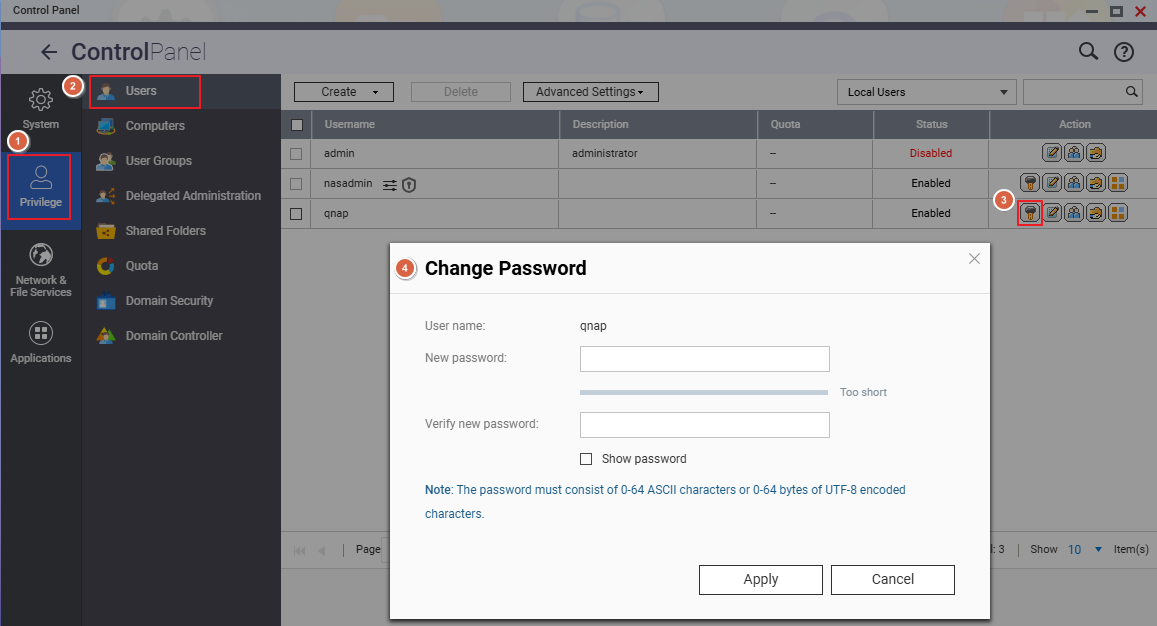
- Vai a Pannello di controllo > Privilegio > Utenti.
- Individua l'account che necessita di un cambio password.
- Nella colonna Azione, fai clic su Cambia Password.
- Nel dialogo Cambia Password:
- Inserisci la nuova password.
- Reinserisci la password nel campo Verifica Nuova Password.
- Fai clic su Applica per salvare le modifiche.
Importante
Solo un amministratore può eseguire questa azione. La nuova password deve soddisfare i requisiti di complessità del sistema.
Scenario 2: amministratore ha dimenticato la password del admin del NAS
Reimposta la password del admin tramite il pulsante di reset
Quando usarlo: Hai accesso fisico al pannello posteriore del NAS.
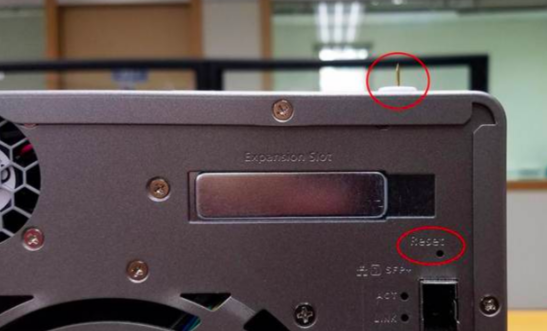
Inserisci una graffetta o uno spillo raddrizzato nel foro di reset sul retro del NAS e premi:
| Durata della pressione | Indicatore acustico | Effetto del reset |
|---|---|---|
| Pressione breve (3 secondi) | 1 beep | ✅ Tutti i dati utente e le cartelle condivise sono preservati • la password admin viene reimpostata a quella predefinita • Il livello di sicurezza viene reimpostato su "Basso" (consente tutte le connessioni) • Assegnazione dei servizi e le porte di sistema vengono ripristinate ai valori predefiniti • Impostazioni di rete (TCP/IP): Passato a DHCP, disabilita Jumbo Frame e VLAN, Trunking di porta impostato su Active Backup (nei modelli con doppia LAN) |
| Pressione lunga (10 secondi) | 1 beep a 3 sec + 1 beep a 10 sec (2 beep in totale) | ✅ I dati utente sui dischi sono preservati • Tutte le configurazioni delle cartelle condivise vengono eliminate. Per ripristinarle, vedere qui • Tutte le impostazioni di sistema vengono ripristinate ai valori predefiniti |
Attenzione
Una pressione lunga di 10 secondi elimina tutte le configurazioni delle cartelle condivise. Per ripristinarle, utilizzare successivamente la funzione Backup/Ripristino.
Dopo il reset — Accedi con la password predefinita
Dopo aver completato un reset, accedi utilizzando la password admin predefinita. La password predefinita dipende dalla tua versione di Firmware:
| Versione di Firmware | Account admin predefinito | Password predefinita |
|---|---|---|
| QTS/QuTS hero 5.2.0 e successivi | admin |
Cloud Key del dispositivo stampato sull'etichetta (tipicamente una stringa alfanumerica di 8 caratteri) |
| QTS/QuTS hero 4.4.2 – 5.1.x | admin |
Indirizzo MAC del primo adattatore di rete (Adattatore 1), senza due punti, tutto maiuscolo |
| QTS/QuTS hero 4.4.1 e precedenti | admin |
admin |
Esempio (indirizzo MAC)
Indirizzo MAC00:08:9B:AA:BB:CC→ la password è00089BAABBCC
Esempio (Cloud Key)
Cloud Key stampato comeQ1234-5678→ la password èQ12345678(lettere maiuscole, caratteri speciali rimossi)
Dove trovare il tuo Cloud Key e l'indirizzo MAC
Trovare il Cloud Key
| Metodo | Passaggi |
|---|---|
| ① Etichetta del dispositivo / Guida di installazione rapida | Controlla l'adesivo sul retro o sul fondo del telaio del NAS per un campo etichettato "Cloud Key", oppure consulta la Guida di installazione rapida inclusa (QIG). |
| ② Qfinder Pro (quando non è possibile accedere al NAS) | 1. Spegni il NAS 2. Rimuovi tutti i dischi rigidi, gli SSD M.2 e le schede di espansione QM2 PCIe 3. Accendi il NAS 4. Apri Qfinder Pro, seleziona il dispositivo nell'elenco 5. Clicca su Dettagli → il Cloud Key viene mostrato nella finestra Dettagli dispositivo |
| ③ Qfinder Pro (quando è possibile accedere normalmente) | 1. Apri Qfinder Pro e seleziona il dispositivo 2. Clicca su Dettagli, quindi inserisci le credenziali del NAS quando richiesto 3. Il Cloud Key viene mostrato nella finestra Dettagli dispositivo |
| ④ sito web myQNAPcloud | 1. Vai a myQNAPcloud e accedi con il tuo QNAP ID 2. Vai a Gestione Dispositivi e clicca sul tuo dispositivo 3. Clicca su Dettagli Dispositivo → il Cloud Key è mostrato nella scheda dei dettagli |
Nota
Se nessuno dei metodi sopra funziona, contatta Supporto Clienti QNAP per assistenza.
Trovare l'indirizzo MAC
| Metodo | Passaggi |
|---|---|
| ① Etichetta del dispositivo | L'adesivo sul telaio del NAS elenca il nome del modello, il numero di serie e l'indirizzo MAC (formato: XX:XX:XX:XX:XX:XX). |
| ② Qfinder Pro | Apri Qfinder Pro, individua il tuo NAS nell'elenco — il campo Indirizzo MAC è mostrato direttamente nelle informazioni del dispositivo. |
Nota
Quando usato come password predefinita, rimuovi i due punti dall'indirizzo MAC e converti tutte le lettere in maiuscolo.
Esempio:00:08:9B:AA:BB:CC→ la password è00089BAABBCC
Articoli Correlati
- Come può un amministratore aiutarmi a cambiare la mia password?
- Qual è la password predefinita del amministratore per il mio NAS?
- Come posso resettare il mio NAS?
- Come posso trovare il Cloud Key del mio dispositivo NAS?
- Come posso trovare il nome del modello del NAS, la versione del Firmware, il numero di serie e l'indirizzo MAC?
Hai ancora bisogno di aiuto?
Pubblica la tua domanda nella community QNAP. Lo staff QNAP e gli utenti esperti ti risponderanno.


