


Come installare il QMiroPlus-201W
Prodotti Applicabili
QMiroPlus-201W
Scenario
Ho recentemente acquistato un QMiroPlus-201W e ho provato a installarlo. Funzionava bene mentre il NAS era direttamente collegato al mio PC. Ma quando provo a mettere il NAS sulla mia rete domestica, Qfinder non riesce a vedere il NAS.
Soluzione
Il QMiroPlus-201W è un dispositivo ibrido router e NAS. Questo articolo descrive come installare fisicamente e inizializzare il tuo QMiroPlus-201W per la configurazione iniziale.
1. Prima di iniziare
Assicurati di avere:
- Dispositivo QMiroPlus-201W e il suo adattatore di alimentazione
- Almeno due cavi Ethernet (Cat 5e o superiore)
- La scatola/router internet del tuo ISP
- Un computer (Windows o macOS)
- Accesso alla tua rete domestica
2. Configurazione Passo-Passo
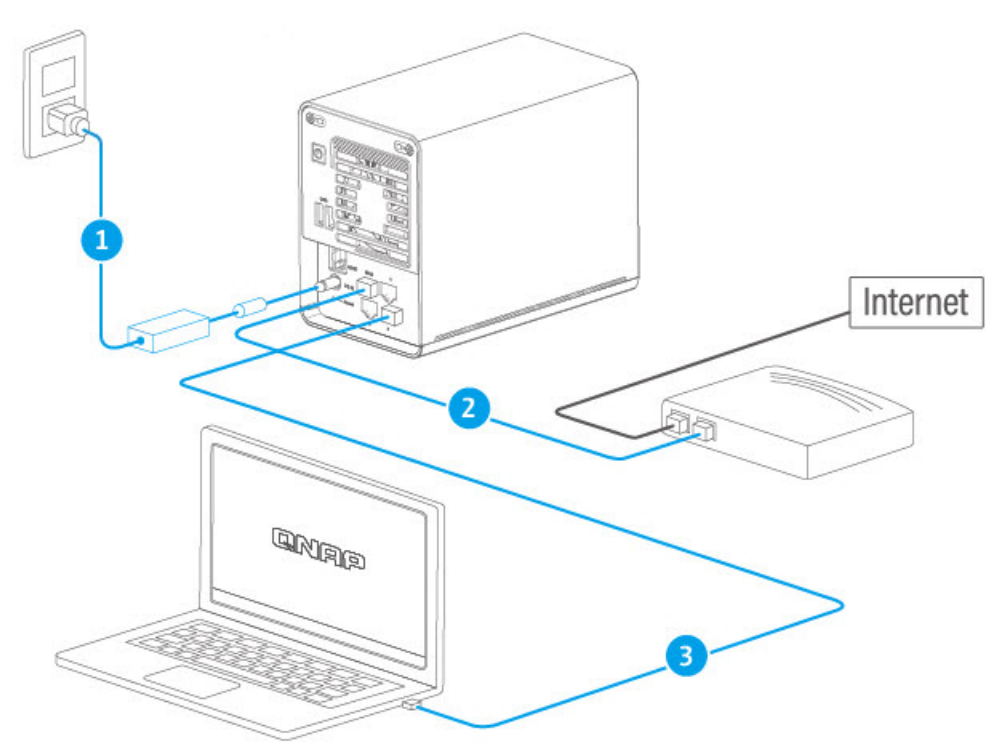
Passo 1 - Connessioni fisiche
Collega il QMiroPlus-201W alla fonte di alimentazione.
Collega il QMiroPlus-201W porta WAN al tuo router Internet usando un cavo Ethernet.
Collega il QMiroPlus-201W porta LAN al tuo computer usando un altro cavo Ethernet.
Accendi il QMiroPlus-201W e attendi finché il LED di stato diventa blu fisso (pronto).
Passo 2 - Inizializzare la Configurazione
Scarica e installa Qfinder Pro da:
https://www.qnap.com/utilitiesApri Qfinder Pro e attendi che rilevi il tuo QMiroPlus-201W.
In Qfinder, dovresti vedere due voci per il tuo dispositivo:
Interfaccia router (QuRouter OS) – solitamente IP 192.168.201.1
Interfaccia NAS (QTS OS) – solitamente IP 192.168.201.xxx
Esempio: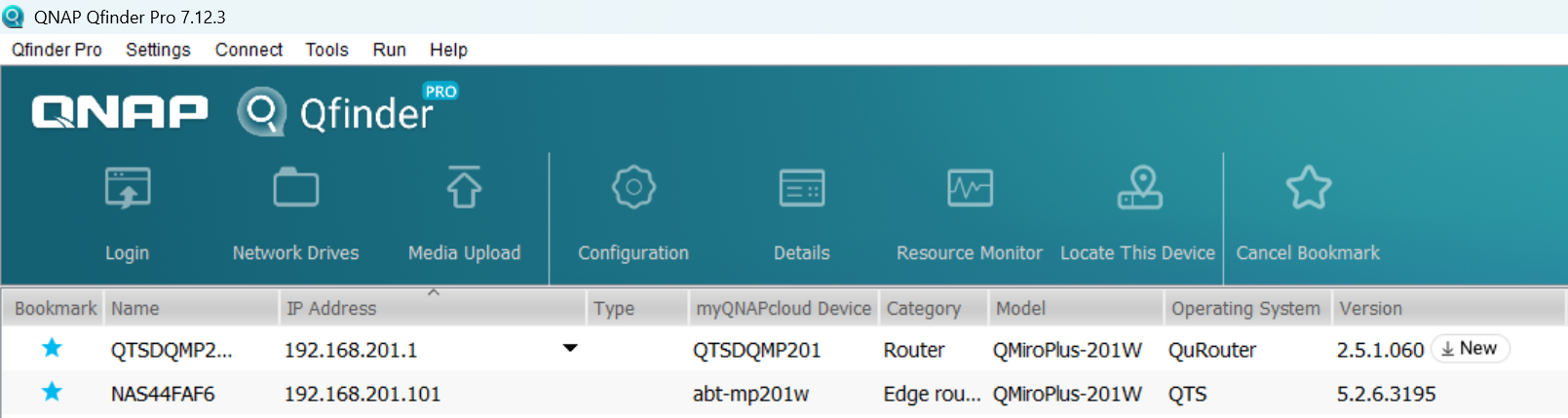
Fai doppio clic sulla voce NAS (QTS) per aprire la sua interfaccia web nel tuo browser.
Segui la Guida di Installazione Intelligente per impostare:
Nome del dispositivo
password admin
Impostazioni di rete
2.1 Utilizzo del QMiroPlus-201W solo come NAS
Oltre alla installazione cablata standard (connessione WAN + LAN), puoi anche scegliere l' uso alternativo solo NAS (solo LAN, WAN non utilizzata)
Avvia QuRouter App sul desktop
Vai a Rete → WAN e LAN → Impostazioni LAN → Impostazioni DHCP → Scegli Nessuno per disabilitare il servizio DHCP
Collega il QMiroPlus-201W porta LAN al tuo router Internet.
Non collegare porta WAN.
Collega il QMiroPlus-201W porta LAN al tuo switch di rete o al tuo computer.
Accedi tramite Qfinder
3. Risoluzione dei problemi: Qfinder non riesce a rilevare il NAS
Se Qfinder Pro non vede il tuo QMiroPlus-201W:
Controlla i cavi
Assicurati che entrambi i cavi Ethernet siano saldamente collegati alle porte corrette.
Prova un altro cavo Ethernet o un'altra porta sul tuo router/switch.
Controlla la rete
Conferma che il tuo PC e QMiroPlus-201W siano sulla stessa subnet.
Se non sei sicuro, collega temporaneamente il tuo PC direttamente alla porta LAN del QMiroPlus-201W.
Disabilita temporaneamente Firewall
Alcuni Firewall/software antivirus possono bloccare le trasmissioni di Qfinder. Disabilitali temporaneamente e riprova.
Accesso diretto IP
Accedi all'interfaccia web del tuo router Internet.
Cerca il dispositivo denominato QNAP oQMiroPlus-201W nella lista dei client DHCP.
Copia il suo indirizzo IP e incollalo nella barra degli indirizzi del tuo browser.
Ulteriori letture
Per ulteriore assistenza, chiedi ad altri utenti e agli esperti QNAP nella community. Vai alla community QNAP


