[Important Sécurité Avis] Faux sites web Qfinder Pro détectés. En savoir plus >

Comment configurer les paramètres de liaison interdomaine dans QuWAN Orchestrator


Date de la dernière modification : 2020-09-03

Une liaison interdomaine vous permet de configurer et de déployer des périphériques QuWAN sur différents domaines d'une organisation. Ce cadre convient aux organisations disposant de plusieurs succursales et d'un vaste réseau maillé.

Important :

Vous devez d'abord installer et configurer QuWAN et QuWAN Agent sur les deux périphériques NAS avant de configurer une liaison interdomaine.

Pour plus de détails, consultez Comment installer QuWAN sur un NAS QNAP.

  1. Connectez un câble Ethernet au port NAS 2 pour accéder au réseau.
  2. Sélectionnez Réseau et commutateur virtuel > Réseau > Commutateur virtuel.
  3. Localisez le commutateur virtuel compatible QuWAN.
  4. Cliquez sur .
  5. Cliquez sur Configurer.

    La fenêtre Commutateur virtuel apparaît.
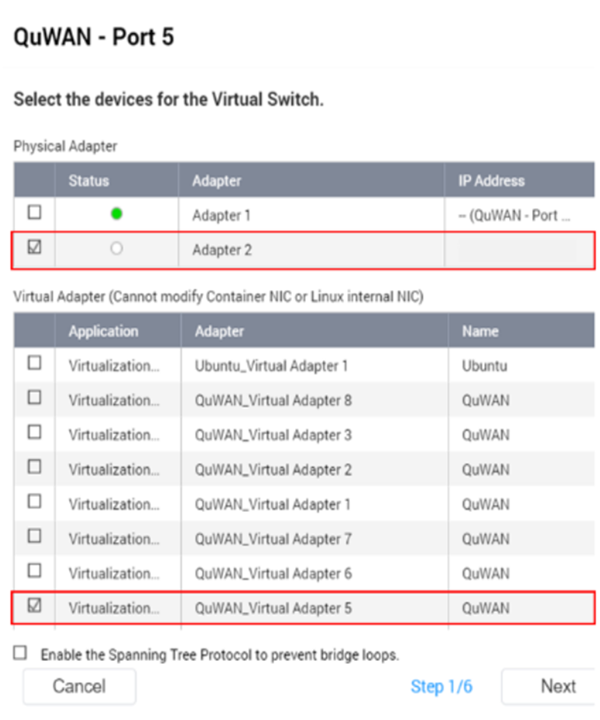
    Remarque:

    Sélectionnez un port physique et un port QuWAN requis pour la connexion de liaison interdomaine.

  6. Cliquez sur Suivant.
  7. Configurez les paramètres restants.
  8. Cliquez sur Appliquer.
  9. Accédez à QuWAN Orchestrator (https://quwan.qnap.com/).
  10. Cliquez sur Connexion.

    La page Compte QNAP s'ouvre.

  11. Entrez vos informations de QNAP ID.
  12. Cliquez sur Se connecter.

    La page Présentation de QuWAN Orchestrator s'ouvre.

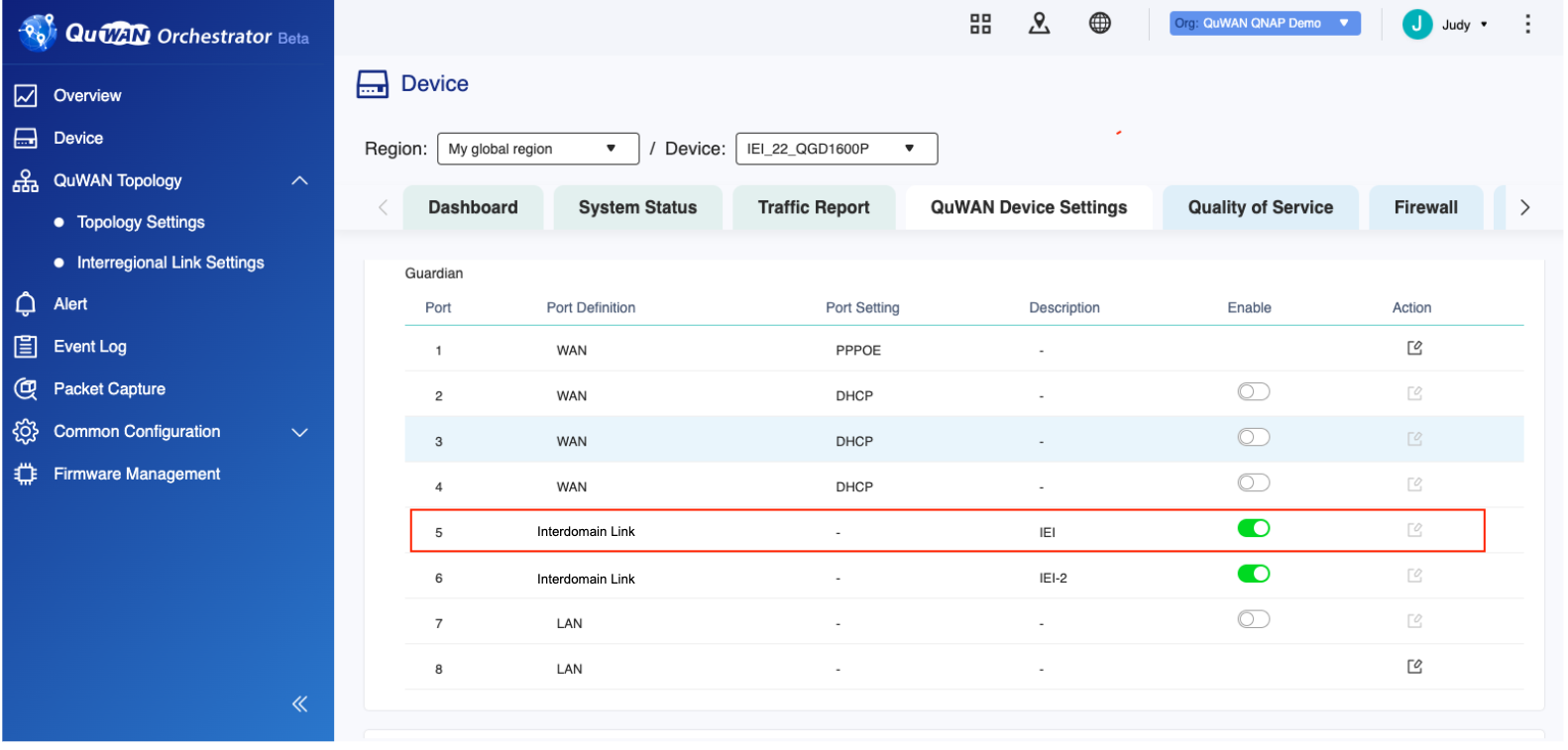
  13. Accédez à Configuration > Paramètres du périphérique QuWAN.
  14. Activez le port QuWAN associé à la liaison interdomaine.
  15. Accédez à Topologie QuWAN > Paramètres de liaison interdomaine .
  16. Cliquez sur Ajouter un lien interdomaine.

    La section des liaisons interdomaines non configurées apparaît en bas de la page.

  17. Configurez les paramètres pour les deux régions.

    Réglage

    Commentaires

    Région

    Spécifiez la région du périphérique QuWAN.

    Hub

    Sélectionnez le hub de liaison interdomaine.

    Port

    Spécifiez un numéro de port dédié pour la liaison interdomaine.

    Adresse IP

    Sélectionnez l'une des options suivantes :

    • Obtenir les paramètres d'adresse IP automatiquement via DHCP

    • Adresse IP statique

    Obtenir les paramètres d'adresse IP automatiquement via DHCP

    Sélectionnez cette option pour obtenir automatiquement l'adresse IP.

    Si le réseau prend en charge DHCP, le port du périphérique obtient automatiquement l'adresse IP et les paramètres réseau.

    Adresse IP statique

    Sélectionnez cette option pour spécifier manuellement l'adresse IP.

    Lors de l'attribution d'une adresse IP statique, spécifiez les informations suivantes :

    • Adresse IP fixe

    • Masque de sous-réseau

    • Passerelle par défaut

    Débit de ligne du FAI

    Spécifiez le débit binaire brut de la couche physique.

    Commentaires

    Saisissez une description de la région.

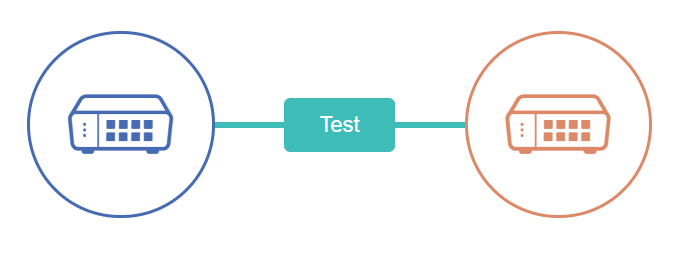
  18. Testez la connexion entre les deux régions avant d'appliquer les paramètres.
    1. Cliquez sur Test sur l'image du lien configuré.
      Une coche verte apparaît si le test est sans erreur.
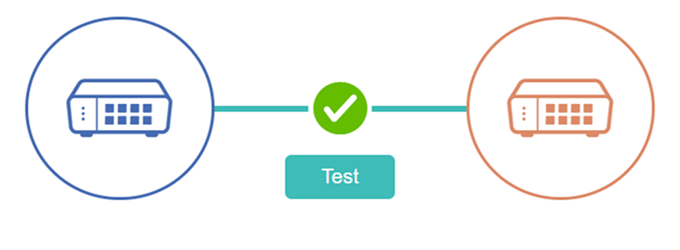
      Remarque:

      Si le test contient des erreurs, accédez à Panneau de configuration > Services réseau et fichiers > Réseau et commutateur virtuel > Réseau > Commutateur virtuel et vérifiez si le commutateur virtuel est connecté au port QuWAN.

  19. Cliquez sur Appliquer.

    QuWAN Orchestrator enregistre les paramètres de liaison interdomaine.

    Remarque:

    Accédez à Périphérique > Paramètres du périphérique QuWAN pour activer ou désactiver la liaison interdomaine du périphérique QuWAN.
Est-ce que cet article a été utile ?

50% des utilisateurs pensent que ces informations sont utiles.
Merci pour votre commentaire.

Veuillez nous indiquer comment améliorer cet article :

Si vous souhaitez fournir un commentaire supplémentaire, veuillez l’inclure ci-dessous.

Choisissez une spécification

      En voir davantage Moins
      Ce site est disponible dans d'autres pays/régions :
      open menu
      back to top