


QuMagie and QuMagie Mobile Quick Start Guide
-
Hvad er QuMagie og QuMagie Mobile?
-
Systemkrav
-
Før du starter
-
Tilføj Indholdskilder i QuMagie
-
Forbind QuMagie Mobile til din NAS
-
Se og administrer fotos og videoer
-
Søg i dine fotos og videoer
-
Tag personer i fotos
-
Rediger egenskaber for mediefiler
-
-
Opret og administrer albums
-
Opret et album
-
Se QuMagie albums
-
Se og administrer en persons album
-
-
Sikkerhedskopier fotos og videoer fra din mobilenhed til din NAS
-
Del indhold
-
Yderligere læsning og ressourcer
Denne vejledning gælder for QuMagie 2.0 og senere, QuMagie Mobile Android 2.4 og senere, og QuMagie Mobile iOS 2.2 og senere.
Hvad er QuMagie og QuMagie Mobile?
QuMagie er en foto- og videoadministrationsapplikation til din QNAP NAS, der hjælper dig med at gennemse, søge og organisere fotos og videoer. Du kan sortere og organisere dine fotos og videoer i album, som kan oprettes manuelt eller automatisk med avancerede ansigts- og objektgenkendelsesfunktioner leveret af QNAP AI Core.
Du kan downloade QuMagie Mobile på dine Android og iOS enheder og administrere dine fotos og videoer på din NAS fra din mobile enhed. Med QuMagie Mobile kan du manuelt uploade fotos og videoer eller konfigurere automatiske sikkerhedskopier af dine mediefiler fra din mobile enhed til din NAS.
QuMagie

QuMagie Mobile

Systemkrav
QuMagie
- Multimedia Console er installeret og aktiveret på din NAS
- Ansigts- og objektgenkendelse understøttes kun af QNAP NAS-modeller med x86- eller ARM64-processorer
- QTS 4.4.1 eller senere
- QuTS hero 4.4.1 eller senere
QuMagie Mobile
- QuMagie er installeret på din NAS
- Android 8.0 eller senere
- iOS 14.0 eller senere
Nogle avancerede funktioner, såsom ansigts- og objektgenkendelse og HEIC-billed- og MOV-videounderstøttelse, har yderligere krav. For flere detaljer om QuMagie-krav, se "Krav" i QuMagie brugervejledning.
Før du starter
Før du bruger QuMagie eller QuMagie Mobile, skal du sikre følgende:
- Dine foto- og videoformater er understøttet. For detaljer om understøttede mediefilformater, se "Understøttede filformater" i QuMagie brugervejledning.
- For at bruge ansigts- og objektgenkendelsesfunktioner skal du installere QNAP AI Core på din NAS. For detaljer, se "Installation af QNAP AI Core" i QuMagie brugervejledning.
- For at generere miniaturebilleder af videofiler, installer CAYIN Media Viewer på din QNAP-enhed og aktiver en CAYIN Media Viewer basic Licens.
For flere detaljer om QuMagie-krav, se "Krav" i QuMagie brugervejledning.
Tilføj Indholdskilder i QuMagie
For at se dine fotos og videoer i QuMagie, skal du tilføje Indholdskilder. Indholdskilder er mapper på din QNAP-enhed, der indeholder de fotos og videoer, der er tilgængelige for QuMagie.
- Log ind på dit NAS som en administrator.
- Åbn QuMagie.
- Klik på din profilikon i øverste højre hjørne.
- Klik på Indstillinger.
 Vinduet Indstillinger åbnes.
 - Gå til fanen Indholdsstyring.
- Under Indholdskilder, klik på Rediger.
Vinduet Rediger QuMagie Indholdskilder åbnes.
- Under Vælg mapper, vælg de mapper, der indeholder dine mediefiler.
- Klik på Anvend.
Efter tilføjelse af indholdskildemapper begynder QuMagie at generere miniaturebilleder for fotos og videoer i mapperne. Hvis QNAP AI Core er installeret på din NAS, begynder QuMagie også at genkende ansigter og objekter i dine fotos og oprette QuMagie-albums.
- Du kan også konfigurere QuMagie-indholdskildemapper i Multimedia Console > Indholdsstyring > QuMagie > Indholdskilder.
- Du kan manuelt uploade udvalgte fotos og videoer i QuMagie og QuMagie Mobile til dine NAS-indholdskildemapper. For detaljer, se "Upload af fotos og videoer" i QuMagie brugervejledning eller QuMagie Mobile brugervejledning.
Forbind QuMagie Mobile til din NAS
Du kan forbinde QuMagie Mobile på din mobile enhed til din QNAP NAS for at få adgang til fotos og videoer i din QuMagie Indholdskilder.
- Åbn QuMagie Mobile på din mobile enhed.
- Tryk på
 i øverste venstre hjørne.
Vinduet Enhedsliste åbnes. - Tryk på Tilføj en QNAP-enhed.
- Tryk på en metode til at forbinde til en NAS:
- Forbind via myQNAPcloud: Forbind til din NAS ved at logge ind med din QNAP ID. For denne forbindelsesmetode skal myQNAPcloud være opsat på din NAS. For detaljer om opsætning af myQNAPcloud på din NAS, se "Initial setup" i "myQNAPcloud"-kapitlet i QTS-brugervejledning eller QuTS hero-brugervejledning.
- Fra lokalt netværk: QuMagie scanner dit lokale netværk for at finde QNAP-enheder.
- Bruger serveradresse: Forbind til din NAS ved at angive værtsadresse, IP-adresse eller myQNAPcloud-navn.
- Efter QuMagie har etableret en forbindelse med din NAS, følg de resterende trin for at logge ind på din NAS.
For flere detaljer om at forbinde til en NAS, se "Tilføj en QNAP-enhed" i QuMagie-mobilbrugervejledning.
Se og administrer fotos og videoer
Du kan se, sortere og søge alle fotos og videoer fra dine indholdskilde-mapper på følgende sider:
- QuMagie: Siden Galleri
- QuMagie Mobile: Fanerne Foto og Video
Når du ser fotos og videoer, kan du ændre visningstilstand og konfigurere visningsmuligheder på følgende steder:
QuMagie

QuMagie Mobile Android
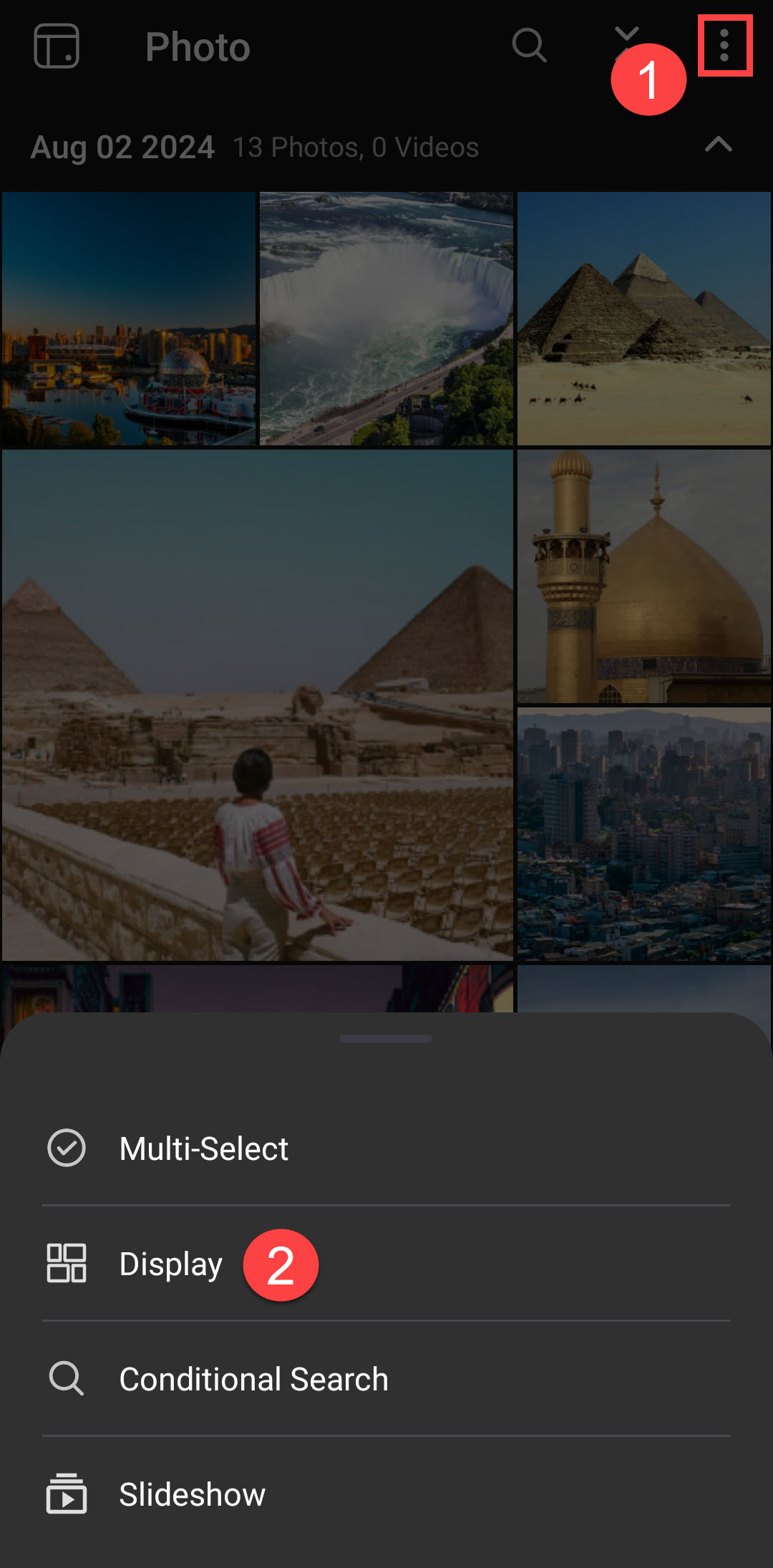
QuMagie Mobile iOS
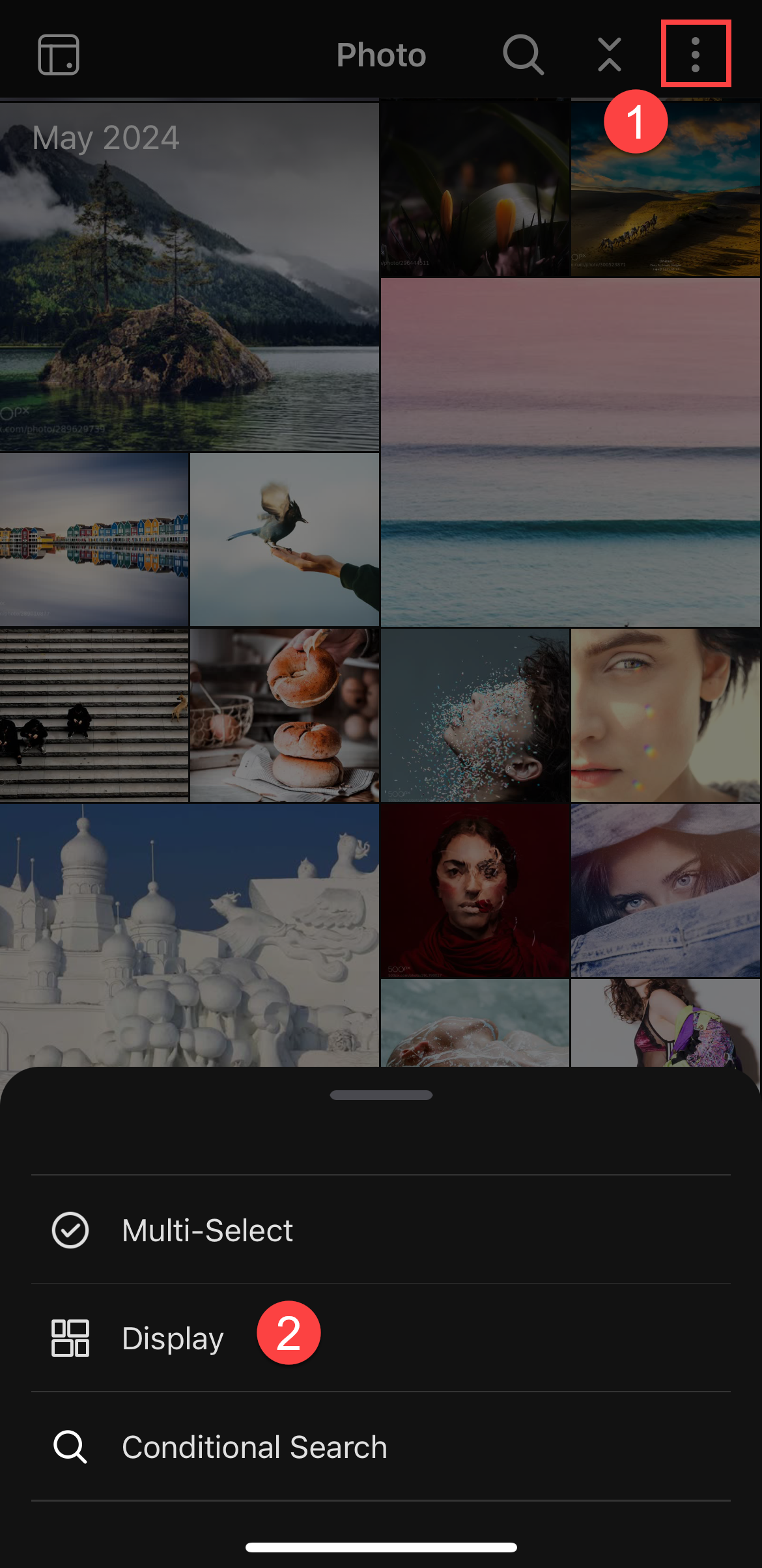
Søg i dine fotos og videoer
For at søge i dine fotos og videoer skal du åbne søgemenuen ved at klikke/trykke på søgeikonet  øverst og derefter indtaste nøgleord eller vælge en kategori. Du kan også foretage en avanceret søgning, som giver dig mulighed for at søge efter kriterier som oprettelsesdato eller filstørrelse, med følgende trin:
- Åbn QuMagie på din NAS eller QuMagie Mobile på din mobile enhed.
- Åbn den avancerede søgemenu:
- QuMagie: Klik på søgeikonet
 , og klik derefter på ikonet for avanceret søgning.
- QuMagie Mobile: Tryk på
 , og tryk derefter på Betinget søgning.
- QuMagie: Klik på søgeikonet
- Angiv et søgekriterium.
- Klik/tryk på Søg.
Alle fotos og videoer, der matcher dine angivne kriterier, vises.
Du kan søge efter en persons fotos i QuMagie ved hjælp af et foto af personen ved at gøre følgende:
- Åbn QuMagie på din NAS.
- Klik.

- Træk og slip et foto af personen ind i det stiplede område.
QuMagie identificerer alle ansigter på fotoet. - Vælg personens ansigt på fotoet.
- Klik på Søg.
QuMagie finder og viser personens fotoalbum. For flere detaljer, se "Søgning efter personer" i QuMagie-brugervejledning.
Tag personer i fotos
QuMagie tagger automatisk ansigter i fotos og opretter et album for hver person. Du kan også manuelt slette, ændre og oprette ansigtstags. For at oprette et ansigtstag for en person skal du gøre følgende trin:
- Åbn QuMagie på din NAS eller QuMagie Mobile på din mobile enhed.
- Find fotoet af personen, og klik/tryk på fotoet for at vise det.
- Klik/tryk
 for at vise ansigtstags.
 - Tilføj et ansigtstag:
- QuMagie:
- Klik og træk musemarkøren over personens ansigt for at oprette en ansigtsmarkeringsboks.
Vinduet Hvem er jeg? vises.
- Indtast personens navn og klik.

- Klik og træk musemarkøren over personens ansigt for at oprette en ansigtsmarkeringsboks.
- QuMagie Mobile:
- I panelet Ansigtstags under billedet, tryk på Tilføj ansigtstag.
- Tryk på personens ansigt for at oprette en ansigtsmarkeringsboks.

- Øverst til højre i vinduet, tryk på
 .
.
Et vindue vises, hvor du kan indtaste et navn. - Indtast personens navn og tryk på + Opret.
- QuMagie:
- Efter oprettelse af ansigtstaget vil QuMagie oprette et album for personen og automatisk genkende og tagge personens ansigt i nye fotos, der tilføjes til QuMagie.
For flere detaljer, se "Administrere person-tags" i QuMagie-brugervejledning eller QuMagie-mobilbrugervejledning.
Rediger egenskaber for mediefiler
Du kan redigere visse egenskaber for fotos og videoer, såsom dato og tidspunkt for oprettelse, tags, lokationskoordinater, vurdering og farvemærke. Redigering af mediefilers egenskaber giver dig fuld kontrol over, hvordan du administrerer og organiserer dine fotos og videoer. For detaljer, se "Redigering af egenskaber for fotos og videoer" i QuMagie-brugervejledning eller QuMagie-mobilbrugervejledning.

Opret og administrer albums
Du kan oprette brugerdefinerede albums i QuMagie for at organisere dine fotos og videoer. Du kan manuelt tilføje eller fjerne fotos og videoer til albums, slette albums, importere og eksportere albums, dele albums med folk via URL-links, se et album som et diasshow (kun Android) og mere. For detaljer, se "Albums" i QuMagie-brugervejledning eller QuMagie-mobilbrugervejledning.
Opret et album
- Åbn QuMagie på din NAS eller QuMagie Mobile på din mobile enhed.
- Gå til Album side/fane.
- Klik på Nyt Album ikon.
Der er to typer albums, du kan oprette:- Album: Et almindeligt album giver dig mulighed for manuelt at tilføje eller fjerne fotos og videoer.
- Smart Album: Et Smart Album tilføjer automatisk fotos og videoer, der matcher et specificeret kriterium.
- Følg de resterende trin for at oprette et album.
For detaljer, se "Bruger Albums" i QuMagie-brugervejledning eller QuMagie-mobilbrugervejledning.
Se QuMagie albums
QuMagie-albums er albums, der automatisk oprettes af QuMagie for at hjælpe dig med at organisere og administrere dine fotos og videoer. Disse albums oprettes for personer og ting, der genkendes i dine fotos, geografiske steder, nyligt viste fotos og mere. Du kan ikke manuelt tilføje eller fjerne fotos eller videoer i QuMagie-albums.
For at se QuMagie-albums, gå til Udforsk-siden i QuMagie eller gå til topmenuen i Albums-fanen i QuMagie Mobile. For detaljer om QuMagie-albums, se "QuMagie Albums" i QuMagie-brugervejledning eller QuMagie-mobilbrugervejledning.
Se og administrer en persons album
QuMagie opretter automatisk albums for personer, der er tagget i dine fotos. Disse albums findes på følgende sider:
- QuMagie: Udforsk (venstre navigationsmenu) > Personer
- QuMagie Mobile: Album (fane) > Personer (topkategori)
Klik/tryk på albummet for at åbne det. Du kan se personens album som et diasshow (kun Android), omdøbe en person, slette en persons album og slå albums sammen for to personer, hvis de tilfældigvis er den samme person. For detaljer, se "Administrere personalbums" i QuMagie-brugervejledning eller QuMagie-mobilbrugervejledning.
Sikkerhedskopier fotos og videoer fra din mobilenhed til din NAS
Du kan konfigurere QuMagie Mobile til automatisk at sikkerhedskopiere fotos og videoer fra udvalgte mapper på din mobilenhed til udvalgte mapper på din QNAP NAS. Du kan konfigurere automatiske sikkerhedskopier ved at følge disse trin:
- Åbn QuMagie Mobile på din mobilenhed.
- Gå til Menu-fanen.
- Tryk på Backup-indstillinger.
- Tryk på Opsæt nu.
- Følg de resterende trin.
Efter konfiguration af automatiske sikkerhedskopier vil QuMagie udføre en sikkerhedskopi af alle filer i de valgte mobilmapper. Nytilføjede filer til mapperne vil blive sikkerhedskopieret periodisk. For flere detaljer, se "Sikkerhedskopiere fotos og videoer fra din mobilenhed" i QuMagie-mobilbrugervejledning.
Del indhold
Du kan dele dine fotos, videoer og album med andre ved at oprette delelinks. Delelinks er URL'er, der kan bruges til at få adgang til udvalgte filer på din QNAP NAS, med forskellige muligheder såsom adgangskodebeskyttelse og udløbsdatoer. Du kan oprette et delelink med følgende trin:
- Åbn QuMagie på din NAS eller QuMagie Mobile på din mobile enhed.
- Vælg de fotos og videoer, du vil dele, eller åbn det album, du vil dele.
- Klik/tryk på
 for at åbne delingsvinduet.
QuMagie delingsvindue QuMagie Mobile delingsvindue
- Konfigurer indstillingerne for delelinket og klik på Del (QuMagie) eller tryk på (QuMagie Mobile) for at generere delelinket.
For flere detaljer, se "Deling af fotos, videoer og album" i QuMagie-brugervejledning eller QuMagie-mobilbrugervejledning.
Du kan nu kopiere delelinket og dele det med andre. For at få adgang til de delte filer fra et delelink, skal du åbne delelinket i browseren (en NAS-brugerkonto er ikke påkrævet):

Yderligere læsning og ressourcer
- QuMagie: Officiel QNAP landingsside for QuMagie
- Videnbase: Søgbar database med ofte stillede spørgsmål, vejledninger og Webhjælp
- QNAP College: Instruktionsvideovejledninger
- QuMagie 2.x-brugervejledning: QuMagie brugervejledning
- QuMagie Mobile 2.x-brugervejledning: QuMagie Mobile brugervejledning
For yderligere hjælp kan du spørge andre brugere og QNAP-eksperter i vores community. Gå til QNAP Community


