


QuMagie and QuMagie Mobile Quick Start Guide
-
QuMagie ve QuMagie Mobile nedir?
-
Sistem gereksinimleri
-
Başlamadan önce
-
QuMagie'ye İçerik Kaynakları ekleyin
-
QuMagie Mobile'ı NAS'ınıza bağlayın
-
Fotoğrafları ve videoları görüntüleyin ve yönetin
-
Fotoğraflarınızı ve videolarınızı arayın
-
Fotoğraflarda kişileri etiketleyin
-
Medya dosyalarının özelliklerini düzenleyin
-
-
Albümler oluşturun ve yönetin
-
Bir albüm oluşturun
-
QuMagie albümlerini görüntüleyin
-
Bir kişinin albümünü görüntüleyin ve yönetin
-
-
Fotoğrafları ve videoları mobil cihazınızdan NAS'ınıza yedekleyin
-
İçerik paylaş
-
Daha fazla okuma ve kaynaklar
Bu kılavuz, QuMagie 2.0 ve sonrası, QuMagie Mobile Android 2.4 ve sonrası, ve QuMagie Mobile iOS 2.2 ve sonrası için geçerlidir.
QuMagie ve QuMagie Mobile nedir?
QuMagie, QNAP NAS'ınız için fotoğraf ve video yönetim uygulamasıdır ve fotoğraflarınızı ve videolarınızı gözden geçirmenize, aramanıza ve organize etmenize yardımcı olur. Fotoğraflarınızı ve videolarınızı albümlere ayırabilir ve organize edebilirsiniz; bu albümler manuel olarak veya QNAP AI Core tarafından sağlanan gelişmiş yüz ve nesne tanıma özellikleriyle otomatik olarak oluşturulabilir.
QuMagie Mobile'i Android ve iOS cihazlarınıza indirerek, NAS'ınızdaki fotoğraflarınızı ve videolarınızı mobil cihazınızdan yönetebilirsiniz. QuMagie Mobile ile fotoğraf ve videoları manuel olarak yükleyebilir veya mobil cihazınızdaki medya dosyalarınızı NAS'ınıza otomatik olarak yedekleyecek şekilde yapılandırabilirsiniz.
QuMagie

QuMagie Mobile

Sistem gereksinimleri
QuMagie
- Multimedia Console, NAS'ınıza yüklenmiş ve etkinleştirilmiştir
- Yüz ve nesne tanıma, yalnızca x86 veya ARM64 işlemcili QNAP NAS modelleri tarafından desteklenir
- QTS 4.4.1 veya üzeri
- QuTS hero 4.4.1 veya üzeri
QuMagie Mobile
- QuMagie, NAS'ınıza yüklenmiştir
- Android 8.0 veya üzeri
- iOS 14.0 veya üzeri
Yüz ve nesne tanıma ve HEIC görüntü ve MOV video desteği gibi bazı gelişmiş özelliklerin ek gereksinimleri vardır. QuMagie gereksinimleri hakkında daha fazla bilgi için QuMagie Kullanıcı Kılavuzu'deki "Gereksinimler" bölümüne bakın.
Başlamadan önce
QuMagie veya QuMagie Mobile'ı kullanmadan önce, aşağıdakileri kontrol edin:
- Fotoğraf ve video formatlarınız destekleniyor. Desteklenen medya dosya formatları hakkında ayrıntılar için QuMagie Kullanıcı Kılavuzu'deki "Desteklenen dosya formatları" bölümüne bakın.
- Yüz ve nesne tanıma özelliklerini kullanmak için NAS'ınıza QNAP AI Core yükleyin. Ayrıntılar için QuMagie Kullanıcı Kılavuzu'deki "QNAP AI Core Yükleme" bölümüne bakın.
- Video dosyalarının küçük resimlerini oluşturmak için, QNAP cihazınıza CAYIN Media Viewer yükleyin ve bir CAYIN Media Viewer temel Lisans etkinleştirin.
QuMagie gereksinimleri hakkında daha fazla ayrıntı için, QuMagie Kullanıcı Kılavuzu içindeki "Gereksinimler" bölümüne bakın.
QuMagie'ye İçerik Kaynakları ekleyin
QuMagie içinde fotoğraflarınızı ve videolarınızı görüntülemek için İçerik Kaynakları eklemeniz gerekir. İçerik Kaynakları, QuMagie'nin erişebileceği fotoğraf ve videoları içeren QNAP cihazınızdaki klasörlerdir.
- NAS'ınıza bir yönetici olarak giriş yapın.
- QuMagie açın.
- Sağ üst köşede profil simgenize tıklayın.
- Ayarlar tıklayın.
 Ayarlar penceresi açılır.
 - İçerik Yönetimi sekmesine gidin.
- İçerik Kaynakları altında, Düzenle'ye tıklayın.
QuMagie İçerik Kaynakları Düzenle penceresi açılır.
- Klasörleri Seç altında, medya dosyalarınızı içeren klasörleri seçin.
- Uygula'ya tıklayın.
İçerik kaynak klasörlerini ekledikten sonra, QuMagie klasörlerdeki fotoğraf ve videolar için küçük resimler oluşturmaya başlar. NAS'ınızda QNAP AI Core yüklüyse, QuMagie ayrıca fotoğraflarınızdaki yüzleri ve nesneleri tanımaya ve QuMagie albümleri oluşturmaya başlar.
- QuMagie içerik kaynak klasörlerini Multimedia Console > İçerik Yönetimi > QuMagie > İçerik Kaynakları içinde de yapılandırabilirsiniz.
- QuMagie ve QuMagie Mobile'da seçilen fotoğraf ve videoları NAS içerik kaynak klasörlerinize manuel olarak yükleyebilirsiniz. Ayrıntılar için QuMagie Kullanıcı Kılavuzu veya QuMagie Mobile Kullanıcı Kılavuzu içindeki "Fotoğraf ve video yükleme" bölümüne bakın.
QuMagie Mobile'ı NAS'ınıza bağlayın
Mobil cihazınızdaki QuMagie Mobile'ı QNAP NAS'ınıza bağlayarak QuMagie İçerik Kaynakları'deki fotoğraf ve videolara erişebilirsiniz.
- Mobil cihazınızda QuMagie Mobile uygulamasını açın.
- Sol üst köşede,
 .
.
simgesine dokunun. Cihaz Listesi penceresi açılır. - Bir QNAP Cihazı Ekle seçeneğine dokunun.
- Bir NAS'a bağlanma yöntemi seçin:
- myQNAPcloud üzerinden bağlan: QNAP ID'nizle oturum açarak NAS'ınıza bağlanın. Bu bağlantı yöntemi için, myQNAPcloud NAS'ınızda kurulmuş olmalıdır. NAS'ınızda myQNAPcloud kurulumuyla ilgili ayrıntılar için, QTS Kullanıcı Kılavuzu veya QuTS hero Kullanıcı Kılavuzu bölümündeki "İlk kurulum" kısmına bakın.
- Yerel ağdan: QuMagie, yerel ağınızı tarayarak QNAP cihazlarını bulur.
- Kullanıcı sunucu adresi: Ana bilgisayar adresi, IP adresi veya myQNAPcloud adı belirterek NAS'ınıza bağlanın.
- QuMagie NAS'ınızla başarılı bir bağlantı kurduktan sonra, NAS'ınıza giriş yapmak için kalan adımları izleyin.
Bir NAS'a bağlanma hakkında daha fazla bilgi için, QuMagie Mobile Kullanıcı Kılavuzu bölümündeki "Bir QNAP cihazı ekleme" kısmına bakın.
Fotoğrafları ve videoları görüntüleyin ve yönetin
İçerik kaynak klasörlerinizdeki tüm fotoğraf ve videoları aşağıdaki sayfalarda görüntüleyebilir, sıralayabilir ve arayabilirsiniz:
- QuMagie: Galeri sayfası
- QuMagie Mobile: Fotoğraf ve Video sekmeleri
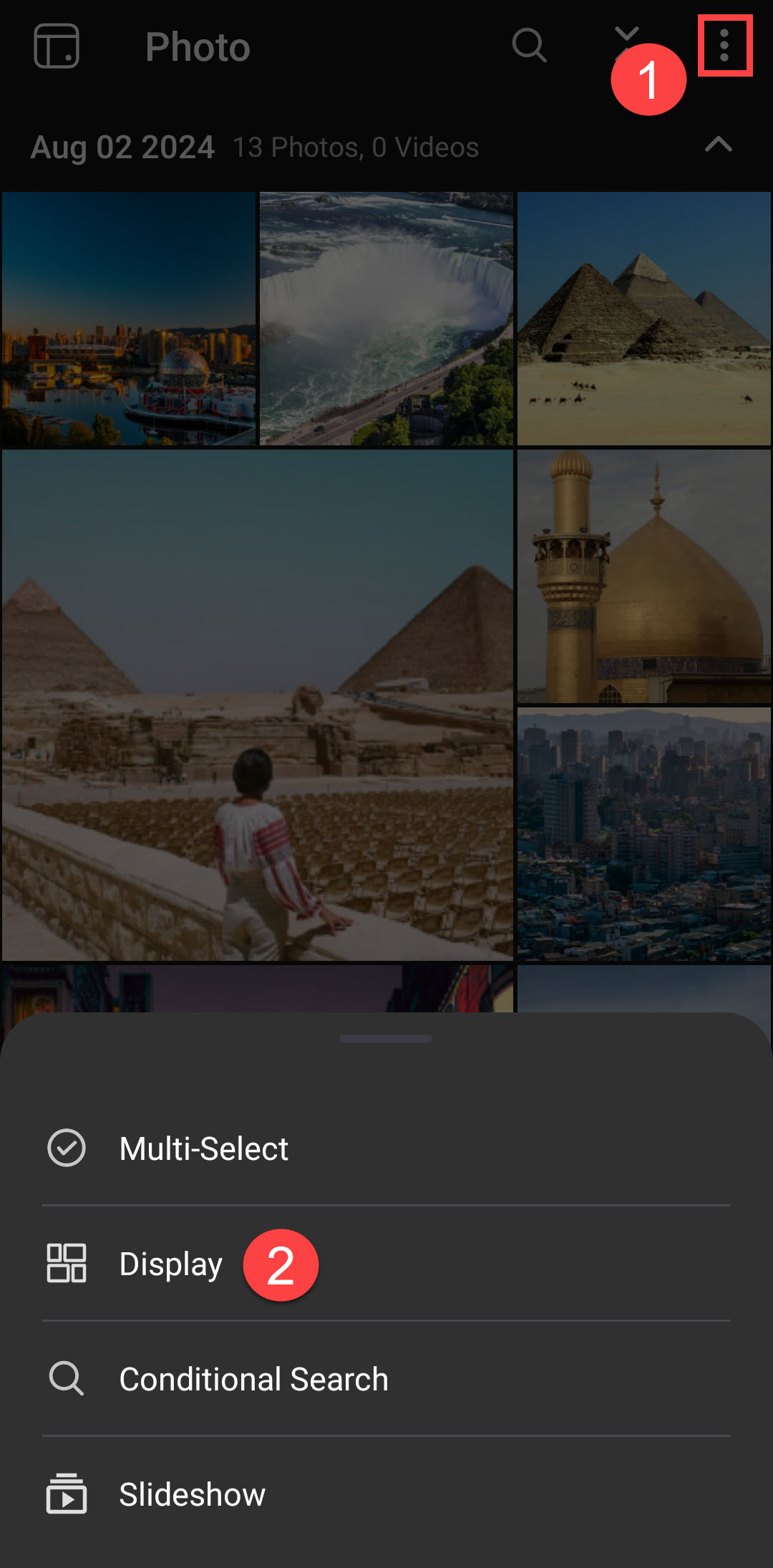
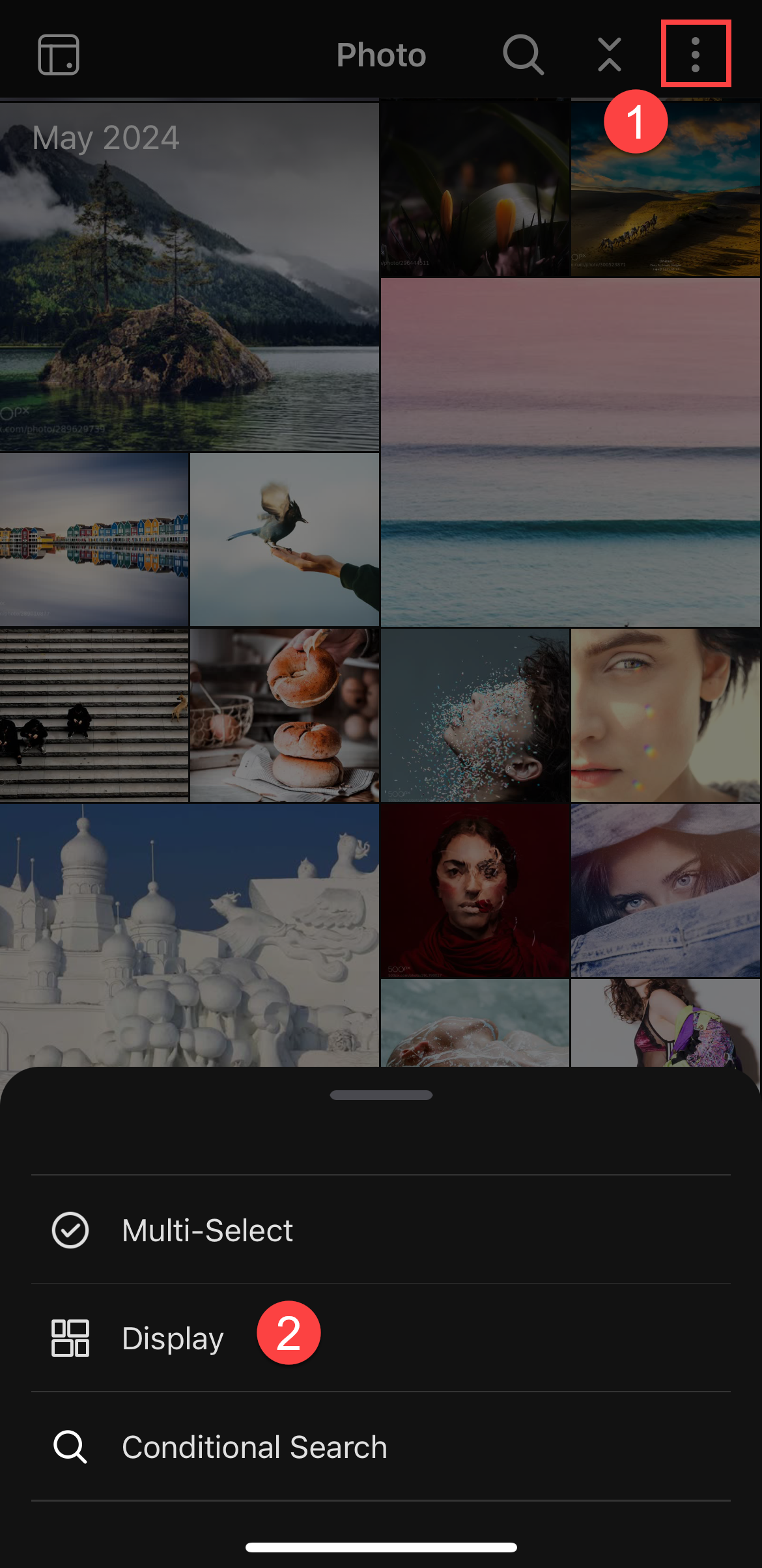
Fotoğraf ve videoları görüntülerken, aşağıdaki yerlerde görüntüleme modunu değiştirebilir ve görüntüleme seçeneklerini yapılandırabilirsiniz:
QuMagie

QuMagie Mobile Android
QuMagie Mobile iOS
Fotoğraflarınızı ve videolarınızı arayın
Fotoğraflarınızı ve videolarınızı aramak için arama simgesine tıklayarak/dokunarak arama menüsünü açın  üstte ve ardından anahtar kelimeler girin veya bir kategori seçin. Ayrıca, oluşturulma tarihi veya dosya boyutu gibi kriterlere göre arama yapmanıza olanak tanıyan gelişmiş bir arama da yapabilirsiniz, aşağıdaki adımlarla:
- NAS'ınızda QuMagie veya mobil cihazınızda QuMagie Mobile açın.
- Gelişmiş arama menüsünü açın:
- QuMagie: Arama simgesine tıklayın
 , ardından gelişmiş arama simgesine tıklayın.
- QuMagie Mobile:
 dokunun, ardından Koşullu Arama dokunun.
- QuMagie: Arama simgesine tıklayın
- Bir arama kriteri belirtin.
- Ara tıklayın/dokunun.
Belirttiğiniz kriterlerle eşleşen tüm fotoğraflar ve videolar görüntülenir.
QuMagie'de bir kişinin fotoğraflarını, kişinin fotoğrafını kullanarak arayabilirsiniz, şu şekilde:
- NAS'ınızda QuMagie açın.
- Tıklayın.

- Kişinin fotoğrafını noktalı çizgi alanına sürükleyip bırakın.
QuMagie fotoğraftaki tüm yüzleri tanır. - Fotoğraftaki kişinin yüzünü seçin.
- Ara tıklayın.
QuMagie o kişinin fotoğraf albümünü bulur ve görüntüler. Daha fazla ayrıntı için, QuMagie Kullanıcı Kılavuzu'de "Kişileri arama" bölümüne bakın.
Fotoğraflarda kişileri etiketleyin
QuMagie otomatik olarak fotoğraflardaki yüzleri etiketler ve her kişi için bir albüm oluşturur. Ayrıca, yüz etiketlerini manuel olarak silebilir, değiştirebilir ve oluşturabilirsiniz. Bir kişi için yüz etiketi oluşturmak için şu adımları izleyin:
- NAS'ınızda QuMagie veya mobil cihazınızda QuMagie Mobile açın.
- Kişinin fotoğrafını bulun ve görüntülemek için fotoğrafa tıklayın/dokunun.
- Tıklayın/dokunun
 yüz etiketlerini görüntülemek için.
 - Bir yüz etiketi ekleyin:
- QuMagie:
- Kişinin yüzünü seçmek için fare imlecini yüzün üzerine tıklayıp sürükleyin.
Ben Kimim? penceresi açılır.
- Kişinin adını girin ve tıklayın.

- Kişinin yüzünü seçmek için fare imlecini yüzün üzerine tıklayıp sürükleyin.
- QuMagie Mobile:
- Fotoğrafın altındaki Yüz Etiketleri panelinde, Yüz Etiketi Ekle seçeneğine dokunun.
- Yüz seçimi kutusu oluşturmak için kişinin yüzüne dokunun.

- Pencerenin sağ üst köşesinde,
 seçeneğine dokunun.
Bir isim girmenizi sağlayan bir pencere açılır. - Kişinin adını girin ve + Oluştur seçeneğine dokunun.
- QuMagie:
- Yüz etiketi oluşturduktan sonra, QuMagie kişi için bir albüm oluşturacak ve QuMagie'ye eklenen yeni fotoğraflarda o kişinin yüzünü otomatik olarak tanıyıp etiketleyecektir.
Daha fazla ayrıntı için, QuMagie Kullanıcı Kılavuzu veya QuMagie Mobile Kullanıcı Kılavuzu içindeki "Kişi etiketlerini yönetme" bölümüne bakın.
Medya dosyalarının özelliklerini düzenleyin
Fotoğrafların ve videoların oluşturulma tarihi ve saati, etiketler, konum koordinatları, derecelendirme ve renk etiketi gibi belirli özelliklerini düzenleyebilirsiniz. Medya dosyalarının özelliklerini düzenlemek, fotoğraflarınızı ve videolarınızı nasıl yöneteceğiniz ve organize edeceğiniz üzerinde tam kontrol sahibi olmanızı sağlar. Ayrıntılar için QuMagie Kullanıcı Kılavuzu veya QuMagie Mobile Kullanıcı Kılavuzu içindeki "Fotoğrafların ve videoların özelliklerini düzenleme" bölümüne bakın.

Albümler oluşturun ve yönetin
QuMagie'de fotoğraflarınızı ve videolarınızı düzenlemek için özel albümler oluşturabilirsiniz. Albümlere manuel olarak fotoğraf ve video ekleyebilir veya çıkarabilir, albümleri silebilir, albümleri içe ve dışa aktarabilir, URL bağlantıları aracılığıyla albümleri insanlarla paylaşabilir, bir albümü slayt gösterisi olarak görüntüleyebilir (yalnızca Android) ve daha fazlasını yapabilirsiniz. Ayrıntılar için QuMagie Kullanıcı Kılavuzu veya QuMagie Mobile Kullanıcı Kılavuzu içindeki "Albümler" bölümüne bakın.
Bir albüm oluşturun
- NAS'ınızda QuMagie veya mobil cihazınızda QuMagie Mobile'ı açın.
- Albüm sayfasına/sekmesine gidin.
- Yeni Albüm simgesine tıklayın.
Oluşturabileceğiniz iki tür albüm vardır:- Albüm: Normal bir albüm, fotoğraf ve videoları manuel olarak eklemenize veya çıkarmanıza olanak tanır.
- Akıllı Albüm: Akıllı Albüm, belirli bir kriteri karşılayan fotoğraf ve videoları otomatik olarak ekler.
- Bir albüm oluşturmak için kalan adımları izleyin.
Ayrıntılar için QuMagie Kullanıcı Kılavuzu veya QuMagie Mobile Kullanıcı Kılavuzu içindeki "Kullanıcı Albümleri" bölümüne bakın.
QuMagie albümlerini görüntüleyin
QuMagie albümleri, fotoğraflarınızı ve videolarınızı düzenlemenize ve yönetmenize yardımcı olmak için QuMagie tarafından otomatik olarak oluşturulan albümlerdir. Bu albümler, fotoğraflarınızda tanınan kişiler ve nesneler, coğrafi yerler, yakın zamanda görüntülenen fotoğraflar ve daha fazlası için oluşturulur. QuMagie albümlerine manuel olarak fotoğraf veya video ekleyemez veya çıkaramazsınız.
QuMagie albümlerini görüntülemek için QuMagie'de Keşfet sayfasına gidin veya QuMagie Mobile'da üst menüdeki Albümler sekmesine gidin. QuMagie albümleri hakkında detaylar için, QuMagie Kullanıcı Kılavuzu veya QuMagie Mobile Kullanıcı Kılavuzu içindeki "QuMagie Albümleri" bölümüne bakın.
Bir kişinin albümünü görüntüleyin ve yönetin
QuMagie, fotoğraflarınızda etiketlenen kişiler için otomatik olarak albümler oluşturur. Bu albümler aşağıdaki sayfalarda bulunur:
- QuMagie: Keşfet (sol gezinme menüsü) > Kişiler
- QuMagie Mobile: Albüm (sekme) > Kişiler (üst kategori)
Albümü açmak için tıklayın/dokunun. Kişinin albümünü slayt gösterisi olarak görüntüleyebilir (sadece Android), bir kişiyi yeniden adlandırabilir, bir kişinin albümünü silebilir ve iki kişinin albümlerini birleştirebilirsiniz. Detaylar için, QuMagie Kullanıcı Kılavuzu veya QuMagie Mobile Kullanıcı Kılavuzu içindeki "Kişi albümlerini yönetme" bölümüne bakın.
Fotoğrafları ve videoları mobil cihazınızdan NAS'ınıza yedekleyin
QuMagie Mobile'ı, mobil cihazınızdaki seçili klasörlerden QNAP NAS'ınızdaki seçili klasörlere fotoğraf ve videoları otomatik olarak yedekleyecek şekilde yapılandırabilirsiniz. Otomatik yedeklemeleri yapılandırmak için şu adımları izleyin:
- Mobil cihazınızda QuMagie Mobile uygulamasını açın.
- Menü sekmesine gidin.
- Yedekleme Ayarları'na dokunun.
- Şimdi kur'a dokunun.
- Kalan adımları izleyin.
Otomatik yedeklemeleri yapılandırdıktan sonra, QuMagie seçili mobil klasörlerdeki tüm dosyaların yedeğini alacaktır. Klasörlere yeni eklenen dosyalar periyodik olarak yedeklenecektir. Daha fazla detay için, QuMagie Mobile Kullanıcı Kılavuzu içindeki "Mobil cihazınızdan fotoğraf ve video yedekleme" bölümüne bakın.
İçerik paylaş
Fotoğraflarınızı, videolarınızı ve albümlerinizi paylaşım bağlantıları oluşturarak diğer insanlarla paylaşabilirsiniz. Paylaşım bağlantıları, QNAP NAS'ınızdaki seçili dosyalara erişmek için kullanılabilecek URL'lerdir ve şifre koruması ve son kullanma tarihleri gibi çeşitli seçenekler sunar. Bir paylaşım bağlantısı oluşturmak için aşağıdaki adımları izleyebilirsiniz:
- NAS'ınızda QuMagie veya mobil cihazınızda QuMagie Mobile uygulamasını açın.
- Paylaşmak istediğiniz fotoğrafları ve videoları seçin veya paylaşmak istediğiniz albümü açın.
- Paylaşım penceresini açmak için
 tıklayın/dokunun.
QuMagie Paylaşım penceresi QuMagie Mobile Paylaşım penceresi
- Paylaşım bağlantısı ayarlarını yapılandırın ve paylaşım bağlantısını oluşturmak için Paylaş (QuMagie) veya (QuMagie Mobile) dokunun.
Daha fazla ayrıntı için, QuMagie Kullanıcı Kılavuzu veya QuMagie Mobile Kullanıcı Kılavuzu içindeki "Fotoğrafları, videoları ve albümleri paylaşma" bölümüne bakın.
Artık paylaşım bağlantısını kopyalayıp başkalarıyla paylaşabilirsiniz. Bir paylaşım bağlantısının paylaşılan dosyalarına erişmek için, tarayıcıda paylaşım bağlantısını açın (bir NAS kullanıcı hesabı gerekli değildir):

Daha fazla okuma ve kaynaklar
- QuMagie: QuMagie için resmi QNAP açılış sayfası
- Bilgi Tabanı: SSS, eğitimler ve Web Yardımı arama veritabanı
- QNAP Koleji: Eğitici video eğitimleri
- QuMagie 2.x Kullanıcı Kılavuzu: QuMagie Kullanıcı Kılavuzu
- QuMagie Mobile 2.x Kullanıcı Kılavuzu: QuMagie Mobile Kullanıcı Kılavuzu
Daha fazla yardım için toplulukta diğer kullanıcılara ve QNAP uzmanlarına sorun. QNAP Topluluğuna Git


