


QuMagie and QuMagie Mobile Quick Start Guide
-
Co jsou QuMagie a QuMagie Mobile?
-
Požadavky na systém
-
Než začnete
-
Přidat Zdroje obsahu do QuMagie
-
Připojte QuMagie Mobile k vašemu NAS
-
Zobrazit a spravovat fotografie a videa
-
Vyhledávání fotografií a videí
-
Označování osob na fotografiích
-
Upravit vlastnosti mediálních souborů
-
-
Vytváření a správa alb
-
Vytvoření alba
-
Zobrazení alb QuMagie
-
Zobrazit a spravovat album osoby
-
-
Zálohování fotografií a videí z vašeho mobilního zařízení na NAS
-
Sdílet obsah
-
Další čtení a zdroje
Tato příručka platí pro QuMagie 2.0 a novější, QuMagie Mobile Android 2.4 a novější a QuMagie Mobile iOS 2.2 a novější.
Co jsou QuMagie a QuMagie Mobile?
QuMagie je aplikace pro správu fotografií a videí pro vaše QNAP NAS, která vám pomůže procházet, vyhledávat a organizovat fotografie a videa. Můžete třídit a organizovat své fotografie a videa do alb, která lze vytvořit ručně nebo automaticky pomocí pokročilých funkcí rozpoznávání obličejů a objektů poskytovaných QNAP AI Core.
Můžete si stáhnout QuMagie Mobile na svá zařízení Android a iOS a spravovat své fotografie a videa na NAS ze svého mobilního zařízení. S aplikací QuMagie Mobile můžete ručně nahrávat fotografie a videa nebo konfigurovat automatické zálohování mediálních souborů z mobilního zařízení na NAS.
QuMagie

QuMagie Mobile

Požadavky na systém
QuMagie
- Multimediální konzole je nainstalován a povolen na vašem NAS
- Rozpoznávání obličejů a objektů je podporováno pouze modely QNAP NAS s procesory x86 nebo ARM64
- QTS 4.4.1 nebo novější
- QuTS hero 4.4.1 nebo novější
QuMagie Mobile
- QuMagie je nainstalován na vašem NAS
- Android 8.0 nebo novější
- iOS 14.0 nebo novější
Některé pokročilé funkce, jako je rozpoznávání obličejů a objektů a podpora obrazů HEIC a videí MOV, mají další požadavky. Podrobnosti o požadavcích na QuMagie naleznete v části "Požadavky" v Uživatelská příručka QuMagie.
Než začnete
Než začnete používat QuMagie nebo QuMagie Mobile, ujistěte se, že:
- Vaše formáty fotografií a videí jsou podporovány. Podrobnosti o podporovaných formátech mediálních souborů naleznete v části "Podporované formáty souborů" v Uživatelská příručka QuMagie.
- Pro použití funkcí rozpoznávání obličejů a objektů nainstalujte QNAP AI Core na váš NAS. Podrobnosti naleznete v části "Instalace QNAP AI Core" v Uživatelská příručka QuMagie.
- Chcete-li generovat miniatury video souborů, nainstalujte CAYIN Media Viewer na své zařízení QNAP a aktivujte základní Licence CAYIN Media Viewer.
Podrobnosti o požadavcích na QuMagie naleznete v části "Požadavky" v Uživatelská příručka QuMagie.
Přidat Zdroje obsahu do QuMagie
Chcete-li zobrazit své fotografie a videa v QuMagie, musíte přidat Zdroje obsahu. Zdroje obsahu jsou složky na vašem zařízení QNAP, které obsahují fotografie a videa přístupná pro QuMagie.
- Přihlaste se do svého NAS jako správce.
- Otevřete QuMagie.
- V pravém horním rohu klikněte na ikonu svého profilu.
- Klikněte na Nastavení.
 Otevře se okno Nastavení.
 - Přejděte na kartu Správa obsahu.
- Pod Zdroje obsahu klikněte na Upravit.
Otevře se okno Upravit QuMagie Zdroje obsahu.
- Pod Vybrat složky vyberte složky obsahující vaše mediální soubory.
- Klikněte na Použít.
Po přidání složek zdrojů obsahu začne QuMagie generovat miniatury pro fotografie a videa uvnitř složek. Pokud je na vašem NAS nainstalován QNAP AI Core, QuMagie také začne rozpoznávat tváře a objekty na vašich fotografiích a vytvářet alba QuMagie.
- QuMagie můžete také konfigurovat složky zdrojů obsahu v Multimedia Console > Správa obsahu > QuMagie > Zdroje obsahu.
- Vybrané fotografie a videa můžete ručně nahrát do složek zdrojů obsahu na vašem NAS v aplikaci QuMagie a QuMagie Mobile. Podrobnosti naleznete v části "Nahrávání fotografií a videí" v Uživatelská příručka QuMagie nebo Uživatelská příručka QuMagie Mobile.
Připojte QuMagie Mobile k vašemu NAS
QuMagie Mobile na vašem mobilním zařízení můžete připojit k vašemu QNAP NAS pro přístup k fotografiím a videím ve vašem QuMagie Zdroje obsahu.
- Otevřete QuMagie Mobile na svém mobilním zařízení.
- V levém horním rohu klepněte na
 .
.
Otevře se okno Seznam zařízení. - Klepněte na Přidat zařízení QNAP.
- Klepněte na metodu pro připojení k NAS:
- Připojit přes myQNAPcloud: Připojte se k NAS přihlášením pomocí svého QNAP ID. Pro tuto metodu připojení musí být na vašem NAS nastaven myQNAPcloud. Podrobnosti o nastavení myQNAPcloud na vašem NAS naleznete v kapitole "Počáteční nastavení" v kapitole "myQNAPcloud" Uživatelská příručka QTS nebo Uživatelská příručka QuTS hero.
- Z místní sítě: QuMagie prohledá vaši místní síť, aby našla zařízení QNAP.
- Uživatelská adresa serveru: Připojte se k NAS zadáním adresy hostitele, IP adresy nebo názvu myQNAPcloud.
- Po úspěšném navázání spojení mezi QuMagie a vaším NAS postupujte podle zbývajících kroků pro přihlášení k NAS.
Podrobnosti o připojení k NAS naleznete v kapitole "Přidání zařízení QNAP" v Uživatelská příručka QuMagie Mobile.
Zobrazit a spravovat fotografie a videa
Můžete zobrazit, třídit a vyhledávat všechny fotografie a videa ze svých složek s obsahem na následujících stránkách:
- QuMagie: Stránka Galerie
- QuMagie Mobile: Karty Foto a Video
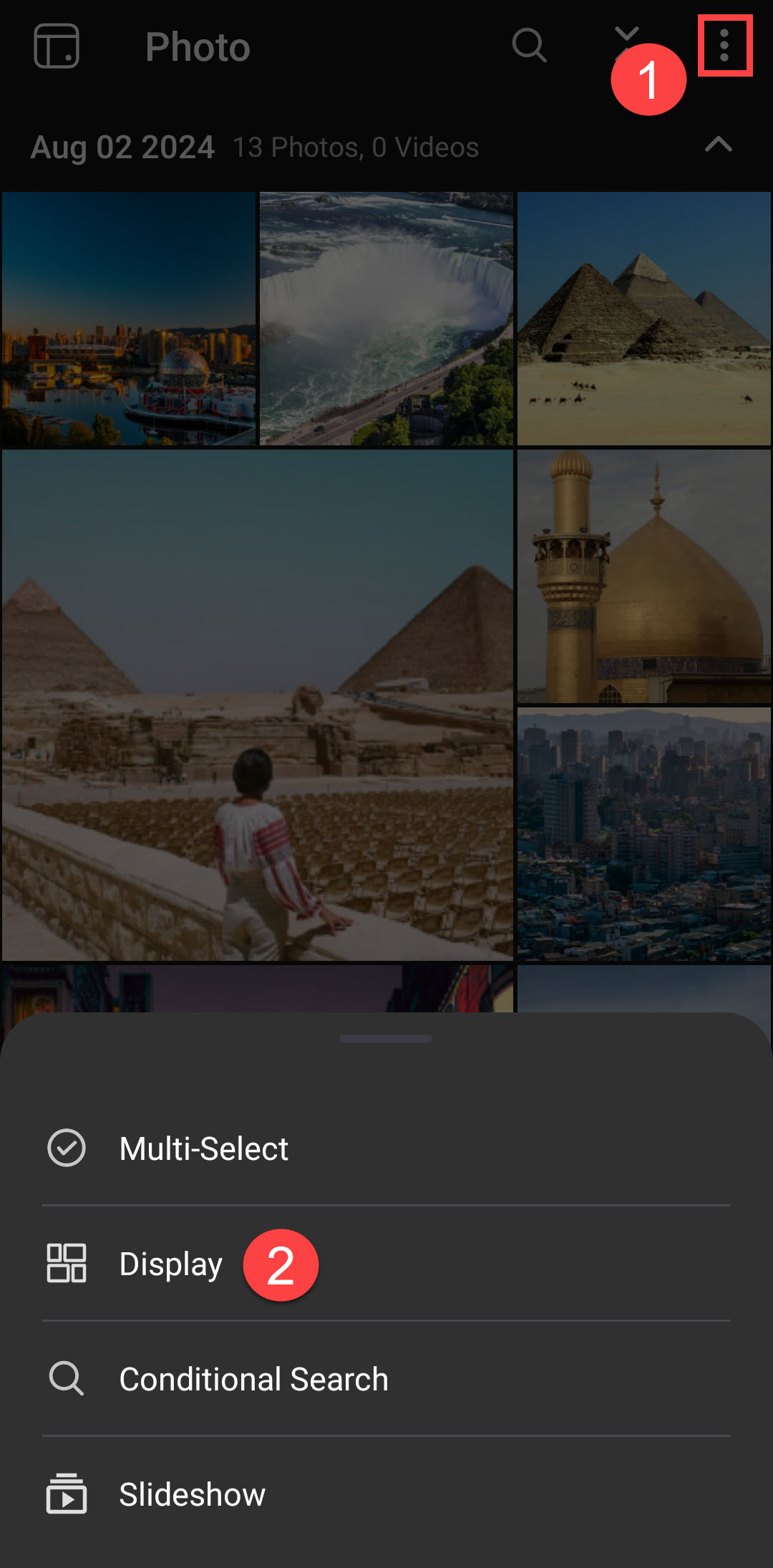
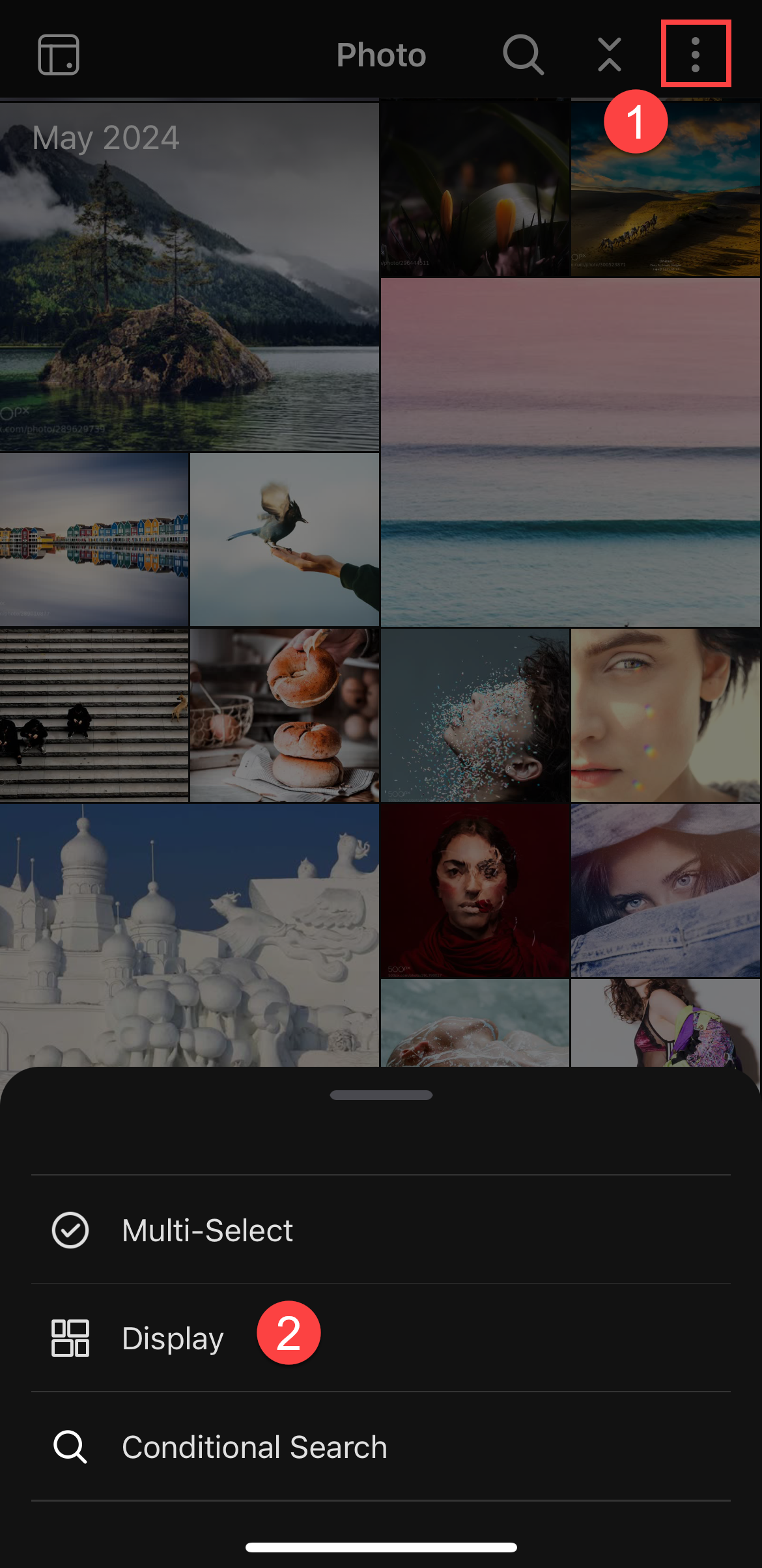
Při prohlížení fotografií a videí můžete změnit režim zobrazení a konfigurovat možnosti zobrazení na následujících místech:
QuMagie

QuMagie Mobile Android
QuMagie Mobile iOS
Vyhledávání fotografií a videí
Chcete-li vyhledat své fotografie a videa, otevřete nabídku vyhledávání kliknutím/klepnutím na ikonu vyhledávání  nahoře a poté zadejte klíčová slova nebo vyberte kategorii. Můžete také provést pokročilé vyhledávání, které vám umožní vyhledávat podle kritérií, jako je datum vytvoření nebo velikost souboru, podle následujících kroků:
- Otevřete QuMagie na svém NAS nebo QuMagie Mobile na svém mobilním zařízení.
- Otevřete nabídku pokročilého vyhledávání:
- QuMagie: Klikněte na ikonu vyhledávání
 , poté klikněte na ikonu pokročilého vyhledávání.
- QuMagie Mobile: Klepněte na
 , poté klepněte na Podmínkové vyhledávání.
- QuMagie: Klikněte na ikonu vyhledávání
- Určete kritéria vyhledávání.
- Klikněte/klepněte na Vyhledat.
Zobrazí se všechny fotografie a videa, které odpovídají vašim zadaným kritériím.
V aplikaci QuMagie můžete vyhledat fotografie osoby pomocí její fotografie následujícím způsobem:
- Otevřete QuMagie na svém NAS.
- Klikněte.

- Přetáhněte fotografii osoby do oblasti s tečkovanou čarou.
QuMagie identifikuje všechny obličeje na fotografii. - Vyberte obličej osoby na fotografii.
- Klikněte na Vyhledat.
QuMagie najde a zobrazí fotoalbum této osoby. Pro více informací viz "Vyhledávání osob" v Uživatelská příručka QuMagie.
Označování osob na fotografiích
QuMagie automaticky označuje obličeje na fotografiích a vytváří album pro každou osobu. Můžete také ručně mazat, upravovat a vytvářet značky obličeje. Chcete-li vytvořit značku obličeje pro osobu, postupujte podle následujících kroků:
- Otevřete QuMagie na svém NAS nebo QuMagie Mobile na svém mobilním zařízení.
- Najděte fotografii osoby a klikněte/klepněte na fotografii pro její zobrazení.
- Klikněte/klepněte
 pro zobrazení značek obličeje.
 - Přidejte značku obličeje:
- QuMagie:
- Klikněte a přetáhněte kurzor myši přes obličej osoby, abyste vytvořili rámeček pro výběr obličeje.
Objeví se okno Kdo jsem?
- Zadejte jméno osoby a klikněte.

- Klikněte a přetáhněte kurzor myši přes obličej osoby, abyste vytvořili rámeček pro výběr obličeje.
- QuMagie Mobile:
- V panelu Štítky obličeje pod fotografií klepněte na Přidat štítek obličeje.
- Klepněte na obličej osoby, abyste vytvořili rámeček pro výběr obličeje.

- V pravém horním rohu okna klepněte na
 .
.
Objeví se okno, které vám umožní zadat jméno. - Zadejte jméno osoby a klepněte na + Vytvořit.
- QuMagie:
- Po vytvoření štítku obličeje QuMagie vytvoří album pro osobu a automaticky rozpozná a označí obličej této osoby na nových fotografiích přidaných do QuMagie.
Pro více informací viz "Správa štítků osob" v Uživatelská příručka QuMagie nebo Uživatelská příručka QuMagie Mobile.
Upravit vlastnosti mediálních souborů
Můžete upravit určité vlastnosti fotografií a videí, jako je datum a čas vytvoření, značky, souřadnice místa, hodnocení a barevný štítek. Úprava vlastností mediálních souborů vám umožňuje mít plnou kontrolu nad tím, jak spravujete a organizujete své fotografie a videa. Podrobnosti naleznete v části "Úprava vlastností fotografií a videí" v Uživatelská příručka QuMagie nebo Uživatelská příručka QuMagie Mobile.

Vytváření a správa alb
V aplikaci QuMagie můžete vytvářet vlastní alba pro organizaci svých fotografií a videí. Fotografie a videa můžete do alb ručně přidávat nebo je z nich odstraňovat, mazat alba, importovat a exportovat alba, sdílet alba s lidmi prostřednictvím odkazů URL, zobrazit album jako prezentaci (pouze Android) a další. Podrobnosti naleznete v části "Alba" v Uživatelská příručka QuMagie nebo Uživatelská příručka QuMagie Mobile.
Vytvoření alba
- Otevřete QuMagie na svém NAS nebo QuMagie Mobile na svém mobilním zařízení.
- Přejděte na stránku/záložku Album.
- Klikněte na ikonu Nové album.
Existují dva typy alb, které můžete vytvořit:- Album: Běžné album umožňuje ručně přidávat nebo odstraňovat fotografie a videa.
- Chytré album: Chytré album automaticky přidává fotografie a videa, které odpovídají zadaným kritériím.
- Postupujte podle zbývajících kroků k vytvoření alba.
Podrobnosti naleznete v části "Uživatelská alba" v Uživatelská příručka QuMagie nebo Uživatelská příručka QuMagie Mobile.
Zobrazení alb QuMagie
Alba QuMagie jsou alba automaticky vytvořená aplikací QuMagie, která vám pomohou organizovat a spravovat vaše fotografie a videa. Tato alba jsou vytvořena pro osoby a věci rozpoznané na vašich fotografiích, geografická místa, nedávno zobrazené fotografie a další. Fotografie ani videa nelze do alb QuMagie ručně přidávat ani odstraňovat.
Chcete-li zobrazit alba QuMagie, přejděte na stránku Prozkoumat v aplikaci QuMagie nebo na horní menu na kartě Alba v aplikaci QuMagie Mobile. Podrobnosti o albech QuMagie naleznete v části „Alba QuMagie“ v Uživatelská příručka QuMagie nebo Uživatelská příručka QuMagie Mobile.
Zobrazit a spravovat album osoby
QuMagie automaticky vytváří alba pro osoby označené na vašich fotografiích. Tato alba se nacházejí na následujících stránkách:
- QuMagie: Prozkoumat (levé navigační menu) > Lidé
- QuMagie Mobile: Album (karta) > Lidé (horní kategorie)
Klikněte/klepněte na album, abyste jej otevřeli. Můžete zobrazit album osoby jako prezentaci (pouze Android), přejmenovat osobu, smazat album osoby a sloučit alba dvou osob, pokud se jedná o stejnou osobu. Podrobnosti naleznete v části „Správa alb osob“ v Uživatelská příručka QuMagie nebo Uživatelská příručka QuMagie Mobile.
Zálohování fotografií a videí z vašeho mobilního zařízení na NAS
Můžete nakonfigurovat aplikaci QuMagie Mobile tak, aby automaticky zálohovala fotografie a videa z vybraných složek na vašem mobilním zařízení do vybraných složek na vašem QNAP NAS. Automatické zálohování můžete nakonfigurovat následujícími kroky:
- Otevřete QuMagie Mobile na svém mobilním zařízení.
- Přejděte na kartu Menu.
- Klepněte na Nastavení zálohování.
- Klepněte na Nastavit nyní.
- Pokračujte v dalších krocích.
Po nakonfigurování automatického zálohování provede aplikace QuMagie zálohu všech souborů ve vybraných mobilních složkách. Nově přidané soubory do složek budou zálohovány pravidelně. Podrobnosti naleznete v části „Zálohování fotografií a videí z vašeho mobilního zařízení“ v Uživatelská příručka QuMagie Mobile.
Sdílet obsah
Fotografie, videa a alba můžete sdílet s ostatními lidmi vytvořením odkazů ke sdílení. Odkazy ke sdílení jsou URL, které lze použít k přístupu k vybraným souborům na vašem QNAP NAS, s různými možnostmi, jako je ochrana heslem a datum vypršení platnosti. Odkaz ke sdílení můžete vytvořit následujícími kroky:
- Otevřete QuMagie na vašem NAS nebo QuMagie Mobile na vašem mobilním zařízení.
- Vyberte fotografie a videa, které chcete sdílet, nebo otevřete album, které chcete sdílet.
- Klikněte/klepněte na
 pro otevření okna Sdílení.
Okno sdílení QuMagie Okno sdílení QuMagie Mobile
- Nakonfigurujte nastavení odkazu ke sdílení a klikněte na Sdílet (QuMagie) nebo klepněte na (QuMagie Mobile) pro vygenerování odkazu ke sdílení.
Pro více informací viz "Sdílení fotografií, videí a alb" v Uživatelská příručka QuMagie nebo Uživatelská příručka QuMagie Mobile.
Nyní můžete zkopírovat odkaz ke sdílení a sdílet ho s ostatními. Pro přístup k sdíleným souborům odkazu ke sdílení otevřete odkaz ke sdílení v prohlížeči (uživatelský účet NAS není vyžadován):

Další čtení a zdroje
- QuMagie: Oficiální vstupní stránka QNAP pro QuMagie
- Znalostní báze: Vyhledávatelná databáze Často kladených dotazů, výukových kurzů a Webová nápověda
- QNAP College: Instruktážní video výukové kurzy
- Uživatelská příručka QuMagie 2.x: Uživatelská příručka QuMagie
- Uživatelská příručka QuMagie Mobile 2.x: Uživatelská příručka QuMagie Mobile
Pro další pomoc se zeptejte ostatních uživatelů a odborníků QNAP v komunitě. Přejít do komunity QNAP


