


此頁面為機器翻譯版本,請參閱機器翻譯免責聲明。
切換為English
為什麼重設密碼後我無法登入我的 NAS?
最後修訂日期:
2026-11-03
適用產品
- All NAS series running QTS
根本原因
在某些情況下,執行重置後,預設的 admin 憑證可能因持續的配置檔案或相容性問題(例如重置不完整或系統檔案損壞)而無法使用。
解決方案
如果您已嘗試重置 NAS,但仍無法登入,請按照以下步驟重置您的 admin 密碼。
重要
- 不正確地移除或重新插入硬碟可能會導致資料遺失。請注意硬碟的順序,並且在此過程中不要初始化 NAS。
- 此任務需要 SSH 連接。如果您不熟悉 SSH,請先閱讀此常見問題。如果您仍然不確定如何操作,請聯絡 QNAP 技術支援。
- 關閉 NAS 電源並移除所有硬碟。
- 在未插入任何硬碟的情況下開啟 NAS 電源。等待聽到一短一長的蜂鳴聲後再繼續。
- 下載並安裝 Qfinder Pro。
- 執行 Qfinder Pro 以定位您的 NAS 並記下其 IP 位址。
重要:如果提示初始化 NAS,請按否。
- 在不關閉電源的情況下,重新插入硬碟,並保持原始順序。
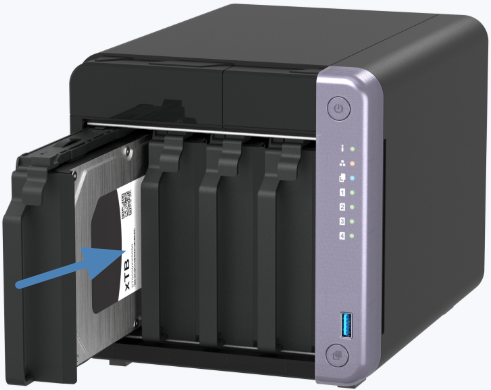
- 使用 SSH 存取 NAS並使用預設管理員憑證登入。
確定您的 NAS 型號:
要檢查您擁有哪種型別的 NAS 型號,請執行:
ls /sbin/hal_app
觀察輸出:
- 如果您看到:
ls: /sbin/hal_app: No such file or directory您的 NAS 是Legacy 型號。請使用下面Legacy 型號的步驟。 - 如果沒有錯誤訊息且命令靜默完成,您的 NAS 是HAL 型號。請使用下面HAL 型號的步驟。
Legacy 型號
輸入以下命令,每次按下Enter:
config_util 1
storage_boot_init 1
cd /mnt/HDA_ROOT/.config/
cp /etc/default_config/passwd ./
cp /etc/default_config/shadow ./
cp /etc/default_config/group ./
reboot
HAL 型號
輸入以下命令,每次按下Enter:
storage_util --sys_startup
passwd (按照提示設置新的 admin 密碼。)
reboot
重新啟動後,您的 admin 密碼將會更新。
進一步閱讀
還有疑問?
在 QNAP 官方社群提問,獲得 QNAP 官方與熱心用戶的第一手建議。


