


ควรทำอย่างไรหากอัตราการถ่ายโอนข้อมูล NAS ของฉันช้า?
ผลิตภัณฑ์ที่รองรับ
- All QNAP NAS models
กรณีใช้งาน
การถ่ายโอนไฟล์ NAS ของฉันช้ากว่าที่คาดไว้มาก มีการตรวจสอบเบื้องต้นอะไรบ้างที่ฉันสามารถทำได้เพื่อช่วยเร่งการแก้ปัญหา
วิธีแก้ปัญหา
คุณสามารถทำการทดสอบอย่างรวดเร็วสามอย่างต่อไปนี้ก่อนที่จะเปิดเคสสนับสนุน การตรวจสอบเหล่านี้ช่วยยืนยันว่าคอขวดอยู่ในเส้นทางเครือข่าย NAS ดิสก์ NAS หรือ ที่เก็บข้อมูล ฝั่งไคลเอนต์
ทดสอบ 1: ตรวจสอบความเร็วลิงก์เครือข่าย NAS
- เข้าสู่ระบบอินเทอร์เฟซเว็บของ NAS
- ไปที่ แผงควบคุม > เครือข่ายและสวิตช์เสมือน > Interfaces > Information > Hardware
- ตรวจสอบความเร็วลิงก์พอร์ต LAN ที่ใช้งานอยู่ (เช่น 1GbE, 2.5GbE, 10GbE)
- ยืนยันว่าความเร็วที่เจรจาตรงกับความสามารถของฮาร์ดแวร์ที่คุณคาดหวัง
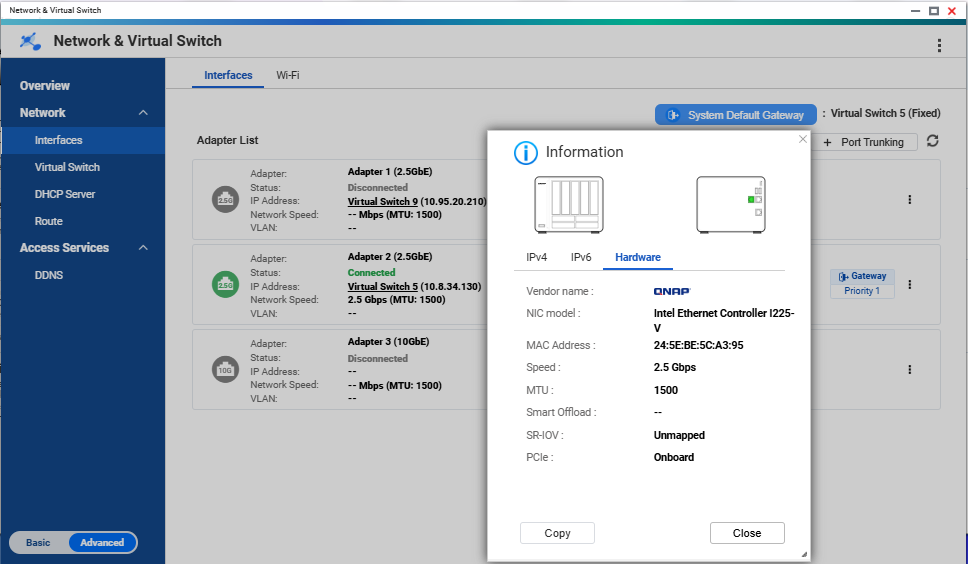
ความเร็ว: หน้าตาอินเทอร์เฟซ NAS แสดงอะแดปเตอร์ที่ใช้งานอยู่และความเร็วลิงก์ที่เจรจา
หากความเร็วลิงก์ต่ำกว่าที่คาดไว้ ให้ตรวจสอบประเภทสาย ความสามารถของพอร์ตสวิตช์ และการตั้งค่าการเจรจา NIC ก่อน
ทดสอบ 2: ทดสอบความเร็วดิสก์ NAS (ระบุดิสก์ที่ช้าผิดปกติ)
- ไปที่ ที่เก็บข้อมูลและสแนปช็อต
- เปิด ดิสก์/VJBOD
- รันการทดสอบประสิทธิภาพดิสก์/การอ่านตามลำดับบนดิสก์ทั้งหมด.
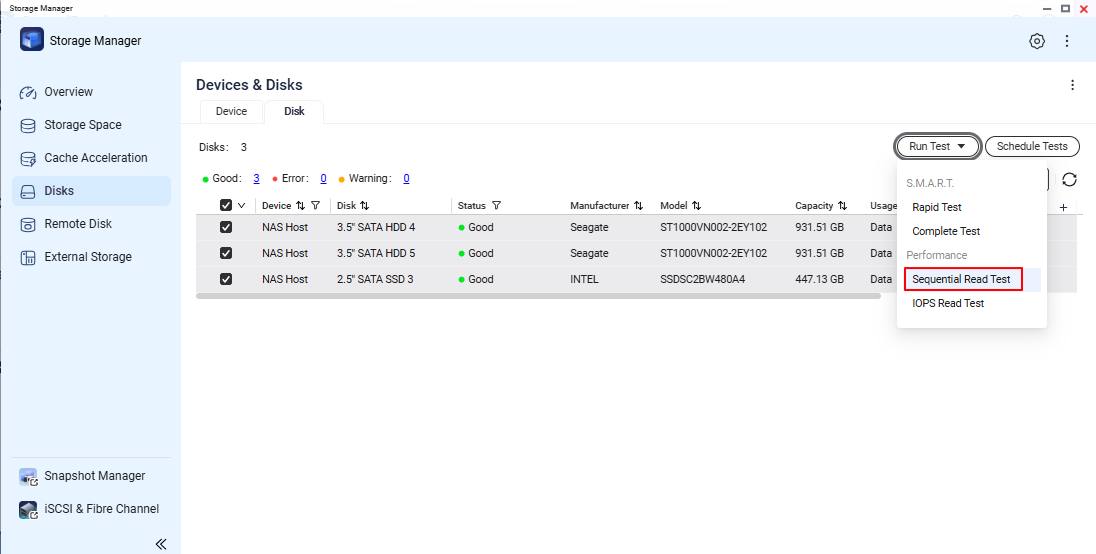
- เปรียบเทียบผลลัพธ์ของแต่ละดิสก์และยืนยันว่าไม่มีดิสก์ใดที่มีประสิทธิภาพต่ำมาก.
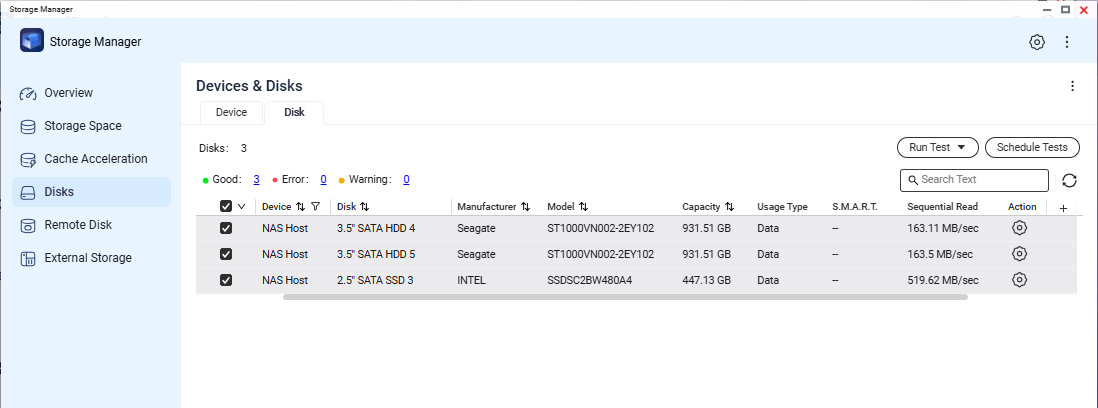
ต้องการภาพหน้าจอ 2: รายการดิสก์หรือหน้าจอผลการทดสอบแสดงสถานะ/ค่าประสิทธิภาพต่อดิสก์
หากดิสก์หนึ่งช้ากว่าดิสก์อื่นอย่างมาก ให้บันทึกหมายเลขช่องและรุ่น/หมายเลขซีเรียลของดิสก์เพื่อการวิเคราะห์สนับสนุน
ทดสอบ 3: ตรวจสอบประสิทธิภาพดิสก์ของเครื่องไคลเอนต์ด้วยไดรฟ์ภายนอก USB
- เชื่อมต่อไดรฟ์ภายนอก USB กับเครื่องไคลเอนต์
- บนเครื่องลูกข่าย ให้ทำการทดสอบการอ่าน/เขียนไปยังไดรฟ์ USB ภายนอกนั้น
- ตรวจสอบว่าเส้นทางดิสก์ฝั่งลูกข่ายสามารถส่งมอบความเร็วในการอ่าน/เขียนที่ปกติสำหรับระบบนั้นได้
ขั้นตอนนี้ช่วยตัดปัญหาคอขวดของ ที่เก็บข้อมูล ฝั่งลูกข่ายที่อาจถูกเข้าใจผิดว่าเป็นปัญหาการถ่ายโอนข้อมูลของ NAS
รายการตรวจสอบการยืนยัน
- ความเร็วการเชื่อมต่อของ NAS ได้รับการยืนยันและบันทึกไว้
- การทดสอบดิสก์ของ NAS ยืนยันว่าไม่มีดิสก์ใดที่มีความเร็วต่ำผิดปกติ
- ประสิทธิภาพการอ่าน/เขียนของไดรฟ์ USB ภายนอกฝั่งลูกข่ายได้รับการยืนยันว่าเป็นปกติ
หลังจากทำการตรวจสอบเบื้องต้นข้างต้นแล้ว หากแต่ละรายการในรายการตรวจสอบเป็นปกติแต่ปัญหายังไม่ถูกแก้ไข คุณสามารถติดต่อ การสนับสนุนของ QNAP เพื่อขอความช่วยเหลือเพิ่มเติม
ในขณะที่ การเปิดคำขอสนับสนุน การแนบข้อมูลต่อไปนี้สามารถช่วยเร่งกระบวนการได้:
- รุ่นของ NAS และเวอร์ชัน เฟิร์มแวร์
- บันทึกการถ่ายโอนระบบของ NAS
- ผลการทดสอบ 1 (ความเร็วการเชื่อมต่อเครือข่าย) พร้อมภาพหน้าจอ
- ผลการทดสอบ 2 (การตรวจสอบดิสก์) พร้อมภาพหน้าจอ
- สรุปผลการทดสอบ 3 (การทดสอบการอ่าน/เขียน USB ภายในลูกข่าย)
- บันทึกโทโพโลยีโดยย่อ (ลูกข่าย <-> สวิตช์ <-> NAS)
อ่านเพิ่มเติม
หากต้องการความช่วยเหลือเพิ่มเติม สอบถามผู้ใช้รายอื่นและผู้เชี่ยวชาญของ QNAP ได้ในคอมมูนิตี้ ไปที่ QNAP Community


