


Qsirch Quick Start Guide
-
Qsirch คืออะไร?
-
ข้อกำหนดของระบบ
-
ติดตั้ง Qsirch
-
ตั้งค่า NAS ของคุณสำหรับ Qsirch AI
-
กำหนดค่าการทำดัชนีโฟลเดอร์
-
เปิดใช้งานการทำดัชนีมัลติมีเดีย
-
เปิดใช้งานเอนจิน AI
-
-
ค้นหาด้วย Qsirch
-
การค้นหารูปภาพพื้นฐาน
-
การค้นหารูปภาพด้วย AI ขั้นสูง
-
การตรวจจับและจัดหมวดหมู่วัตถุ
-
การค้นหาบุคคล
-
การค้นหาวัตถุ
-
การค้นหาเอกสาร
-
ประเภทการค้นหาอื่น ๆ
-
-
ประเภทไฟล์ที่รองรับ
-
อ่านเพิ่มเติมและแหล่งข้อมูล
คู่มือนี้ใช้กับ Qsirch 5.6.0 และเวอร์ชันที่ใหม่กว่า
Qsirch คืออะไร?
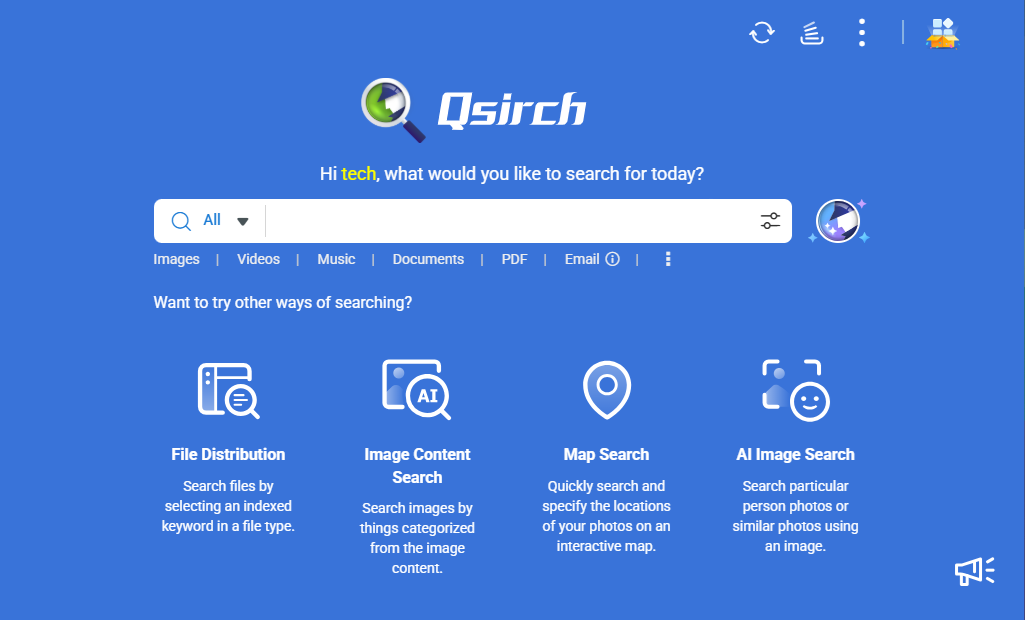
Qsirch เป็นเครื่องมือค้นหาข้อความเต็มรูปแบบและ การค้นหาความหมาย ที่ขับเคลื่อนด้วย AI ออกแบบมาสำหรับอุปกรณ์ QNAP NAS ช่วยให้คุณค้นหาไฟล์ที่จัดเก็บใน NAS ของคุณได้อย่างรวดเร็วโดยใช้คำสำคัญหรือการค้นหา การค้นหาความหมาย คุณสามารถค้นหาไฟล์ รูปภาพ วิดีโอ เพลง และอีเมลได้ ด้วยการจดจำภาพที่ขับเคลื่อนด้วย AI คุณยังสามารถทำการค้นหารูปภาพเชิงความหมายเพื่อค้นหารูปภาพเฉพาะตามวัตถุและธีมได้อีกด้วย
ข้อกำหนดของระบบ
ระบบปฏิบัติการ
- QTS 5.0.1 หรือใหม่กว่า
- QuTS hero h5.0.1 หรือใหม่กว่า
การค้นหาพื้นฐาน / การค้นหาคำสำคัญ
- แนะนำให้ใช้ RAM 4GB เพื่อประสิทธิภาพที่ดีที่สุด
Al การค้นหาความหมาย
- Qsirch 5.4.0 (หรือใหม่กว่า)
- แนะนำให้ใช้ RAM 8GB เพื่อประสิทธิภาพที่ดีที่สุด
- QNAP AI Core ต้องติดตั้งใน App Center
การค้นหา RAG
- Qsirch 5.6.0 (หรือใหม่กว่า)
- แนะนำให้ใช้ RAM 4GB เพื่อประสิทธิภาพที่ดีที่สุด
ติดตั้ง Qsirch
- เข้าสู่ระบบ QTS หรือ QuTS hero ในฐานะ ผู้ดูแลระบบ.
ผู้ที่ไม่ใช่ผู้ดูแลระบบไม่สามารถเปิด App Center หรือติดตั้งแอปได้ - เปิด App Center
- คลิก
 แล้วป้อน "Qsirch".
Qsirch ปรากฏในผลการค้นหา - คลิก ติดตั้ง.
ระบบจะติดตั้ง Qsirch
ตั้งค่า NAS ของคุณสำหรับ Qsirch AI
Qsirch ผสานรวมเทคโนโลยี AI ขั้นสูงเพื่อเพิ่มประสบการณ์การค้นหา โดยเฉพาะสำหรับเนื้อหามัลติมีเดีย ก่อนใช้ฟีเจอร์ AI คุณจะต้องเลือกโฟลเดอร์สำหรับการทำดัชนีและเปิดใช้งานการทำดัชนีมัลติมีเดียบน NAS ของคุณ
กำหนดค่าการทำดัชนีโฟลเดอร์
การทำดัชนีช่วยลดภาระของระบบและป้องกันไม่ให้ไฟล์ที่ไม่จำเป็นรวมอยู่ในผลการค้นหา คุณสามารถเพิ่มประสิทธิภาพและความเกี่ยวข้องของการค้นหา Qsirch บน NAS ของคุณได้โดยการเลือกอย่างระมัดระวังว่าโฟลเดอร์ใดจะรวมไว้หรือยกเว้น
- ยกเว้นโฟลเดอร์จากการทำดัชนี
- เปิด Qsirch
- ไปที่ การตั้งค่า > ผู้ดูแลระบบ setting > ยกเว้นโฟลเดอร์
- เลือกโฟลเดอร์ที่ต้องการยกเว้น
- เลือกโฟลเดอร์สำหรับการทำดัชนี
- เปิด Multimedia Console
- ไปที่ การจัดการเนื้อหา > Qsirch แล้วคลิก แก้ไข
- เลือกโฟลเดอร์ที่ต้องการรวมในการทำดัชนีการค้นหา
เปิดใช้งานการทำดัชนีมัลติมีเดีย
การทำดัชนีมัลติมีเดียช่วยให้ NAS ของคุณจัดการและจัดระเบียบเนื้อหามัลติมีเดียโดยการสร้างภาพขนาดย่อและไฟล์ การเข้ารหัส ช่วยปรับปรุงการเรียกดู การจัดการ และการเล่นสื่อบนอุปกรณ์ของคุณ
- เปิด Multimedia Console บน NAS ของคุณ
- ไปที่ การทำดัชนี และเปิดใช้งานฟังก์ชัน
เปิดใช้งานเอนจิน AI
QNAP AI Core คือเอนจินที่ขับเคลื่อนด้วย AI ของ QNAP ที่ให้การจดจำใบหน้า วัตถุ และภาพถ่ายที่คล้ายกัน โดยการเปิดใช้งาน QNAP AI Core ผู้ใช้สามารถจัดระเบียบ ค้นหา และจัดการไฟล์สื่อได้อย่างมีประสิทธิภาพมากขึ้น
- เข้าสู่ระบบ QTS หรือ QuTS hero ในฐานะ ผู้ดูแลระบบ
- เปิด App Center
- คลิก แล้วป้อน "QNAP AI Core"
QNAP AI Core ปรากฏในผลการค้นหา - ไปที่ Multimedia Console > AI Engines แล้วเปิดใช้งาน QNAP AI Core
ค้นหาด้วย Qsirch
Qsirch มอบความสามารถในการค้นหาที่ทรงพลังโดยการวิเคราะห์เมตาดาต้าและใช้เทคโนโลยีการค้นหาที่ขับเคลื่อนด้วย AI คุณสามารถค้นหารูปภาพ (และบุคคลหรือวัตถุภายในรูปภาพ) เอกสาร อีเมล วิดีโอ เพลง และไฟล์ Microsoft Office ได้
การค้นหารูปภาพพื้นฐาน
Qsirch สามารถค้นคืนรูปภาพตามรายละเอียดไฟล์ที่ฝังอยู่ รวมถึงชื่อไฟล์ ประเภท วันที่แก้ไข และขนาด
- การใช้เมตาดาต้าในการค้นหารูปภาพ: คุณสามารถปรับการค้นหารูปภาพของคุณโดยใช้คุณลักษณะต่อไปนี้:
ชื่อไฟล์ ประเภทไฟล์ ข้อมูลไฟล์ทั่วไป วันที่และเวลา ข้อมูลกล้องและเลนส์ การตั้งค่าการถ่ายภาพ และค่า F-number - การใช้การค้นหาแผนที่: คุณสามารถค้นหารูปภาพและวิดีโอตามเมตาดาต้าทางภูมิศาสตร์ได้หากอุปกรณ์ของคุณบันทึกข้อมูลตำแหน่งของรูปภาพของคุณ
การค้นหารูปภาพด้วย AI ขั้นสูง
Qsirch ใช้การค้นหาที่ขับเคลื่อนด้วย AI ขั้นสูงเพื่อช่วยคุณค้นหารูปภาพตามเนื้อหา ความหมาย และองค์ประกอบทางภาพ
- การใช้การค้นหาด้วยคำสำคัญ: การค้นหาด้วยคำสำคัญสามารถตรวจจับและค้นคืนรูปภาพที่มีคำสำคัญเฉพาะ แม้ว่าจะไม่มีอยู่ในชื่อไฟล์ นอกจากนี้ยังช่วยให้ผู้ใช้ปรับผลการค้นหาตามคุณลักษณะเช่นคำสำคัญ สี และการตรวจจับวัตถุเพื่อให้ได้ผลลัพธ์ที่แม่นยำและเกี่ยวข้องมากขึ้น
- การใช้ การค้นหาความหมาย: การค้นหาความหมาย วิเคราะห์ความสัมพันธ์ของคำ พฤติกรรมผู้ใช้ และบริบทการค้นหาเพื่อให้ได้ผลลัพธ์ที่แม่นยำและเกี่ยวข้องมากขึ้น
การตรวจจับและจัดหมวดหมู่วัตถุ
Qsirch ตรวจจับวัตถุภายในรูปภาพโดยอัตโนมัติและจัดหมวดหมู่เป็นกลุ่ม เช่น บุคคล กีฬา สัตว์ อาหาร ธรรมชาติ และการขนส่ง ช่วยให้ผู้ใช้สามารถค้นหารูปภาพโดยใช้คำสำคัญที่เกี่ยวข้องกับหมวดหมู่เหล่านี้
- การใช้การค้นหาด้วยสี: การค้นหาด้วยสีช่วยให้ผู้ใช้กรองรูปภาพตามสีเฉพาะ คุณลักษณะนี้มีประโยชน์อย่างยิ่งสำหรับการค้นหารูปภาพที่มีสุนทรียภาพหรือธีมเฉพาะ
- การใช้ AI OCR (การรู้จำอักขระด้วยแสง): AI OCR สามารถตรวจจับและดึงข้อความจากเอกสารที่สแกน รูปภาพ และ PDF ที่เป็นภาพได้ มันรู้จำอักขระแต่ละตัว สร้างคำและประโยค เปลี่ยนเนื้อหาที่สแกนเป็นเอกสารข้อความที่แก้ไขและค้นหาได้
การค้นหาบุคคล
Qsirch ช่วยให้คุณค้นหารูปภาพตามใบหน้าของบุคคลได้
- เลือก การค้นหารูปภาพ AI บนหน้าแรกของ Qsirch
- อัปโหลดรูปภาพที่มีบุคคลที่คุณต้องการค้นหาจากเบราว์เซอร์คอมพิวเตอร์หรือโฟลเดอร์ NAS ของคุณ
- หลังจากอัปโหลดรูปภาพแล้ว ให้เลือก การค้นหารูปภาพบุคคล.
เครื่องยนต์ AI จะตรวจจับใบหน้าของบุคคลและแสดงกล่องรอบ ๆ ใบหน้า - คลิกที่ใบหน้าของบุคคลเพื่อค้นหารูปภาพอื่น ๆ ที่มีบุคคลนี้ด้วย
ผลการค้นหาจะแสดงรูปภาพที่เกี่ยวข้องทั้งหมดที่เก็บไว้ใน NAS ของคุณ
การค้นหาวัตถุ
นอกจากการค้นหาบุคคลแล้ว การค้นหารูปภาพ AI ยังช่วยให้คุณค้นหาวัตถุที่คล้ายกันภายในรูปภาพได้
- อัปโหลดรูปภาพที่มีวัตถุที่คุณต้องการค้นหาจากเบราว์เซอร์คอมพิวเตอร์หรือโฟลเดอร์ NAS ของคุณ
- เลือก ครอบตัดเพื่อค้นหา จากนั้นครอบตัดรูปภาพเพื่อเน้นที่รายการเฉพาะ
- Qsirch จะวิเคราะห์การเลือกที่ครอบตัดและแสดงรูปภาพที่มีวัตถุคล้ายกันจาก NAS ของคุณ
การค้นหาเอกสาร
การค้นหาเอกสารช่วยให้ผู้ใช้สามารถค้นหาเอกสารที่เก็บไว้ใน QNAP NAS ได้อย่างรวดเร็วโดยใช้เครื่องมือค้นหาข้อความเต็มขั้นสูง ฟีเจอร์นี้ช่วยให้ผู้ใช้สามารถดึงไฟล์ตามเนื้อหา เมตาดาต้า และเกณฑ์อื่น ๆ ได้อย่างมีประสิทธิภาพ
ประเภทการค้นหาอื่น ๆ
Qsirch ยังรองรับการค้นหาอีเมล วิดีโอ เพลง และเอกสาร Microsoft Office อื่น ๆ
ประเภทไฟล์ที่รองรับ
ประเภทไฟล์ต่อไปนี้รองรับโดย Qsirch:
เอกสาร:
- Microsoft Word: .doc, .docm, .docx, .dot, .dotm, .dotx, .rtf
- Microsoft Excel: .xls, .xlsx, .xlt, .xltx, .xlsm
- Microsoft PowerPoint: .pot, .potm, .potx, .pps, .ppsm, .ppsx, .ppt, .pptm, .pptx
- PDF: .pdf
- อีเมล: .eml
- ข้อความ: .txt
- ข้อมูลที่มีโครงสร้าง: .xml
- หนังสืออิเล็กทรอนิกส์: .epub
- รูปภาพ: .3fr, .arw, .bmp, .cr2, .crw, .dcr, .dng, .erf, .gif, .heic, .iiq, .insp, .jpe, .jpeg, .k25, .kdc, .mef, .mos, .mrw, .nef, .orf, .pef, .png, .ptx, .raf, .raw, .rw2, .sr2, .srf, .tga, .tif, .tiff, .x3fหมายเหตุคุณอาจต้องดาวน์โหลดยูทิลิตี้ HEIF Image Extensions บน Windows.
- เพลง: .aac, .aif, .aiff, .ape, .au, .dff, .dsf, .flac, .m4a, .m4b, .m4r, .mka, .MP3, .mpa, .ogg, .ra, .wav, .wma, .wv
- วิดีโอ: 3gp, .asf, .avi, .bdmv, .divx, .f4v, .flv, .ifo, .insv, .iso, .m1v, .m2t, .m2ts, .m2v, .m4v, .mkv, .mod, .mp2v, .mp4, .mpeg, .mpg, .mpv2, .mts, .rm, .rmp4, .rmvb, .tod, .tp, .trp, .ts, .wmvหมายเหตุคุณอาจต้องดาวน์โหลดยูทิลิตี้ HEVC Video Extensions บน Windows.
ประเภทไฟล์ต่อไปนี้รองรับโดยฟีเจอร์การค้นหา RAG ของ Qsirch:
- เอกสาร:
- Microsoft Word: .doc, .docx
- Microsoft Excel: .xls, .xlsx
- Microsoft PowerPoint: .ppt, .pptx
- PDF: .pdf
- อีเมล: .eml
- ข้อความ: .txt
อ่านเพิ่มเติมและแหล่งข้อมูล
- Qsirch: หน้าเว็บทางการของ QNAP สำหรับ Qsirch
- Multimedia Console: หน้าเว็บทางการของ QNAP สำหรับ Multimedia Console
- ฐานความรู้: ฐานข้อมูลที่สามารถค้นหาได้ของคำถามที่พบบ่อย, บทเรียน, และ วิธีใช้ทางเว็บ
- QNAP College: วิดีโอสอนการใช้งาน
หากต้องการความช่วยเหลือเพิ่มเติม สอบถามผู้ใช้รายอื่นและผู้เชี่ยวชาญของ QNAP ได้ในคอมมูนิตี้ ไปที่ QNAP Community


