


Como posso usar o Assistente AI do QuMagie no meu dispositivo móvel?
Produtos Aplicáveis
- QuMagie iOS 2.6.0 and later
- QuMagie Android 2.9.0 and later
Visão Geral
O Assistente de IA QuMagie está integrado no QuMagie Mobile para ajudar a realizar tarefas de gestão de fotos e vídeos com comandos de voz ou texto.
Para garantir a sua privacidade e segurança de dados, a interpretação de comandos é processada apenas através do modelo de IA na sua plataforma móvel, como Apple Intelligence no iOS e Gemini Nano em dispositivos Android suportados. O seu pedido é analisado localmente no dispositivo e nunca é enviado para um serviço de IA na nuvem externo.
Nas páginas Galeria, Vídeo, Álbum e Pasta, pode usar o Assistente de IA QuMagie para:
- Carregar fotos e vídeos para o NAS
- Pesquisar media por tempo, localização, pessoas ou objetos
- Gerir ficheiros de media em lote (incluindo adicionar a álbuns, etiquetar, adicionar aos favoritos e partilhar)
- Realizar operações de sistema, como ativar o Modo de Suspensão e configurar definições de backup
- O Assistente de IA não está atualmente disponível em outras páginas do QuMagie.
- O Assistente de IA QuMagie foi concebido para ajudar a realizar tarefas multimédia, não como um assistente de IA de propósito geral.
Como o Assistente de IA QuMagie depende do processamento de IA local, pode não ser tão eficiente quanto os serviços de IA baseados na nuvem para lidar com frases complexas ou longas, pedidos abertos ou conversas casuais. Para obter resultados ótimos, use frases curtas e claras.
Requisitos do Sistema
iOS
Para usar o Assistente de IA QuMagie no iOS, certifique-se do seguinte:
- O QuMagie foi atualizado para a versão 2.6.0 ou posterior.
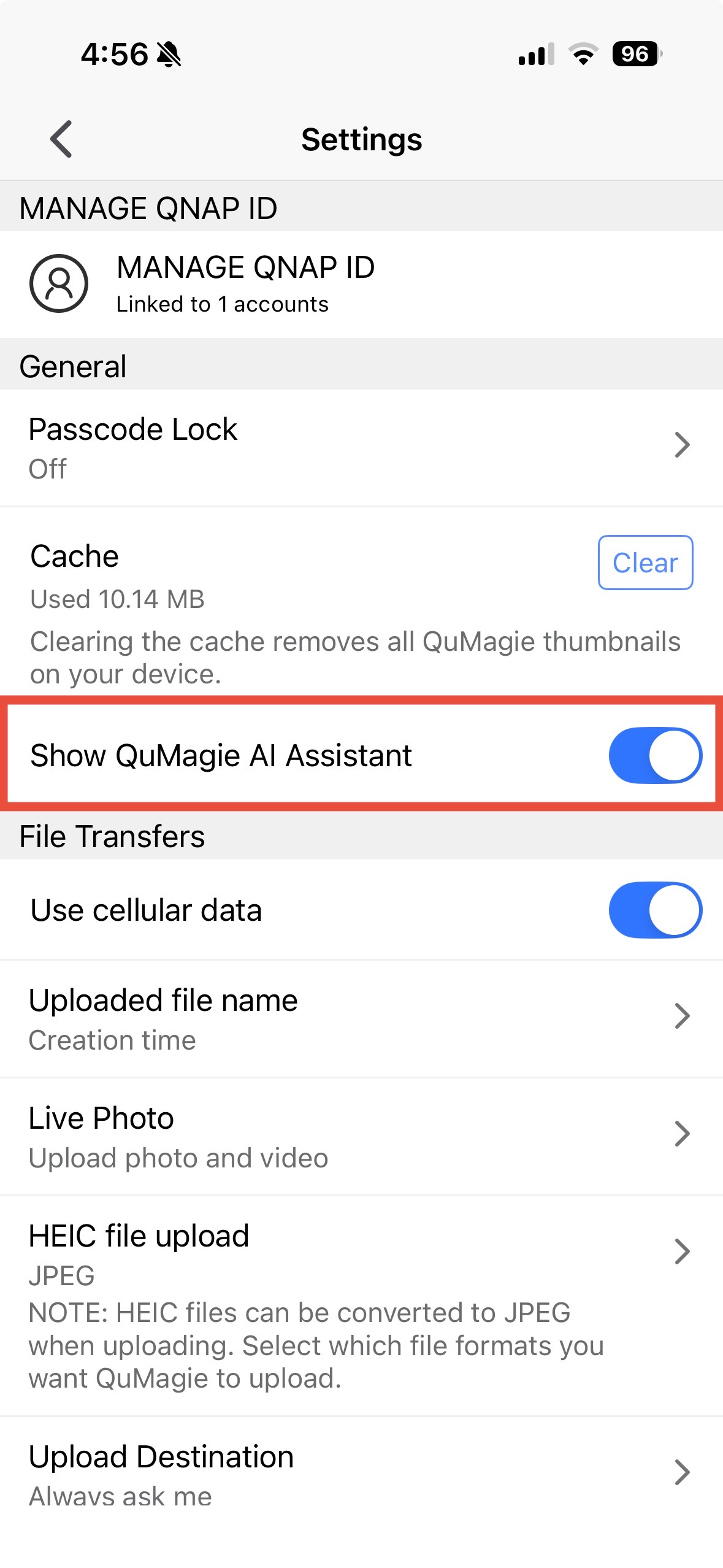
- A exibição do Assistente de IA está ativada em QuMagie > Definições > Geral > Mostrar Assistente de IA
- O seu dispositivo iOS foi atualizado para iOS 26 ou posterior.
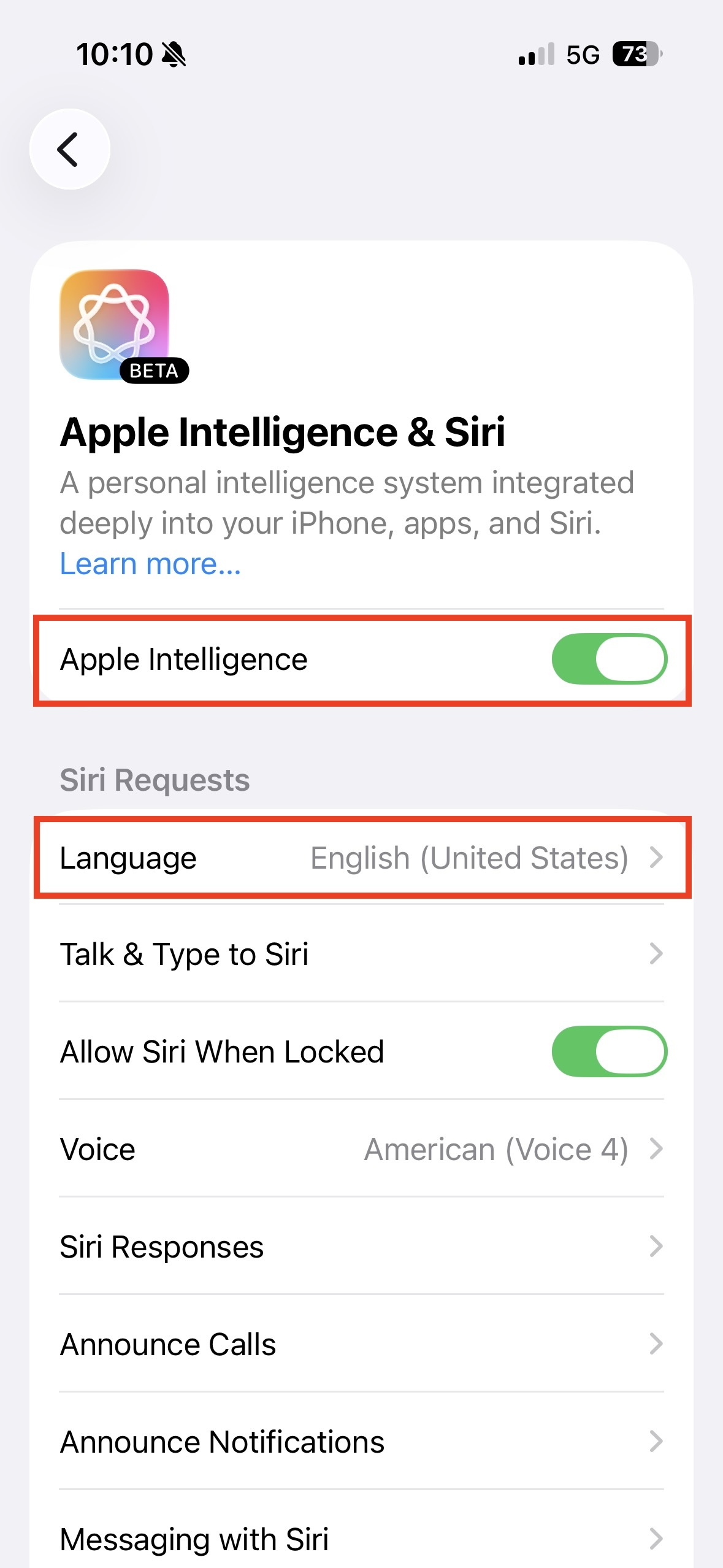
- Apple Intelligence está ativada no dispositivo.
- O idioma do sistema do dispositivo está definido para inglês, chinês tradicional ou chinês simplificado.
- O idioma de Apple Intelligence corresponde ao idioma do sistema, e o download do pacote de idiomas está completo. Para configurar as definições de idioma, vá a Definições > Apple Intelligence & Siri > Idioma
Se ainda não ativou Apple Intelligence, consulte o guia oficial de Apple: Configurar e utilizar a Inteligência Apple no iPhone
Resolução de problemas
- Alterar o idioma redefine o pacote de idiomas descarregado. O Assistente AI QuMagie não estará disponível até que o download esteja completo. Por favor, aguarde até que o download esteja completo.
- Se estiver a utilizar um dispositivo iOS na região da China, o suporte de Apple Intelligence pode variar devido a políticas regionais ou configurações do fornecedor. Recomendamos verificar com Apple para confirmar se o seu dispositivo e região são suportados.
Android
Para utilizar o Assistente AI QuMagie no Android, certifique-se do seguinte:
- O QuMagie foi atualizado para a versão 2.9.0 ou posterior.
- A exibição do Assistente AI está ativada em QuMagie > Definições > Geral > Mostrar Assistente AI
- O idioma do sistema do dispositivo está definido para inglês, chinês tradicional ou chinês simplificado.
O seu dispositivo Android deve suportar Gemini Nano. Os seguintes modelos foram confirmados como suportando Gemini Nano:
- Google Pixel série 9 / 10
- Samsung Galaxy série S25 / S26
- série Xiaomi 15
- série OPPO Find X8
Se o seu dispositivo não estiver listado acima, verifique o site oficial do fabricante do seu dispositivo ou recursos relacionados para confirmar se o Gemini Nano é suportado.
Para detalhes sobre o suporte do Gemini Nano para dispositivos Android, consulte Visão geral das APIs ML Kit GenAI
Resolução de problemas
- Problemas de download do Gemini Nano:
- O modelo Gemini Nano só suporta downloads via Wi-Fi e pode pausar em redes móveis (4G/5G). Por favor, conecte-se ao Wi-Fi e aguarde a conclusão do download antes de tentar novamente. Se o download for interrompido devido à mudança para uma rede móvel a meio, será retomado automaticamente assim que o Wi-Fi for reconectado.
- Se o dispositivo estiver a descarregar o Gemini Nano e mudar para uma rede móvel, o download será pausado. Por favor, volte a ligar ao Wi-Fi e o download será retomado automaticamente. Uma vez concluído, altere manualmente o interruptor novamente para ativar a funcionalidade.
- Se o dispositivo cumprir os requisitos acima, mas a funcionalidade ainda não puder ser ativada, vá para Definições > Apps > Mostrar Apps do Sistema, procure AICore. Verifique se a aplicação não foi desativada ou forçada a parar, e depois toque em Ativar. Se o problema persistir, reinicie o telefone e tente novamente.
- Se estiver a usar um dispositivo Android na região da China, o suporte do Gemini Nano pode variar devido a políticas regionais ou configurações do fornecedor. Recomendamos verificar com o Google ou o fabricante do seu dispositivo para confirmar se o seu dispositivo e região são suportados.
Como usar o Assistente de IA QuMagie
- Abrir QuMagie Mobile.
- Conectar ao seu NAS.
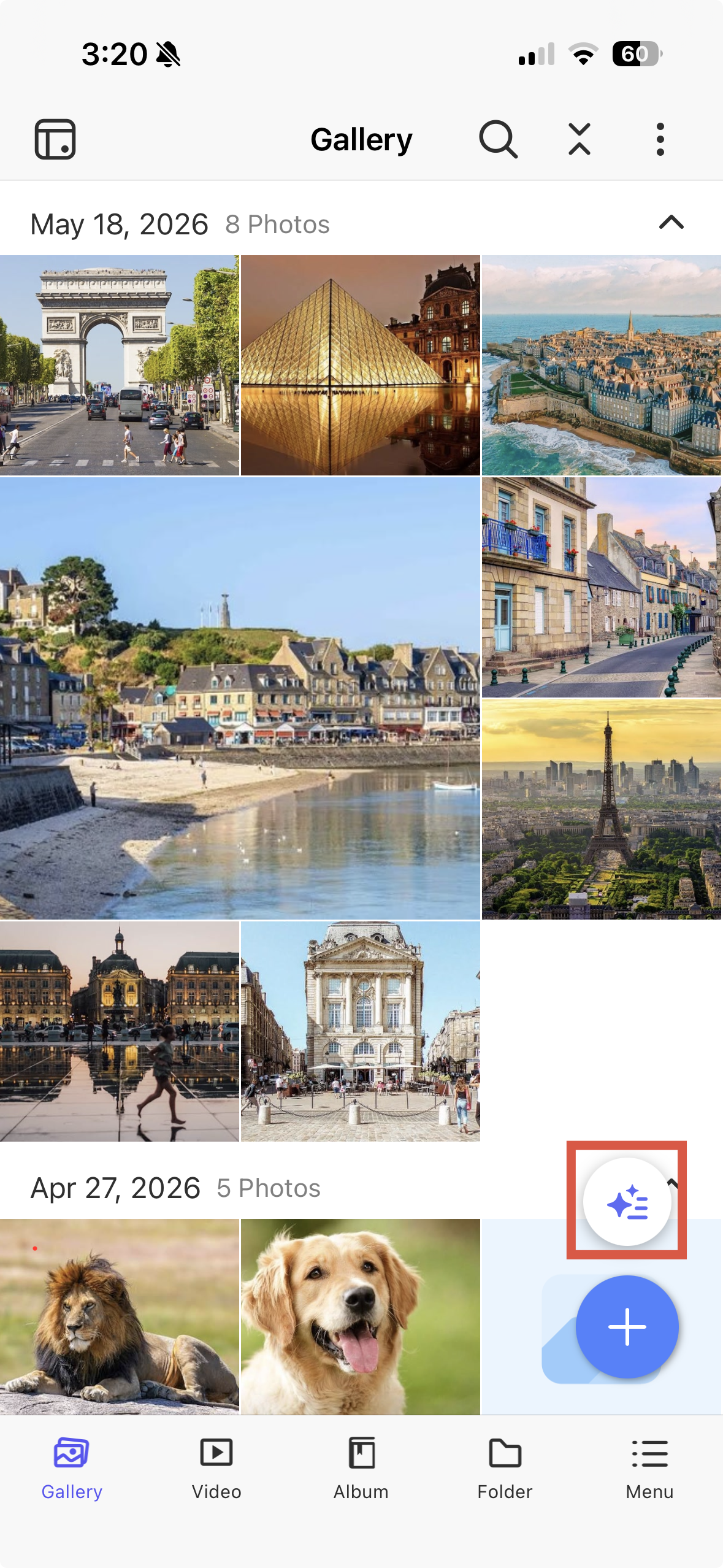
- Nas páginas Galeria, Vídeo, Álbum ou Pasta, toque no botão flutuante de IA.
- Digite o seu comando no campo de entrada ou toque no ícone do microfone para usar comandos de voz.
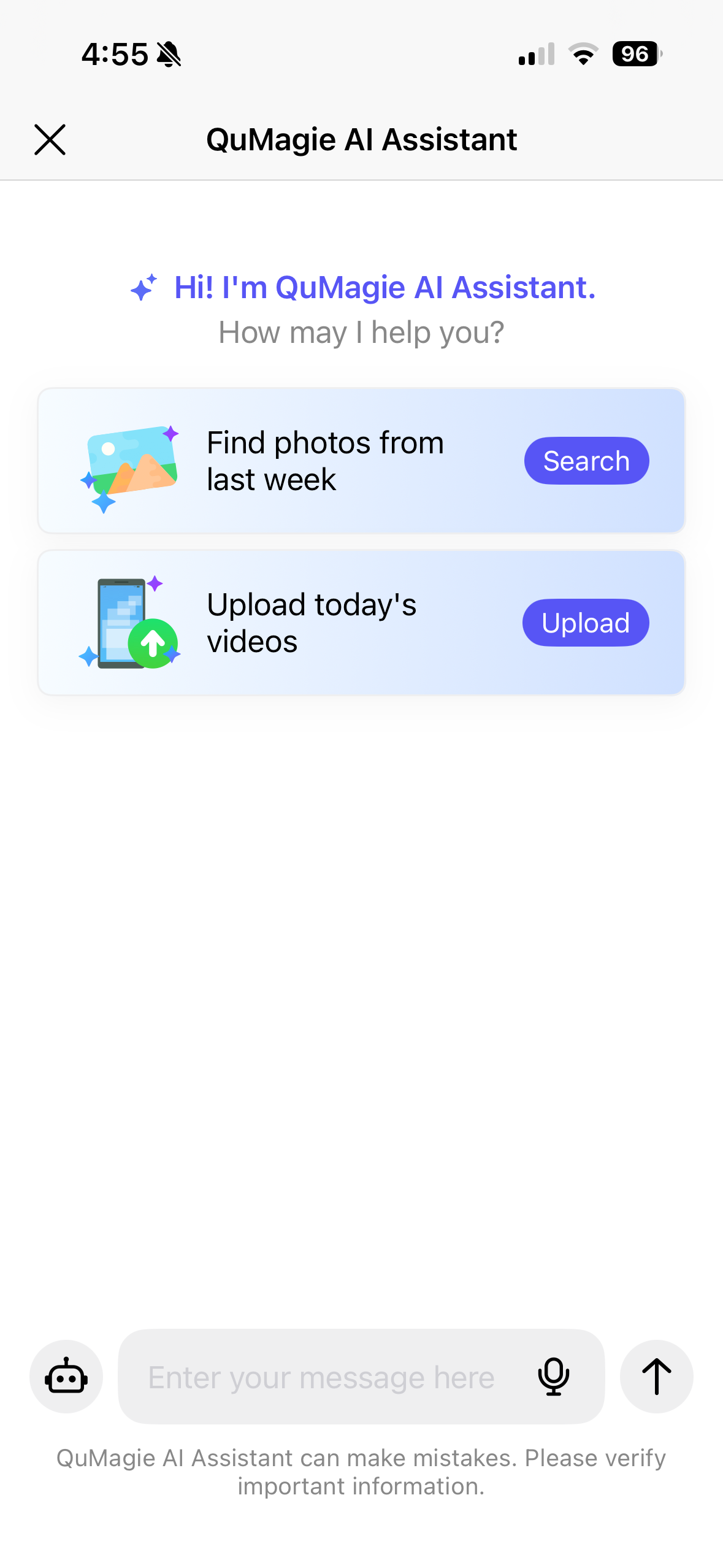
- A IA interpreta o seu comando e executa a ação. Pode exibir uma mensagem de confirmação para a sua aprovação antes de prosseguir.
- (Opcional) Também pode tocar no ícone do robô no lado esquerdo do campo de entrada para ver uma lista completa de comandos suportados e exemplos.
Como desativar o Assistente de IA QuMagie
- Abrir QuMagie Mobile.
- Aceda a Definições > Geral.
- Desativar Mostrar Assistente de IA QuMagie.
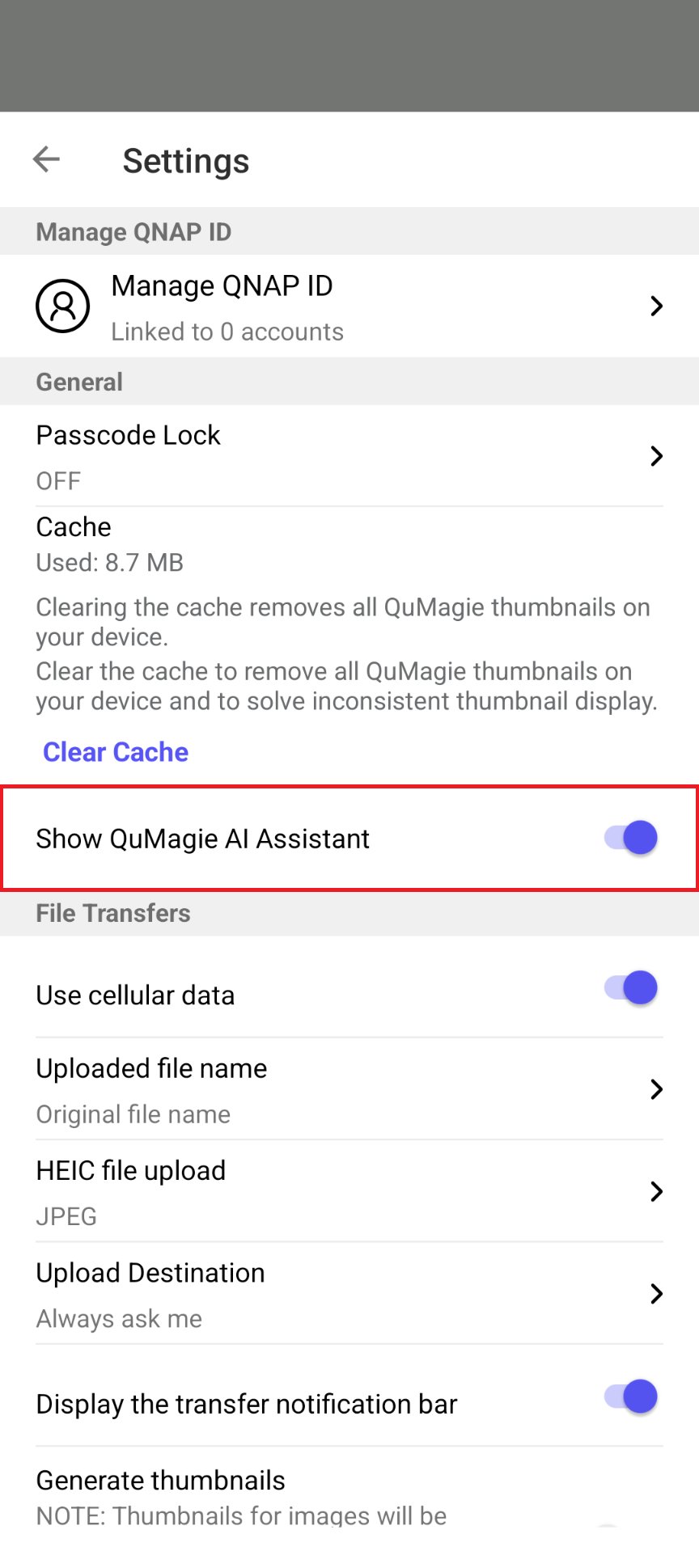
Quando desativa esta opção, o botão de ação flutuante para o Assistente de IA QuMagie desaparecerá da interface do utilizador. Pode ativar esta opção a qualquer momento se quiser que o botão apareça novamente.
Exemplos de Comandos
Aqui estão alguns casos de utilização comuns e comandos úteis para o Assistente de IA QuMagie:
- Carregar e arquivar automaticamente
Após uma viagem, utilize um comando como este para organizar as suas fotos:
Carregar as fotos de hoje e guardá-las no álbum ‘2026 Viagem ao Japão’.
A IA encontra as suas fotos, confirma os seus detalhes e carrega-as para o álbum especificado num só passo.
- Pesquisar por tempo, localização ou pessoas
Para encontrar fotos de uma viagem específica, utilize um comando como estes:
Encontrar fotos tiradas no Japão no ano passado.
Encontrar fotos com o Tom
O Assistente de IA pesquisa no seu NAS e apresenta os resultados.
- Adicionar aos favoritos
Para organizar as suas fotos favoritas, utilize um comando como este:
Adicionar as fotos do mês passado aos meus favoritos.
O Assistente de IA processa em lote as suas fotos, para que não precise de as selecionar uma a uma.
- Partilha rápida
Para partilhar várias fotos relacionadas com amigos, utilize um comando como este:
Partilhar as minhas fotos tiradas em Taipé.
O Assistente de IA cria uma ligação de partilha e abre o menu de partilha para que possa escolher como partilhar.
Para obter mais ajuda, pergunte a outros usuários e aos especialistas da QNAP na comunidade. Ir para a Comunidade QNAP


