


Jak skonfigurować ustawienia strumienia dla widoku każdej kamery w aplikacji QVR Pro Client?
Przegląd
W tym samouczku dowiesz się, jak skonfigurować ustawienia strumienia dla widoku każdej kamery w aplikacji QVR Pro Client.
Krok 1: Konfiguracja kilku strumieni dla każdej kamery na serwerze QVR Pro.
- Przejdź do pulpitu serwera QVR (QVR Pro, QVR Elite itd.).
- Kliknij opcję Ustawienia kamery.
- W kolumnie Działanie dowolnej kamery kliknij ikonę Edytuj.

- Skonfiguruj drugi lub kolejne strumienie na karcie Strumień kamery.
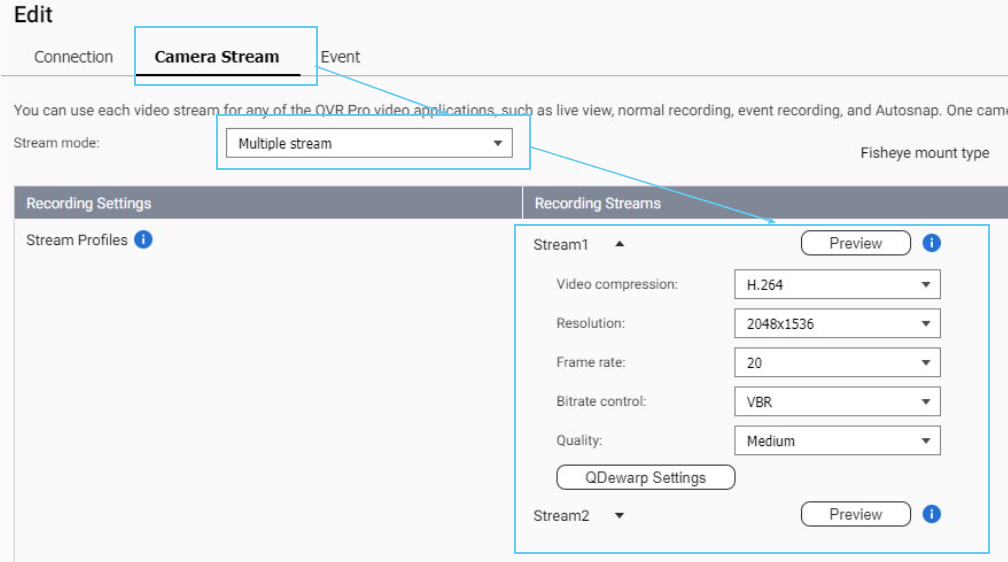
- Kamera może obsługiwać wiele strumieni, w zależności od jej możliwości sprzętowych. Opcje wielu strumieni pojawiają się tylko wtedy, gdy wybrana kamera obsługuje tę funkcję.
- Można wybrać najwyższą jakość strumienia do nagrywania, wybierając jednocześnie inną jakość do podglądu na żywo.
Krok 2: Wybierz odpowiednie strumienie w aplikacji QVR Pro Client.
Aplikacja QVR Pro Client na komputerze/QVR Smart Client na serwerze NAS
- Otwórz widok dowolnej kamery.
- Najedź kursorem na dowolny kanał i kliknij opcję Więcej (trzy kropki).
- Wybierz odpowiedni strumień w obszarze Opcja strumienia.
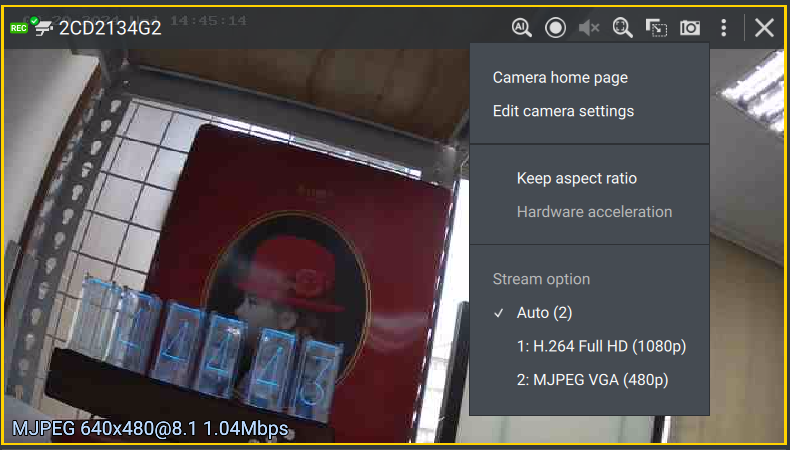
- Zapisz ustawienia.
W przypadku wyboru opcji Autom. Aplikacja QVR Pro Client automatycznie wybierze strumień w oparciu o rozmiar jednostki kamery (w pikselach) i bieżący stan pracy, aby zapewnić płynne oglądanie. Liczba po Autom. oznacza numer ID strumienia automatycznie wybranego w danym momencie.
Aplikacja QVR Pro Client w urządzeniu mobilnym z systemem iOS/Android
- Otwórz widok dowolnej kamery.
- Kliknij Więcej (trzy kropki).
- Wybierz opcję Edytuj strumień.
- Kliknij dowolny kanał.
- Wybierz strumień odpowiedni dla tego kanału.
- Zapisz ustawienia.
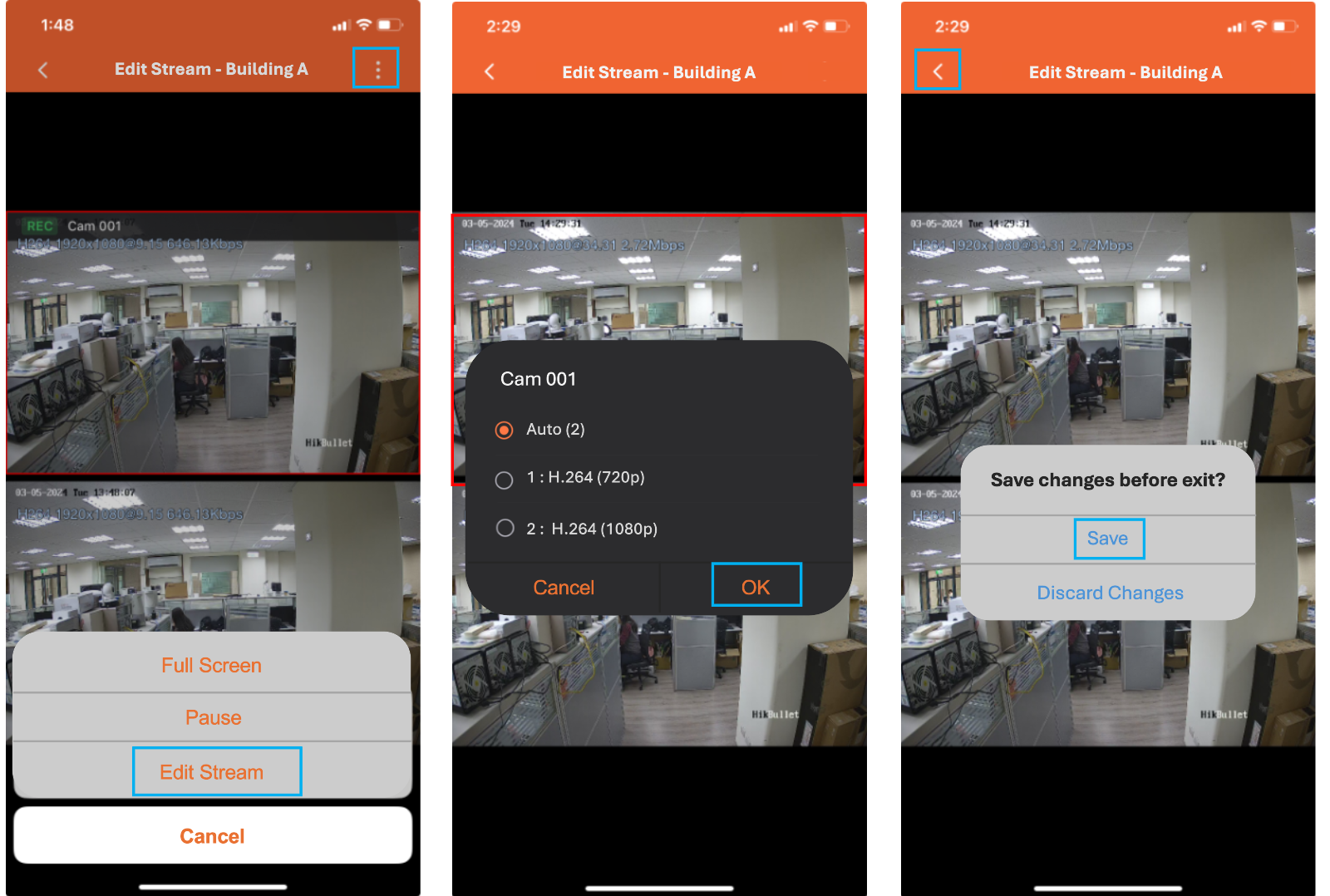
W przypadku wyboru opcji Autom. Aplikacja QVR Pro Client automatycznie wybierze strumień w oparciu o rozmiar jednostki kamery (w pikselach) i bieżący stan pracy, aby zapewnić płynne oglądanie. Liczba po Autom. oznacza numer ID strumienia automatycznie wybranego w danym momencie.
QVR Viewer w urządzeniu Apple / Android TV
- Otwórz dowolny kanał.
- Kliknij opcję Wybierz strumień.

- Wybierz strumień odpowiedni dla bieżącego urządzenia.

Nadal potrzebujesz pomocy?
Zadaj pytanie w społeczności QNAP. Odpowiedzą pracownicy QNAP i doświadczeni użytkownicy.


