


Qsirch Quick Start Guide
-
Cosa è Qsirch?
-
Requisiti di sistema
-
Installa Qsirch
-
Configura il tuo NAS per Qsirch AI
-
Configura l'indicizzazione delle cartelle
-
Abilita l'indicizzazione multimediale
-
Attiva il motore AI
-
-
Cerca con Qsirch
-
Ricerca di immagini di base
-
Ricerca avanzata di immagini AI
-
Rilevamento e categorizzazione degli oggetti
-
Ricerca di persone
-
Ricerca oggetti
-
Ricerca documenti
-
Altri tipi di ricerche
-
-
Tipi di file supportati
-
Ulteriori letture e risorse
Questa guida si applica a Qsirch 5.6.0 e versioni successive.
Cosa è Qsirch?
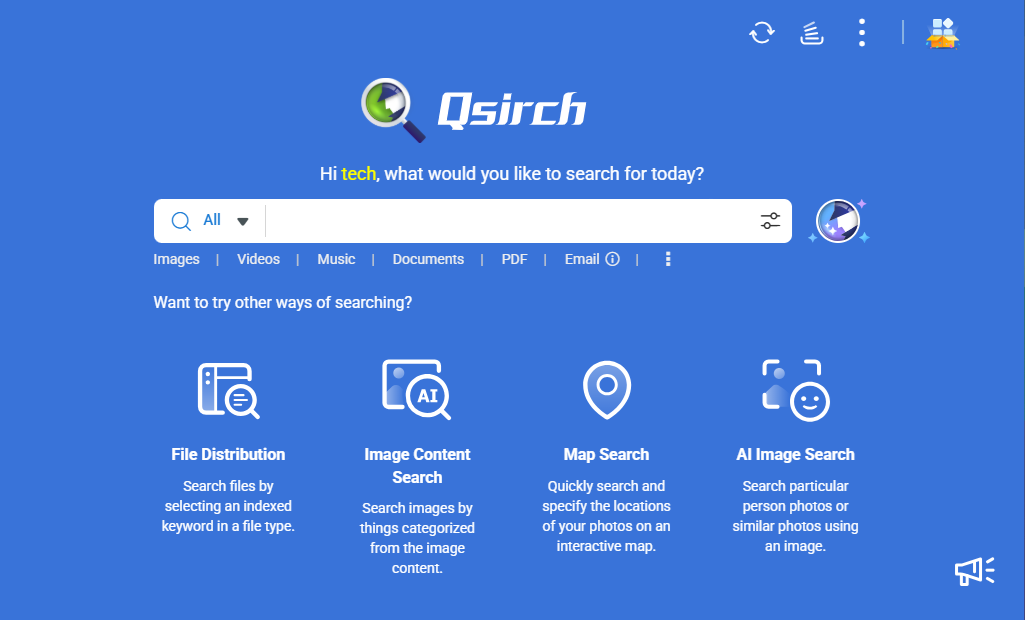
Qsirch è un motore di ricerca full-text e gestito da AI progettato per dispositivi NAS QNAP, che consente di trovare rapidamente i file archiviati sul NAS utilizzando parole chiave o query di Ricerca semantica. È possibile cercare file, immagini, video, musica ed email. Con il riconoscimento delle immagini gestito da AI, è possibile anche eseguire ricerche semantiche di immagini per trovare immagini specifiche basate su oggetti e temi.
Requisiti di sistema
Sistema operativo
- QTS 5.0.1 o successivo
- QuTS hero h5.0.1 o successivo
Ricerca di base / ricerca per parole chiave
- Sono consigliati 4GB di RAM per prestazioni ottimali
Al Ricerca semantica
- Qsirch 5.4.0 (o successivo)
- Sono consigliati 8GB di RAM per prestazioni ottimali
- QNAP AI Core deve essere installato in App Center
Ricerca RAG
- Qsirch 5.6.0 (o versioni successive)
- Sono consigliati 4GB di RAM per prestazioni ottimali
Installa Qsirch
- Accedi a QTS o QuTS hero come amministratore.
I non amministratori non possono aprire App Center o installare app. - Apri App Center.
- Fai clic su
 , quindi inserisci "Qsirch".
Qsirch appare nei risultati di ricerca. - Fai clic su Installa.
Il sistema installa Qsirch.
Configura il tuo NAS per Qsirch AI
Qsirch integra tecnologie AI avanzate per migliorare l'esperienza di ricerca, specialmente per i contenuti multimediali. Prima di utilizzare le funzionalità AI, è necessario selezionare le cartelle per l'indicizzazione e abilitare l'indicizzazione multimediale sul NAS.
Configura l'indicizzazione delle cartelle
L'indicizzazione aiuta a ridurre il carico del sistema e impedisce che file non necessari vengano inclusi nei risultati di ricerca. È possibile ottimizzare le prestazioni e la rilevanza delle ricerche di Qsirch sul NAS selezionando con attenzione quali cartelle includere o escludere.
- Escludi le cartelle dall'indicizzazione.
- Apri Qsirch.
- Vai a Impostazioni > impostazione amministratore > Escludi cartelle.
- Seleziona le cartelle da escludere.
- Seleziona le cartelle per l'indicizzazione.
- Apri Multimedia Console.
- Vai a Gestione contenuti > Qsirch, e poi clicca su Modifica.
- Seleziona le cartelle da includere nell'indice di ricerca.
Abilita l'indicizzazione multimediale
L'indicizzazione multimediale aiuta il tuo NAS a gestire e organizzare i contenuti multimediali generando miniature e file Transcodifica, migliorando la navigazione, la gestione e la riproduzione dei media sui tuoi dispositivi.
- Apri Multimedia Console sul tuo NAS.
- Vai a Indicizzazione e abilita la funzione.
Attiva il motore AI
QNAP AI Core è il motore potenziato da AI di QNAP che fornisce il riconoscimento di volti, oggetti e foto simili. Abilitando QNAP AI Core, gli utenti possono organizzare, cercare e gestire automaticamente i file multimediali in modo più efficiente.
- Accedi a QTS o QuTS hero come amministratore.
- Apri App Center.
- Clicca , e poi inserisci "QNAP AI Core".
QNAP AI Core appare nei risultati della ricerca. - Vai a Multimedia Console > Motori AI, e poi abilita QNAP AI Core.
Cerca con Qsirch
Qsirch offre potenti capacità di ricerca analizzando i metadati e utilizzando tecnologie di ricerca basate sull'intelligenza artificiale. È possibile cercare immagini (e persone o oggetti all'interno delle immagini), documenti, e-mail, video, musica e file Microsoft Office.
Ricerca di immagini di base
Qsirch può recuperare immagini in base ai dettagli del file incorporati, inclusi nome del file, tipo, data di modifica e dimensione.
- Utilizzo dei metadati per trovare un'immagine: È possibile affinare la ricerca di immagini utilizzando i seguenti attributi:
Nome del file, tipo di file, informazioni generali sul file, data e ora, informazioni su fotocamera e obiettivo, impostazioni fotografiche e numero F. - Utilizzo della ricerca su mappa: È possibile cercare immagini e video in base ai loro metadati geografici se il dispositivo ha registrato i dati di posizione delle foto.
Ricerca avanzata di immagini AI
Qsirch utilizza una ricerca avanzata basata sull'intelligenza artificiale per aiutarti a trovare immagini in base a contenuto, significato ed elementi visivi.
- Utilizzo della ricerca per parole chiave: La ricerca per parole chiave può rilevare e recuperare immagini che contengono parole chiave specifiche, anche se non sono presenti nel nome del file. Inoltre, consente agli utenti di affinare i risultati della ricerca in base ad attributi come parole chiave, colori e rilevamento di oggetti per garantire risultati più accurati e pertinenti.
- Utilizzo di Ricerca semantica: Ricerca semantica analizza le relazioni tra le parole, il comportamento degli utenti e il contesto di ricerca per fornire risultati più precisi e pertinenti.
Rilevamento e categorizzazione degli oggetti
Qsirch rileva automaticamente gli oggetti all'interno delle immagini e li categorizza in gruppi come persone, sport, animali, cibo, natura e trasporti, consentendo agli utenti di trovare immagini utilizzando parole chiave relative a queste categorie.
- Utilizzo della ricerca per colore: La ricerca per colore consente agli utenti di filtrare le immagini in base a colori specifici. Questa funzione è particolarmente utile per trovare immagini con un certo estetica o tema.
- Utilizzo di AI OCR (Optical Character Recognition): AI OCR può rilevare ed estrarre testo da documenti scansionati, immagini e PDF basati su immagini. Riconosce i singoli caratteri, forma parole e frasi, trasformando il contenuto scansionato in un documento di testo modificabile e ricercabile.
Ricerca di persone
Qsirch consente di cercare immagini basate sul volto di una persona.
- Seleziona Ricerca Immagini AI nella home page di Qsirch.
- Carica un'immagine contenente la persona che desideri cercare dal browser del tuo computer o dalla cartella NAS.
- Dopo aver caricato l'immagine, seleziona Ricerca Immagini Persone.
Il motore AI rileverà il volto della persona e visualizzerà un riquadro attorno ad esso. - Fai clic sul volto della persona per cercare altre immagini che includono anche questa persona.
I risultati della ricerca mostreranno tutte le immagini pertinenti memorizzate sul tuo NAS.
Ricerca oggetti
Oltre alla ricerca di persone, la Ricerca Immagini AI ti consente di trovare oggetti simili all'interno delle immagini.
- Carica un'immagine contenente l'oggetto che desideri cercare dal browser del tuo computer o dalla cartella NAS.
- Seleziona Ritaglia per Cercare, quindi ritaglia l'immagine per concentrarti sull'elemento specifico.
- Qsirch analizzerà la selezione ritagliata e visualizzerà immagini contenenti oggetti simili dal tuo NAS.
Ricerca documenti
La ricerca documenti consente agli utenti di individuare rapidamente i documenti memorizzati sul loro NAS QNAP utilizzando un motore di ricerca full-text avanzato. Questa funzione aiuta gli utenti a recuperare efficacemente i file in base al loro contenuto, metadati e altri criteri.
Altri tipi di ricerche
Qsirch supporta anche altre ricerche di email, video, musica e documenti Microsoft Office.
Tipi di file supportati
I seguenti tipi di file sono supportati da Qsirch:
Documenti:
- Microsoft Word: .doc, .docm, .docx, .dot, .dotm, .dotx, .rtf
- Microsoft Excel: .xls, .xlsx, .xlt, .xltx, .xlsm
- Microsoft PowerPoint: .pot, .potm, .potx, .pps, .ppsm, .ppsx, .ppt, .pptm, .pptx
- PDF: .pdf
- Email: .eml
- Testo: .txt
- Dati strutturati: .xml
- E-book: .epub
- Immagini: .3fr, .arw, .bmp, .cr2, .crw, .dcr, .dng, .erf, .gif, .heic, .iiq, .insp, .jpe, .jpeg, .k25, .kdc, .mef, .mos, .mrw, .nef, .orf, .pef, .png, .ptx, .raf, .raw, .rw2, .sr2, .srf, .tga, .tif, .tiff, .x3fNotaPotrebbe essere necessario scaricare l'utilità HEIF Image Extensions su Windows.
- Musica: .aac, .aif, .aiff, .ape, .au, .dff, .dsf, .flac, .m4a, .m4b, .m4r, .mka, .MP3, .mpa, .ogg, .ra, .wav, .wma, .wv
- Video: 3gp, .asf, .avi, .bdmv, .divx, .f4v, .flv, .ifo, .insv, .iso, .m1v, .m2t, .m2ts, .m2v, .m4v, .mkv, .mod, .mp2v, .mp4, .mpeg, .mpg, .mpv2, .mts, .rm, .rmp4, .rmvb, .tod, .tp, .trp, .ts, .wmvNotaPotrebbe essere necessario scaricare l'utilità HEVC Video Extensions su Windows.
I seguenti tipi di file sono supportati dalla funzione di ricerca RAG di Qsirch:
- Documenti:
- Microsoft Word: .doc, .docx
- Microsoft Excel: .xls, .xlsx
- Microsoft PowerPoint: .ppt, .pptx
- PDF: .pdf
- Email: .eml
- Testo: .txt
Ulteriori letture e risorse
- Qsirch: Pagina ufficiale QNAP per Qsirch
- Multimedia Console: Pagina ufficiale QNAP per Multimedia Console
- Knowledge Base: Database ricercabile di FAQ, tutorial e Guida Web
- QNAP College: Video tutorial istruttivi
Per ulteriore assistenza, chiedi ad altri utenti e agli esperti QNAP nella community. Vai alla community QNAP


