


Come configurare una cartella condivisa WORM come destinazione di backup HBS?
Prodotti Applicabili
- QuTS hero
- HBS 3 Hybrid Backup Sync 26 (or later)
- Storage Manager
Introduzione
WORM (Write Once, Read Many) è una soluzione di protezione dei dati che garantisce l'integrità dei dati impedendo che i file vengano modificati o eliminati. Una volta che i dati sono stati scritti, non possono essere cambiati o rimossi entro il periodo di conservazione configurato, proteggendo i tuoi dati da attacchi ransomware e modifiche non autorizzate.
In QuTS hero, puoi abilitare WORM su una cartella condivisa. Puoi quindi utilizzare HBS per eseguire il backup dei file nella cartella condivisa WORM, garantendo che i dati di backup siano immutabili, prevenendo così eventuali modifiche accidentali o dannose.
Questo tutorial fornisce una guida passo-passo su come impostare una cartella condivisa WORM e quindi creare un processo di backup in HBS per eseguire il backup dei file nella cartella condivisa WORM.
Istruzioni
Poiché WORM non può essere abilitato, disabilitato o modificato su una cartella condivisa esistente, è necessario creare una nuova cartella condivisa e abilitare WORM durante la creazione. Dopo che la cartella condivisa WORM è stata creata, puoi creare un processo di backup in HBS utilizzando la cartella condivisa WORM come destinazione, e quindi monitorare lo stato del processo dopo che è stato eseguito per la prima volta. Se esaurisci lo spazio sulla cartella condivisa WORM, puoi espandere la capacità della cartella secondo necessità.
A. Crea una cartella condivisa WORM.
Per dettagli su altre impostazioni delle cartelle condivise, vedere "Creazione di una cartella condivisa" nel Guida utente di QuTS hero.
- Accedi al tuo NAS come amministratore.
- Apri Pannello di controllo.
- Vai a Sistema > Cartelle Condivise > Cartella Condivisa.
- Fai clic su Crea > Cartella Condivisa.
Si apre la Creazione guidata cartella condivisa.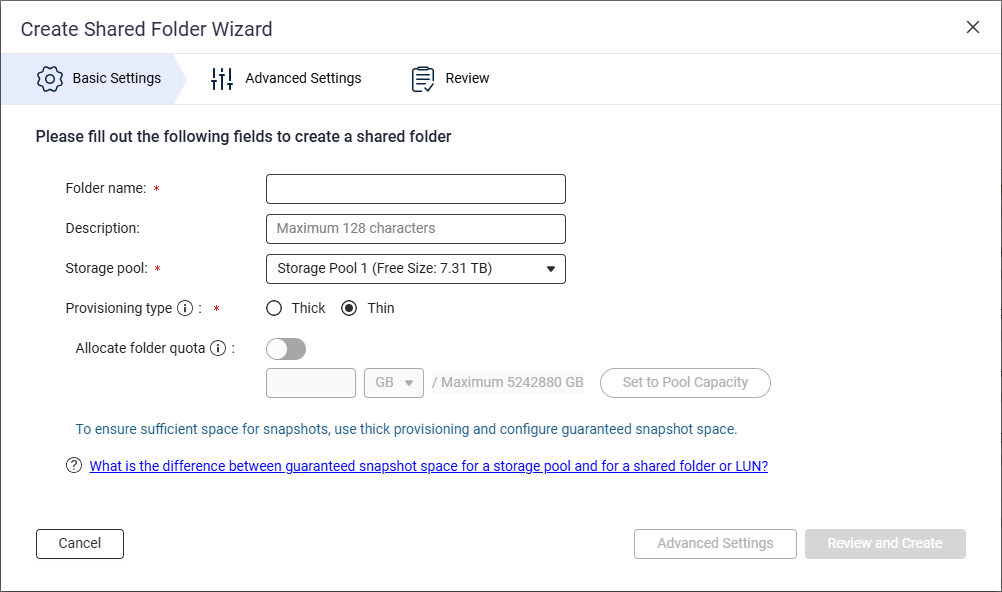
- Accanto a Nome cartella, specifica il nome della cartella condivisa.
- Accanto a Archiviazione pool, seleziona il Archiviazione pool in cui creare la cartella condivisa.
- Accanto a Tipo di provisioning, seleziona un tipo di provisioning.
- Fare clic su Impostazioni avanzate.
- Configura WORM.
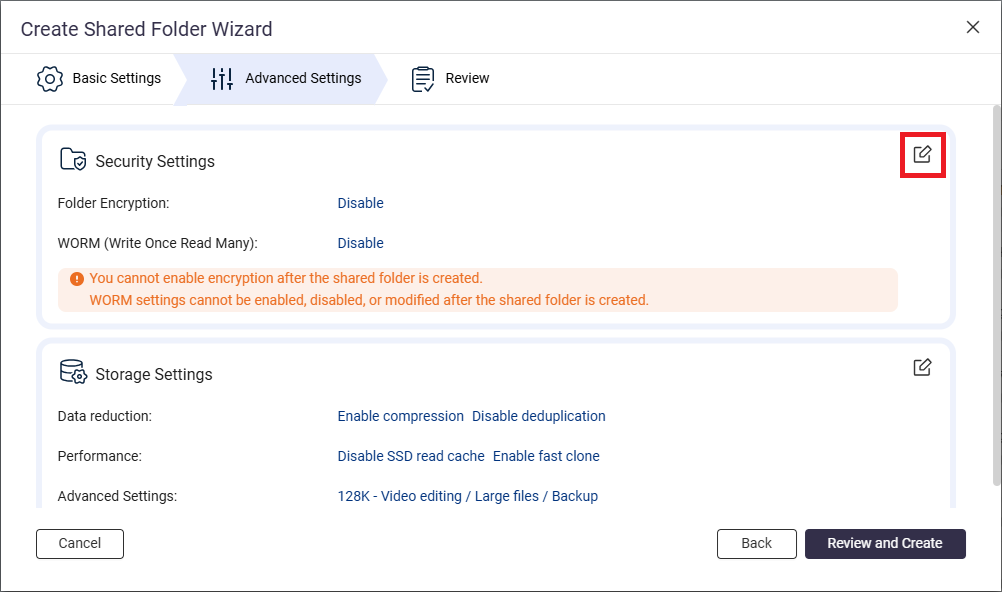
- Accanto a Impostazioni di sicurezza, fai clic su
 .
.
- Vai alla sezione WORM (Write Once Read Many).
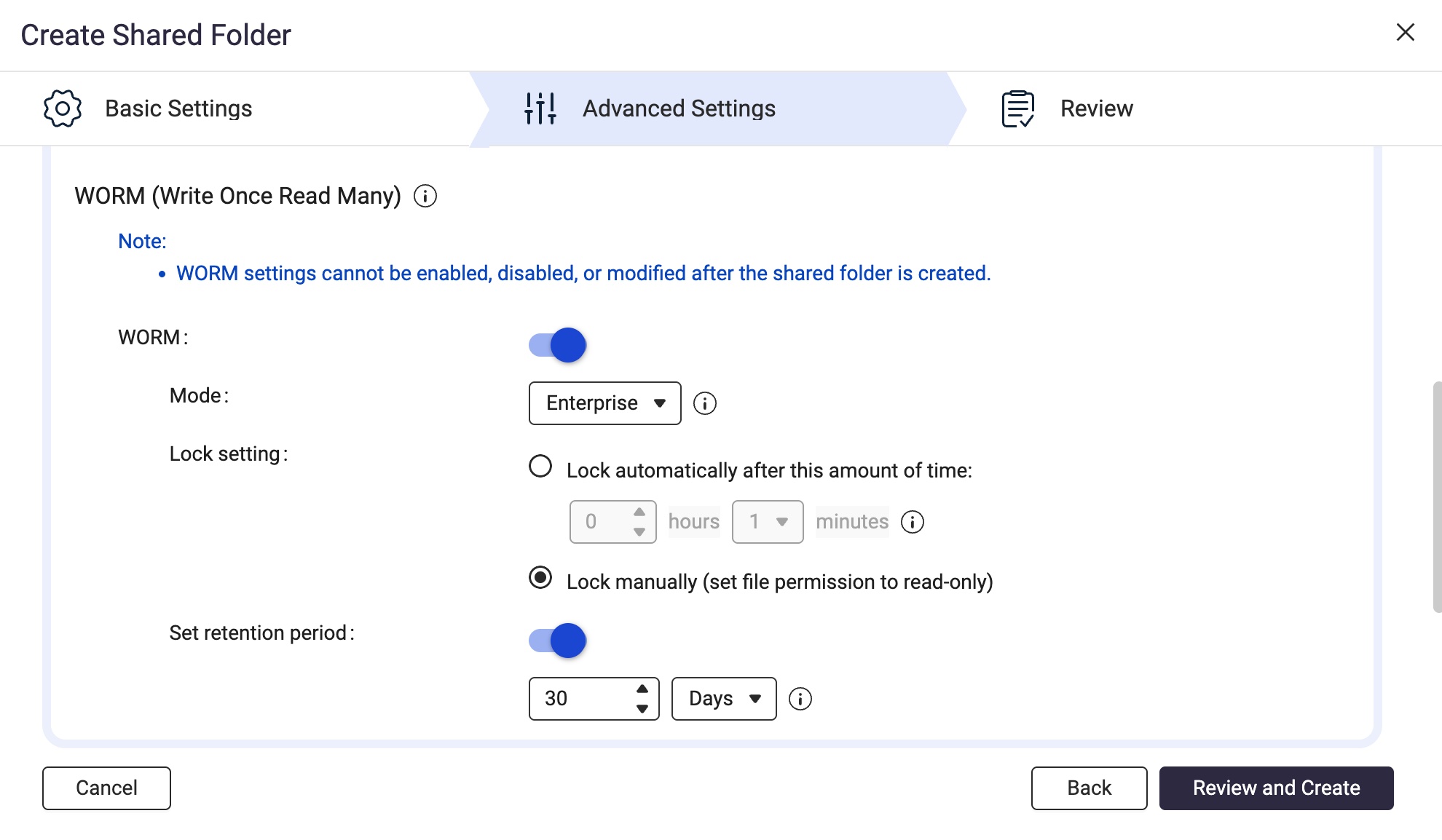
- Accanto a WORM, fai clic su
 .
. - Accanto a Modalità, seleziona una delle seguenti modalità WORM:
- Enterprise: Gli utenti possono eliminare la cartella condivisa.
- Compliance: Gli utenti non possono eliminare la cartella condivisa. Un amministratore deve eliminare il pool Archiviazione padre per eliminare la cartella condivisa.
- Accanto a Impostazione blocco, seleziona Blocca manualmente (imposta il permesso del file su sola lettura).
Questa opzione richiede un utente con i privilegi appropriati per impostare manualmente il permesso del file su sola lettura per bloccare il file.NotaPer utilizzare una cartella condivisa WORM come destinazione in HBS, devi selezionare l'opzione Blocca manualmente. - Abilita il periodo di conservazione.
Il periodo di conservazione limita la durata dell'applicazione di WORM a ciascun file e cartella nella cartella condivisa. I file e le cartelle possono essere eliminati dopo il periodo di conservazione specificato.NotaPer utilizzare una cartella condivisa WORM come destinazione in HBS, devi abilitare il periodo di conservazione sulla cartella condivisa.- Accanto a Imposta periodo di conservazione, fai clic su .
- Specifica il numero di giorni, mesi o anni.
- Accanto a Imposta periodo di conservazione, fai clic su
- Accanto a Impostazioni di sicurezza, fai clic su
- Fai clic su Rivedi e Crea.
- Rivedi le impostazioni, quindi fai clic su Crea.
Il sistema crea la cartella condivisa WORM.
B. Crea un job di backup in HBS con la cartella condivisa WORM come destinazione.
Per scopi illustrativi, creeremo un job di backup locale in cui le cartelle di origine e destinazione sono sullo stesso dispositivo NAS.
Per i dettagli su altre impostazioni del job, vedi Creazione di un job di backup.
- Apri HBS 3 Hybrid Backup Sync.
- Vai a Backup & Restore.
- Fare clic su Crea, quindi fare clic su Nuovo processo di backup.
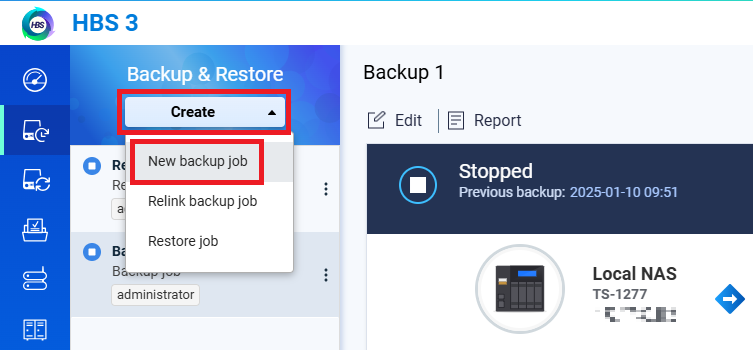 Si apre la procedura guidata Crea un processo di backup.
 - Selezionare la cartella di origine, quindi fare clic su Avanti.
- Selezionare NAS locale come destinazione NAS, quindi fare clic su Seleziona.
- Selezionare la cartella condivisa WORM creata come cartella di destinazione, quindi fare clic su OK.NotaPer selezionare una cartella condivisa WORM come cartella di destinazione, l'impostazione di blocco WORM della cartella deve essere impostata su Blocco manuale e il periodo di conservazione deve essere abilitato.
Per i dettagli, vedere le istruzioni precedenti in questo tutorial.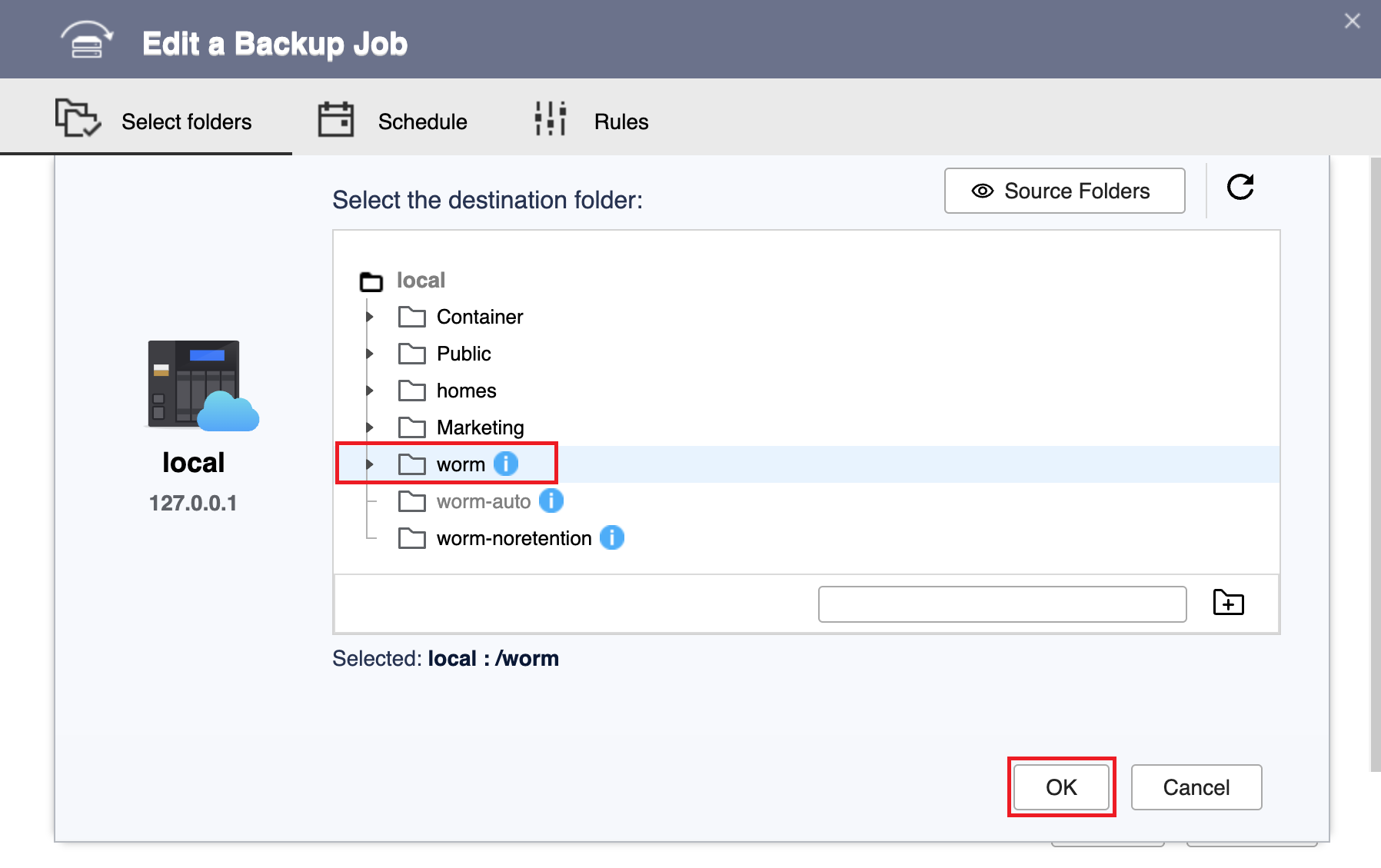
- Fare clic su Avanti.
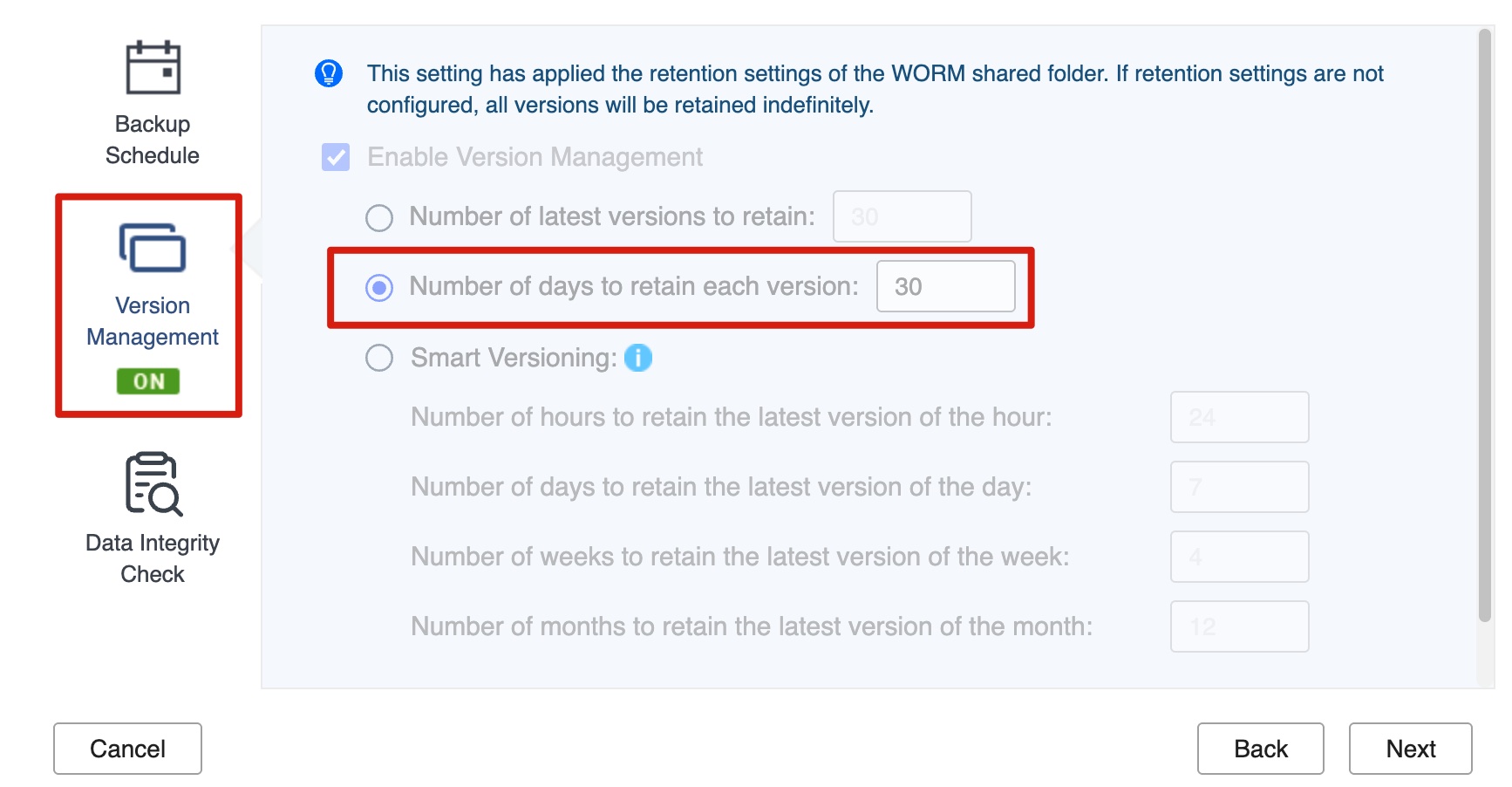
- Confermare che la gestione delle versioni sia stata configurata automaticamente per corrispondere al periodo di conservazione WORM.Nota
- HBS abilita e configura automaticamente l'impostazione di gestione delle versioni per corrispondere al periodo di conservazione della cartella condivisa WORM di destinazione.
- Non è possibile modificare questa impostazione.
- Questo mantiene le versioni di backup conservate esattamente per tutto il tempo in cui i file WORM rimangono immutabili, quindi le versioni non vengono eliminate in anticipo né mantenute più a lungo del necessario.
- Fare clic su Gestione Versioni. Il pannello mostra il seguente stato di sola lettura:
- Abilita Gestione Versioni è già selezionato (disattivato; non può essere deselezionato).
- Numero di giorni per conservare ogni versione è impostato automaticamente per corrispondere al periodo di conservazione della cartella condivisa WORM (disattivato; non può essere modificato).
- Fare clic su Avanti.
- Opzionale: Configurare le regole del job.
- Fare clic su Avanti.
- Rivedere il riepilogo, quindi fare clic su Crea.
HBS crea il job di backup.
C. Eseguire e monitorare il job di backup in HBS.
- Esegui manualmente il job di backup.NotaPuoi saltare questo passaggio se hai configurato il job per essere eseguito immediatamente dopo la creazione o se desideri che il job venga eseguito secondo il programma che hai configurato.
- Vai a HBS > Backup & Restore.
- Seleziona il job di backup che hai creato.
- Clicca su Esegui Backup Ora.
- Dopo che il job è stato eseguito per la prima volta, controlla il report del job per assicurarti che sia stato eseguito senza problemi.
- Vai a HBS > Backup & Restore.
- Seleziona il job di backup.
- Clicca su Report.
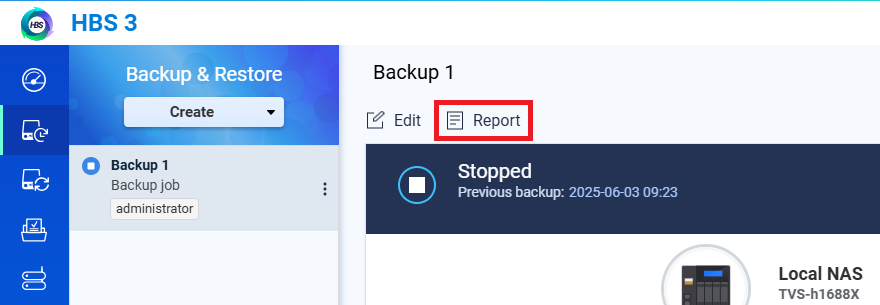 Si apre la finestra Report.
 - Vai alla scheda Logs.
- Controlla un messaggio che menziona il nome del job e include le parole "Job di backup completato".
Per esempio: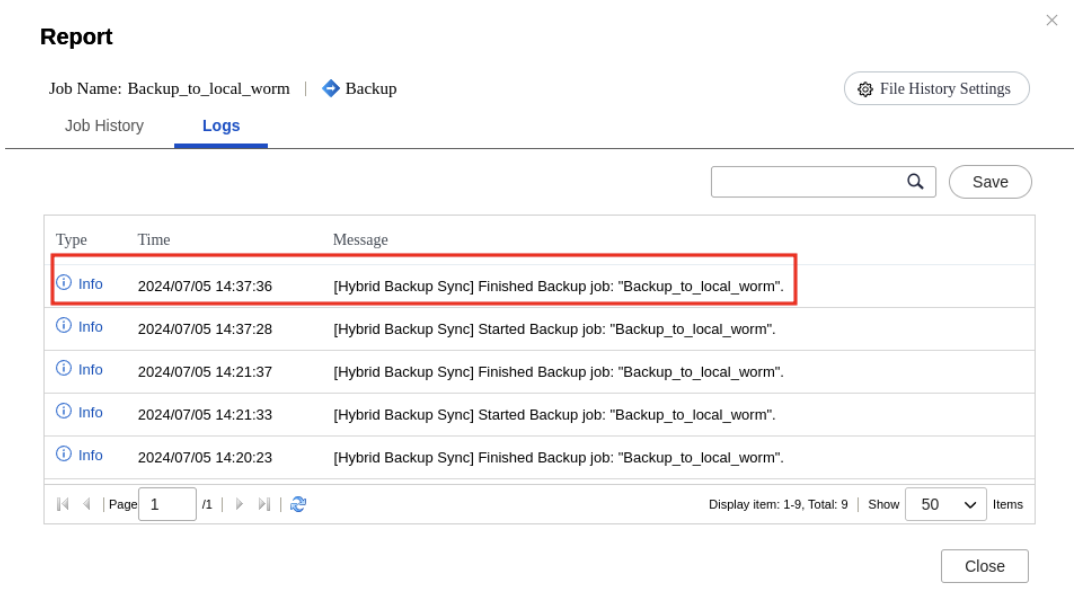
D. Espandi la cartella condivisa WORM se esaurisci lo spazio.
Se il tuo job di backup fallisce perché la cartella condivisa di destinazione ha esaurito lo spazio, e il pool Archiviazione della cartella principale ha ancora spazio libero, puoi aumentare la capacità della cartella condivisa.
Puoi vedere che la cartella condivisa di destinazione è piena controllando il campo Quota del tuo job in HBS > Backup & Restore:
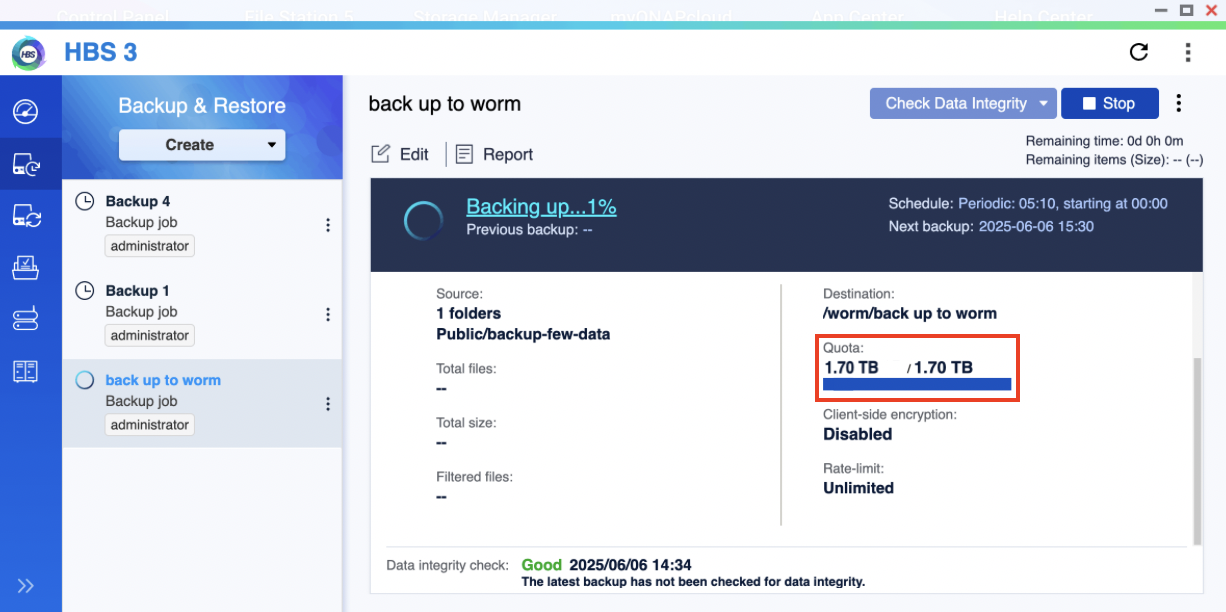
 > Gestisci sotto Azione.
Per espandere la tua cartella condivisa WORM, segui queste istruzioni:
- Vai a Archiviazione Manager > Archiviazione Space.
- Individua la cartella condivisa.
- Sotto Action, fai clic su > Ridimensiona cartella condivisa.
La finestra Ridimensiona cartella condivisa si apre. - Accanto a Nuova capacità, specifica una dimensione maggiore per la cartella condivisa.
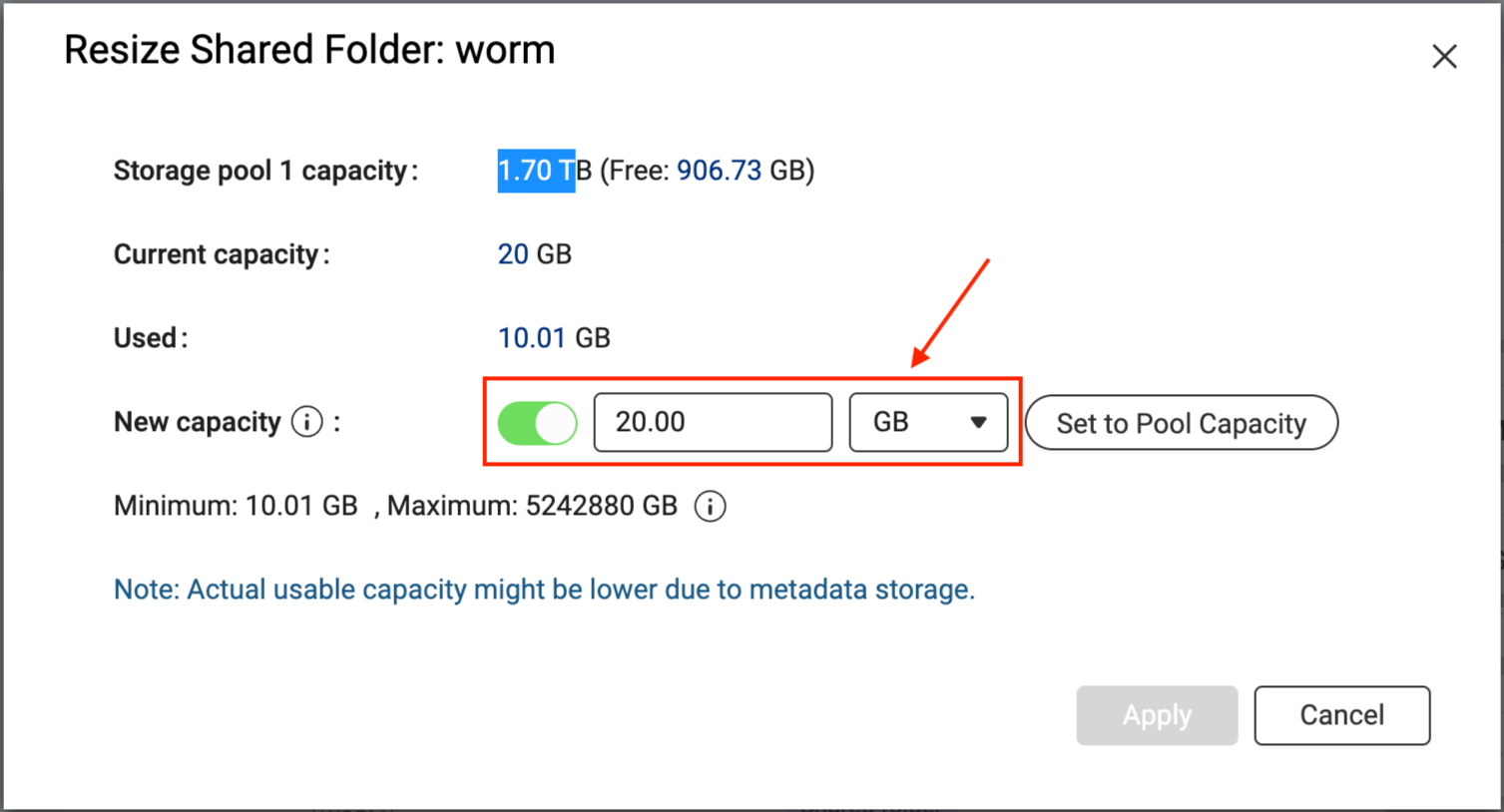
- Fai clic su Applica.
Il sistema espande la cartella condivisa. Questo processo potrebbe richiedere un po' di tempo.
Dopo che la cartella condivisa è stata espansa, puoi andare su HBS ed eseguire nuovamente il job di backup.
Ulteriori letture e risorse
Per ulteriore assistenza, chiedi ad altri utenti e agli esperti QNAP nella community. Vai alla community QNAP


