


Hogyan állítsuk be és használjuk az HDP-t üzleti célokra
Alkalmazható termékek
- HDP for Business
- QuTS hero 6.0.2 and later
Cél
Ez az útmutató elvezet egy üres QNAP NAS-tól egy működő biztonsági mentési környezetig: telepítse a HDP for Business-t, építsen egy helyszínt, védje a virtuális gépeket és számítógépeket, hozzon létre egy védelmi politikát, másolja a biztonsági mentéseket távoli helyre, és állítsa vissza és ellenőrizze azokat. Minden szakasz önállóan áll, így ugorhat a szükséges feladatra.
Előfeltételek
- Egy QNAP NAS, amely QuTS hero 6.0.2 vagy újabb verziót futtat. Közép- vagy felsőkategóriás modell ajánlott a Management Serverhez.
- Egy elérhető Tárhely terület elegendő szabad hellyel.
- HDP for PC/VM 2.4.1.871 vagy újabb telepítve ugyanazon a NAS-on.
- Virtualization Station 4.2.0.257 vagy újabb, ha Instant Restore vagy Backup Verification használatát tervezi.
- Egy adminisztrátor fiók a NAS-on.
1. Telepítse a HDP for Business-t
- Jelentkezzen be a NAS-ra adminisztrátor-ként, és nyissa meg a App Center -t.
- Keresés a HDP for Business -re, és kattintson a Telepítés gombra.
- Kattintson a Megnyitás gombra. Megjelenik az üdvözlő oldal.
- Kattintson a HDP for Business beállítása gombra. Megnyílik a beállítási lépések oldala, ahol kioszthatja a Tárhely-t és ellenőrizheti a függőségeket a kezdeti lépések előtt.
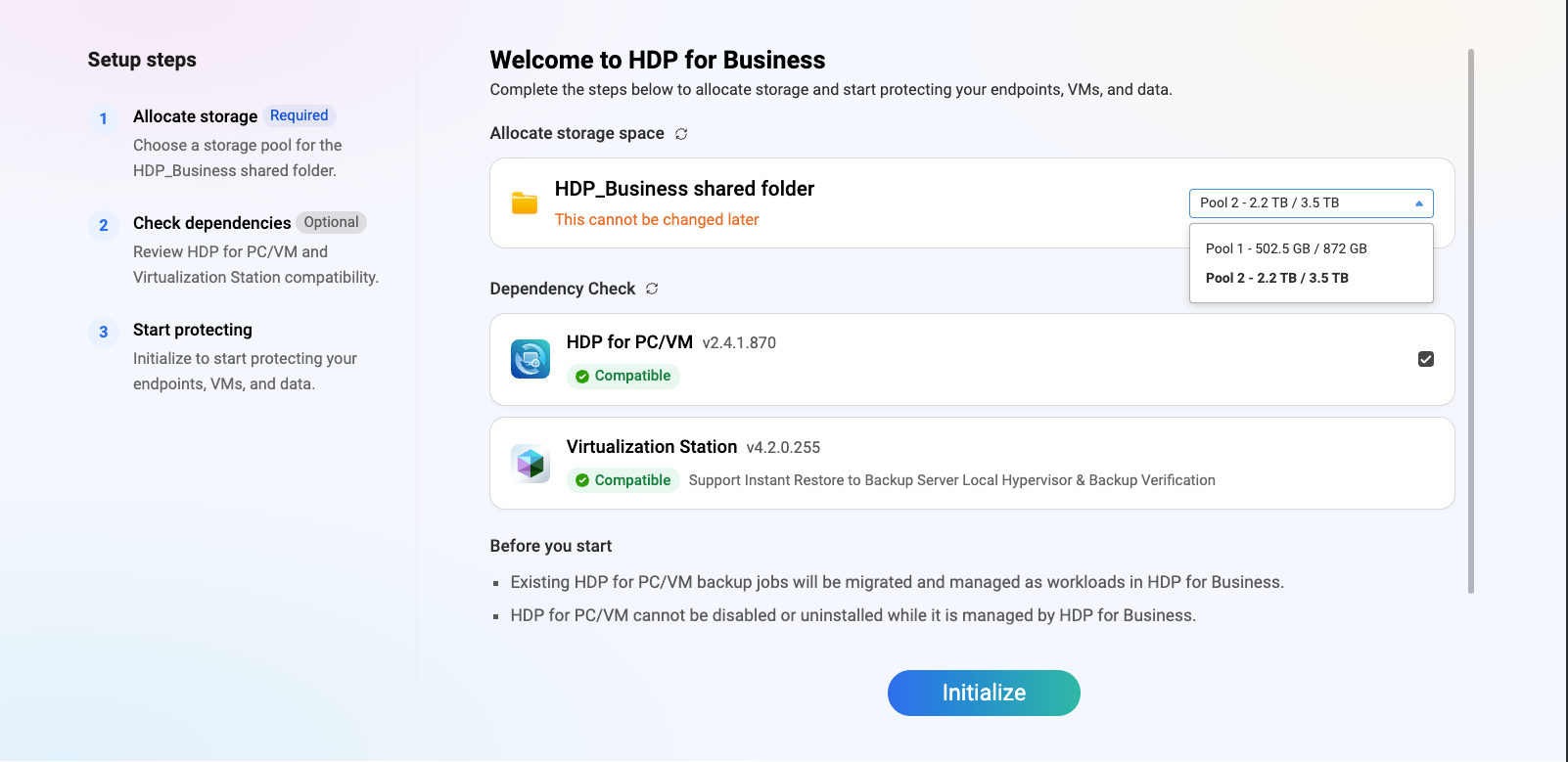
Függőség ellenőrzése
| Állapot | Mit jelent | Teendők |
|---|---|---|
| Zöld pipa | Telepítve és kompatibilis. | Nincs teendő. Az elem alapértelmezés szerint ki van választva. |
| Sárga figyelmeztetés, szürkítve | Telepítve, de a verzió túl régi. | Frissítsen az oldalon megadott verzióra. |
| Szürke | Nincs telepítve. | Telepítse a App Center-ból. |
A Virtualization Station kezelése eltérő: az oldal csak azt jelzi, hogy telepítve van-e, és hogy a verzió megfelelő-e. Ha hiányzik, az Instant Restore-hoz kapcsolódó opciók szürkítve jelennek meg. Telepítheti az ezen az oldalon található útmutató segítségével.
Válasszon egy Tárhely helyet
A rendszer létrehoz egy megosztott mappát, amelynek neve HDP_Business a kiválasztott Tárhely helyen. A Tárhely hely nem módosítható az inicializálás után, ezért válasszon körültekintően. Egy Tárhely hely szürkévé válik, ha túllépte a figyelmeztetési küszöböt, vagy ha titkosítva van. Ha nem választható ki Tárhely hely, szabadítson fel helyet a Tárhely Managerben, majd kattintson a Frissítés gombra.
Az HDP for Business soha nem törli ezt a mappát. A Tárhely helyen marad még az alkalmazás eltávolítása után is, így a biztonsági mentési adatok megmaradnak. Ha később másik Tárhely helyet szeretne használni, először törölje a HDP_Business mappát a Tárhely Managerben.
Futtassa az inicializálást
Kattintson a Inicializálás gombra. Az HDP for Business automatikusan átveszi a meglévő HDP for PC/VM-et, anélkül, hogy megszakítaná a futó biztonsági mentéseket. A befejezetlen biztonsági mentések az átvétel után folytatódnak. Amikor a folyamat befejeződik, a NAS egy Kezelőszerver lesz.
2. Hozzon létre egy helyszínt
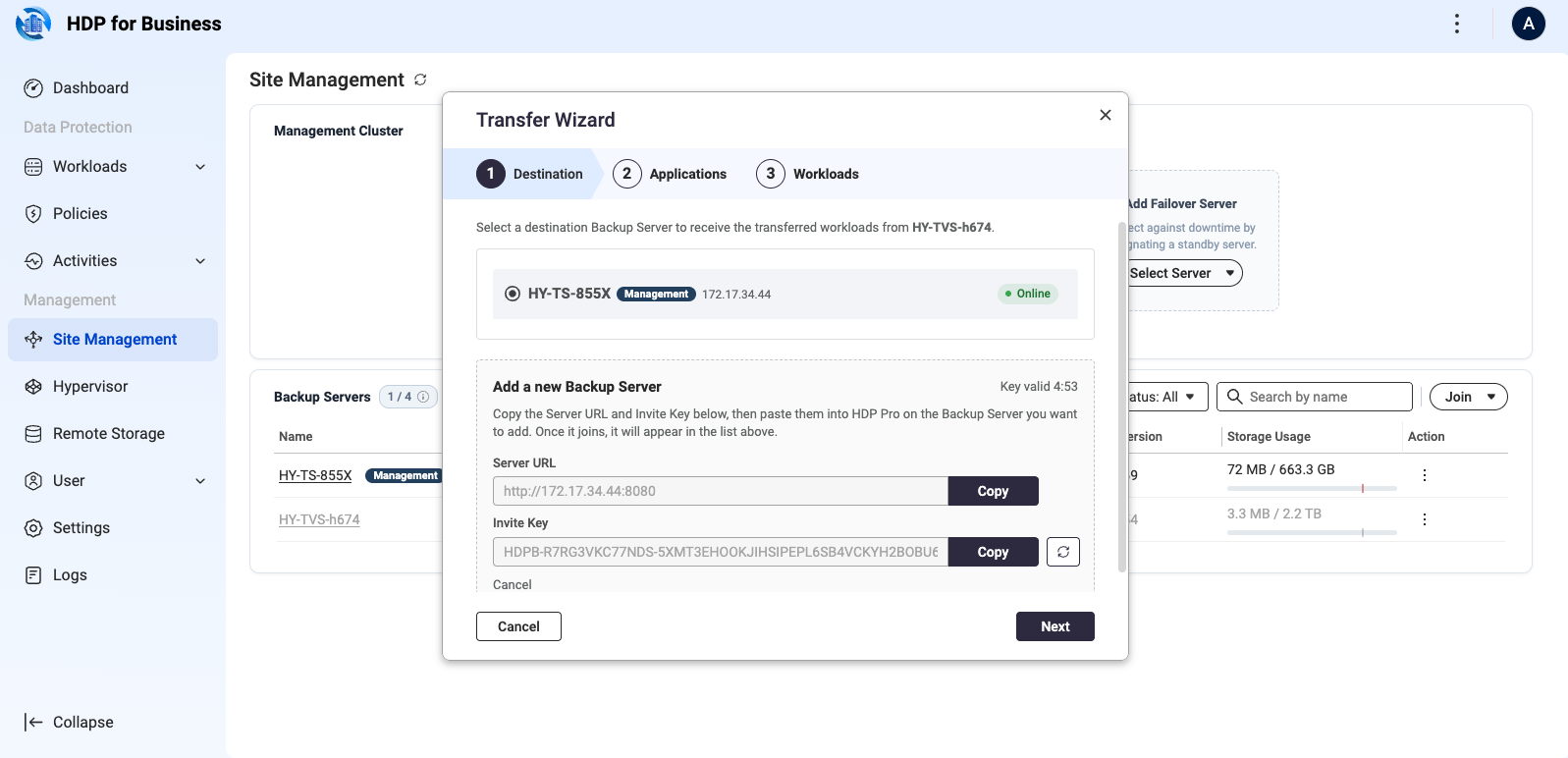
Egy helyszín egy Kezelőszerverből, legfeljebb négy Biztonsági Mentési Szerverből és opcionálisan egy tartalék Kezelőszerverből áll.
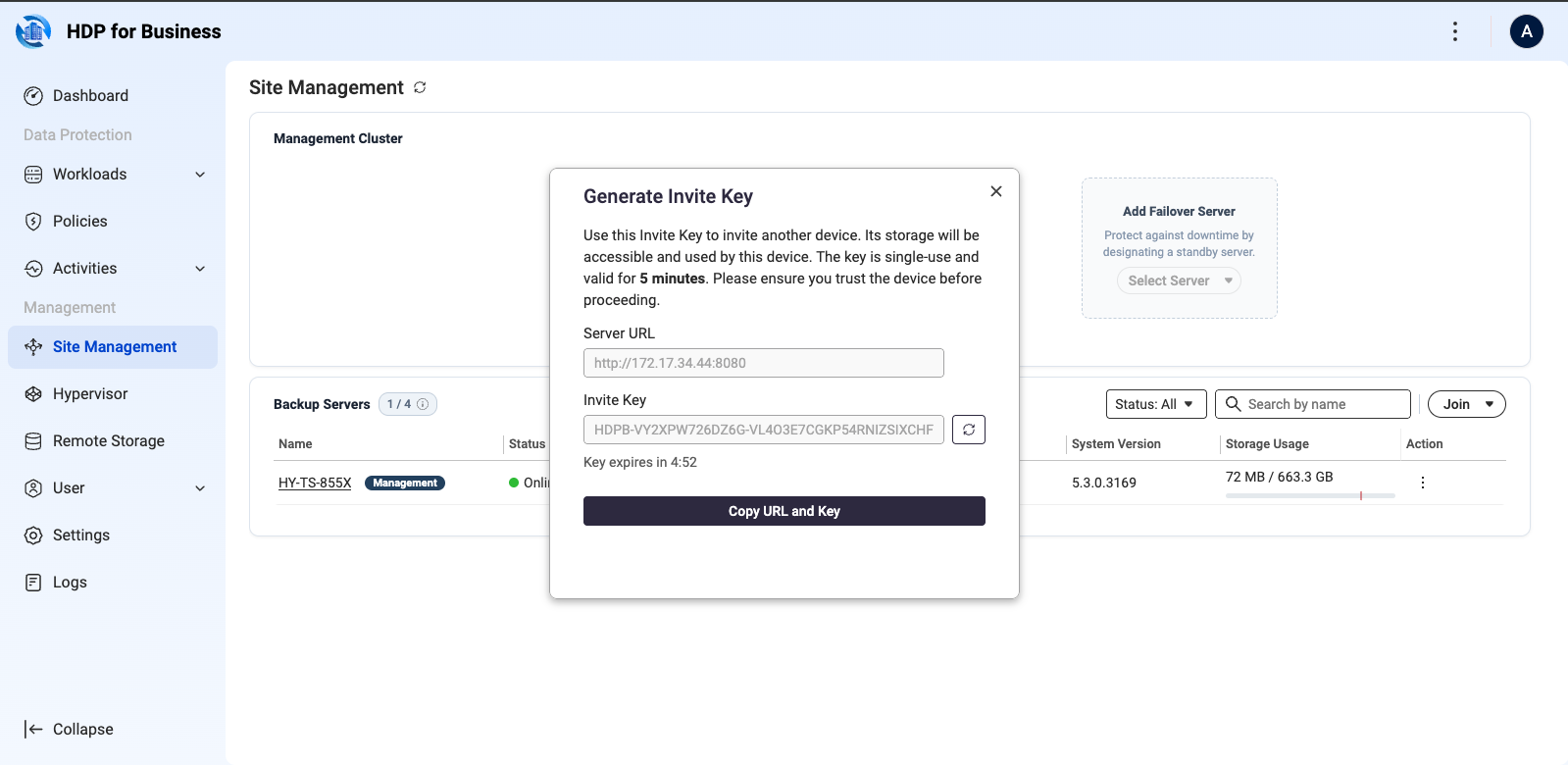
- A Kezelőszerveren menjen a Helyszínkezelés menüpontra, és kattintson a Csatlakozás > Meghívókulcs generálása gombra.
- Másolja ki a Szerver URL -t és a Meghívókulcs -ot, és küldje el a Biztonsági Mentési Szerver adminisztrátor-jának. A kulcs egyszer használható és öt perc után lejár; kattintson a Újragenerálás gombra, ha lejár.
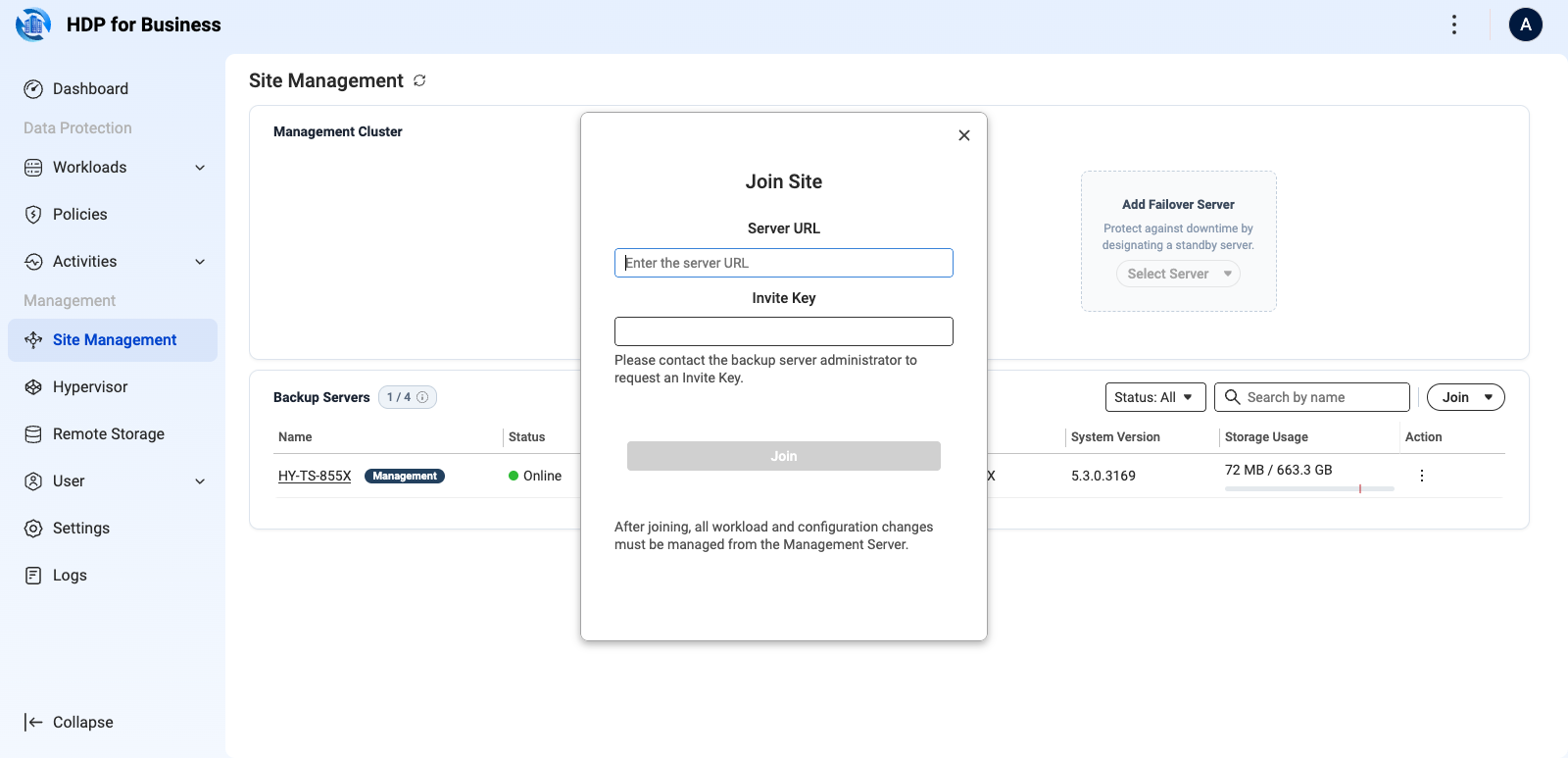
- A Biztonsági Mentési Szerveren menjen a Helyszínkezelés menüpontra, és kattintson a Csatlakozás > Helyszín csatlakoztatása gombra.
- Adja meg a Kezelőszerver URL-jét és a Csatlakozási Kulcsot, majd kattintson a Csatlakozás gombra. Az oldal megjeleníti a Ez a szerver kezelve van üzenetet.
A Kezelőszerveren az eszköz a Csatlakozás, Szinkronizálás és Online állapotokon megy keresztül.
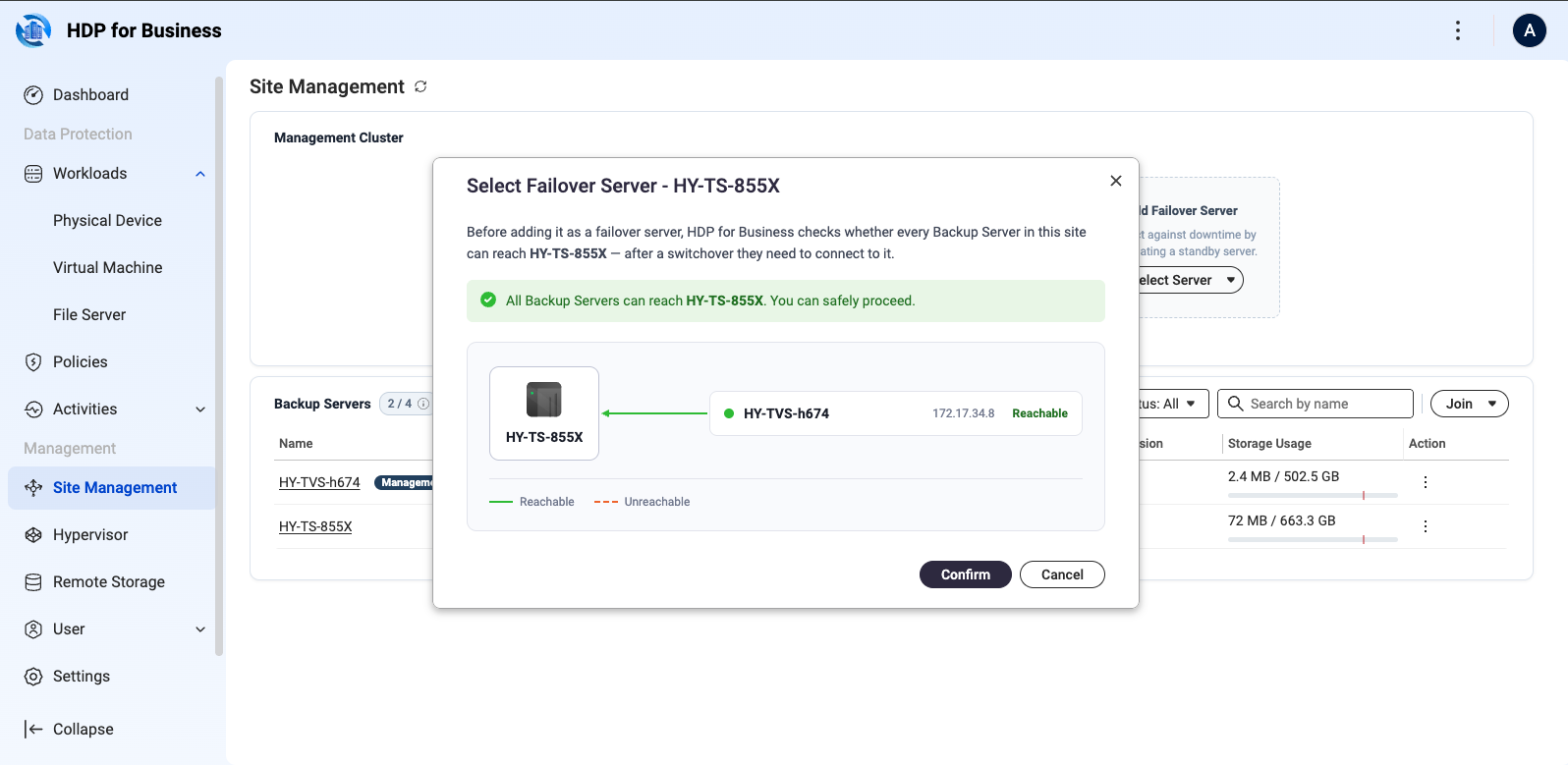
Várakozó kezelőszerver és átkapcsolás
A Add Feladatátvétel Server területen válasszon ki egy tartalék szervert, amely készenléti állapotban lesz. A rendszer ellenőrzi, hogy minden tartalék szerver elérheti-e, mivel átkapcsolás után csatlakoznak hozzá. Még akkor is hozzáadhatja, ha néhány szerver Nem elérhető jelentést tesz, de ezek a szerverek átkapcsolás után kezelhetetlenek lehetnek.
Ahhoz, hogy a kezelési irányítást átadja a készenlétinek, használja a Manage > Switch Over lehetőséget a kezelőszerveren, vagy a Switch Over területet a készenléti saját oldalán. Az ütemezett feladatok szünetelnek a folyamat során, majd automatikusan folytatódnak.
Feladatok áthelyezése egy másik tartalék szerverre
Ha egy tartalék szervert nyugdíjazni vagy felszabadítani szeretne, kattintson a hárompontos műveleti menüre a sorában a helyszíni kezelési oldalon, és válassza a Transfer lehetőséget. A feladatbeállítások tömegesen áthelyeződnek a cél tartalék szerverre, amely átveszi a mentési műveleteket.
3. Adja hozzá, amit védeni szeretne
Virtuális gépek
A virtuális gép mentése a hipervizorhoz csatlakozik, hogy olvassa az állományt. Nincs ügynök telepítve a virtuális gépeken belül.
- Menjen a Hypervisor oldalra, és kattintson a Add gombra, majd válassza ki a platformot.
- Adja meg a nevet, a gazdagép IP-címét, a szerver portját, a felhasználónevet és a jelszót, majd kattintson a Add gombra.
| Platform | Alapértelmezett port | Megjegyzések |
|---|---|---|
| VMware | 443 | Az önálló ESXi és a vCenter egyaránt támogatott. Ajánlott a vCenter csatlakoztatása, amely kezeli a gazdagépeit. |
| Hyper-V | 5985 | — |
| Proxmox VE | 22 | 8.x és 9.x verziók. Bármely csomópont hozzáadása behozza az egész Klaszter-t. |
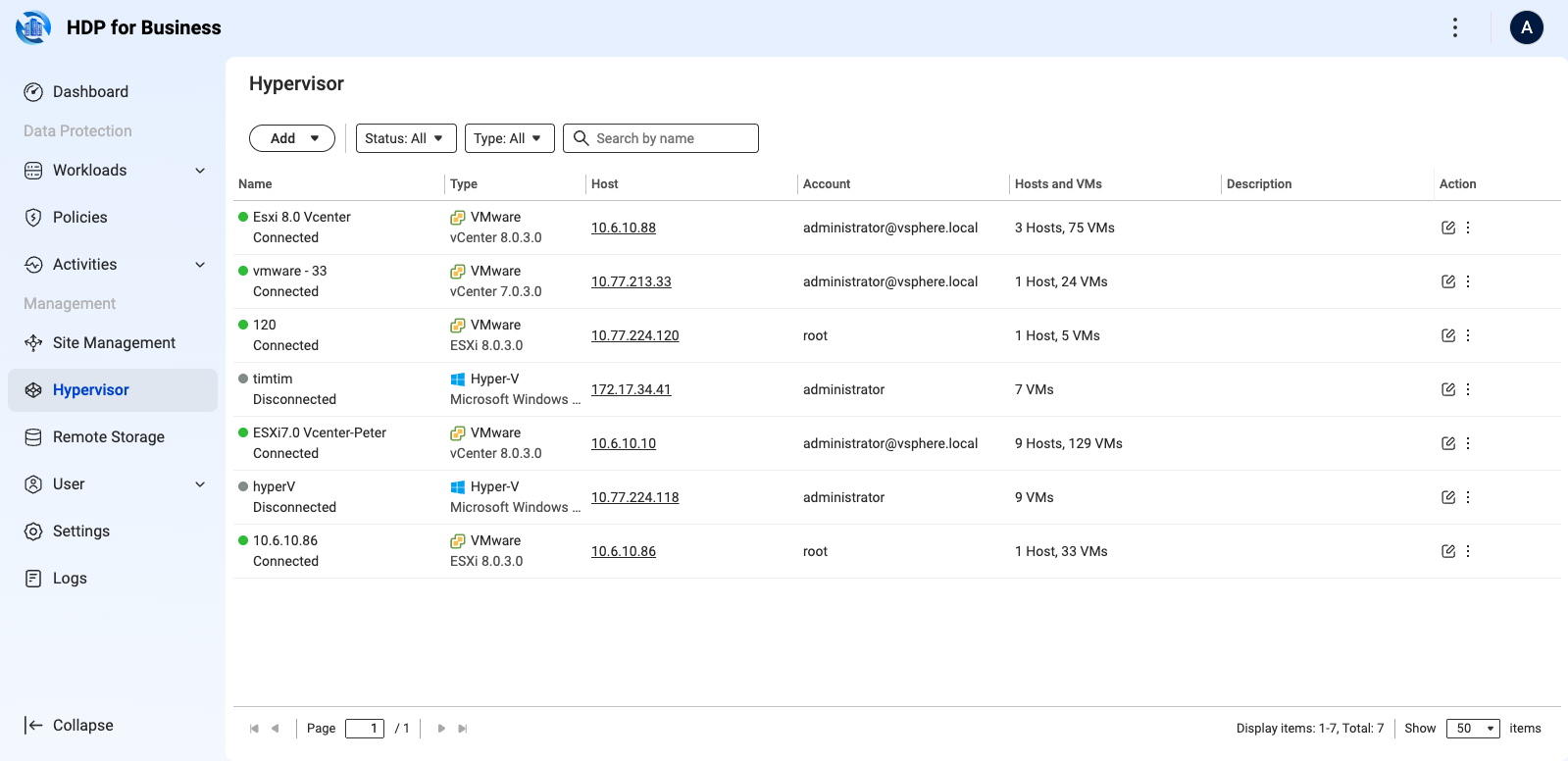
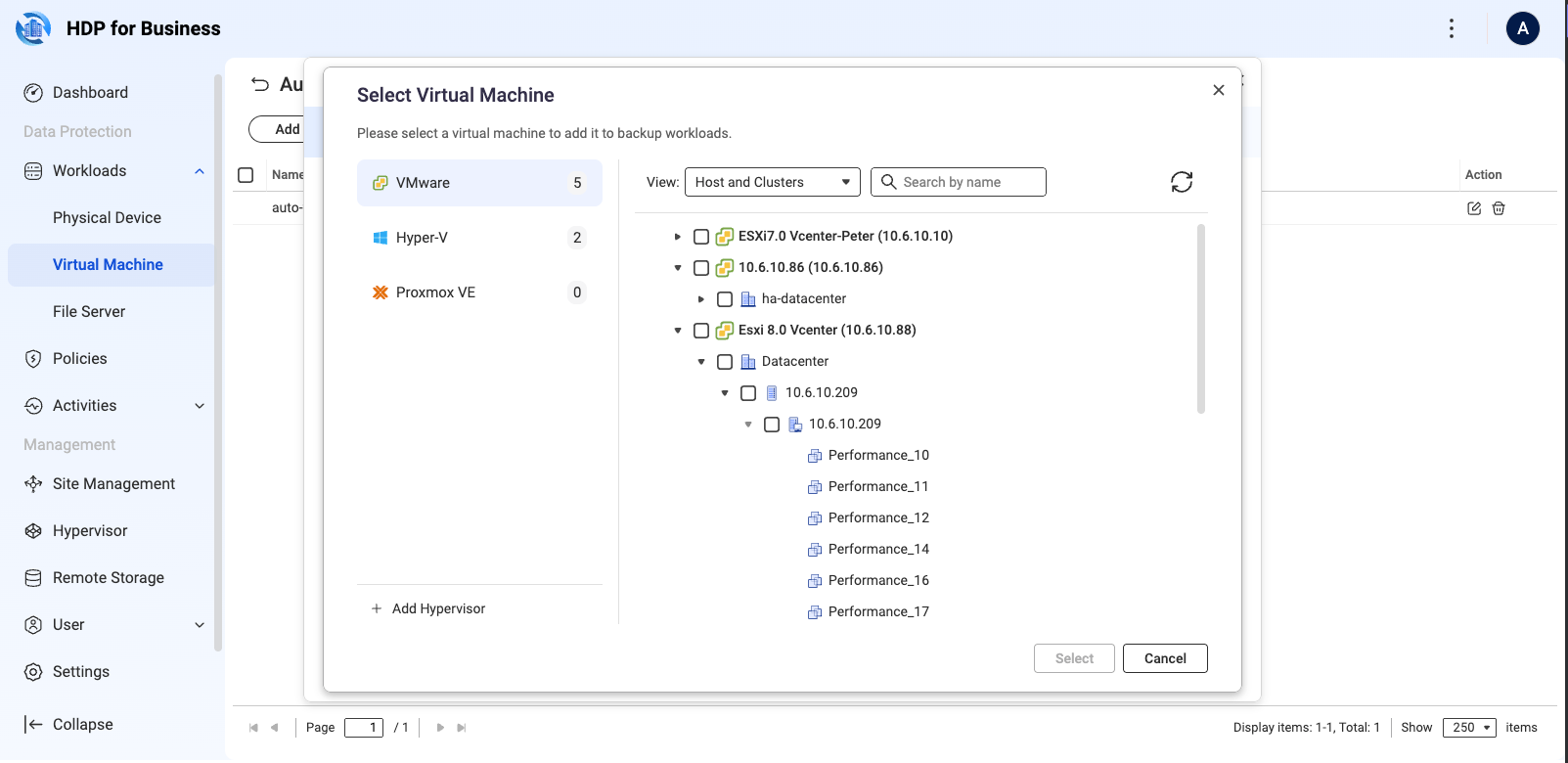
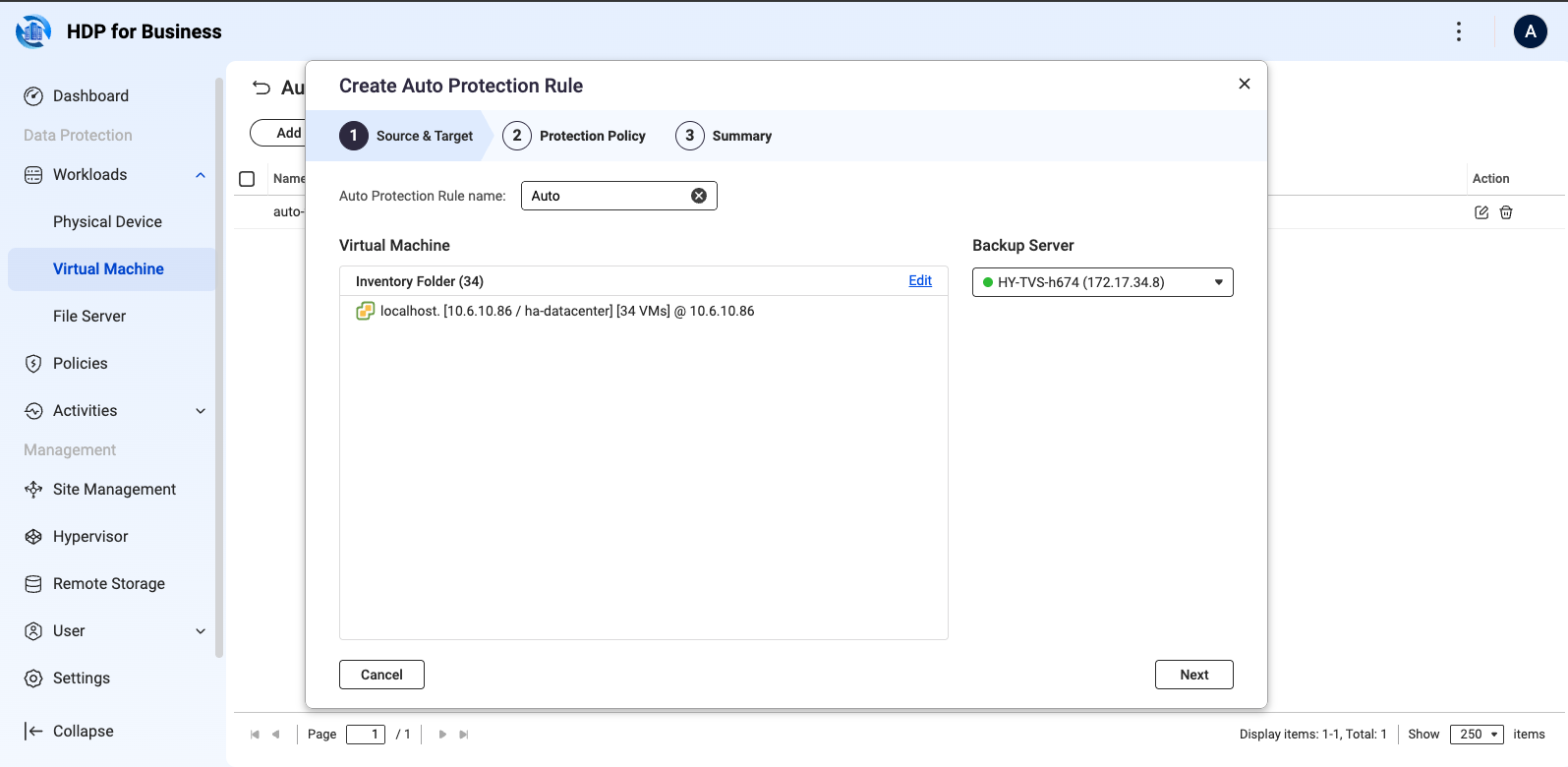
Hiperfelügyelő csatlakoztatása csak az eszközkészletet tölti le. Adja hozzá a virtuális gépeket munkaterhelésként a Munkaterhelések > Virtuális gép oldalon, kétféleképpen.
- Válasszon ki konkrét virtuális gépeket: kattintson a Hozzáadás gombra, válassza ki a forrás platformot bal oldalon, bontsa ki az adatközpontot vagy a gazdagépet a Gazdagép és Klaszter nézetben jobb oldalon, válassza ki a virtuális gépeket, majd kattintson a Kiválasztás gombra.
- Hozzon létre egy automatikus védelmi szabályt: kattintson az Automatikus védelmi szabály > Létrehozás gombra, majd állítsa be a szabály nevét, a forrás eszközkészlet mappát, a cél Backup Server-t és a védelmi politikát. Azok a virtuális gépek, amelyeket később adnak hozzá ehhez a mappához, automatikusan védettek lesznek.
Windows számítógépek
A fizikai számítógépeket a HDP for Business Agent védi. A Fizikai eszköz oldalon kattintson a Hozzáadás gombra, töltse le a telepítőt, és hozzon létre egy Csatlakozási Kulcsot, amely összekapcsol egy Backup Server-t és egy politikát. Telepítse az ügynököt a számítógépre, és csatlakoztassa azzal a kulccsal. A teljes eljárásért lásd a HDP for Business Agent útmutatót.
Fájlszerverek
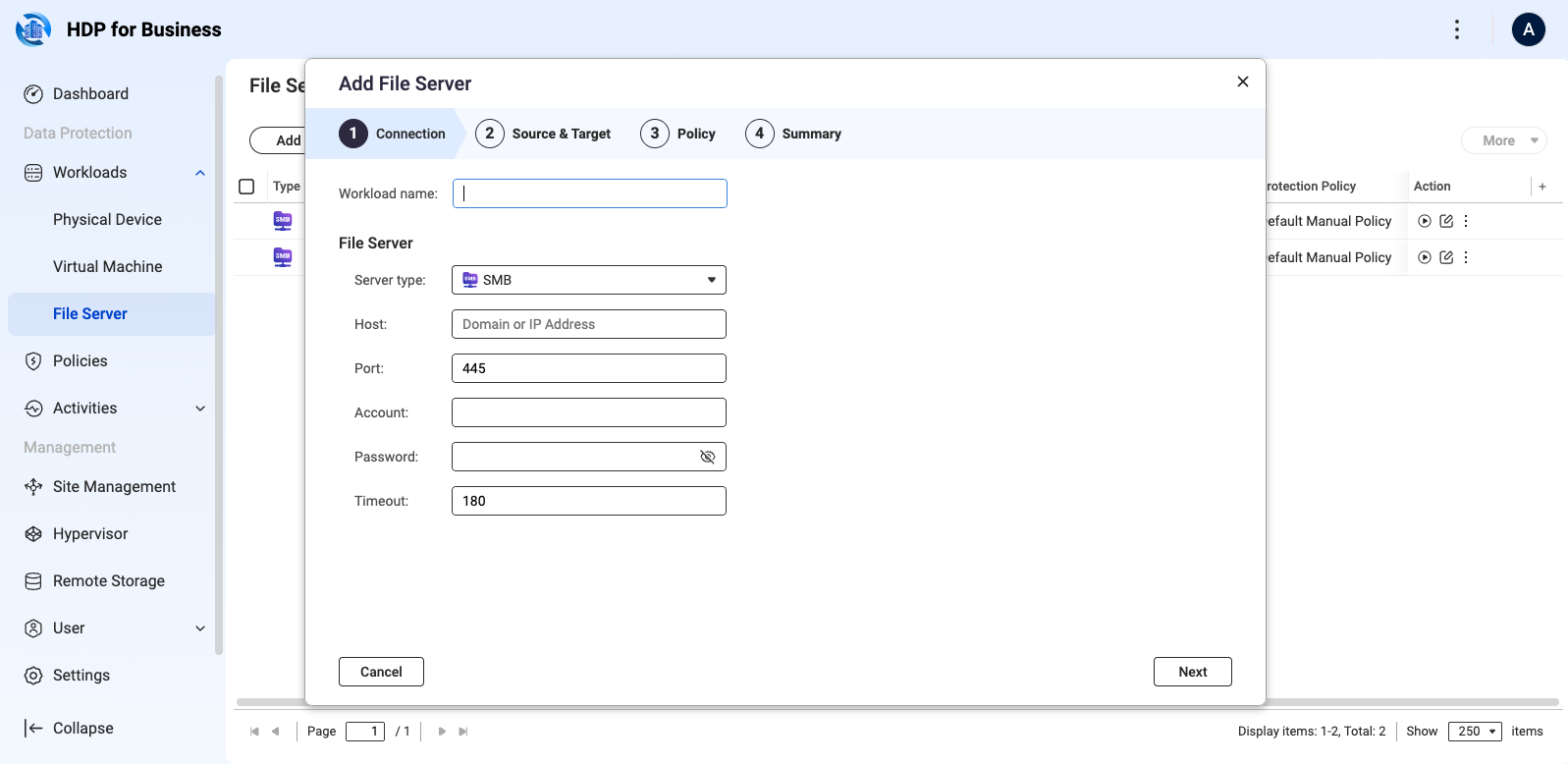
Egy fájlszerver SMB-n keresztül kerül hozzáadásra a Munkaterhelések > Fájlszerver oldalon. Kattintson a Hozzáadás gombra, és töltse ki a varázslót: kapcsolat beállításai, beleértve a gazdagépet, portot (alapértelmezett 445), fiókot, jelszót és időtúllépést; a forrás útvonalakat és a cél Backup Server-t; a védelmi politikát; és az összefoglalót.
4. Hozzon létre egy védelmi szabályzatot
Két szabályzat beépített és nem törölhető: Alapértelmezett szabályzat, amely naponta 09:00-kor fut, és Alapértelmezett kézi szabályzat, amely csak akkor fut, ha elindítja. Mindkettő 30 verziót tart meg. Saját létrehozásához:
- Menjen a Védelmi szabályzat részhez, és kattintson a Létrehozás > Gép szabályzat gombra.
- Általános: adjon meg egy egyedi nevet, és válassza ki a szabályzat típusát. Egy standard védelmi szabályzat a megőrzési szabály alapján kezeli a verziókat; egy megváltoztathatatlan védelmi szabályzat megakadályozza a biztonsági mentések módosítását vagy törlését a megőrzési időszak alatt, és csak napokban állítható be. A típus a létrehozás után nem módosítható.
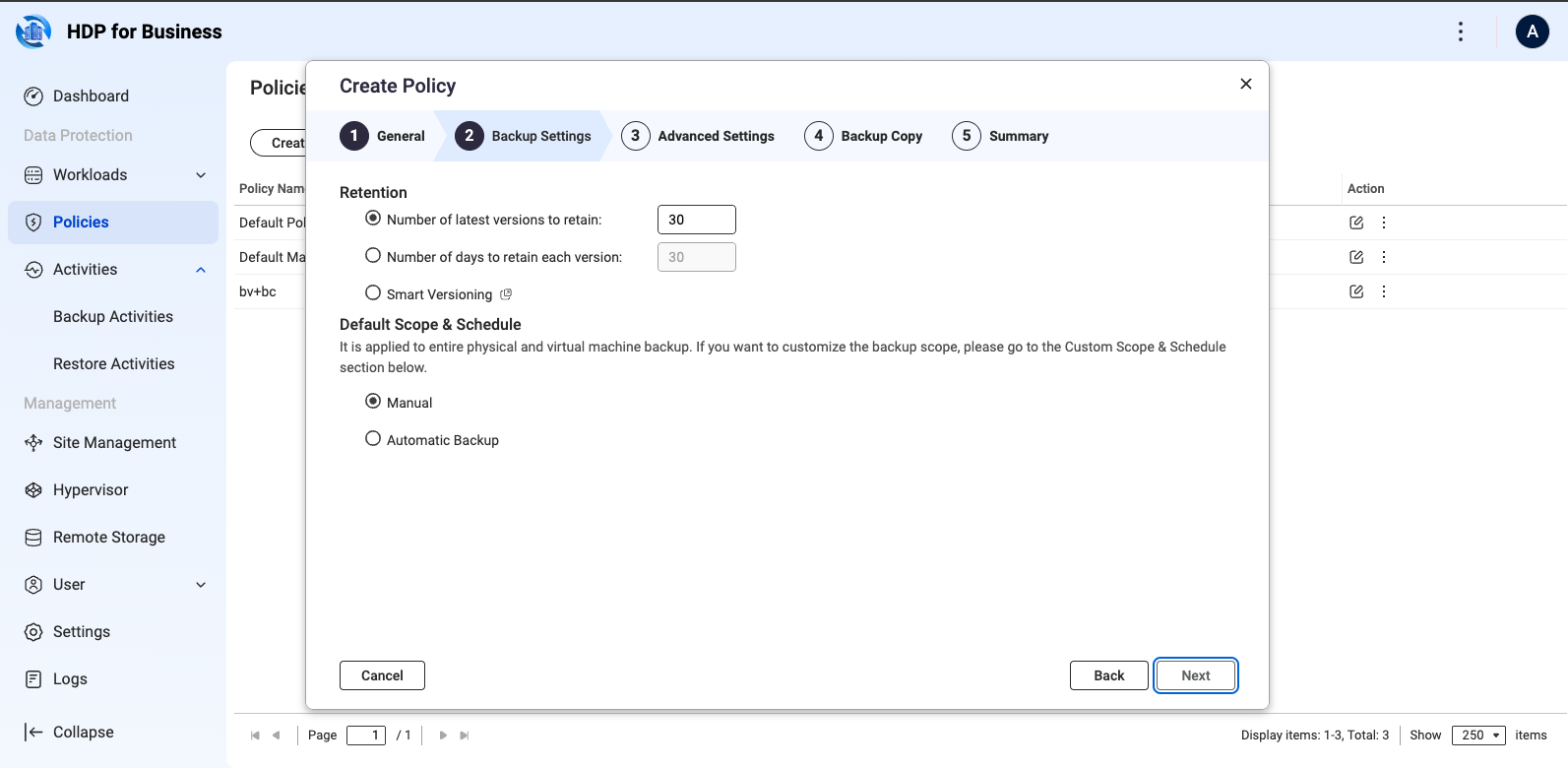
- Biztonsági mentési beállítások: állítsa be a megőrzési szabályt — verziók száma (alapértelmezés szerint 30), napok száma (alapértelmezés szerint 30), vagy Intelligens verziókezelés — és az ütemezést, amely lehet kézi vagy automatikus, minimum ötperces intervallummal.
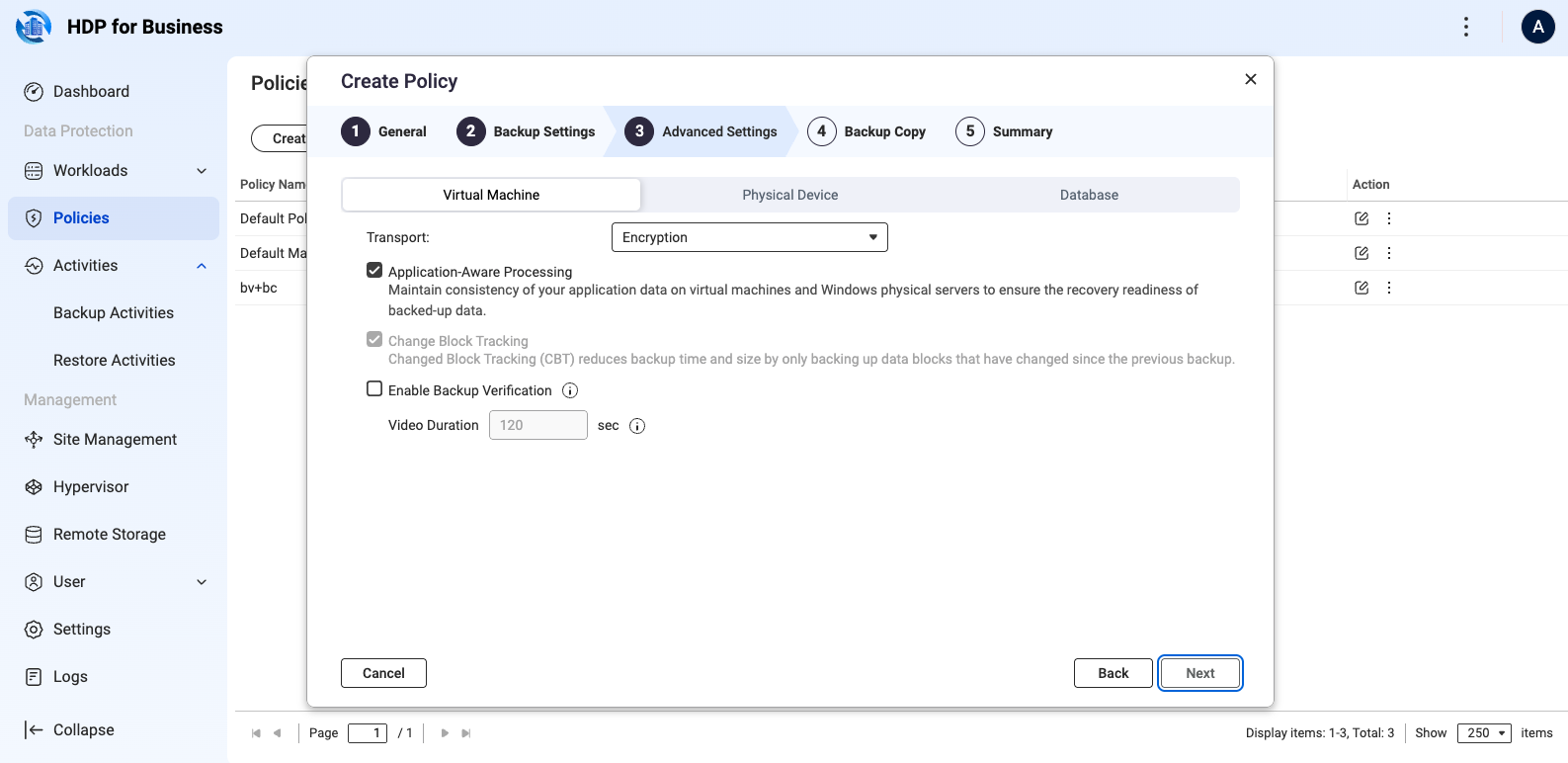
- Speciális beállítások: konfigurálja a Virtuális gép, Fizikai eszköz, és Adatbázis füleket szükség szerint. Itt választhatja ki a Biztonsági mentés ellenőrzésének engedélyezése opciót is.
- Biztonsági mentés másolása: opcionálisan másolja minden biztonsági mentést távoli Tárhely-ra. Először állítsa be a távoli Tárhely-t, ahogy a 6. szakasz leírja.
- Összefoglaló: tekintse át és kattintson a Létrehozás gombra.
5. Biztonsági mentések futtatása és figyelése
- Ütemezés szerint: a szabályzat az Ön által beállított időpontban fut.
- Kézzel: a munkaterhelés oldalon kattintson az adott sorban található Biztonsági mentés ikonra, vagy válasszon ki több munkaterhelést, és kattintson a Továbbiak > Biztonsági mentés lehetőségre.
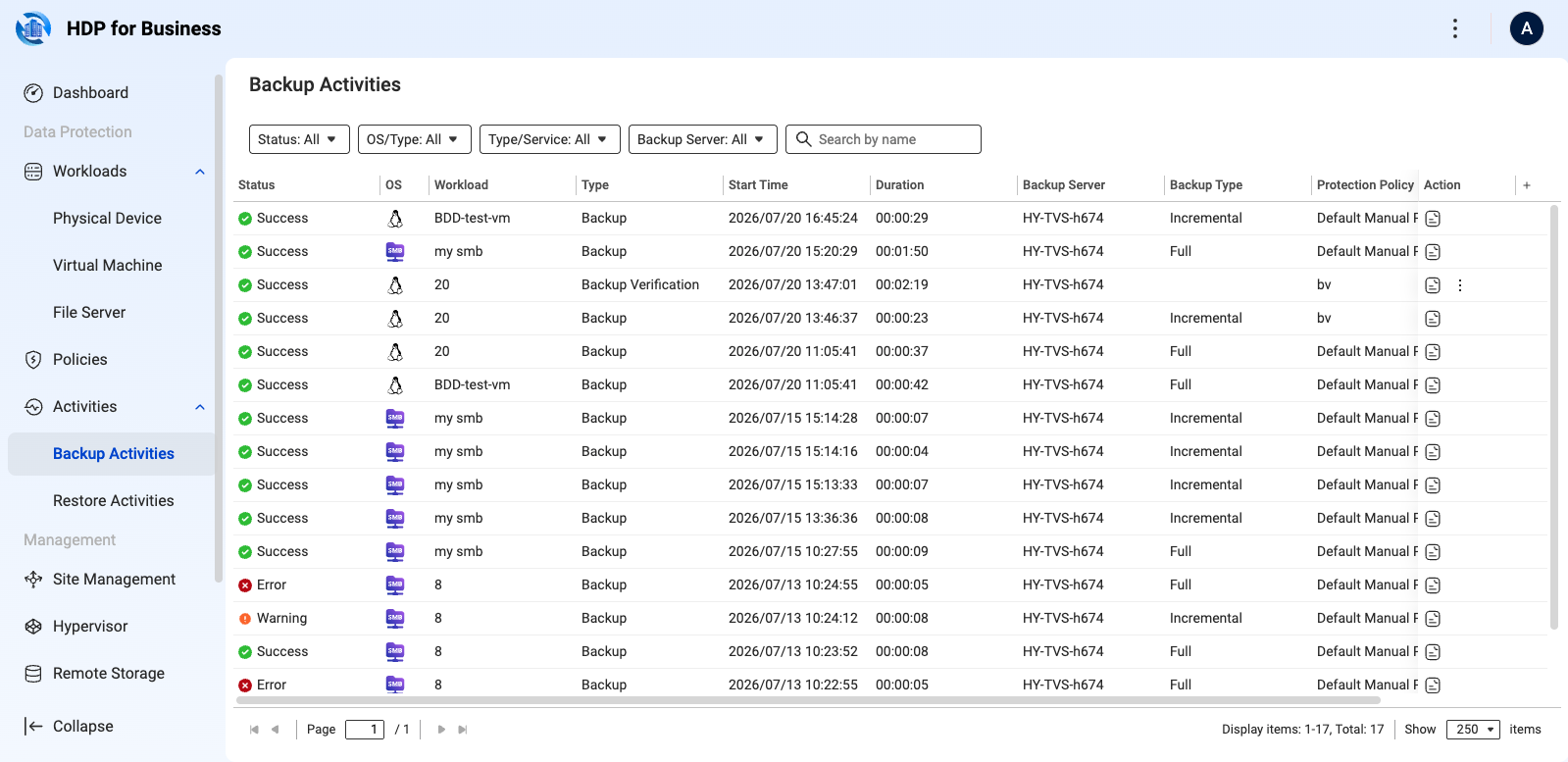
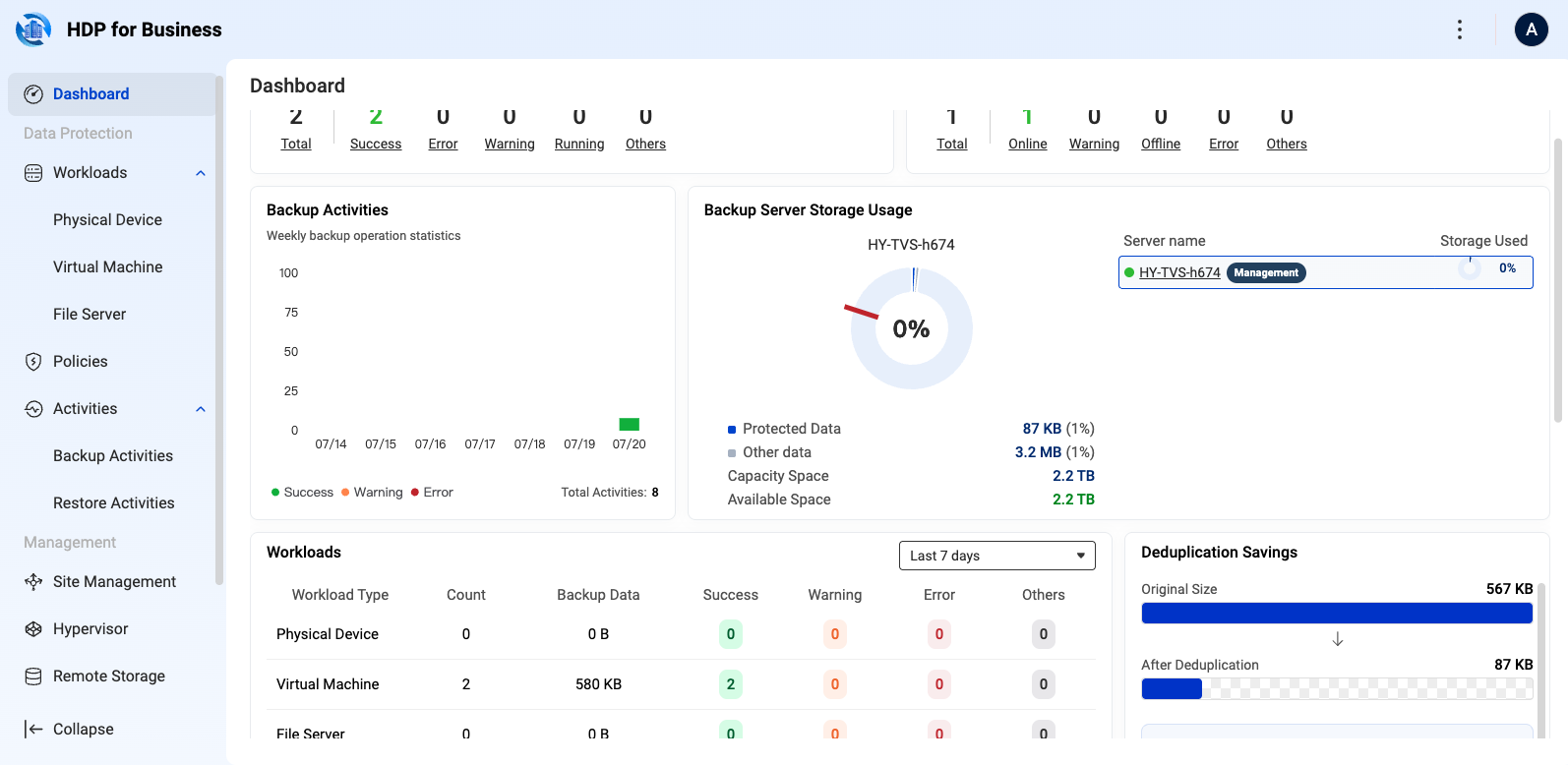
Ellenőrizze a folyamatot és az előzményeket az Tevékenységek oldalon, valamint a teljes környezet állapotát a Kezelőpult oldalon, ahol minden számra kattintva részletes információkat kaphat.
6. Biztonsági mentések másolása távoli Tárhely-ra
Egy biztonsági mentés másolat egy második példányt tart fenn a biztonsági mentésekről távoli objektum Tárhely-ban, így az adatok megmaradnak a Biztonsági Mentés Szerver elvesztése esetén. Támogatott típusok: QuObjects, myQNAPcloud Object, Amazon S3, Wasabi és S3 Kompatibilis.
- Menjen a Távoli Tárhely oldalra, kattintson a Hozzáadás gombra, és válassza ki a Tárhely típust.
- Kapcsolat: adja meg a hozzáférési kulcsot és a titkos kulcsot, adja hozzá a végpontot, ha a típus megköveteli, és ellenőrizze a kapcsolatot.
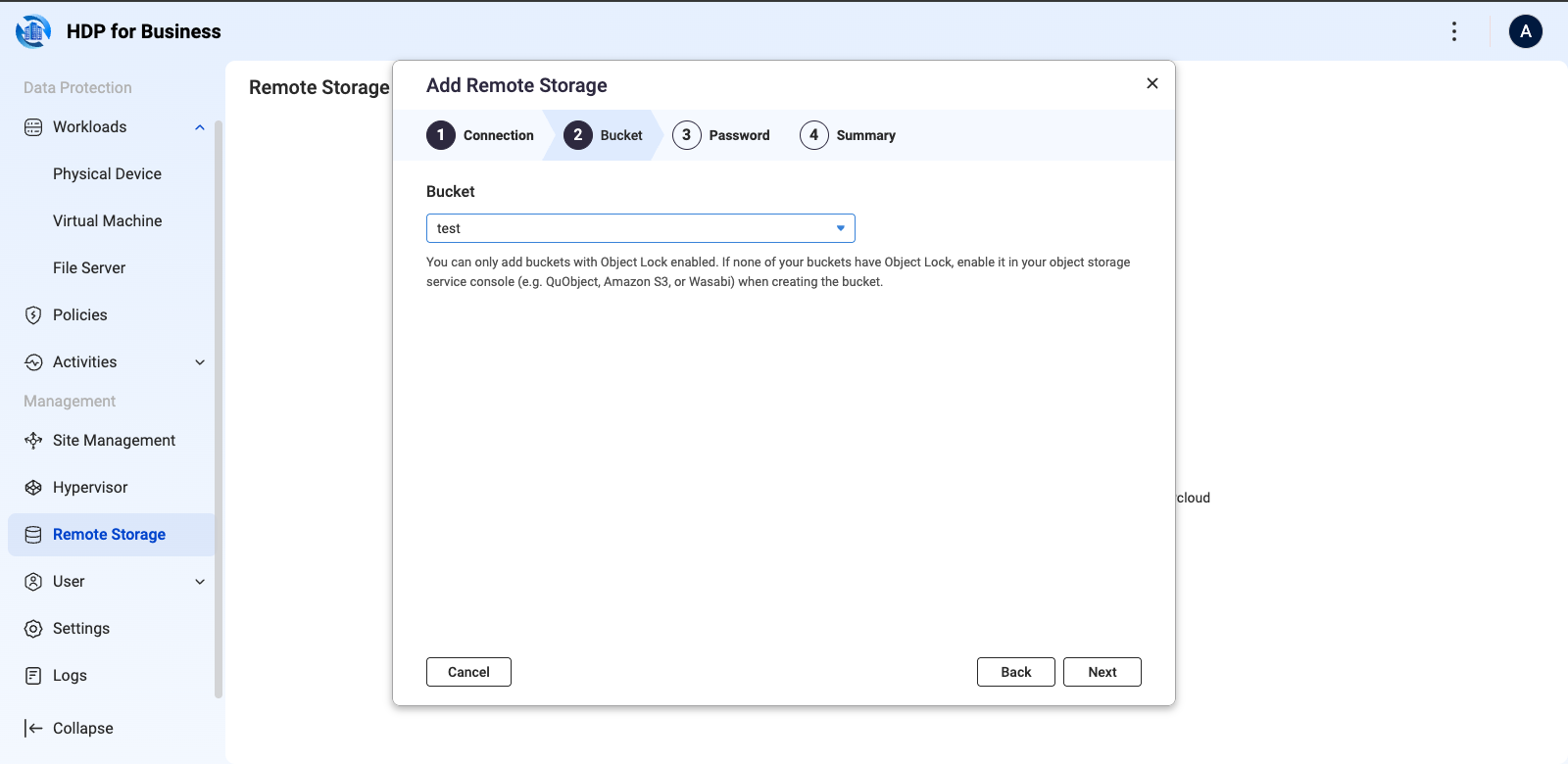
- Vödör: válasszon ki egy vödröt. Csak Kosarak választható Objektumzár engedélyezéssel, így a biztonsági mentések nem módosíthatók vagy törölhetők.
- Jelszó: opcionálisan engedélyezze a jelszóvédelmet a végpontok közötti titkosításhoz, 8-64 karakter hosszúságban, nagybetűkkel, kisbetűkkel, számokkal és speciális karakterekkel.
- Összefoglaló: tekintse át és kattintson a Létrehozás gombra.
Tartsa biztonságban a jelszót. Ha elveszik, az adott vödörben lévő biztonsági mentések soha nem lesznek visszafejthetők vagy visszaállíthatók, és a jelszó nem változtatható meg.
Ezután nyissa meg a védelmi szabályzatot, válassza ki a Biztonsági másolat engedélyezése opciót a Biztonsági másolat lépésnél, és állítsa be a célt, a megőrzési időt és az ütemezést.
Biztonsági mentések visszaállítása egy vödörből
Amikor a verziók egy Biztonsági Szerveren elvesznek, vagy egy új Biztonsági Szerver átveszi egy meglévő vödör kezelését, kattintson a Munkaterhelések importálása gombra az adott Tárhely sorában, válassza ki a munkaterheléseket, majd kattintson az Importálás gombra. Az eredmény Relinked, Updated és Skipped csoportokba van sorolva. Egy másik gépre importált munkaterhelés mindig Nem kezelt: visszaállítható belőle, de nem rendelhető hozzá szabályzat.
7. Visszaállítás
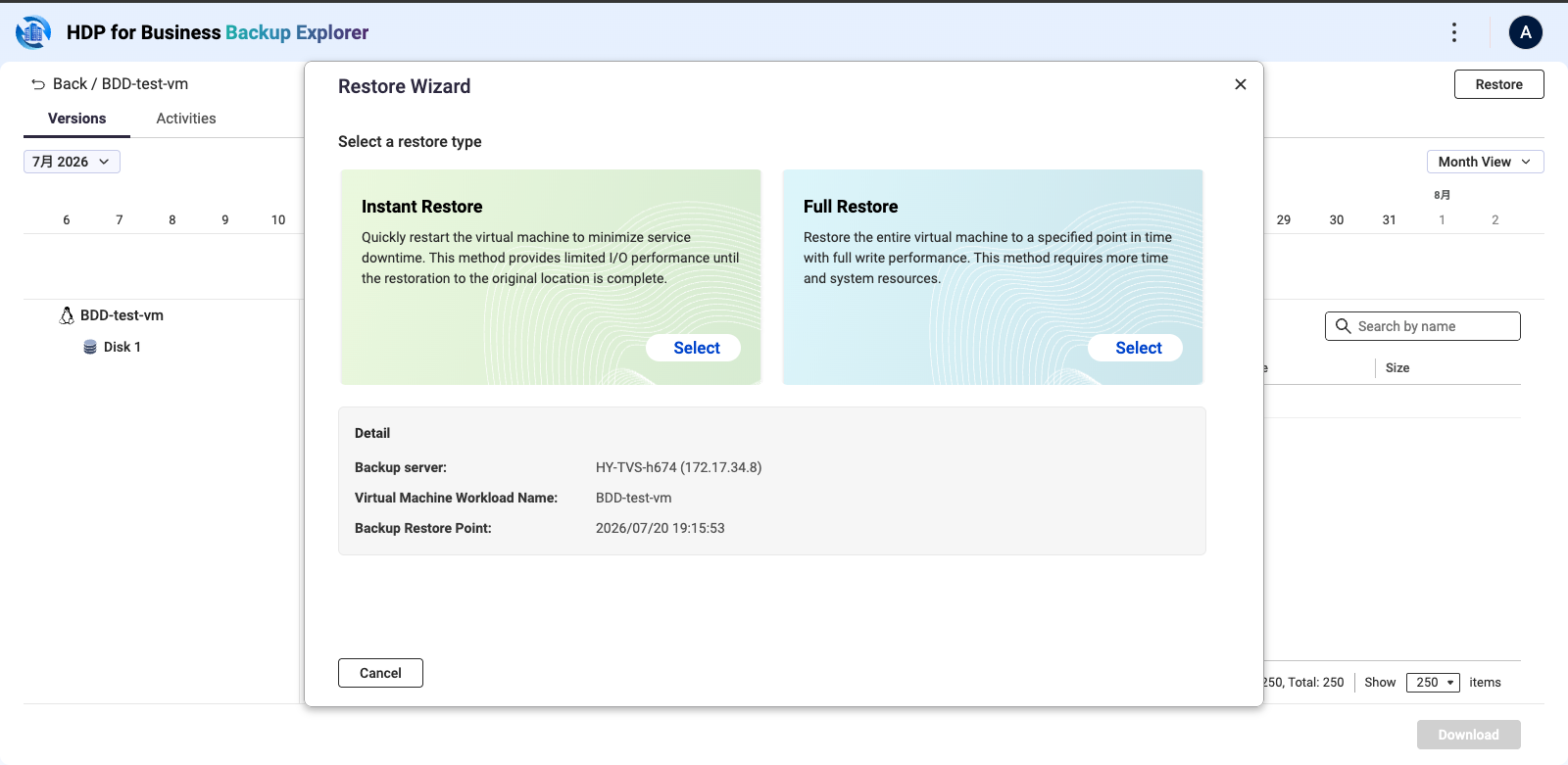
Nyissa meg a Explorer biztonsági mentése -t, válasszon ki egy biztonsági mentési verziót, és kattintson a Visszaállítás gombra. Ezután válassza ki a visszaállítás típusát.
| Típus | Mikor használja |
|---|---|
| Azonnali visszaállítás | A biztonsági mentést közvetlenül a Biztonsági Szerveren indítja el perceken belül. Az I/O teljesítmény korlátozott, mert csak olvasható biztonsági mentési fájlokból fut. |
| Teljes visszaállítás | A gépet teljes teljesítménnyel állítja vissza egy hipervizorra, hivatalos katasztrófa-helyreállítás céljából. A biztonsági mentés csak azonos típusú hipervizorra állítható vissza. Fizikai számítógépek esetén bare-metal visszaállító indító média szükséges. |
Azonnali visszaállítás
Virtualization Station-t telepíteni és inicializálni kell a Biztonsági Szerveren, legalább 2 GB szabad memóriával. A varázsló öt lépésből áll: Általános, Konvertálás, Tárhely, Hálózat és Összegzés.
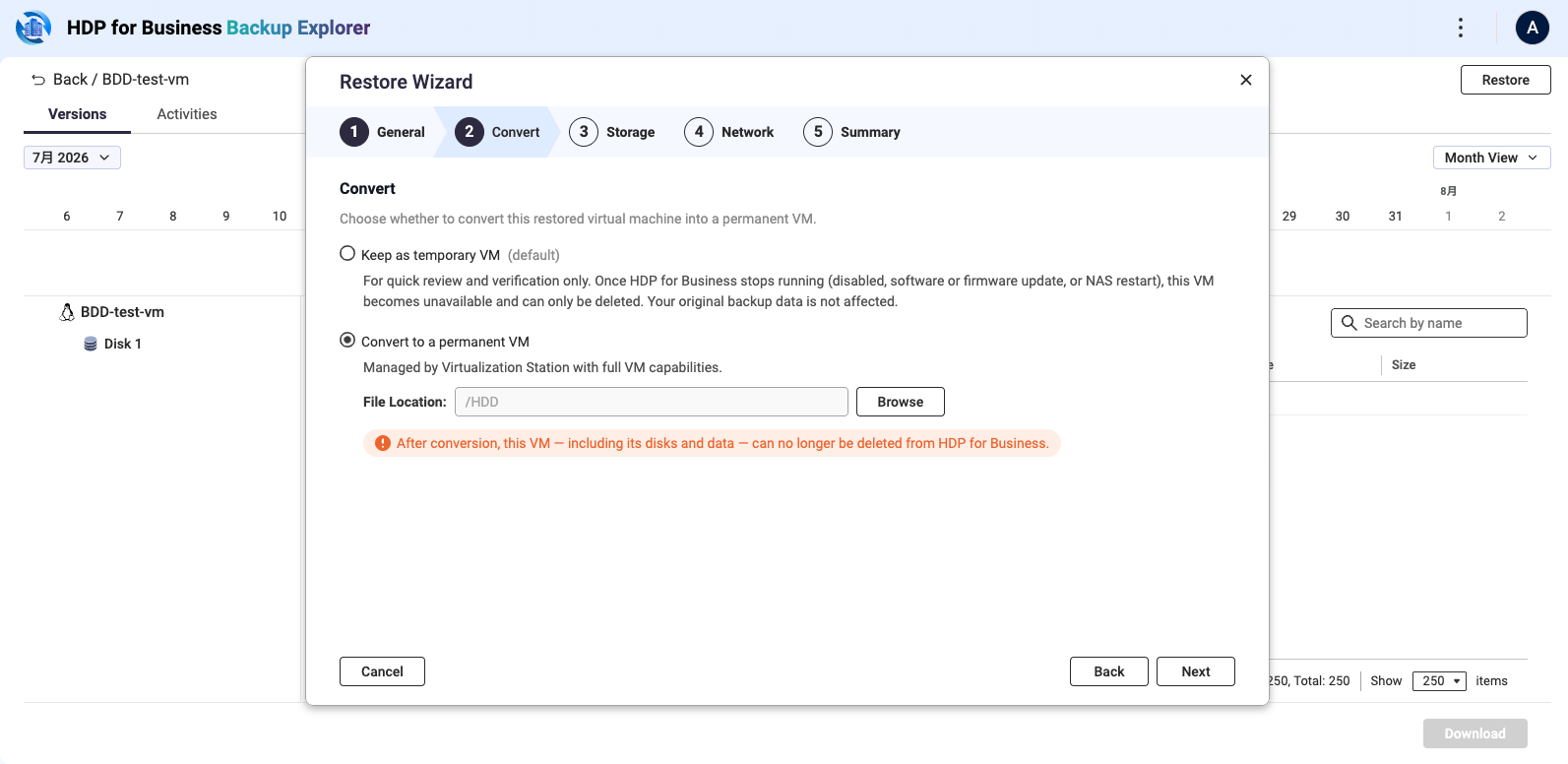
A Konvertálás lépésnél döntse el, mi történjen a visszaállított géppel:
| Opció | Mit jelent |
|---|---|
| Ideiglenes virtuális gépként megtartás (alapértelmezett) | Felülvizsgálatra és ellenőrzésre. A gép leáll, amikor az HDP for Business leáll, például amikor letiltják, frissítik, vagy a NAS újraindul. A biztonsági mentési adatok nem érintettek. |
| Átalakítás állandó virtuális géppé | Teljes képességekkel átadva a Virtualization Station számára. Fájl hely szükséges. Az átalakítás után a virtuális gép és annak adatai már nem törölhetők az HDP for Business-ből. |
Átalakításhoz szükséges szabad hely: a cél Tárhely rövid ideig két példányban tartja a lemezeket az átalakítás során, ezért győződjön meg róla, hogy a fájl helyén legalább kétszer annyi szabad hely van, mint a virtuális gép lemezmérete. Az átmeneti másolat automatikusan eltávolításra kerül, amikor az átalakítás befejeződik.
Ha ideiglenesnek tartotta a gépet, később átalakíthatja: a Tevékenységek fülön a Explorer biztonsági mentése-ben kattintson a Átalakítás gombra az adott feladat sorában. Azok a feladatok, amelyek már átalakítottnak vannak jelölve, már nem kínálják fel ezt a műveletet.
8. Ellenőrizze, hogy a biztonsági mentések indíthatók-e
Ha a biztonsági mentés ellenőrzése engedélyezve van, az HDP for Business minden befejezett biztonsági mentésből ideiglenes virtuális gépet indít, és a rendszer a bootolást videóként rögzíti. A Virtualization Station-t telepíteni és inicializálni kell a Biztonsági Mentés Szerveren, legalább 4 GB szabad memóriával.
- A védelmi szabályzatban, a Speciális beállítások lépésnél válassza a Biztonsági mentés ellenőrzésének engedélyezése lehetőséget a Virtuális gép vagy Fizikai eszköz fülön.
- Állítsa be a Videó időtartamát másodpercben. Az alapértelmezett érték 120, a tartomány 30 és 600 között van. Hagyjon elegendő időt a gép teljes bootolására.
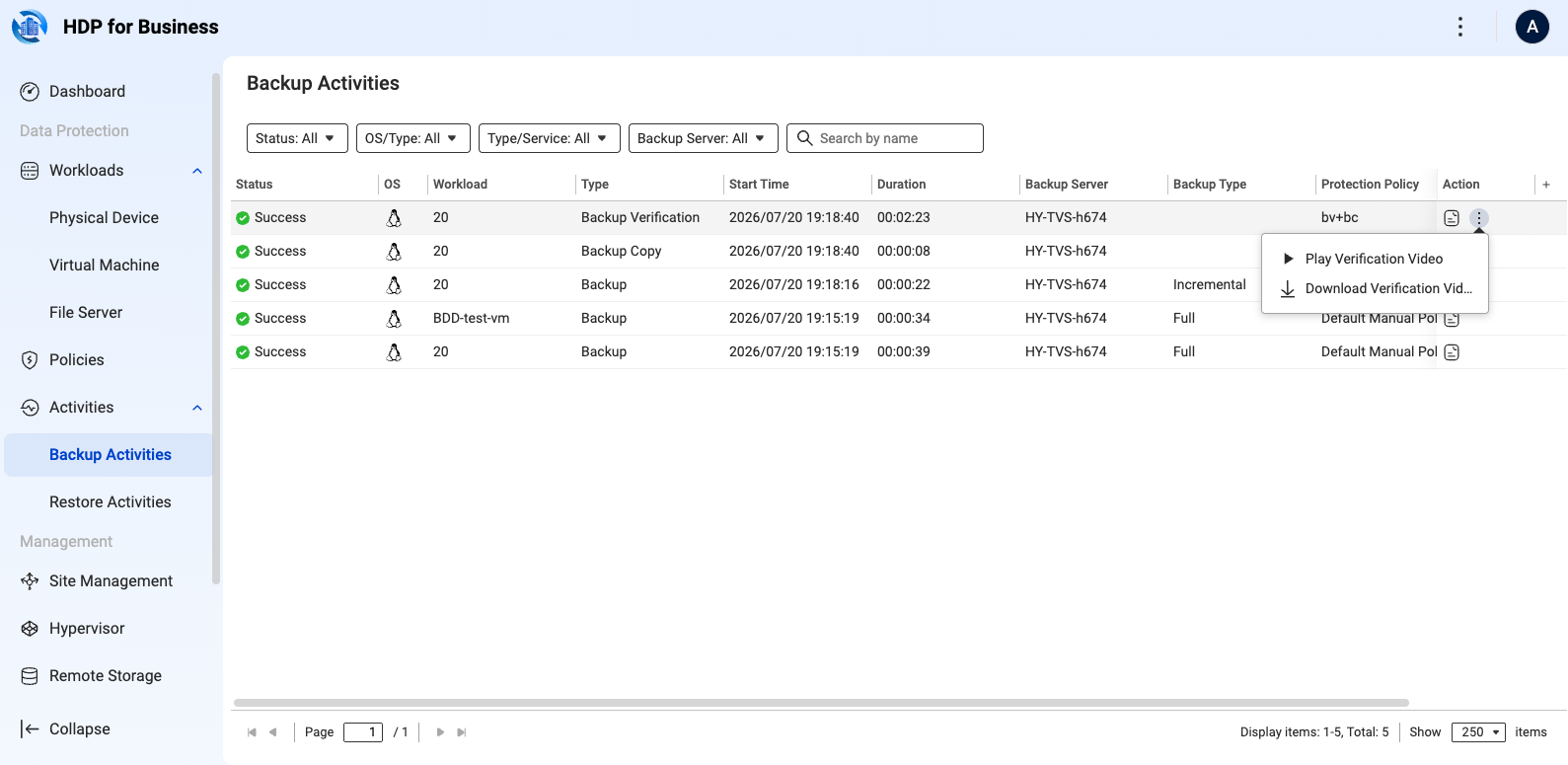
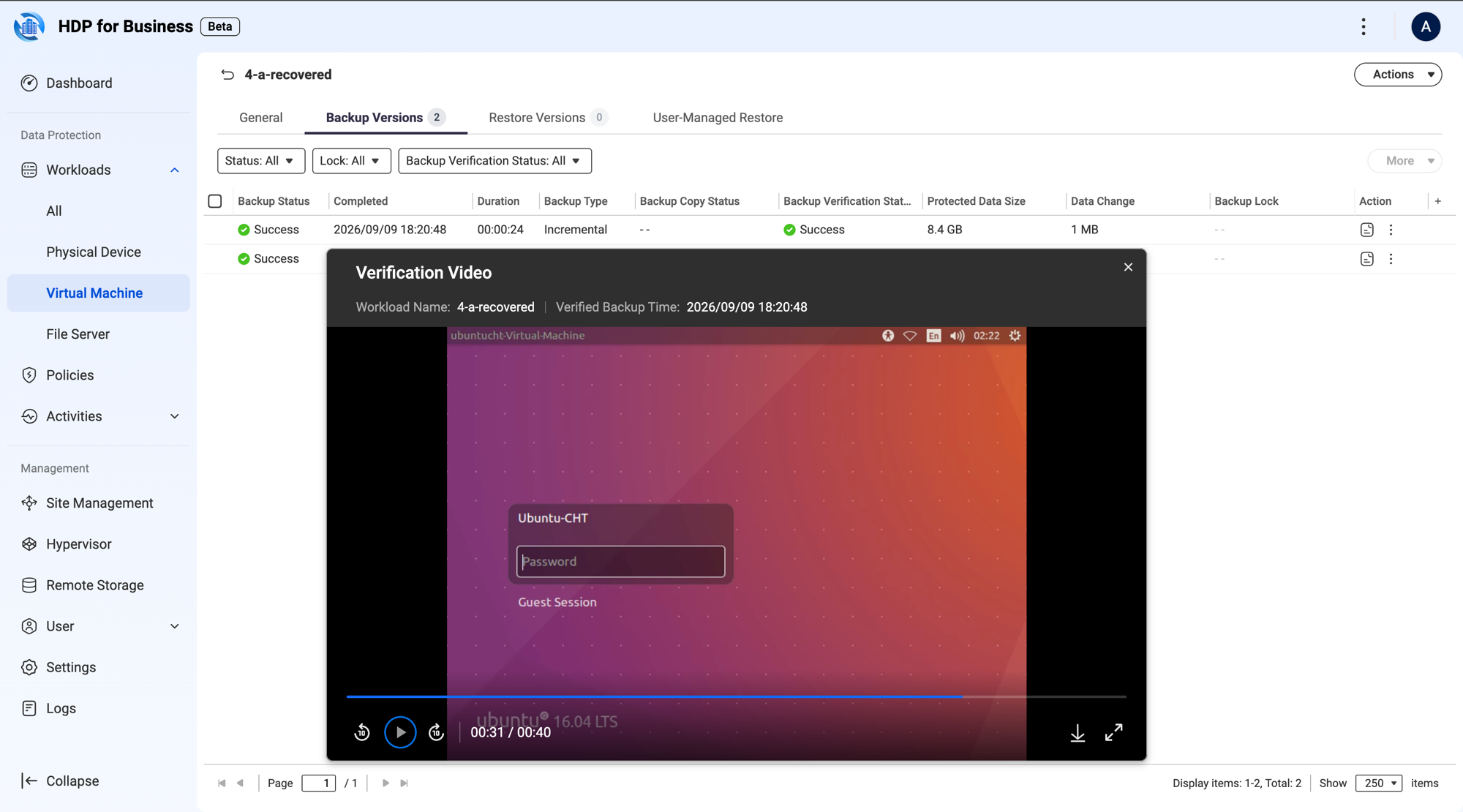
- Az eredmény megtekintéséhez nyissa meg a munkaterhelést, és lépjen annak Biztonsági mentés verziók fülére. A Biztonsági mentés ellenőrzési állapota oszlop mutatja az egyes verziók eredményét, és a listát szűkítheti a Biztonsági mentés ellenőrzési állapota szűrővel. Nyissa meg egy verzió műveleti menüjét, és válassza a Ellenőrzési videó lejátszása vagy a Ellenőrzési videó letöltése lehetőséget. Ugyanezek a műveletek elérhetők a Biztonsági mentési tevékenységekből is.
A Biztonsági mentési tevékenységek listája a hitelesítést a Biztonsági mentés hitelesítése típusú feladatként sorolja fel, ugyanazzal a két művelettel a műveleti menüjében. A párbeszédablak megjeleníti a munkaterhelés nevét és a hitelesített biztonsági mentés idejét a lejátszó felett, és a videó letölthető vagy teljes képernyőn megnyitható a lejátszó vezérlőiből. Videó csak akkor létezik, ha a hitelesítés sikeres.
9. Biztonsági mentési szerver izolálása AirGap+ segítségével
Az AirGap+ fizikai izolációt hoz létre a kritikus eszközök számára azáltal, hogy ütemezés szerint leállítja a Biztonsági mentési szervert. Egy kikapcsolt eszköz nem érhető el a hálózaton keresztül, ami a rajta tárolt biztonsági mentéseket elérhetetlenné teszi a zsarolóprogramok, belső hozzáférés és jogosulatlan kapcsolatok számára.
- Menjen a Helykezelés oldalra, és kattintson a Biztonsági mentési szerver nevére a részletező oldal megnyitásához.
- Nyissa meg az Airgap+ fület.
- A heti rács minden nap minden óráját lefedi, 0:00-tól 23:00-ig. Válassza ki azokat az órákat, amikor a szerver védett. A kiválasztott órák Minden gyűjtés megtagadása jelöléssel vannak ellátva, a nem kiválasztott órák pedig Nincs alkalmazott beállítás maradnak.
- Kattintson a Alkalmaz gombra. A gomb csak akkor engedélyezett, ha megváltoztatja a rácsot.
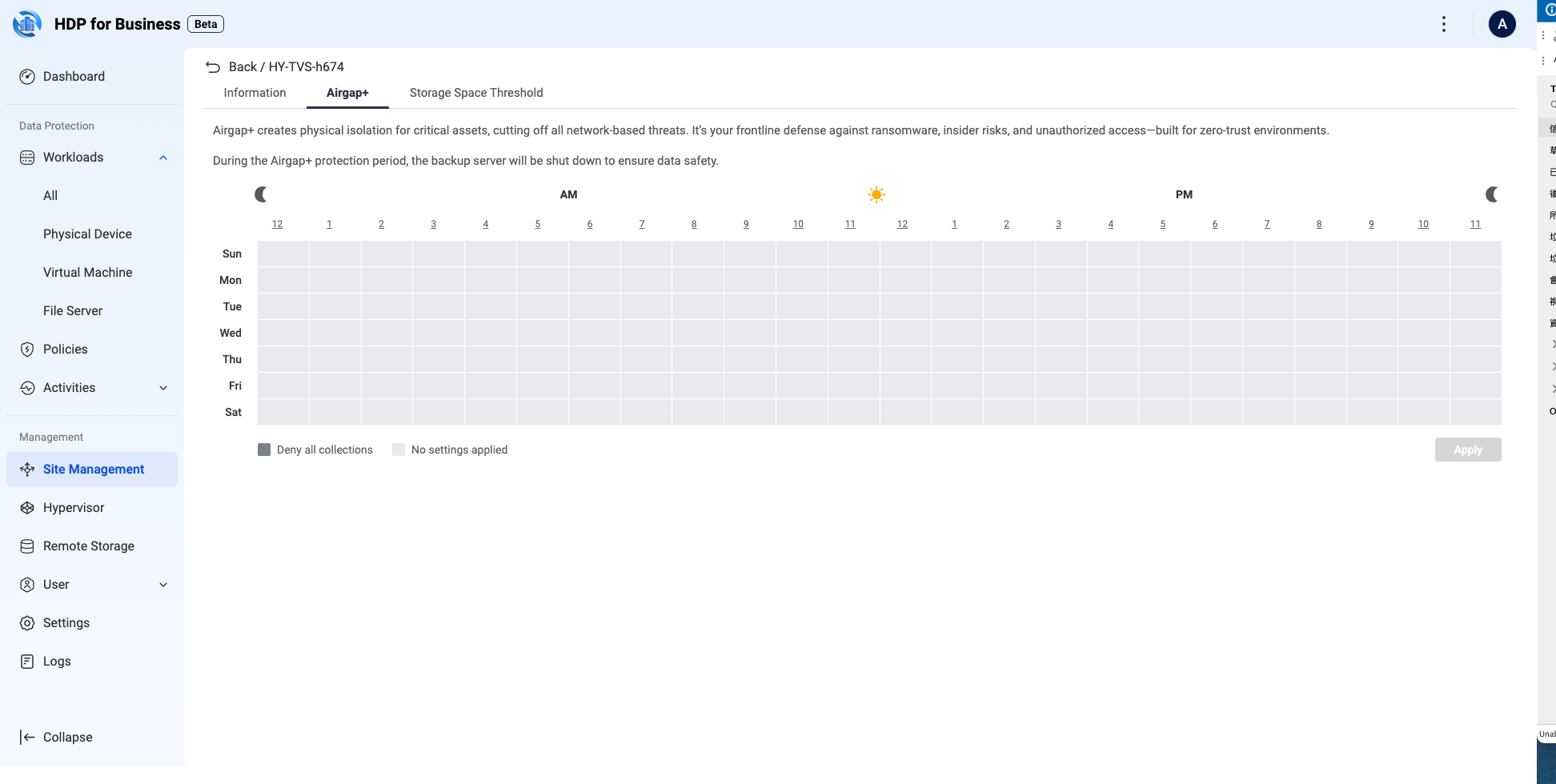
A védelmi időszak alatt a Biztonsági mentési szerver le van állítva, nem fut rajta biztonsági mentési gyűjtés, és Offline állapotban jelenik meg a Helykezelésben. Az eszköz naplóit nem lehet lekérdezni, amíg offline állapotban van, mert a naplók lekérdezése valós időben továbbítódik az eszközre. A Naplók oldal a Kezelőszerveren rögzíti az alkalmazott ütemezést és a következő leállítási időt.
Mi a következő lépés
Továbbra is segítségre van szüksége?
Tegye fel kérdését a QNAP közösségben. A QNAP munkatársai és tapasztalt felhasználók válaszolnak.


