


Comment migrer ma base de données DaVinci Resolve Studio vers une version plus récente de QTS ?
Ce tutoriel explique le processus de migration de votre base de données DaVinci Resolve Studio vers un conteneur PostgreSQL vers une version plus récente de QTS. Dans un tutoriel précédent, nous avons expliqué comment héberger un environnement collaboratif multi-utilisateur sur votre NAS. Ce tutoriel recommandait d’utiliser une application QTS car DaVinci Resolve Studio prend uniquement en charge une version antérieure de PostgreSQL (v9.5.4). Malheureusement, les nouvelles versions de QTS ne prennent plus en charge l’appli PostgreSQL et l’appli a été retirée du QTS App Center. Afin de conserver QTS et DaVinci Resolve Studio intégrés, nous recommandons désormais l’utilisation d’un conteneur pour héberger votre base de données DaVinci.
Veuillez examiner notre tutoriel sur comment héberger un environnement collaboratif multi-utilisateur pour DaVinci Resolve 15 Studio avant de démarrer ce guide.
Créer un conteneur PostgreSQL
La première tâche est de créer un conteneur PostgreSQL 9.5.4 où vous pouvez migrer votre base de données existante.
Installer Container Station
- Connectez-vous à QTS.
- Ouvrez l’App Center.
- Recherchez Container Station.
- Cliquez sur Installer.
L’App Center installe Container Station.

Installer le conteneur PostgreSQL
- Allez dans Container Station > Créer.
- Localisez la barre de recherche.
- Entrez postgresql.
- Allez dans l’onglet Docker Hub.

- Localisez l’image postgres officielle.

- Cliquez sur Installer.
La fenêtre Sélectionner la version d’installation s’ouvre.

- Sélectionnez la version 9.5.4.
- Cliquez sur Suivant.
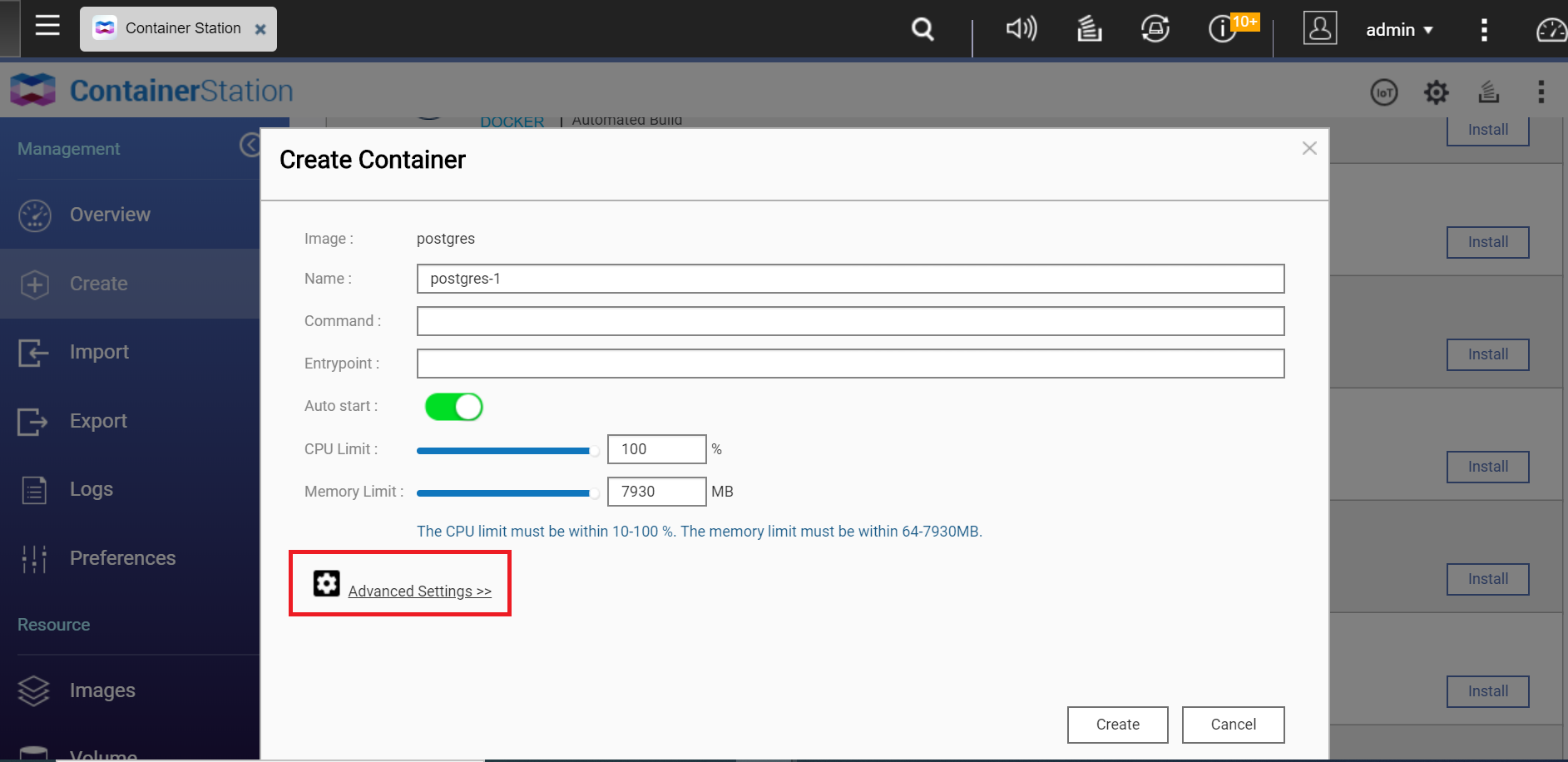
La fenêtre Créer un conteneur s’ouvre. - Configurez les paramètres du conteneur PostgreSQL.
- Cliquez sur Paramètres avancés.
- Configurez le réacheminement de port.
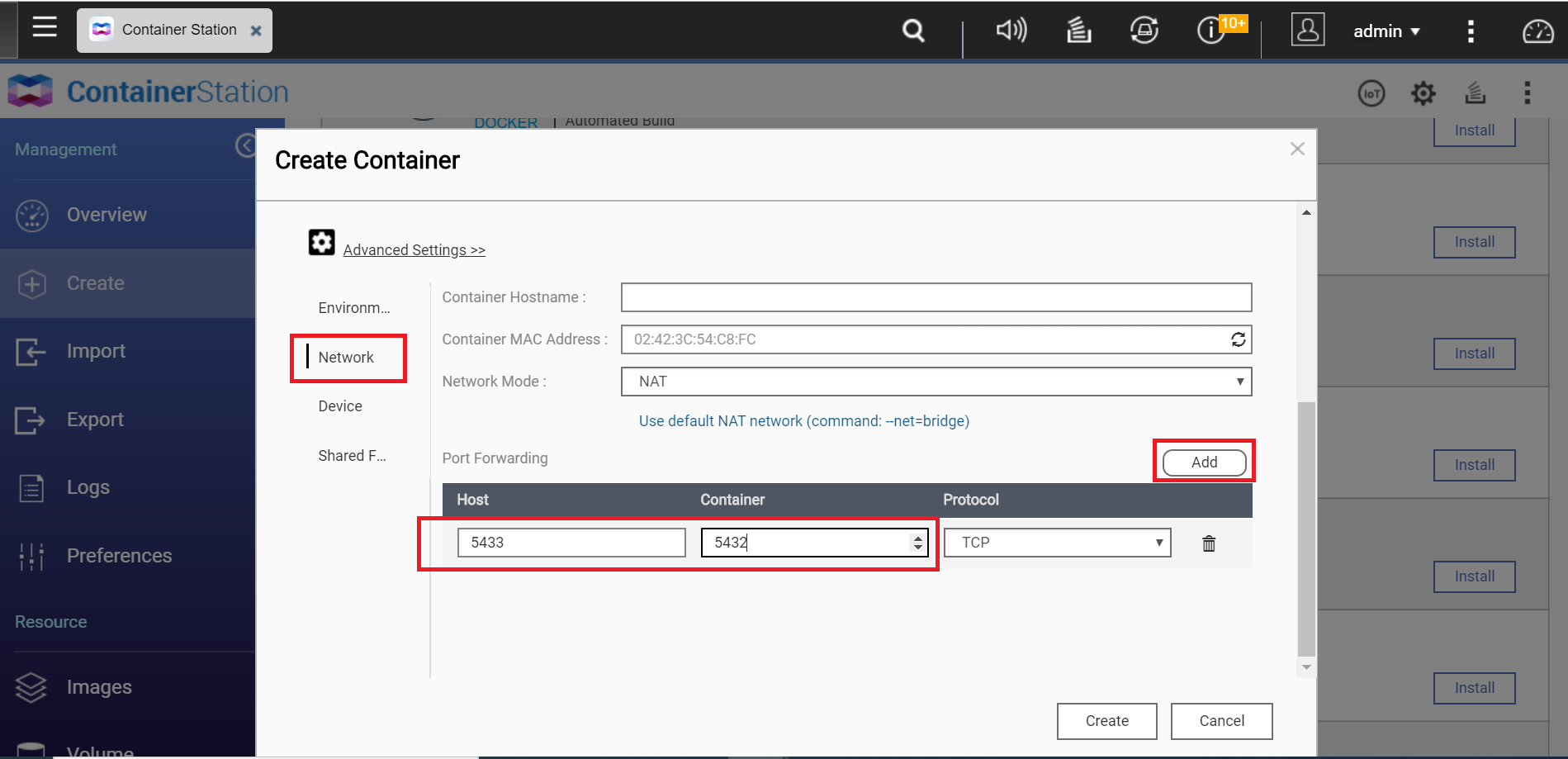
- Allez dans Réseau > Réacheminement de port.
- Cliquez sur Ajouter.
- Définissez le port hôte sur 5433.
- Définissez le port du conteneur sur 5432.
Conseil
Cette action mappe le port hôte avec le port dans l’environnement virtuel du conteneur. Par défaut, PostgreSQL se connecte sur le port 5432. Étant donné que ce port est actuellement occupé par l’appli QTS PostgreSQL, nous allons acheminer le port hôte 5433 vers le conteneur sur le port virtuel 5432. - Facultatif : Configurez les dossiers partagés.
Conseil
Le conteneur PostgreSQL peut uniquement initialiser les dossiers internes qui sont entièrement vides. Si vous créez un Dossier partagé avec File Station, les sous-dossiers tels que @Recycle sont automatiquement ajoutés. Cela signifie que vous devez créer un autre dossier vide à l’intérieur du Dossier partagé pour l’utiliser comme emplacement de stockage pour la base de données.- Allez dans Dossiers partagés > Volume depuis un hôte.
- Cliquez sur Ajouter.
- Définissez Volume depuis un hôte.
- Identifiez un dossier vide.
- Entrez le chemin du dossier.
- Définissez le Point de montage.
- Entrez /var/lib/postgresql/data.
- Sélectionnez Lire.
- Sélectionnez Écrire.
- Cliquez sur Créer.

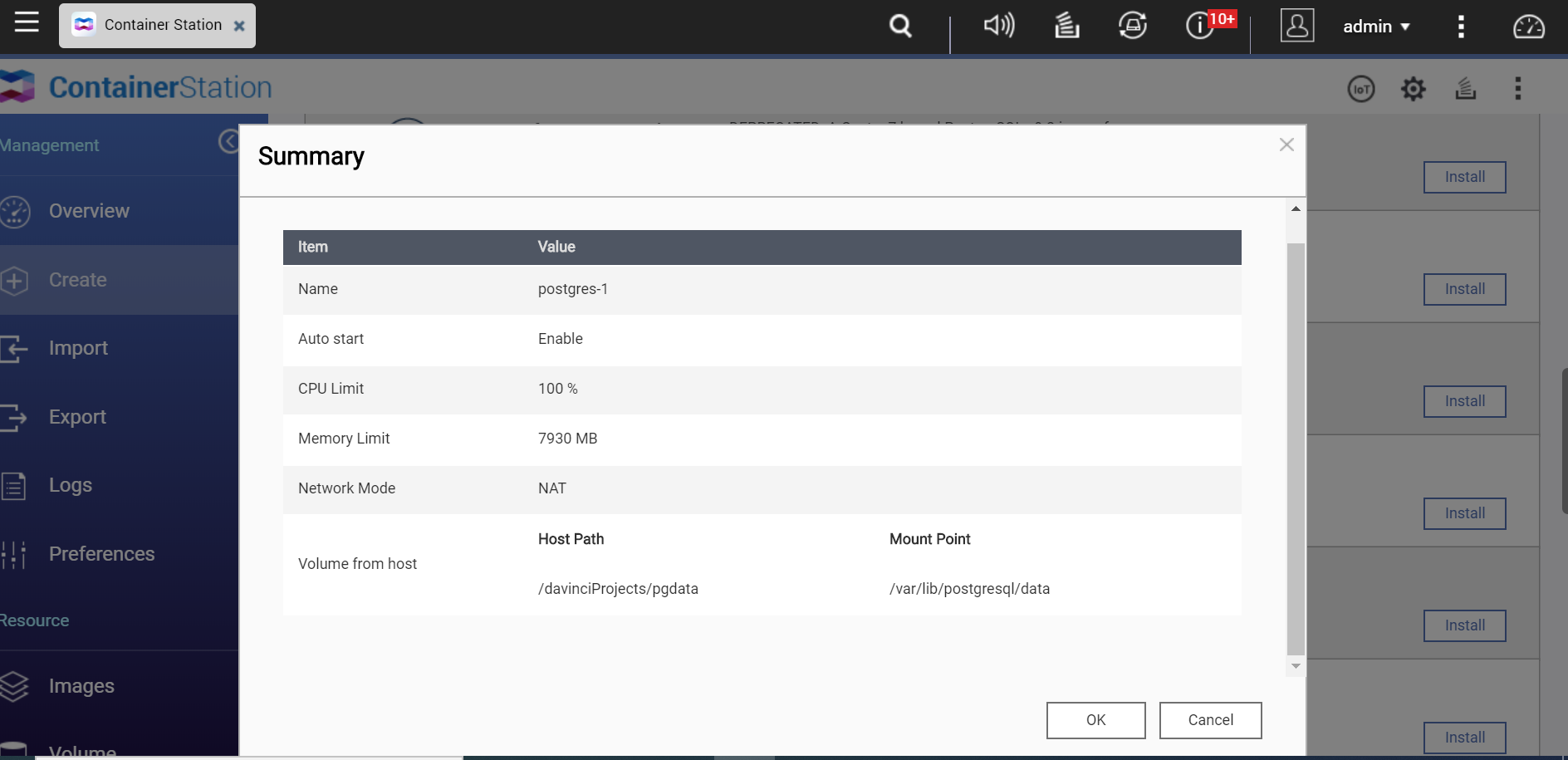
- Vérifiez les paramètres du conteneur.
- Cliquez sur OK.
Container Station crée le conteneur.

Le conteneur PostgreSQL est désormais en cours d’exécution. Vous pouvez vérifier le statut ou configurer encore plus le conteneur à partir de la page Vue d’ensemble.
Migrer la base de données DaVinci Resolve
Maintenant que le conteneur PostgreSQL est en cours d’exécution, la tâche suivante est de migrer la base de données dans le conteneur.
Vérifier le statut de l’application
- Ouvrez l’App Center.
- Localisez l’appli PostgreSQL 9.3.13.3.
- Vérifiez que la barre sous l’icône soit bleue.

Activer l’accès SSH
- Allez dans Panneau de configuration > Réseau et services de fichiers > Telnet / SSH.

- Sélectionnez Autoriser la connexion SSH.
- Définissez le port sur 22.
- Cliquez sur Appliquer.

Se connecter au NAS via SSH
- Ouvrez le terminal (Windows cmd ou Mac Terminal).
- Entrez ssh admin@<ADRESSE IP DE VOTRE NAS>
- Entrez le mot de passe admin de votre NAS QNAP.
Le terminal se connecte au NAS. - Localisez le dossier pg_dumpall.
- Entrez find / -name “pg_dumpall”.
Conseil
Cette commande va localiser le chemin pour l’appli PostgreSQL pg_dumpall et les commandes psql. Pour notre environnement, le chemin est /share/CACHEDEV1_DATA/.qpkg/PostgreSQL/bin/pg_dumpall - Changez les répertoires vers le dossier parent à partir de l’étape précédente.
- Entrez cd <CHEMIN VERS DOSSIER PARENT>
Conseil
Cette commande modifie le répertoire de travail vers le chemin que vous spécifiez. Dans notre exemple, le dossier pg_dumpall était localisé dans : /share/CACHEDEV1_DATA/.qpkg/PostgreSQL/bin/pg_dumpall
Pour changer les répertoires vers le dossier parent, nous devons entrer :
cd /share/CACHEDEV1_DATA/.qpkg/PostgreSQL/bin/
- Entrez find / -name “pg_dumpall”.
- Videz la base de données et restaurez-la dans le conteneur.
- Entrez la commande suivante sur une ligne.
./pg_dumpall -p 5432 -U postgres |./psql -h localhost -U postgres -p 5433
L’appli PostgreSQL sauvegarde la base de données dans le conteneur.Conseil
Les commandes pg_dumpall et psql sont utilisées pour sauvegarder et restaurer les bases de données. Cette commande sauvegarde la base de données de l’appli PostgreSQL (port 5432) et la restaure dans le conteneur (port 5433). La commande postgres est utilisée en raison de la configuration de DaVinci Resolve Studio dans le tutoriel précédent.

- Entrez la commande suivante sur une ligne.
- Fermez le terminal.
Arrêter l’appli PostgreSQL.
Cette tâche nous permet de libérer le port 5432 pour l’utiliser avec le conteneur PostgreSQL.
- Connectez-vous à QTS.
- Ouvrez l’App Center.
- Recherchez PostgreSQL.
- Cliquez sur la flèche en dessous de l’icône.

- Cliquez sur Arrêter.
QTS arrête l’appli PostgreSQL.
Mettre à jour le port hôte du conteneur
Maintenant que le port 5432 est disponible, nous devons mettre à jour le port hôte du conteneur pour que la base de données DaVinci Resolve puisse se connecter. Une fois cette tâche terminée, le conteneur va fonctionner de manière identique à l’appli PostgreSQL.
- Allez dans Container Station > Containeurs.
- Localisez le nom du conteneur PostgreSQL
- Cliquez sur le nom du conteneur.
La page Détails s’ouvre.

- Cliquez sur Paramètres.
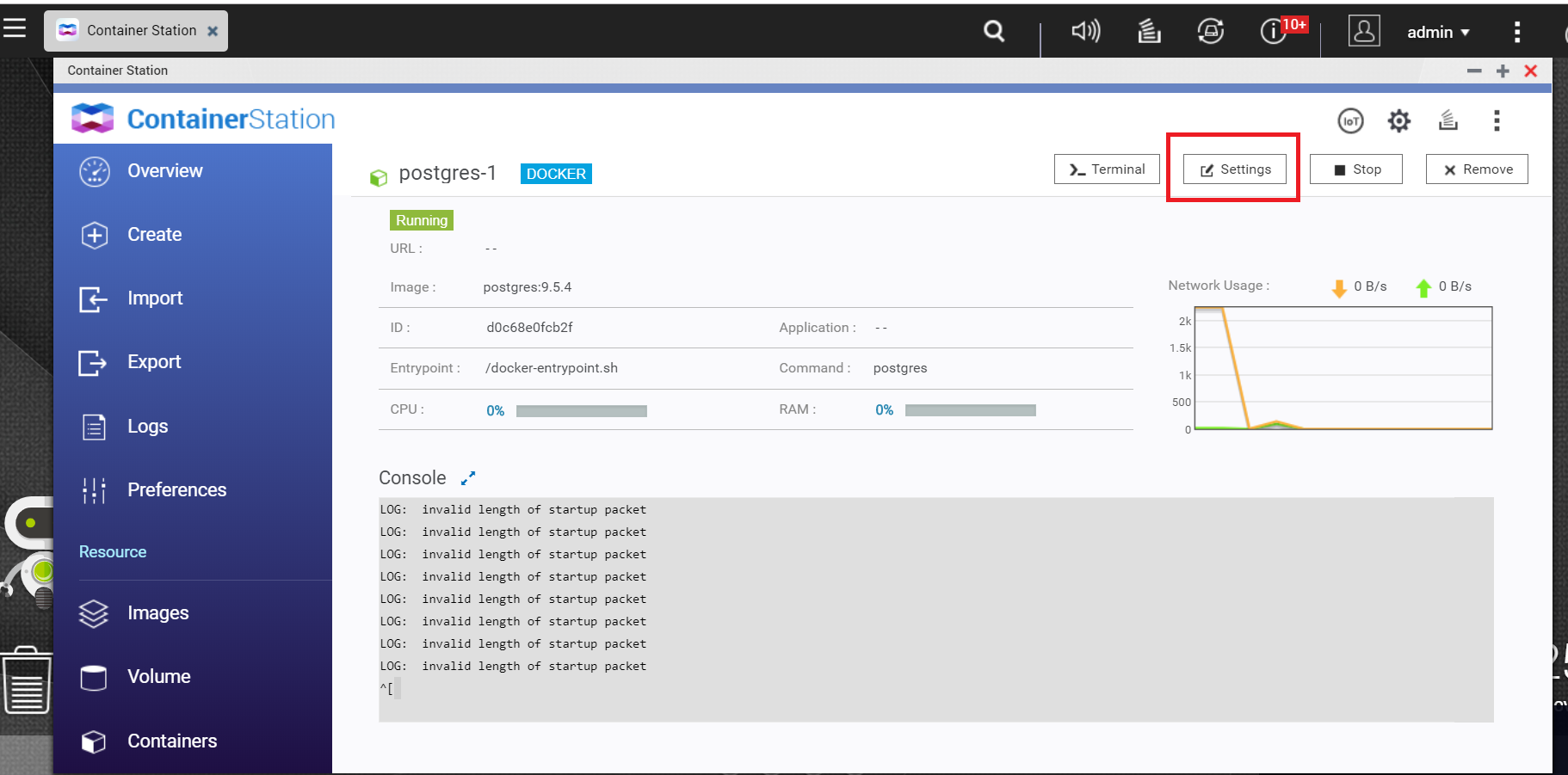
La fenêtre Paramètres du conteneur s’ouvre. - Cliquez sur Paramètres avancés.
- Allez dans Réseau.
- Définissez le port hôte sur 5432.
- Sélectionnez Veuillez redémarrer le conteneur pour appliquer ces paramètres.
- Cliquez sur Appliquer.

Container Station redémarre le conteneur.
Mettre à jour le firmware du QTS
Maintenant que la base de données a été migrée vers le conteneur, nous pouvons mettre à jour QTS en toute sécurité.
- Allez dans Panneau de configuration > Système > Mise à jour du firmware.
- Cliquez sur Rechercher des mises à jour.
La fenêtre Mettre à jour QTS s’ouvre. - Suivez les instructions de la mise à jour.
QTS met à jour et redémarre.

Vérifier le fonctionnement du conteneur
Cette tâche est facultative, mais elle aidera à s’assurer que tout fonctionne parfaitement. Si le conteneur est en cours d’exécution, vous pouvez vous connecter à la base de données DaVinci Resolve Studio.
- Connectez-vous à QTS.
- Allez dans Container Station > Vue d’ensemble.
- Identifiez le conteneur PostgreSQL.
- Vérifiez que le conteneur soit en cours d’exécution.


