


Como posso migrar meu banco de dados do DaVinci Resolve Studio para uma versão mais recente do QTS?
Este tutorial explica o processo de migração do seu banco de dados DaVinci Resolve Studio para um recipiente PostgreSQL em uma versão mais recente do QTS. Em um tutorial anterior, explicamos como hospedar um ambiente colaborativo de vários usuário no seu NAS. Esse tutorial recomendou o uso de um aplicativo do QTS porque o DaVinci Resolve Studio é compatível apenas com uma versão anterior do PostgreSQL (v9.5.4). Infelizmente, versões mais recentes do QTS não são mais compatíveis com o aplicativo PostgreSQL, que foi removido do QTS App Center. Para manter o QTS e o DaVinci Resolve Studio integrados, recomendamos agora usar um recipiente para hospedar seu banco de dados DaVinci.
Leia nosso tutorial sobre como hospedar um ambiente colaborativo de vários usuários do DaVinci Resolve 15 Studio antes de iniciar este guia.
Criar um recipiente do PostgreSQL
A primeira tarefa é criar um recipiente do PostgreSQL 9.5.4 onde você possa migrar seu banco de dados existente.
Instalar o Container Station
- Faça login no QTS.
- Abra o App Center.
- Pesquise Container Station.
- Clicar em Instalar.
O App Center instalará o Container Station.

Instalar o recipiente do PostgreSQL
- Vá para o Container Station > Criar.
- Localize a barra de pesquisa.
- Insira postgresql.
- Vá para a guia Docker Hub.

- Localize a imagem oficial do Postgres.

- Clique em Instalar.
A janela Selecionar versão de instalação será aberta.

- Selecione a versão 9.5.4.
- Clique em Avançar.
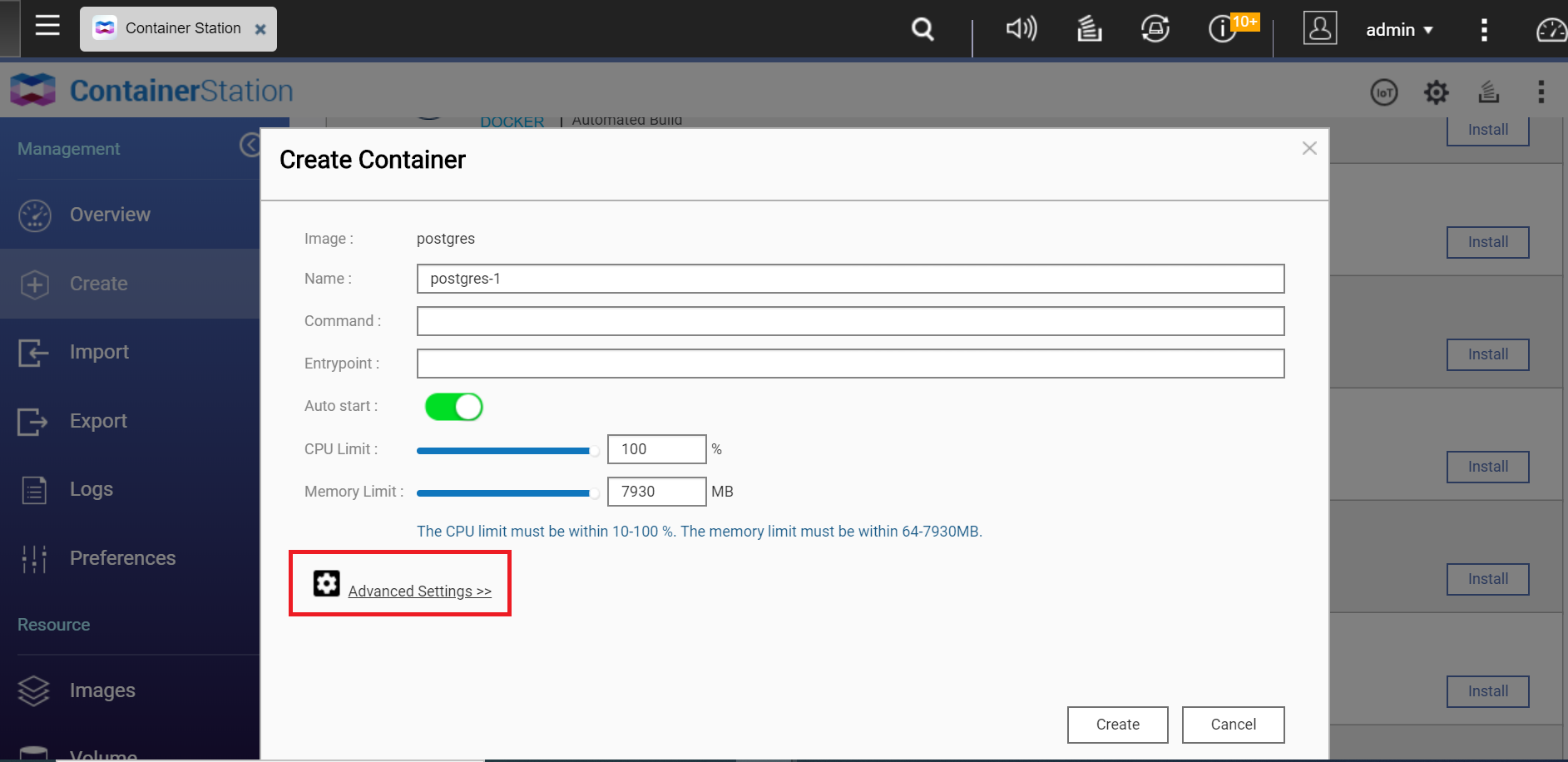
A janela Criar recipiente será aberta. - Ajuste as configurações do recipiente do PostgreSQL.
- Clique em Configurações avançadas.
- Configure o encaminhamento de porta.
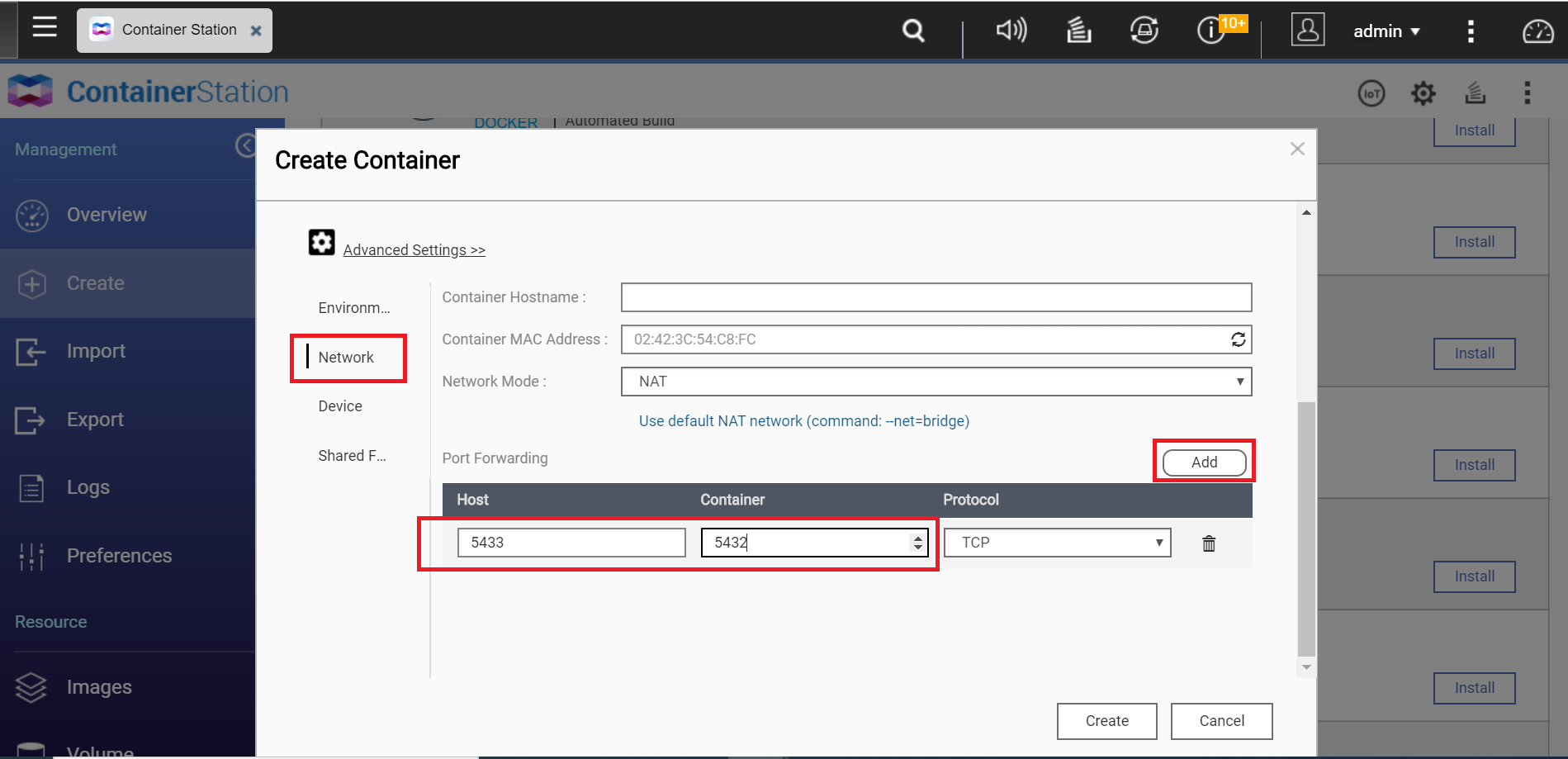
- Vá para Rede > Encaminhamento de porta.
- Clique em Adicionar.
- Defina a porta do host como 5433.
- Defina a porta do recipiente como 5432.
Dica
Essa ação mapeia a porta do host com a porta no ambiente virtual do recipiente. Por padrão, o PostgreSQL se conecta pela porta 5432. Como essa porta está atualmente ocupada pelo aplicativo PostgreSQL do QTS, encaminharemos a porta do host 5433 para o recipiente na porta virtual 5432. - Opcional: Configure as pastas compartilhadas.
Dica
O recipiente do PostgreSQL só pode ser inicializado dentro de pastas completamente vazias. Ao criar uma pasta compartilhada com o File Station, subpastas como @Recycle são adicionadas automaticamente. Isso significa que você deve criar outra pasta vazia dentro da pasta compartilhada para usar como um local de armazenamento para o banco de dados.- Vá para Pastas compartilhadas > Volume do host.
- Clique em Adicionar.
- Defina Volume do host.
- Identifique uma pasta vazia.
- Insira o caminho da pasta.
- Defina Ponto de montagem.
- Insira /var/lib/postgresql/data
- Selecione Leitura.
- Selecione Gravação.
- Clique em Criar.

- Revise as configurações do recipiente.
- Clique em OK.
O Container Station criará o recipiente.
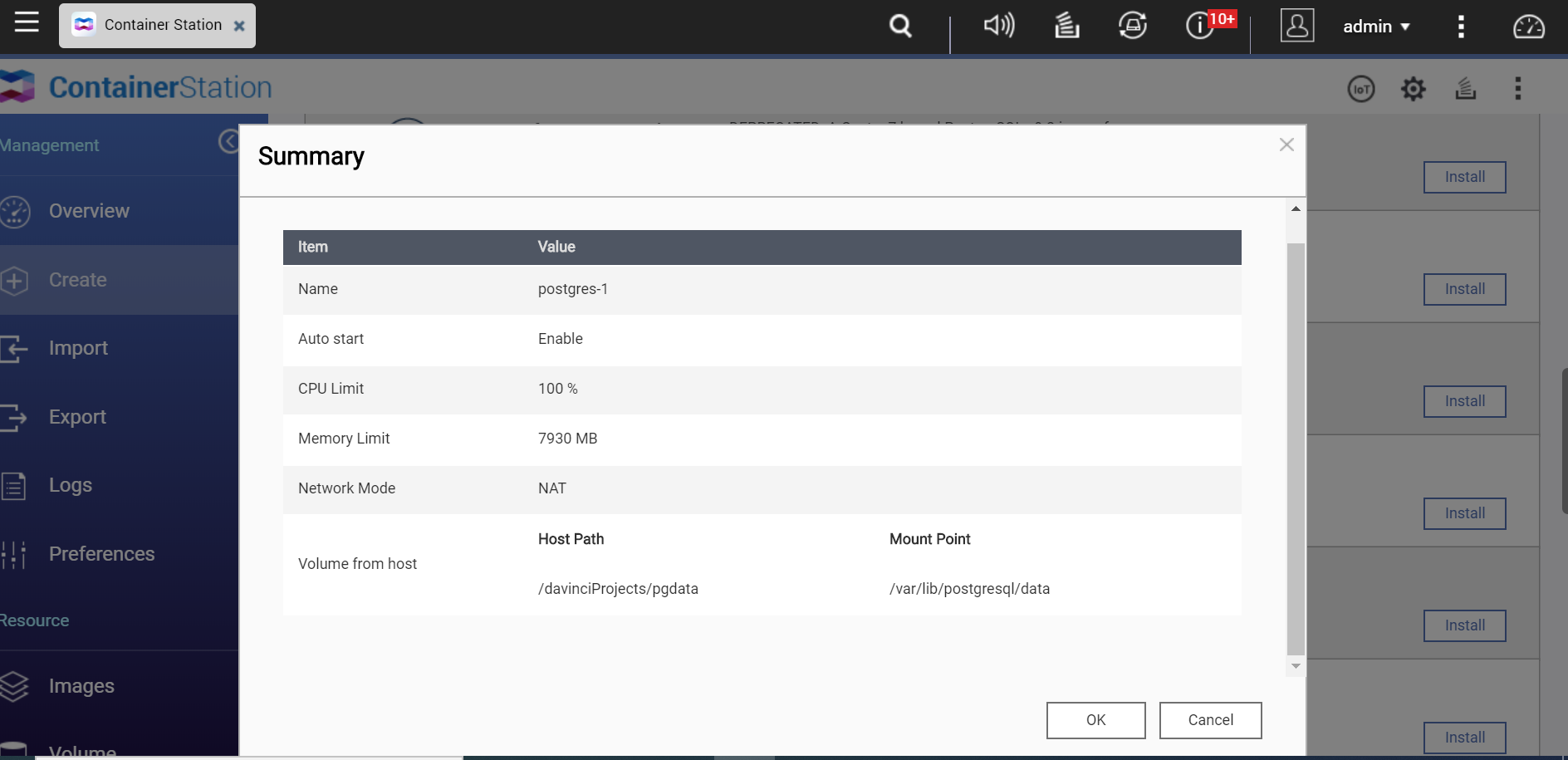

O recipiente do PostgreSQL agora está em execução. É possível verificar o status ou configurar o recipiente a partir da página Visão geral.
Migrar o banco de dados DaVinci Resolve
Agora que o recipiente do PostgreSQL está em execução, a próxima tarefa é migrar o banco de dados para o recipiente.
Verifique o status do aplicativo
- Abra o App Center.
- Localize o aplicativo PostgreSQL 9.3.13.3.
- Verifique se a barra abaixo do ícone está azul.

Ativar o acesso SSH
- Vá para Painel de Controle > Serviços de Rede e Arquivos > Telnet/SSH.

- Selecione Permitir conexão SSH.
- Defina a porta como 22.
- Clique em Aplicar.

Conectar-se ao NAS via SSH
- Abra o terminal (cmd no Windows ou Terminal no Mac).
- Insira ssh admin@<ENDEREÇO IP DO SEU NAS>
- Insira a senha de administrador do QNAP NAS.
O terminal se conectará ao NAS. - Localize a pasta pg_dumpall.
- Insira find / -name “pg_dumpall”
Dica
Este comando localizará o caminho dos comandos pg_dumpall e psql do aplicativo PostgreSQL. Para nosso ambiente, o caminho é /share/CACHEDEV1_DATA/.qpkg/PostgreSQL/bin/pg_dumpall - Mude os diretórios para a pasta principal da etapa anterior.
- Insira cd <CAMINHO PARA A PASTA PRINCIPAL>
Dica
Esse comando mudará o diretório de trabalho para o caminho que você especificar. Em nosso exemplo, a pasta pg_dumpall estava localizada em: /share/CACHEDEV1_DATA/.qpkg/PostgreSQL/bin/pg_dumpall
Para mudar os diretórios para a pasta principal, precisamos inserir:
cd /share/CACHEDEV1_DATA/.qpkg/PostgreSQL/bin/
- Insira find / -name “pg_dumpall”
- Despeje o banco de dados e restaure-o no recipiente.
- Insira o seguinte comando em uma só linha.
./pg_dumpall -p 5432 -U postgres |./psql -h localhost -U postgres -p 5433
O aplicativo PostgreSQL fará backup do banco de dados no recipiente.Dica
Os comandos pg_dumpall e psql são usados para backup e restauração do banco de dados. Esse comando faz backup do banco de dados do aplicativo PostgreSQL (porta 5432) e o restaura no recipiente (porta 5433). O comando postgres é usado devido a como o banco de dados DaVinci Resolve Studio foi configurado no tutorial anterior.

- Insira o seguinte comando em uma só linha.
- Feche o terminal.
Parar o aplicativo PostgreSQL
Esta tarefa permite liberar a porta 5432 para uso com o recipiente PostgreSQL.
- Faça login no QTS.
- Abra o App Center
- Pesquise PostgreSQL.
- Clique na seta abaixo do ícone.

- Clique em Parar.
O QTS interromperá o aplicativo PostgreSQL.
Atualizar a porta do host do recipiente
Agora que a porta 5432 está disponível, precisamos atualizar a porta do host do recipiente para que o banco de dados DaVinci Resolve possa se conectar. Após a realização dessa tarefa, o recipiente funcionará de forma idêntica ao aplicativo PostgreSQL
- Vá para o Container Station > Recipientes.
- Localize o nome do recipiente do PostgreSQL
- Clique no nome do recipiente.
A página Detalhes será aberta.

- Clique em Configurações.
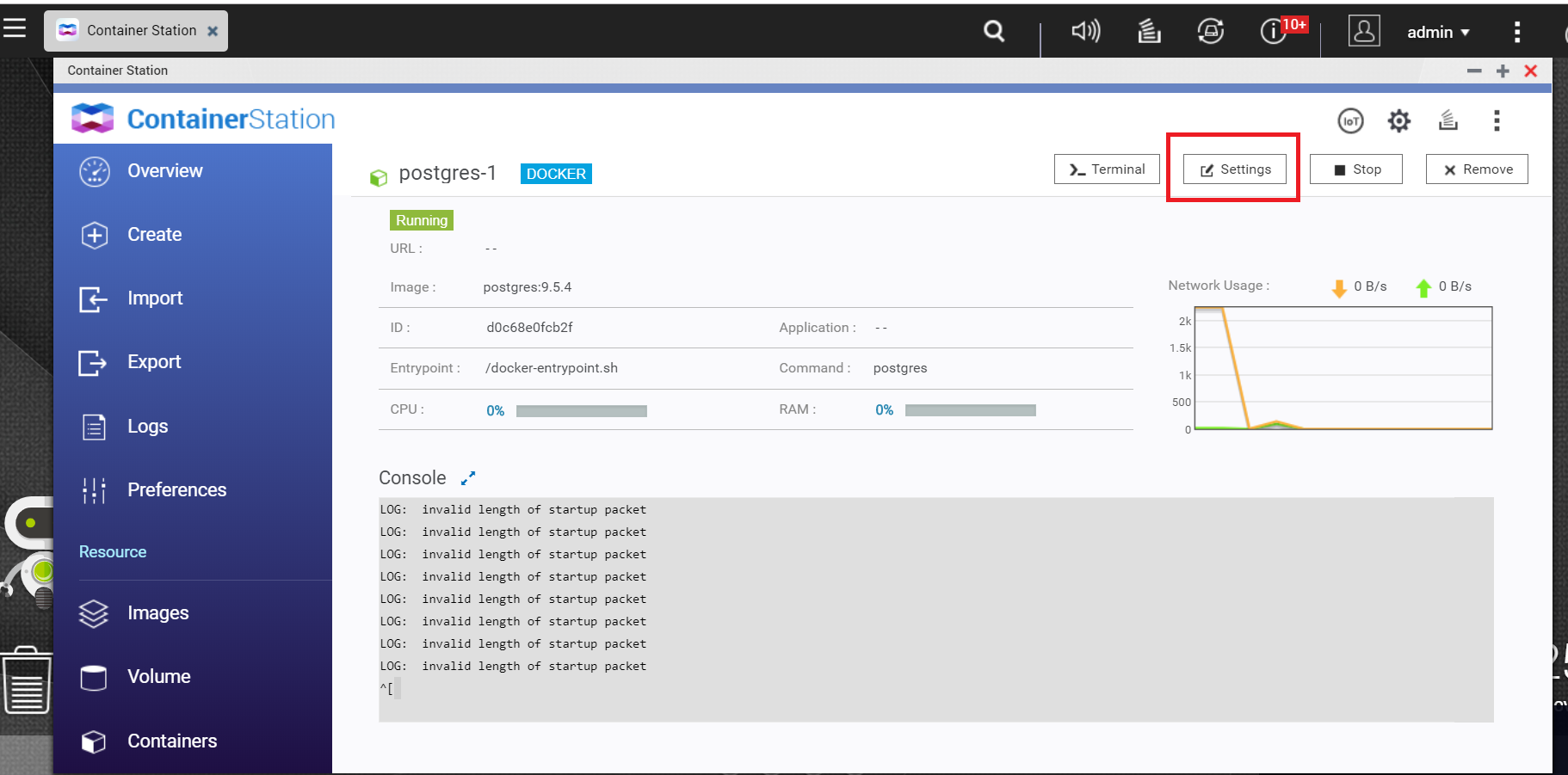
A janela Configurações do recipiente será aberta. - Clique em Configurações avançadas.
- Vá para Rede.
- Defina a porta do host como 5432.
- Selecione Por favor, reinicie o contentor para aplicar essas configurações.
- Clique em Aplicar.

O Container Station reiniciará o recipiente.
Atualizar o firmware do QTS
Agora que o banco de dados foi migrado para o recipiente, podemos atualizar o QTS com segurança.
- Vá para Painel de Controle > Sistema > Atualização de Firmware.
- Clique em Verificar se há atualizações.
A janela Atualizar o QTS será aberta. - Siga as instruções de atualização.
O QTS será atualizado e reiniciado em seguida.

Verifique o funcionamento do recipiente
Essa tarefa é opcional, mas ajudará a garantir que tudo esteja funcionando corretamente. Se o recipiente estiver em execução, você pode se conectar ao banco de dados DaVinci Resolve Studio.
- Faça login no QTS.
- Vá para o Container Station > Visão geral.
- Identifique o recipiente do PostgreSQL.
- Verifique se o recipiente está em execução.


