


DaVinci Resolve Studio データベースを QTS の新しいバージョンに移植する方法をおしえてください
このチュートリアルでは、より新しいQTSバージョンにおけるDaVinci Resolve StudioデータベースのPostgreSQLコンテナーへの移行プロセスを説明します。前回のチュートリアルでは、NASでのマルチユーザー共同環境のホスト方法について説明しました。そのチュートリアルではQTSアプリケーションの使用を進めました。これは、DaVinci Resolve Studioは、古いバージョンのPostgreSQL(v9.5.4)のみに対応しています。残念ながら、新しいQTSバージョンはPostgreSQLアプリに対応していません。このアプリは、QTS App Centerから削除されています。QTSとDaVinci Resolve Studioの統合を維持するためにも、DaVinciデータベースのホストにコンテナーを使用することをおすすめしています。
このガイドを開始する前に、DaVinci Resolve 15 Studioのマルチユーザーの共同環境のホスト方法を確認してください。
PostgreSQLコンテナーの作成
最初のタスクは、既存のデータベースを移行できるPostgreSQL 9.5.4を作成することです。
Container Stationのインストール
- QTSにログインします。
- App Center を開きます。
- Container Stationを検索します。
- [インストール] をクリックします。
App Centerにより、Container Stationがインストールされます。

PostgreSQLコンテナーのインストール
- [Container Station] > [作成] に移動します。
- 検索バーを見つけます。
- postgresqlと入力します。
- [Docker Hub] タブに移動します。

- 公式のpostgresイメージを見つけます。

- [インストール] をクリックします。
[インストールバージョンの選択] ウィンドウが開きます。

- バージョン9.5.4を選択します。
- [次へ] をクリックします。
[コンテナーの作成] ウィンドウが開きます。 - PostgreSQLコンテナー設定を構成します。
- [詳細設定] をクリックします。
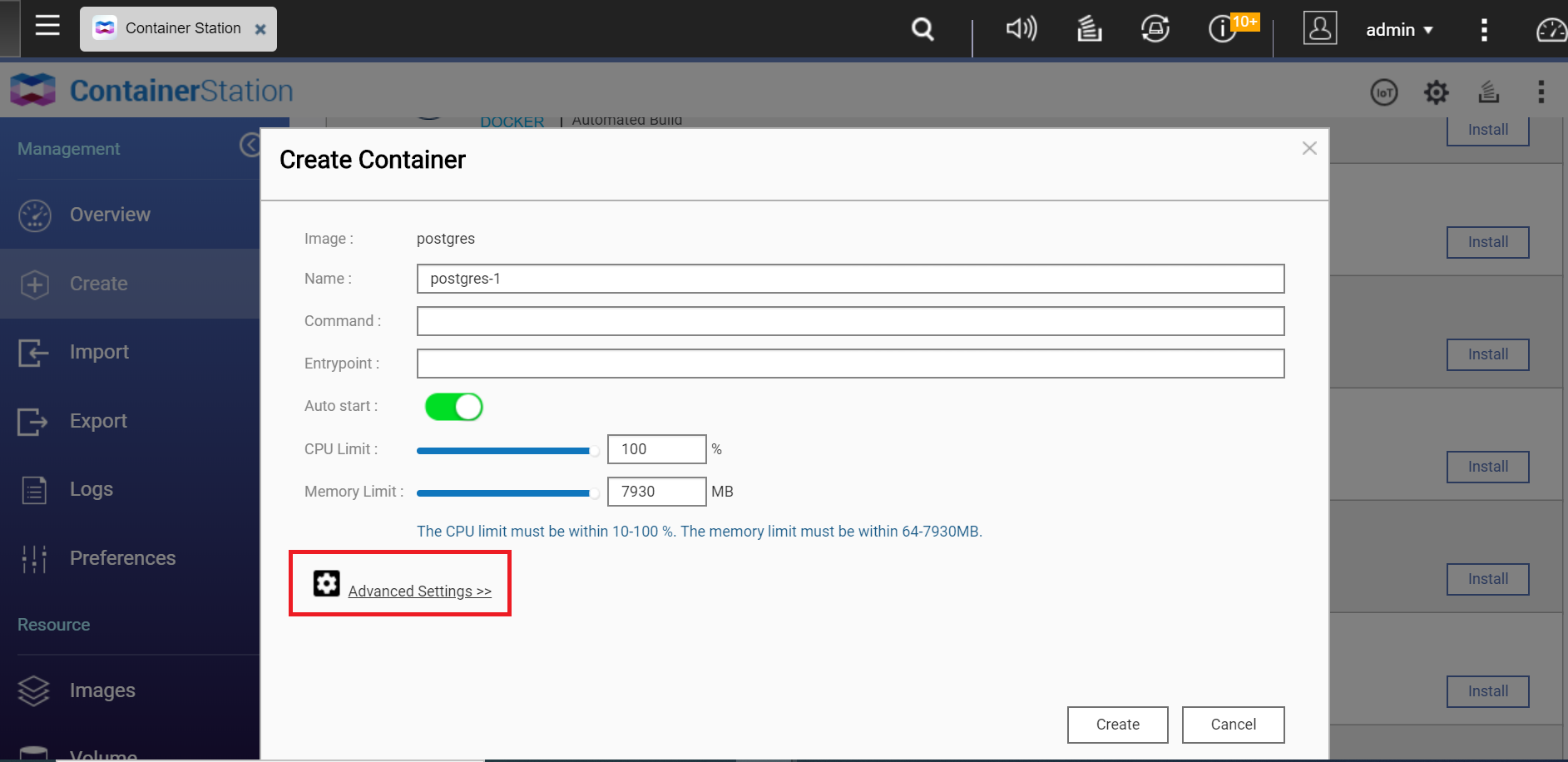
- ポートフォワーディングを設定します。
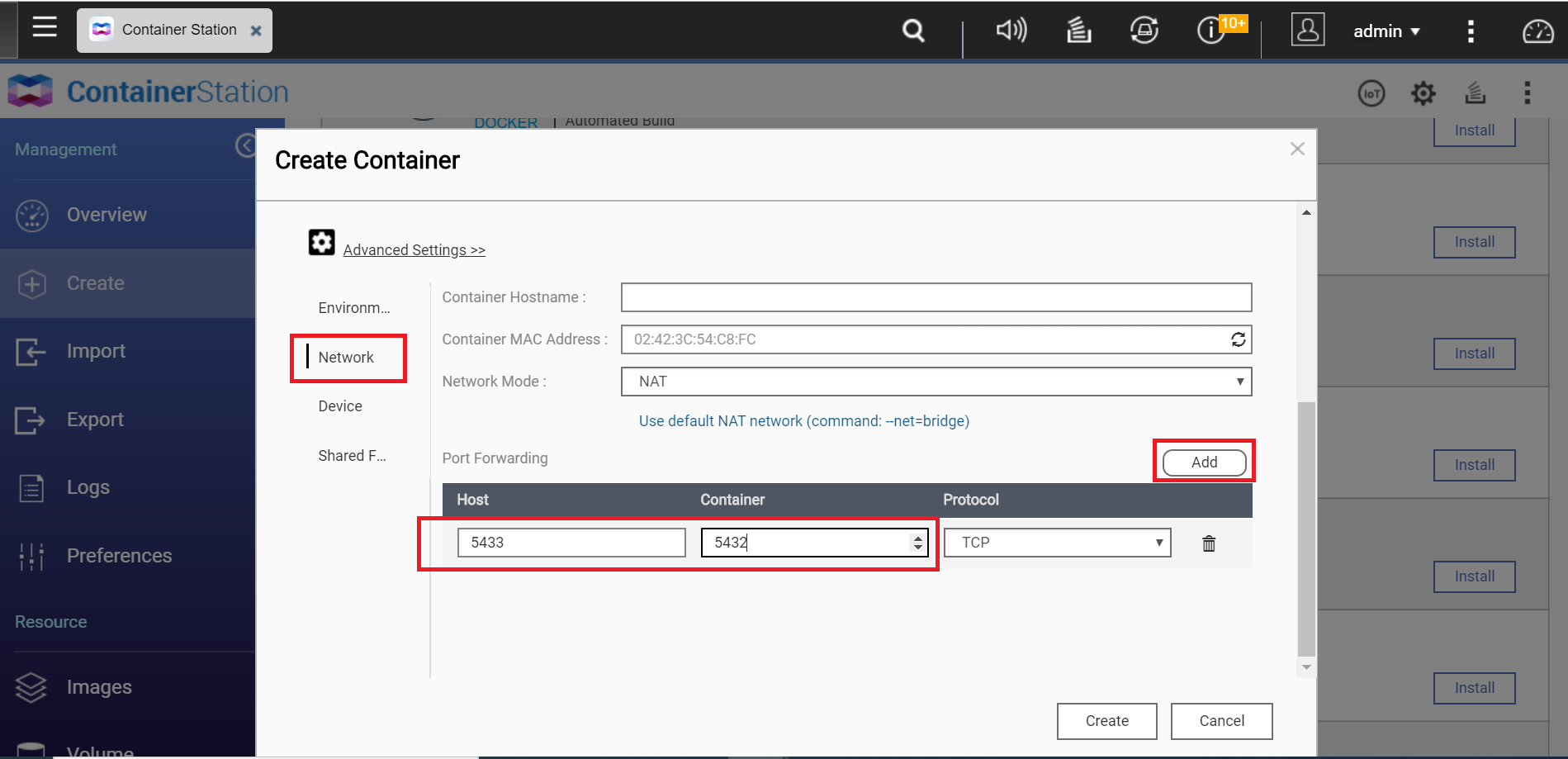
- [ネットワーク] > [ポートフォワーディング] に移動します。
- [追加] をクリックします。
- ホストポートを5433に設定します。
- コンテナーポートを5432に設定します。
ヒント
このアクションは、コンテナー仮想環境のポートとホストポートをマッピングします。デフォルトでは、PostgreSQLはポート5432で接続します。このポートは現在、QTS PostgreSQLアプリで使用されているため、仮想ポート5432上のコンテナーにホストポート5433を転送します。 - オプション:共有フォルダーを設定します。
ヒント
PostgreSQLコンテナーは、完全に空のフォルダーの中でのみ初期化できます。File Stationで共有フォルダーを作成する際は、@Recycleなどのサブフォルダーが自動的に追加されます。これは、データベースのストレージの場所を使用するには、共有フォルダー内に別の空のフォルダーを作成する必要があることを意味しています。- [共有フォルダー] > [ホストのボリューム] に移動します。
- [追加] をクリックします。
- [ホストのボリューム] を設定します。
- 空のフォルダーを特定します。
- フォルダーへのパスを入力します。
- [マウントポイント] を設定します。
- /var/lib/postgresql/dataと入力します。
- [読み込み] を選択します。
- [書き込み] を選択します。
- [作成] をクリックします。

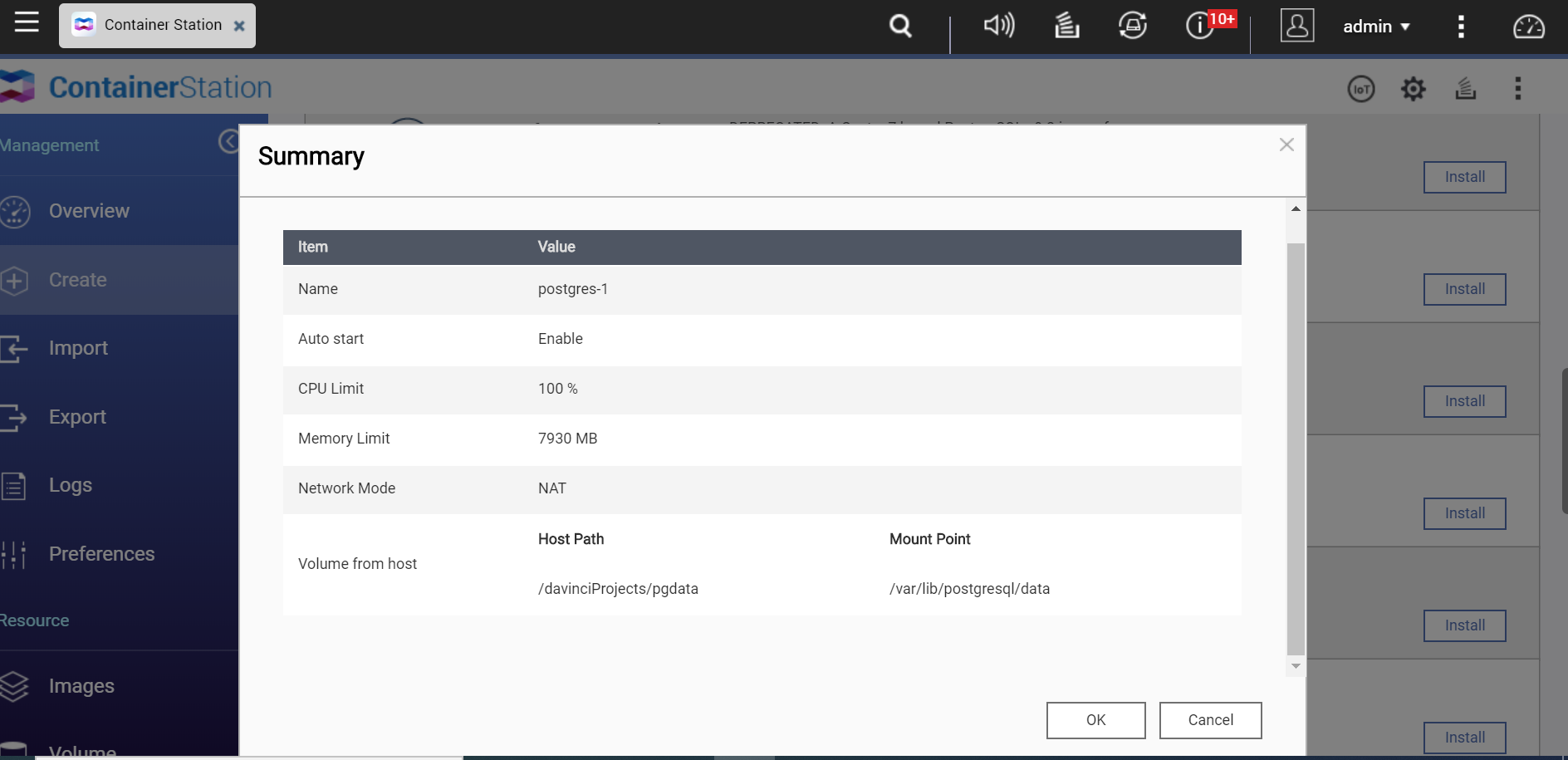
- コンテナーの設定を確認します。
- [OK] をクリックします。
Container Stationにより、コンテナーが作成されます。

PostgreSQLコンテナーが稼働します。ステータスをチェックしたり、さらなるコンテナーの設定を行うには、概要ページを確認します。
DaVinci Resolveデータベースの移行
PostgreSQLコンテナーが実行されています。次のタスクはデータベースをコンテナーに移行することです。
アプリケーションステータスの確認
- App Centerを開きます。
- PostgreSQL 9.3.13.3アプリを見つけます。
- アイコンのバーが青いことを確認します。

SSHアクセスの有効化
- [コントロールパネル] > [ネットワークとファイルサービス] > [Telnet/SSH] に移動します。

- [SSH接続を許可] を選択します。
- ポートを22に設定します。
- [適用] をクリックします。

SSHからのNASへの接続
- ターミナル(Windowsではcmd、MacではTerminal)を開きます。
- ssh admin@<YOUR NAS IP ADDRESS>を入力します。
- QNAP NAS管理者パスワードを入力します。
ターミナルがNASに接続します。 - pg_dumpallフォルダーを見つけます。
- find / -name “pg_dumpall”を入力します。
ヒント
このコマンドは、PostgreSQLアプリpg_dumpallおよびpsqlコマンドのパスを見つけます。こちらの環境では、パスは/share/CACHEDEV1_DATA/.qpkg/PostgreSQL/bin/pg_dumpallです。 - 以前のステップの親フォルダーにディレクトリーを変更します。
- cd <PATH TO PARENT FOLDER>を入力します。
ヒント
このコマンドは、指定したパスに作業ディレクトリーを変更します。こちらの例では、pg_dumpallフォルダーは以下に位置しています。/share/CACHEDEV1_DATA/.qpkg/PostgreSQL/bin/pg_dumpall
入力する必要のある親フォルダーにディレクトリーを変更:
cd /share/CACHEDEV1_DATA/.qpkg/PostgreSQL/bin/
- find / -name “pg_dumpall”を入力します。
- データベースをダンプし、コンテナーで復元します。
- 以下のコマンドを1行として入力します。
./pg_dumpall -p 5432 -U postgres |./psql -h localhost -U postgres -p 5433
PostgreSQLアプリは、コンテナーにデータベースをバックアップします。ヒント
pg_dumpallおよびpsqlコマンドは、データベースのバックアップと復元に使用されます。このコマンドは、PostgreSQLアプリ(ポート5432)からデータベースをバックアップして、コンテナー(ポート5433)に復元します。DaVinci Resolve Studioデータベースが以前のチュートリアルで設定された方法を考慮して、postgresコマンドが使用されます。

- 以下のコマンドを1行として入力します。
- ターミナルを閉じます。
PostgreSQLアプリの停止
このタスクでは、PostgreSQLコンテナーで使用するためにポート5432を解放できます。
- QTSにログインします。
- App Centerを開きます
- PostgreSQLを検索します。
- アイコンの下の矢印をクリックします。

- [停止] をクリックします。
QTSにより、PostgreSQLアプリが停止します。
コンテナーホストポートの更新
ポート5432が利用できるようになりました。DaVinci Resolveデータベースが接続できるようにコンテナーホストポートを更新する必要があります。このタスクを完了した後、コンテナーはPostgreSQLアプリと同じように動作します。
- [Container Station] > [コンテナー] に移動します。
- PostgreSQLコンテナー名を見つけます
- [コンテナー名] をクリックします。
[詳細] ページが開きます。

- [設定] をクリックします。
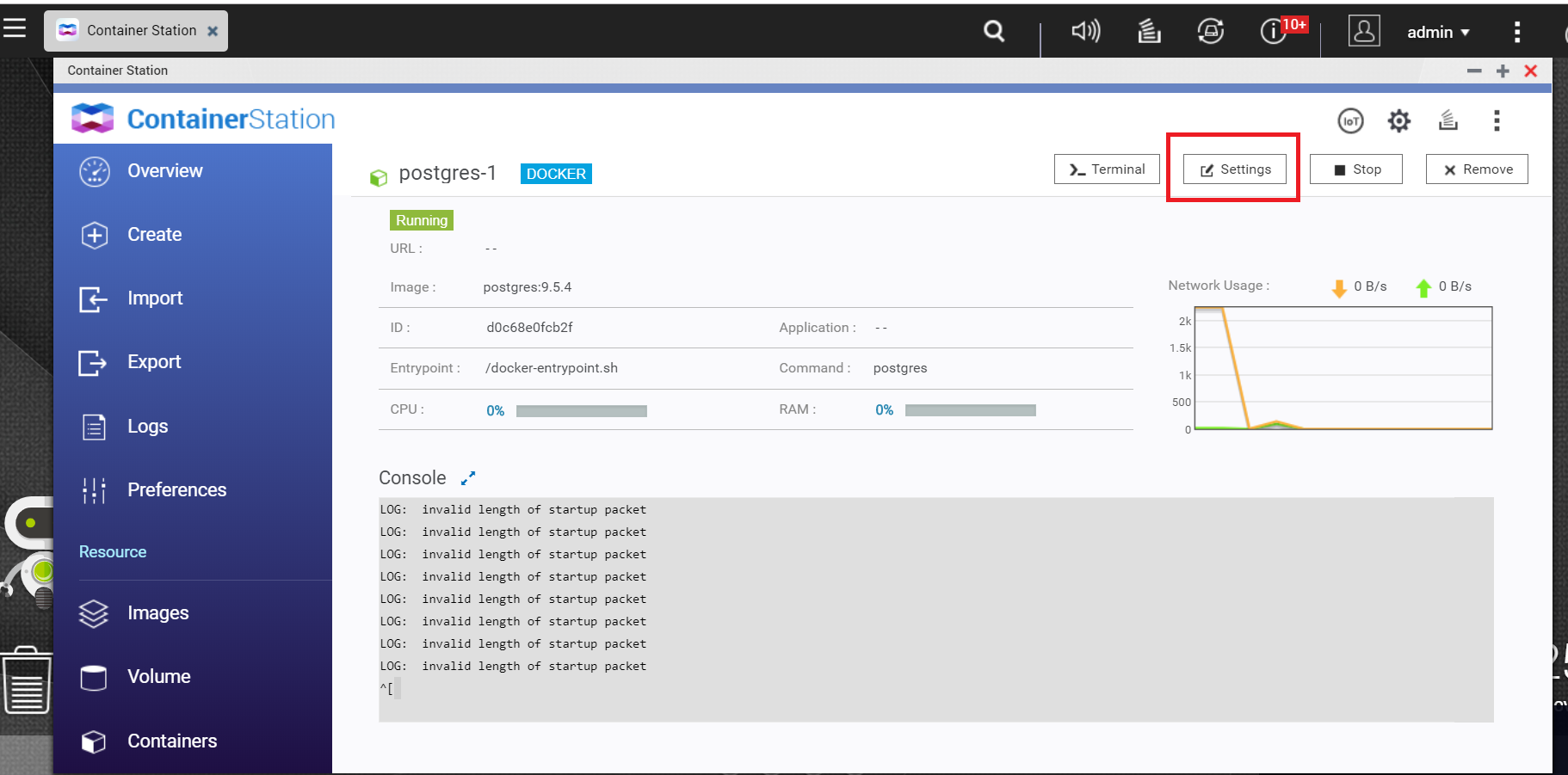
[コンテナー設定] ウィンドウが開きます。 - [詳細設定] をクリックします。
- [ネットワーク] に進んでください。
- ホストポートを5432に設定します。
- [これらの設定を適用するには、コンテナーを再起動してください] を選択してください。
- [適用] をクリックします。

Container Stationにより、コンテナーが再起動します。
QTSファームウェアの更新
データベースがコンテナーに移行され、安全にQTSを更新できるようになりました。
- [コントロールパネル] > [システム] > [ファームウェア更新] の順に進みます。
- [更新をチェック] をクリックします。
[QTSの更新] ウィンドウが開きます。 - 更新指示に従います。
QTSが更新され再起動します。

コンテナー動作の確認
このタスクはオプションですが、すべてがスムーズに動作していることを確認するのに役立ちます。コンテナーが稼働している場合は、DaVinci Resolve Studioデータベースに接続できます。
- QTSにログインします。
- [Container Station] > [概要] に移動します。
- PostgreSQLコンテナーを特定します。
- コンテナーが稼働していることを確認します。


