


Wie kann ich meine DaVinci Resolve Studio-Datenbank auf eine neuere Version von QTS migrieren?
Dieses Tutorial erklärt den Prozess der Migration Ihrer DaVinci Resolve Studio Datenbank in einen PostgreSQL Container auf eine neuere QTS Version. In einem früheren Tutorial haben wir erklärt, wie Sie eine kollaborative Mehrbenutzer-Umgebung auf Ihrem NAS hosten können. In diesem Tutorial wurde die Verwendung einer QTS Anwendung empfohlen, da DaVinci Resolve Studio nur eine ältere Version von PostgreSQL (v9.5.4) unterstützt. Leider unterstützen neuere QTS Versionen die PostgreSQL App nicht mehr und die App wurde aus dem QTS App Center entfernt. Um QTS und DaVinci Resolve Studio integriert zu halten, empfehlen wir nun die Verwendung eines Containers zum Hosten Ihrer DaVinci Datenbank.
Bitte lesen Sie unser Tutorial Hosten einer kollaborativen Mehrbenutzer-Umgebung für DaVinci Resolve 15 Studio, bevor Sie mit dieser Anleitung starten.
Erstellen eines PostgreSQL Containers
Die erste Aufgabe besteht darin, einen PostgreSQL 9.5.4 Container zu erstellen, in den Sie Ihre bestehende Datenbank migrieren können.
Container Station installieren
- Melden Sie sich bei QTS an.
- Öffnen Sie App Center.
- Suchen Sie nach Container Station.
- Klicken Sie auf Installieren.
Das App Center installiert Container Station.

Den PostgreSQL Container installieren
- Gehen Sie zu Container Station > Erstellen.
- Suchen Sie die Suchleiste.
- Geben Sie postgresql ein.
- Gehen Sie zur Registerkarte Docker Hub.

- Suchen Sie das offizielle postgres Image.

- Klicken Sie auf Installieren.
Das Fenster Installationsversion auswählen wird geöffnet.

- Wählen Sie Version 9.5.4.
- Klicken Sie auf Weiter.
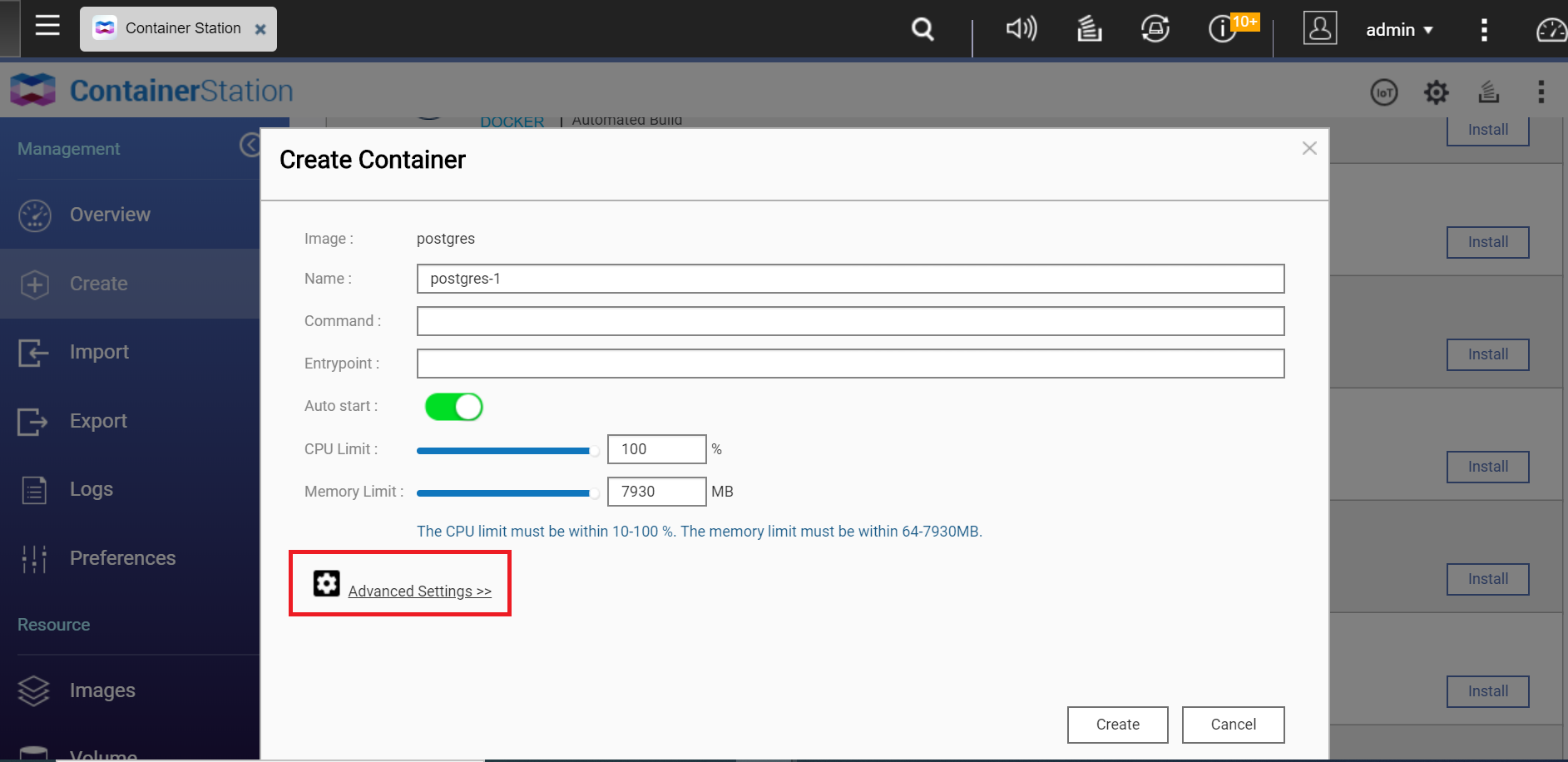
Das Fenster Container erstellen wird geöffnet. - Konfigurieren Sie die Einstellungen des PostgreSQL Containers.
- Klicken Sie auf Erweiterte Einstellungen.
- Konfigurieren Sie die Portweiterleitung.
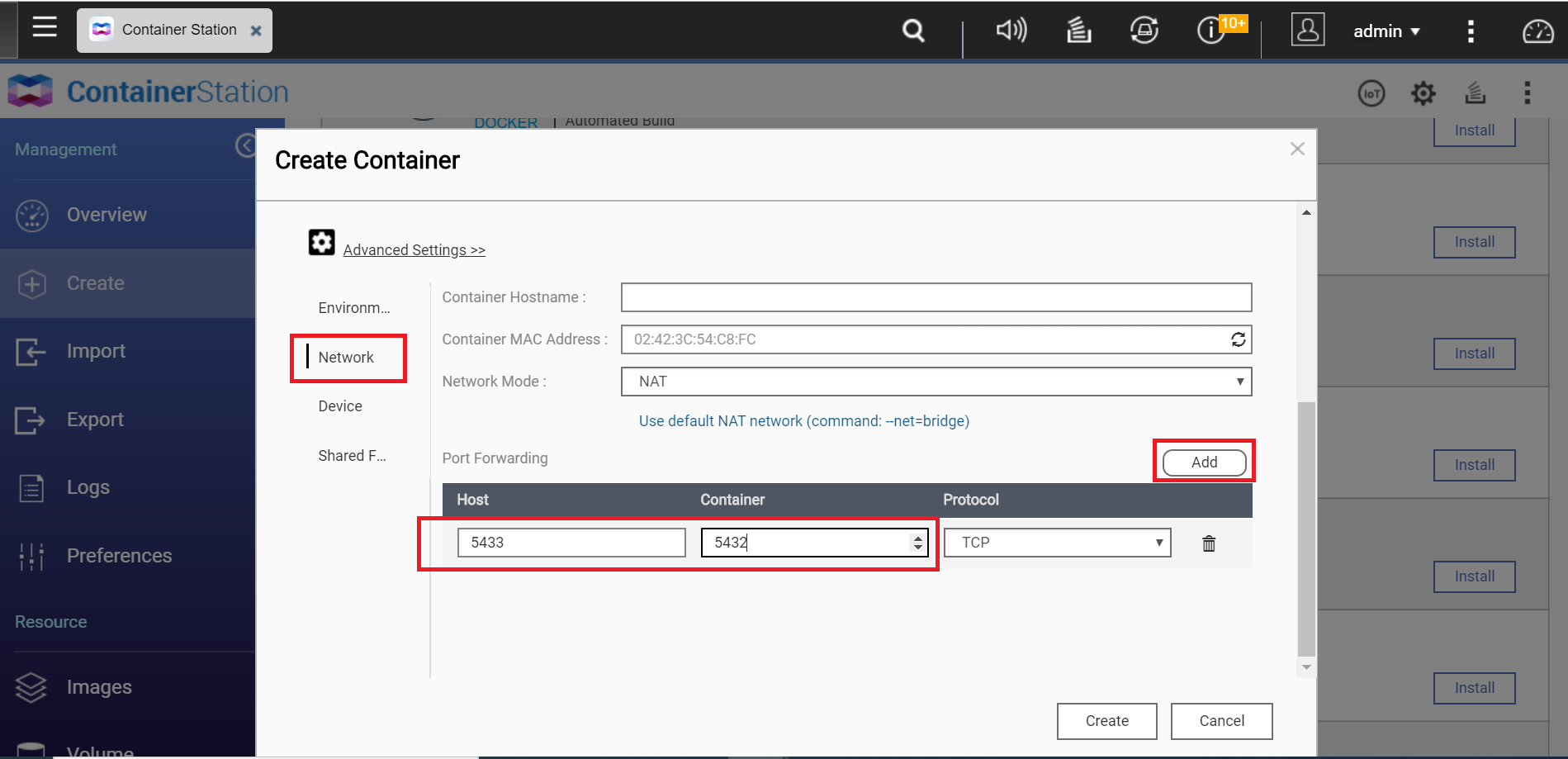
- Gehen Sie zu Netzwerk > Portweiterleitung.
- Klicken Sie auf Hinzufügen.
- Stellen Sie den Host Port auf 5433.
- Stellen Sie den Container Port auf 5432.
Tipp
Diese Aktion ordnet den Host Port dem Port in der virtuellen Umgebung des Containers zu. Standardmäßig stellt PostgreSQL die Verbindung über Port 5432 her. Da dieser Port derzeit von der QTS PostgreSQL App belegt ist, werden wir den Host Port 5433 an den Container auf dem virtuellen Port 5432 weiterleiten. - Optional: Konfigurieren Sie Freigabeordner.Tipp
Der PostgreSQL Container kann nur innerhalb von Ordnern initialisiert werden, die vollständig leer sind. Beim Erstellen eines Freigabeordners mit File Station werden Unterordner wie @Recycle automatisch hinzugefügt. Das bedeutet, dass Sie innerhalb des Freigabeordners einen weiteren, leeren Ordner erstellen müssen, der als Speicherort für die Datenbank verwendet werden soll.- Gehen Sie zu Freigabeordner > Volume vom Host.
- Klicken Sie auf Hinzufügen.
- Stellen Volume vom Host ein.
- Geben Sie einen leeren Ordner an.
- Geben Sie den Pfad zum Ordner ein.
- Stellen Sie den Einbindungspunkt ein.
- Geben Sie /var/lib/postgresql/data ein
- Wählen Sie Lesen.
- Wählen Sie Schreiben.
- Klicken Sie auf Erstellen.

- Überprüfen Sie die Einstellungen des Containers.
- Klicken Sie auf OK.
Container Station erstellt den Container.
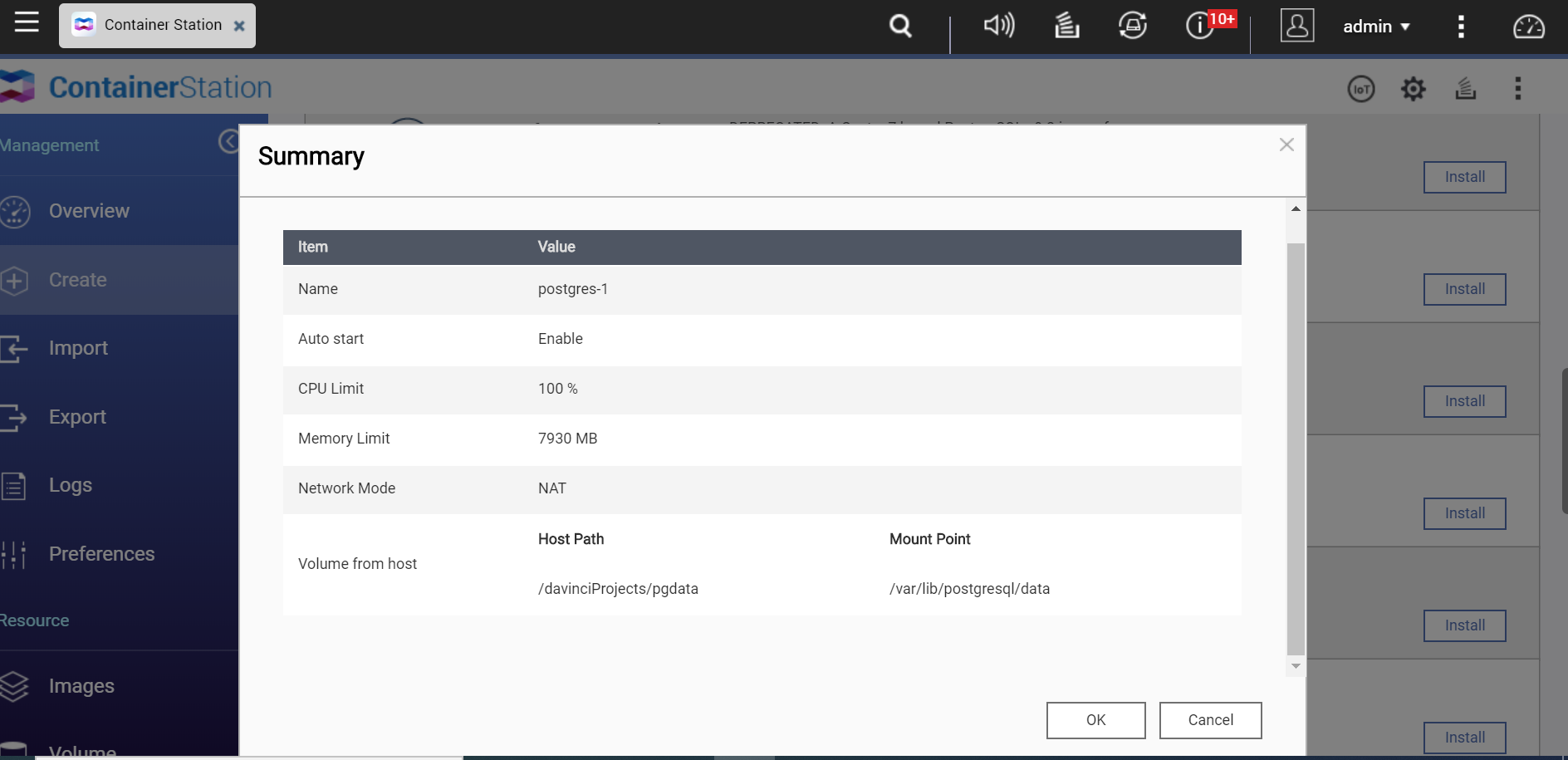

Der PostgreSQL Container wird jetzt ausgeführt. Sie können den Status überprüfen oder den Container auf der Seite Übersicht weiter konfigurieren.
Die DaVinci Resolve Datenbank migrieren
Da jetzt der PostgreSQL Container läuft, besteht die nächste Aufgabe darin, die Datenbank in den Container zu migrieren.
Anwendungsstatus prüfen
- Öffnen Sie App Center.
- Suchen Sie die PostgreSQL 9.3.13.3 App.
- Überprüfen Sie, ob die Leiste unter dem Symbol blau ist.

Aktivierung des SSH Zugriffs
- Gehen Sie zu Systemsteuerung > Netzwerk & Dateidienste > Telnet/SSH.

- Wählen Sie SSH-Verbindung zulassen.
- Stellen Sie den Port auf 22 ein.
- Klicken Sie auf Übernehmen.

Verbindung mit dem NAS über SSH herstellen
- Öffnen Sie das Terminal (Windows cmd oder Mac Terminal).
- Geben Sie ssh admin@<IHRE NAS IP-ADRESSE> ein
- Geben Sie Ihr QNAP NAS Admin Kennwort ein.
Das Terminal wird mit dem NAS verbunden. - Suchen Sie den pg_dumpall Ordner.
- Geben Sie find / -name “pg_dumpall” einTipp
Dieser Befehl sucht den Pfad für die PostgreSQL App pg_dumpall und psql Befehle. Für unsere Umgebung lautet der Pfad /share/CACHEDEV1_DATA/.qpkg/PostgreSQL/bin/pg_dumpall - Wechseln Sie Verzeichnisse in den übergeordneten Ordner aus dem vorherigen Schritt.
- Geben Sie cd <PFAD ZUM ÜBERGEORDNETEN ORDNER> ein
Tipp
Dieser Befehl ändert das Arbeitsverzeichnis in den von Ihnen angegebenen Pfad. In unserem Beispiel befand sich der Ordner pg_dumpall unter: /share/CACHEDEV1_DATA/.qpkg/PostgreSQL/bin/pg_dumpall
Um Verzeichnisse in den übergeordneten Ordner zu ändern, müssen wir eingeben:
cd /share/CACHEDEV1_DATA/.qpkg/PostgreSQL/bin/
- Geben Sie find / -name “pg_dumpall” ein
- Entleeren Sie die Datenbank und stellen Sie sie im Container wieder her.
- Geben Sie den folgenden Befehl als eine Zeile ein.
./pg_dumpall -p 5432 -U postgres |./psql -h localhost -U postgres -p 5433
Die PostgreSQL App sichert die Datenbank im Container.Tipp
Die Befehle pg_dumpall und psql werden für die Sicherung und Wiederherstellung der Datenbank verwendet. Dieser Befehl sichert die Datenbank von der PostgreSQL App (Port 5432) und stellt sie im Container (Port 5433) wieder her. Der postgres Befehl wird aufgrund der Konfiguration der DaVinci Resolve Studio Datenbank im vorherigen Tutorial verwendet.

- Geben Sie den folgenden Befehl als eine Zeile ein.
- Schließen Sie das Terminal.
Stoppen der PostgreSQL App
Diese Aufgabe erlaubt es uns, Port 5432 für die Verwendung mit dem PostgreSQL Container freizugeben.
- Melden Sie sich bei QTS an.
- Öffnen Sie das App Center.
- Suchen Sie nach PostgreSQL.
- Klicken Sie auf den Pfeil unter dem Symbol.

- Klicken Sie auf Stoppen.
QTS stoppt die PostgreSQL App.
Aktualisierung des Container Host Ports
Da Port 5432 jetzt verfügbar ist, müssen wir den Container Host Port aktualisieren, damit die DaVinci Resolve Datenbank eine Verbindung herstellen kann. Nach Abschluss dieser Aufgabe funktioniert der Container genau so wie mit der PostgreSQL App.
- Gehen Sie zu Container Station > Container.
- Suchen Sie den Namen des PostgreSQL Containers
- Klicken Sie auf den Namen des Containers.
Die Details Seite wird geöffnet.

- Klicken Sie auf Einstellungen.
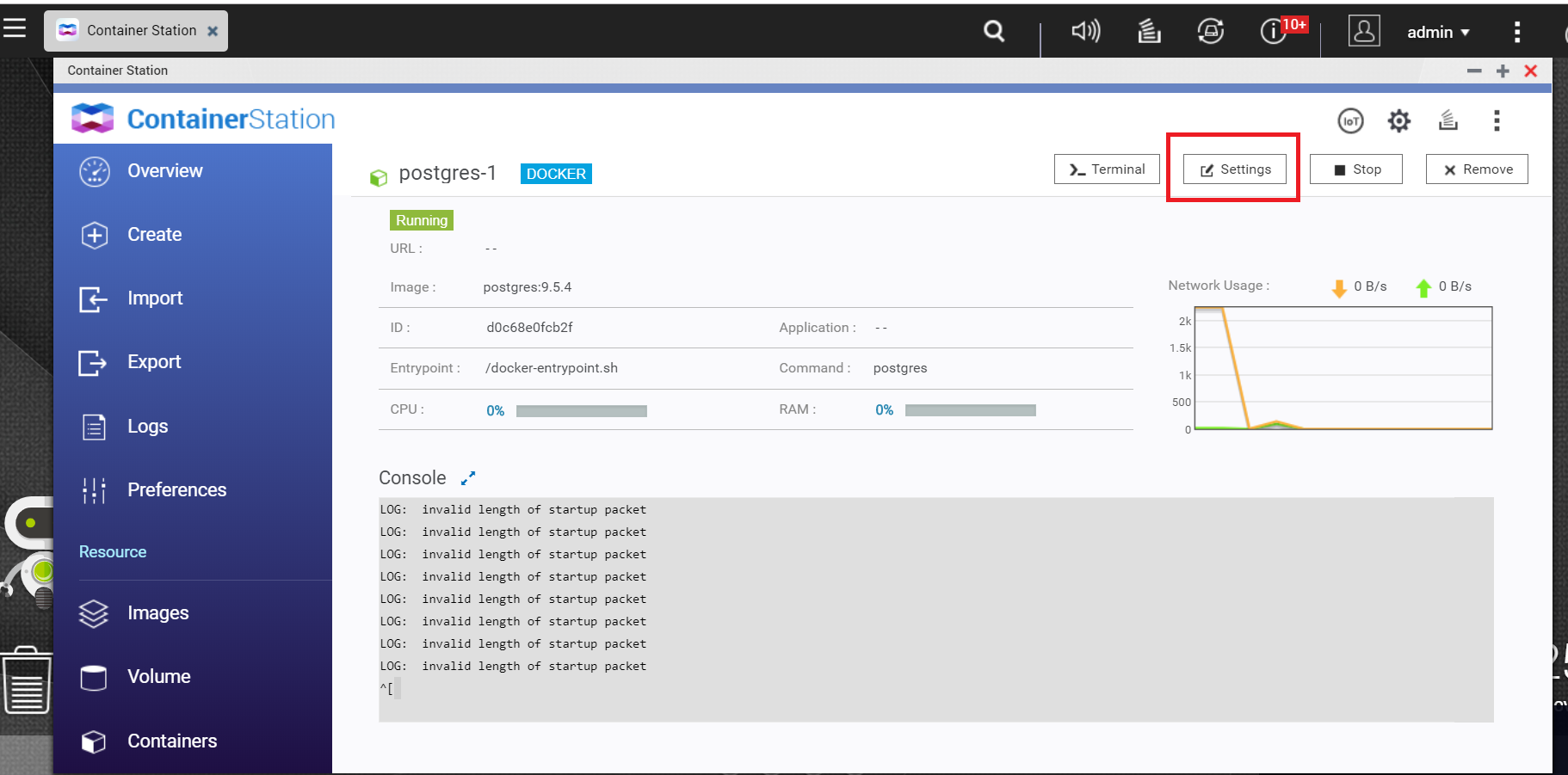
Das Fenster Container-Einstellungen wird geöffnet. - Klicken Sie auf Erweiterte Einstellungen.
- Gehen Sie zu Netzwerk.
- Stellen Sie den Host Port auf 5432.
- Wählen Sie Container zur Übernahme dieser Einstellungen bitte neu starten.
- Klicken Sie auf Übernehmen.

Container Station startet den Container neu.
Aktualisierung der QTS Firmware
Da jetzt die Datenbank in den Container migriert wurde, können wir das QTS sicher aktualisieren.
- Gehen Sie zu Systemsteuerung > System > Firmware-Aktualisierung.
- Klicken Sie auf Auf Aktualisierung prüfen.
Das QTS aktualisieren Fenster wird geöffnet. - Befolgen Sie die Aktualisierungsanweisungen.
QTS wird aktualisiert und neu gestartet.

Container Betrieb überprüfen
Diese Aufgabe ist optional, wird aber dazu beitragen, dass alles reibungslos abläuft. Wenn der Container läuft, können Sie sich mit der DaVinci Resolve Studio Datenbank verbinden.
- Melden Sie sich bei QTS an.
- Gehen Sie zu Container Station > Übersicht.
- Suchen Sie den PostgreSQL Container.
- Überprüfen Sie, ob der Container ausgeführt wird.


