


Hoe kan ik mijn DaVinci Resolve Studio-database migreren naar een nieuwere versie van QTS?
Deze tutorial beschrijft het proces van het migreren van uw DaVinci Resolve Studio-database naar een PostgreSQL-container naar een nieuwere versie van QTS. In een eerdere tutorial hebben we uitgelegd hoe u een samenwerkingsomgeving met meerdere gebruikers op uw NAS kunt hosten. Die tutorial raadde aan om een QTS-toepassing te gebruiken, omdat DaVinci Resolve Studio alleen een oudere versie van PostgreSQL (v9.5.4) ondersteunt. Helaas ondersteunen nieuwere QTS-versies de PostgreSQL-app niet meer en is de app verwijderd uit het QTS App Center. Om QTS en DaVinci Resolve Studio geïntegreerd te houden, raden we nu aan om een container te gebruiken voor het hosten van uw DaVinci-database.
Raadpleeg onze tutorial over het hosten van een samenwerkingsomgeving voor meerdere gebruikers voor DaVinci Resolve 15 Studio voordat u begint met deze handleiding.
Een PostgreSQL-container maken
De eerste taak is het maken van een PostgreSQL 9.5.4-container waar u uw bestaande database naar kunt migreren.
Container Station installeren
- Login op QTS.
- Open App Center.
- Zoek Container Station.
- Klik op Installeren.
App Center installeert Container Station.

De PostgreSQL-container installeren
- Ga naar Container Station > Maken.
- Zoek de zoekbalk.
- Voer postgresql in.
- Ga naar de tab Docker Hub.

- Zoek de officiële postgres-image.

- Klik op Installeren.
Het venster Installatieversie selecteren verschijnt.

- Selecteer versie 9.5.4.
- Klik op Volgende.
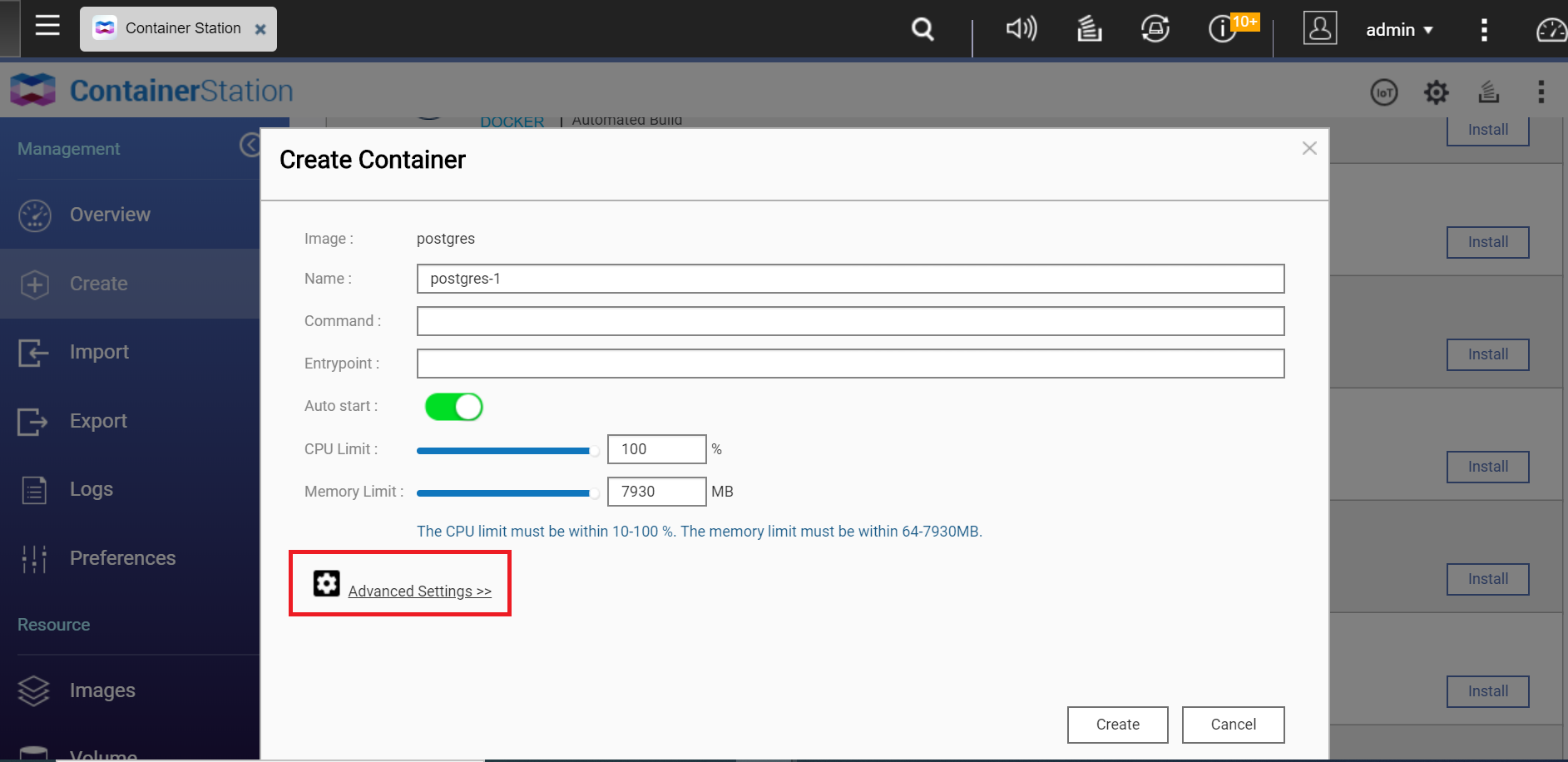
Het venster Container maken wordt geopend. - Configureer de instellingen voor de PostgreSQL-container.
- Klik op Geavanceerde instellingen.
- Configureer port forwarding.
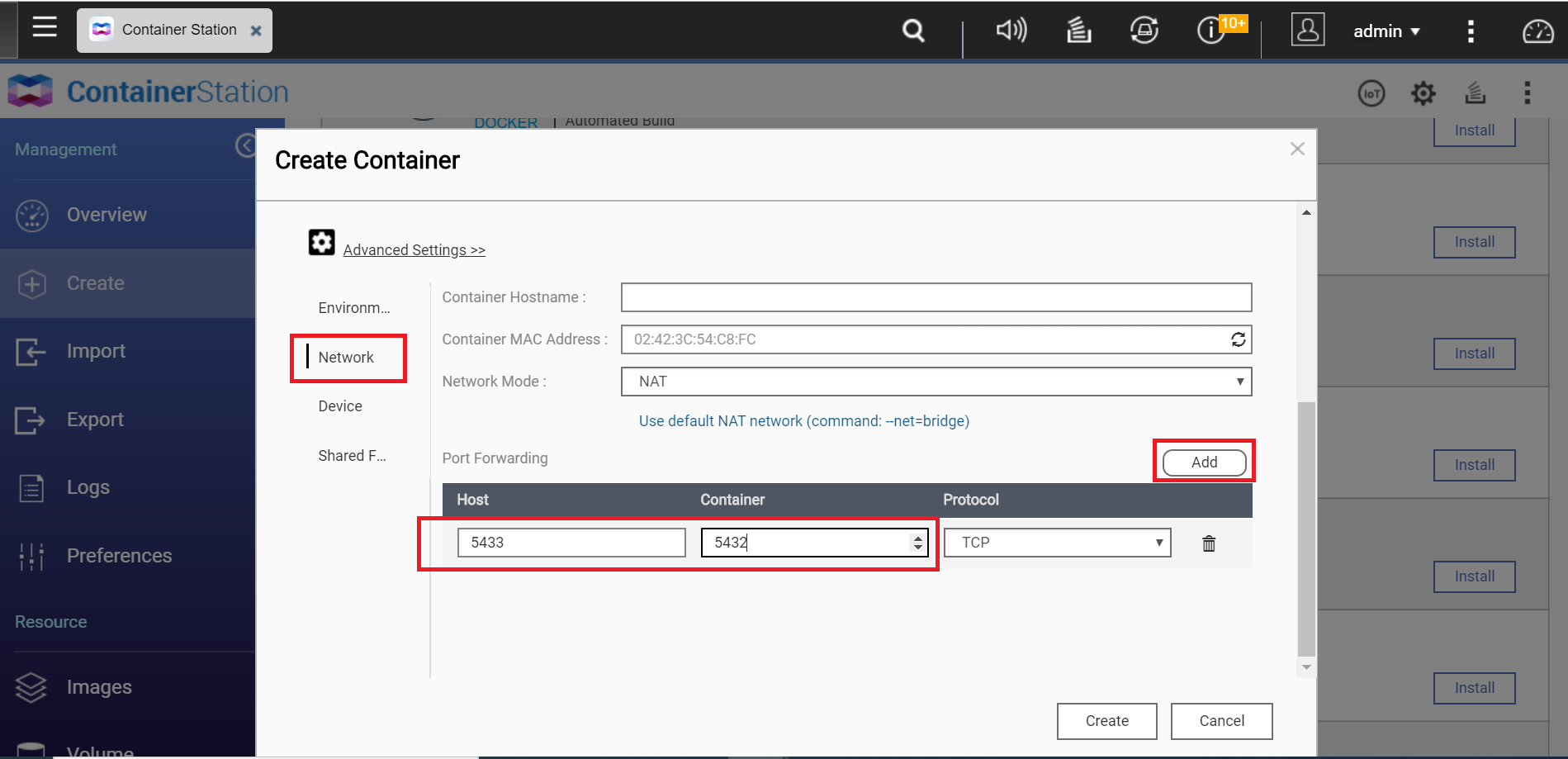
- Ga naar Netwerk > Port Forwarding.
- Klik op Toevoegen.
- Stel de poort van host in op 5433.
- Stel de poort van container in op 5432.
Tip
Met deze actie wordt de hostpoort toegewezen aan de poort in de virtuele containeromgeving. Standaard maakt PostgreSQL verbinding over poort 5432. Omdat deze poort momenteel bezet is door de QTS PostgreSQL-app, sturen we hostpoort 5433 door naar de container op virtuele poort 5432. - Optioneel: Configureer gedeelde mappen.
Tip
De PostgreSQL-container kan alleen worden geïnitialiseerd in mappen die volledig leeg zijn. Bij het maken van een gedeelde map met File Station worden automatisch submappen zoals @Recycle toegevoegd. Dit betekent dat u een andere lege map in de gedeelde map moet maken om als opslaglocatie voor de database te gebruiken.- Ga naar Gedeelde mappen > Volume van host.
- Klik op Toevoegen.
- Stel Volume van host in.
- Kies een lege map.
- Voer het pad naar de map in.
- Stel Koppelpunt in.
- Voer /var/lib/postgresql/data in
- Selecteer Lezen.
- Selecteer Schrijven.
- Klik op Maken.

- Controleer de instellingen van de container.
- Klik op OK.
Container Station maakt de container.
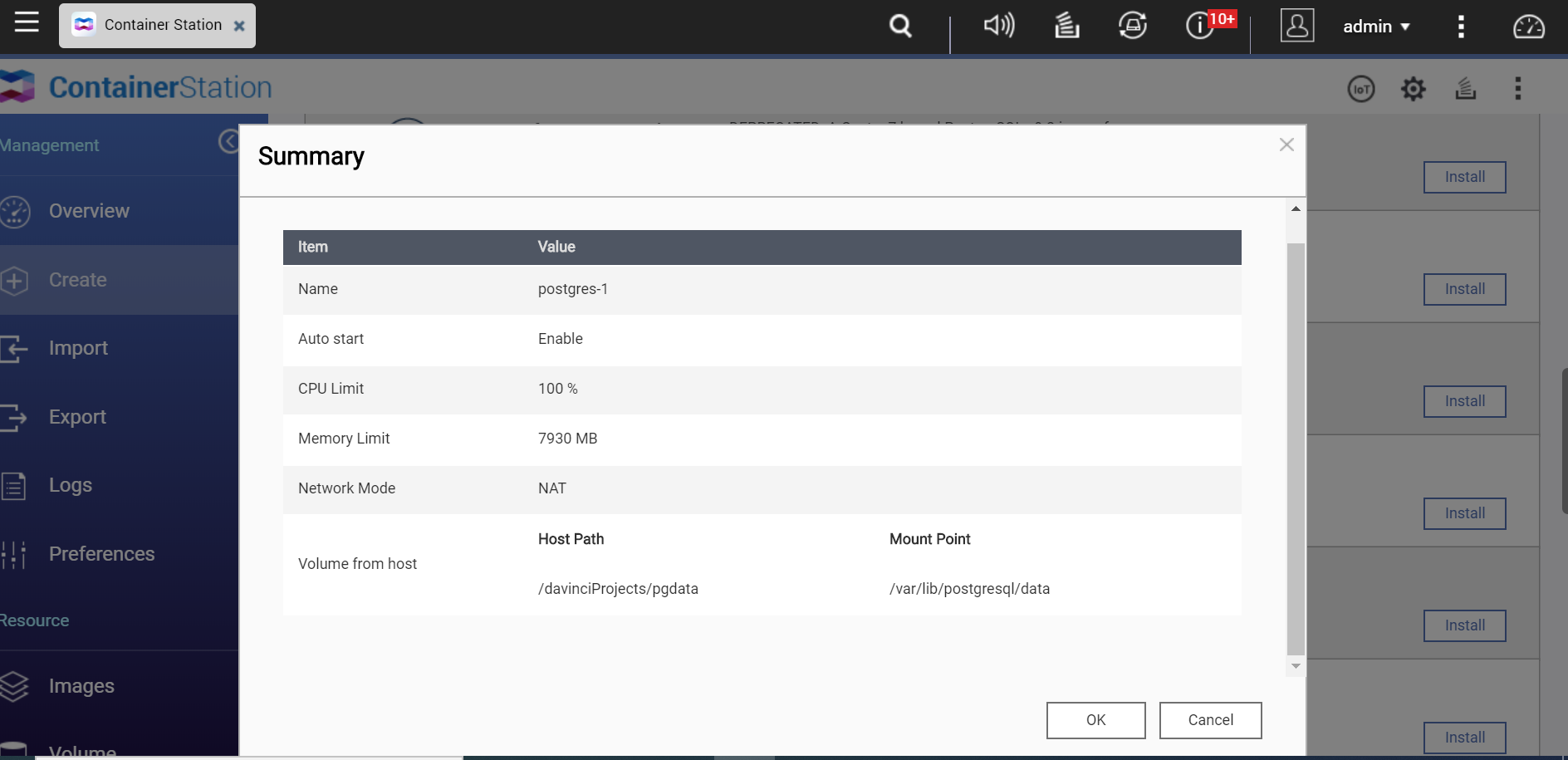

De PostgreSQL-container is nu actief. U kunt de status controleren of de container verder configureren vanaf de pagina Overzicht.
De DaVinci Resolve-database migreren
Nu de PostgreSQL-container actief is, is de volgende taak het migreren van de database naar de container.
Controleer status van toepassing
- Open App Center.
- Zoek de app PostgreSQL 9.3.13.3.
- Controleer of de balk onder het symbool blauw is.

SSH-toegang inschakelen
- Ga naar Configuratiescherm > Netwerk- & Bestandsservices > Telnet / SSH.

- Selecteer SSH-verbinding toestaan.
- Stel de poort in op 22.
- Klik op Toepassen.

Verbinden met de NAS met SSH
- Open de terminal (Windows: cmd of Mac: Terminal).
- Voer ssh admin@<HET IP-ADRES VAN UW NAS> in
- Voer uw beheerderswachtwoord van QNAP NAS in.
De terminal maakt verbinding met de NAS. - Zoek de map pg_dumpall.
- Voer find / -name “pg_dumpall” in
Tip
Deze opdracht zoekt het pad voor de pg_dumpall en psql-opdrachten van de PostgreSQL-app. Voor onze omgeving is het pad /share/CACHEDEV1_DATA/.qpkg/PostgreSQL/bin/pg_dumpall
- Wijzig mappen naar de bovenliggende map van de vorige stap.
- Voer cd <PAD NAAR BOVENLIGGENDE MAP> in
Tip
Met deze opdracht wordt de werkmap gewijzigd in het pad dat u opgeeft. In ons voorbeeld is de map pg_dumpall gevonden in: /share/CACHEDEV1_DATA/.qpkg/PostgreSQL/bin/pg_dumpall
Om naar de bovenliggende map te wijzigen, moeten we het volgende invoeren:
cd /share/CACHEDEV1_DATA/.qpkg/PostgreSQL/bin/
- Voer find / -name “pg_dumpall” in
- Dump de database en herstel in de container.
- Voer de volgende opdracht in als één regel.
./pg_dumpall -p 5432 -U postgres |./psql -h localhost -U postgres -p 5433
De app PostgreSQL maakt van de database een reservekopie in de container.
Tip
De opdrachten pg_dumpall en psql worden gebruikt voor reservekopie en herstel van de database. Deze opdracht maakt een reservekopie van de database vanuit de PostgreSQL-app (poort 5432) en herstelt deze naar de container (poort 5433). De postgres-opdracht wordt gebruikt vanwege de manier waarop de DaVinci Resolve Studio-database is geconfigureerd in de vorige tutorial.

- Voer de volgende opdracht in als één regel.
- Sluit de terminal.
De app PostgreSQL stoppen
Met deze taak kunnen we poort 5432 vrijmaken voor gebruik met de PostgreSQL-container.
- Login op QTS.
- Open App Center
- Zoek PostgreSQL.
- Klik op de pijl onder het symbool.

- Klik op Stop.
QTS stopt de PostgreSQL-app.
De hostpoort van de container bijwerken
Nu poort 5432 beschikbaar is, moeten we de hostpoort van de container bijwerken, zodat de DaVinci Resolve-database verbinding kan maken. Als deze taak is uitgevoerd, werkt de container op dezelfde manier als de PostgreSQL-app
- Ga naar Container Station > Containers.
- Zoek de PostgreSQL-containernaam
- Klik op de containernaam.
De pagina Details wordt geopend.

- Klik op Instellingen.
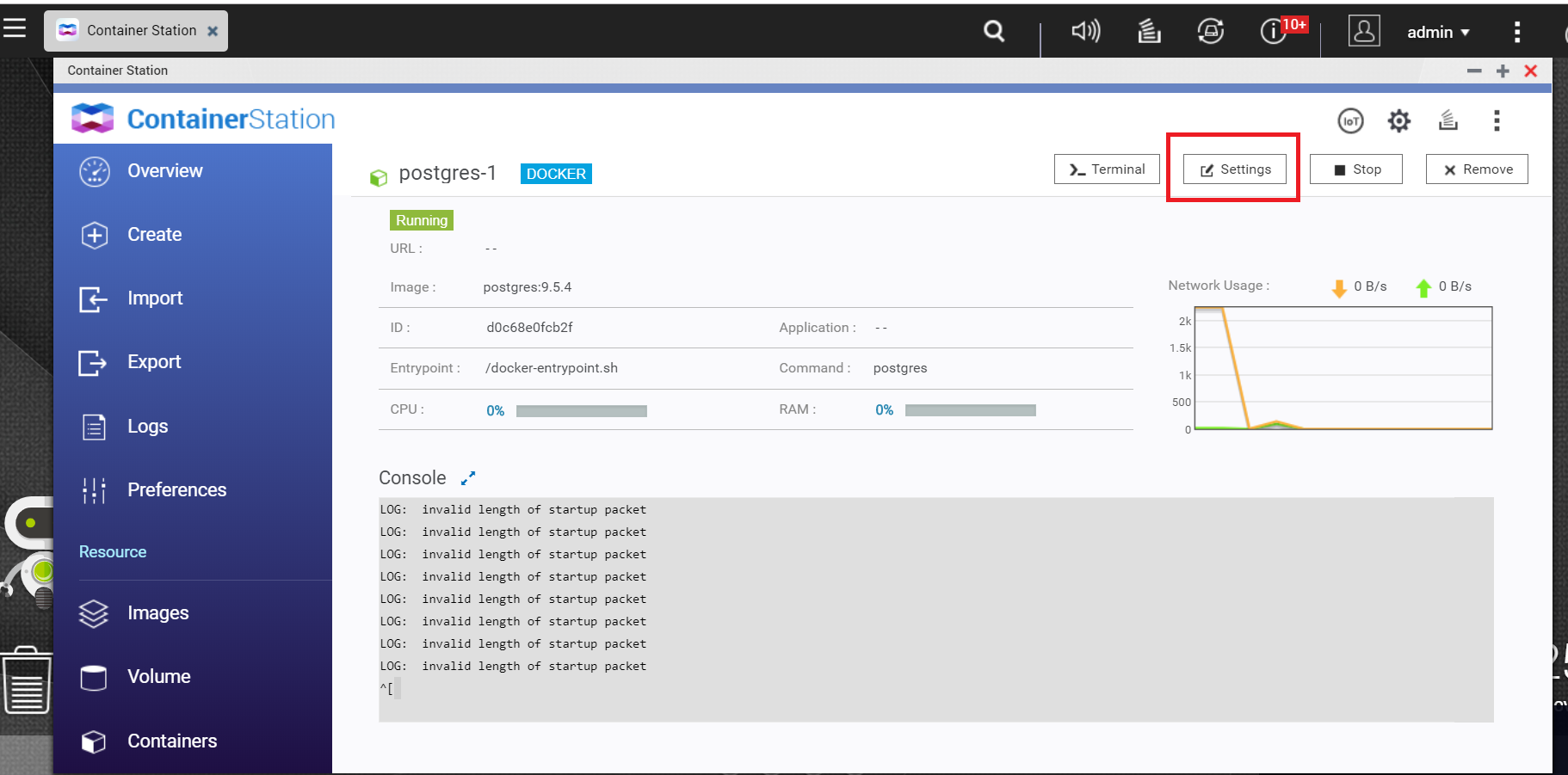
Het venster Instellingen voor container wordt geopend. - Klik op Geavanceerde instellingen.
- Ga naar Netwerk..
- Stel de poort van host in op 5432.
- Selecteer Start de container opnieuw om deze instellingen toe te passen.
- Klik op Toepassen.

Container Station start de container opnieuw.
De QTS-firmware bijwerken
Nu de database naar de container is gemigreerd, kunnen we QTS veilig bijwerken.
- Ga naar Configuratiescherm > Systeem > Firmware Update.
- Klik op Controleer op update.
Het venster Update QTS wordt geopend. - Volg de instructies voor de update.
QTS wordt bijgewerkt en opnieuw gestart.

Werking van container controleren
Deze taak is optioneel, maar helpt bij het controleren of alles goed werkt. Als de container draait, kunt u verbinding maken met DaVinci Resolve Studio-database.
- Login op QTS.
- Ga naar Container Station > Overzicht.
- Identificeer de PostgreSQL-container.
- Controleer of de container actief is.


