


¿Cómo puedo migrar mi base de datos DaVinci Resolve Studio a una versión más reciente de QTS?
En este tutorial se explica el proceso de migrar su base de datos de DaVinci Resolve Studio a un contenedor de PostgreSQL en una versión más reciente de QTS. En un tutorial anterior, explicamos cómo alojar un entorno colaborativo multiusuario en su NAS. En ese tutorial se recomendaba usar una aplicación de QTS porque DaVinci Resolve Studio solo admite una versión más antigua de PostgreSQL (v9.5.4). Por desgracia, las versiones más recientes de QTS ya no admiten la aplicación PostgreSQL y la aplicación se ha eliminado del QTS App Center. Para mantener la integración entre QTS y DaVinci Resolve Studio, recomendamos usar un contenedor para alojar su base de datos de DaVinci.
Antes de iniciar esta guía, revise nuestro tutorial sobre cómo alojar un entorno colaborativo multiusuario para DaVinci Resolve 15 Studio.
Crear un contenedor de PostgreSQL
La primera tarea consiste en crear un contenedor de PostgreSQL 9.5.4 en el que puede migrar su base de datos existente.
Instalación de Container Station
- Inicie sesión en QTS.
- Abra el App Center.
- Busque Container Station.
- Haga clic en Instalar.
El App Center instala Container Station.

Instalación del contenedor de PostgreSQL
- Vaya a Container Station > Crear.
- Localice la barra de búsqueda.
- Escriba postgresql.
- Vaya a la pestaña Docker Hub.

- Localice la imagen oficial de postgres.

- Haga clic en Instalar.
Se abrirá la ventana Seleccionar versión de instalación.

- Seleccione la versión 9.5.4.
- Haga clic en Siguiente.
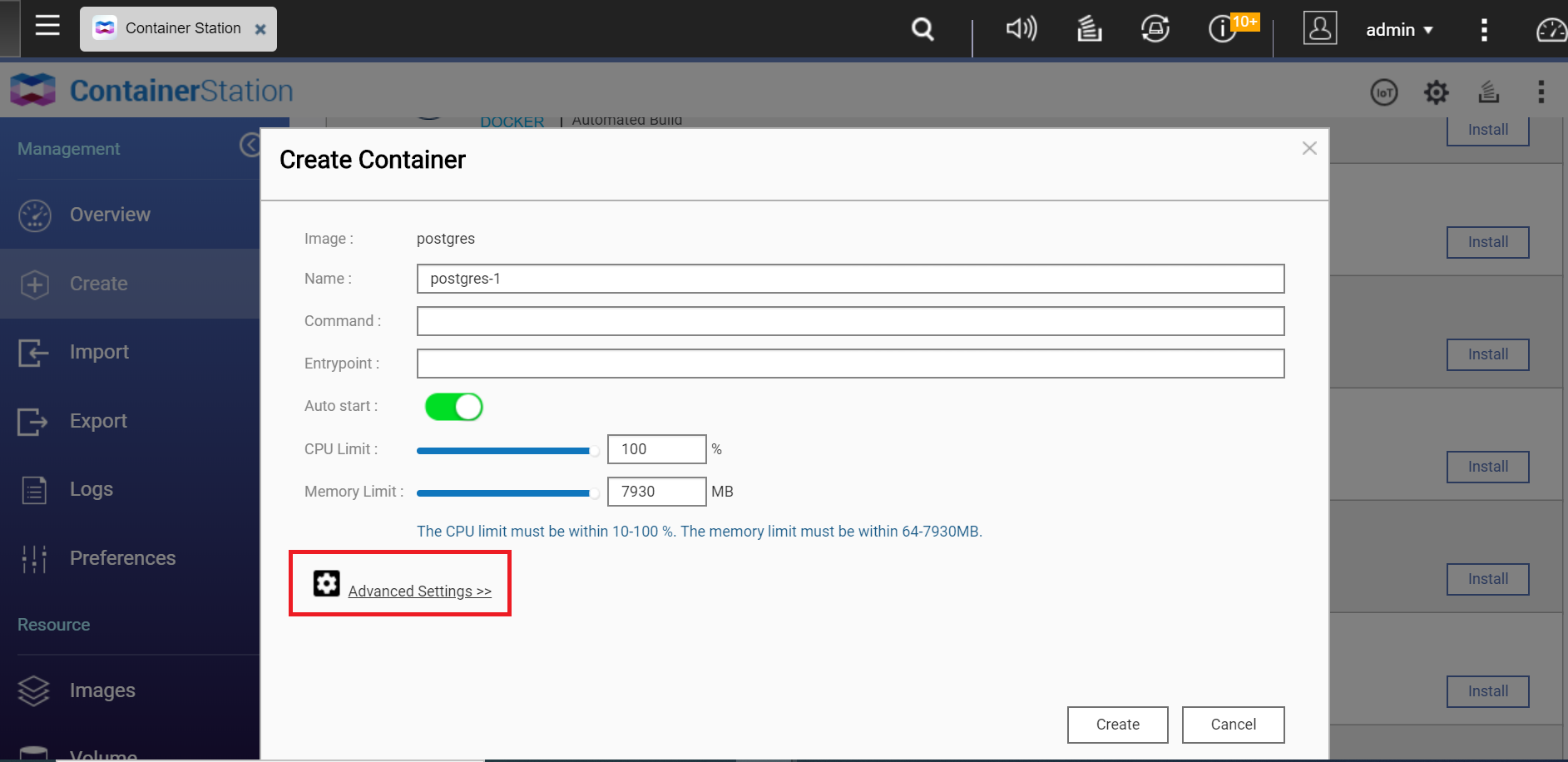
Se abrirá la ventana Crear contenedor. - Ajuste la configuración del contenedor de PostgreSQL.
- Haga clic en Configuración avanzada.
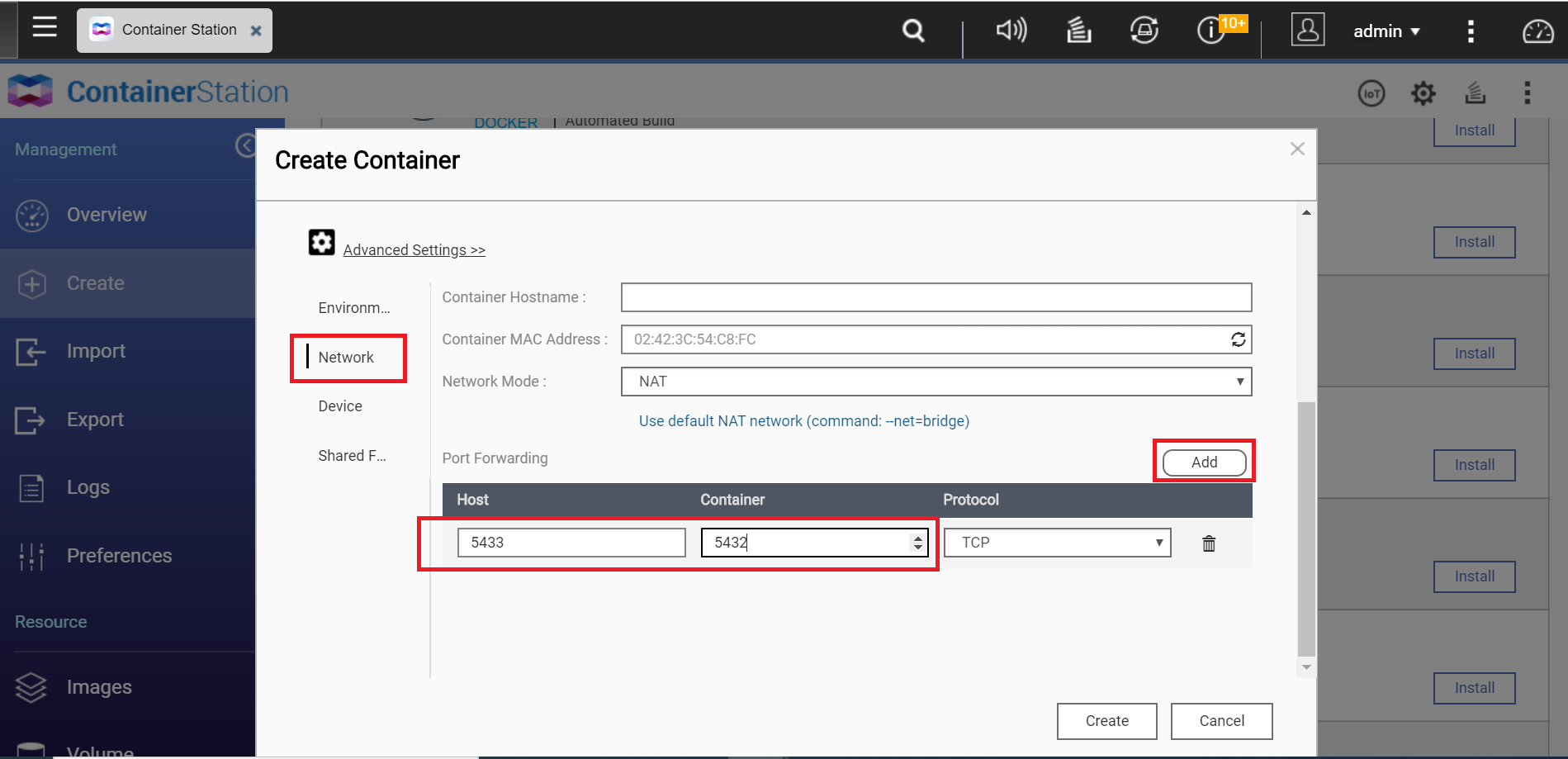
- Configure el reenvío de puertos.
- Vaya a Red > Reenvío de puertos.
- Haga clic en Añadir.
- Ajuste el puerto del host en 5433.
- Ajuste el puerto del contenedor en 5432.
Sugerencia
Esta acción asigna el puerto del host al puerto del entorno virtual del contenedor. De forma predeterminada, PostgreSQL conecta a través del puerto 5432. Dado que este puerto está ocupado actualmente por la aplicación QTS PostgreSQL, reenviaremos el puerto del host 5433 al contenedor del puerto virtual 5432. - Opcional: Configure las carpetas compartidas.
Sugerencia
El contenedor de PostgreSQL solo puede inicializar carpetas internas que estén totalmente vacías. Al crear una carpeta compartida con File Station, se añadirán automáticamente las subcarpetas como @Recycle. Esto significa que debe crear otra carpeta vacía dentro de la carpeta compartida para usar como ubicación de almacenamiento para la base de datos.- Vaya a Carpetas compartidas > Volumen de host.
- Haga clic en Añadir.
- Ajuste Volumen de host.
- Identifique una carpeta vacía.
- Introduzca la ruta de la carpeta.
- Ajuste Punto de montaje.
- Introduzca /var/lib/postgresql/data
- Seleccione Lectura.
- Seleccione Escritura.
- Haga clic en Crear.

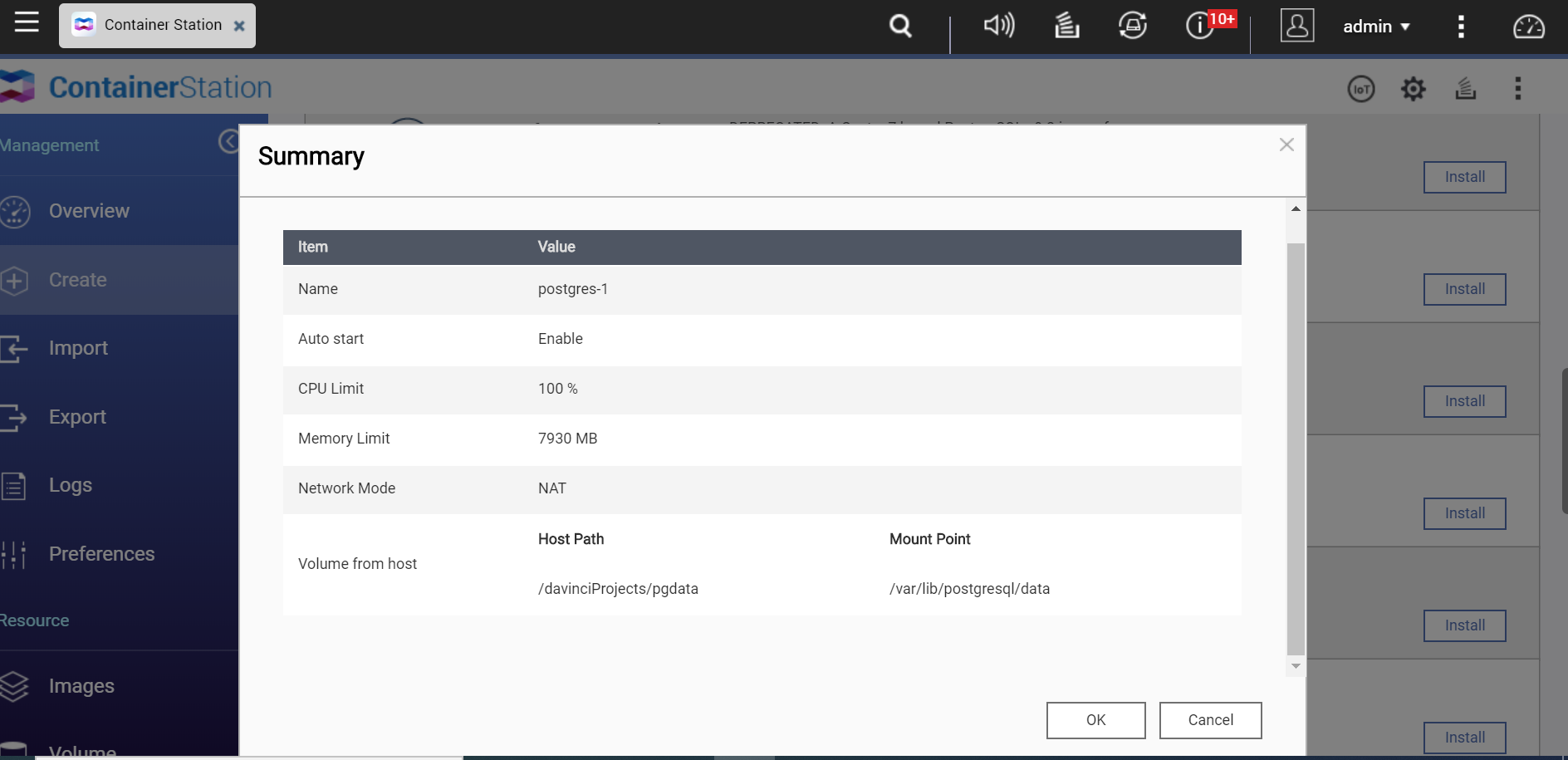
- Revise la configuración del contenedor.
- Haga clic en Aceptar.
Container Station creará el contenedor.

El contenedor de PostgreSQL ya se está ejecutando. Puede consultar el estado o cambiar la configuración del contenedor en la página Introducción.
Migrar la base de datos de DaVinci Resolve
Una vez que se esté ejecutando el contenedor de PostgreSQL, será necesario migrar la base de datos al contenedor.
Consultar el estado de la aplicación
- Abra el App Center.
- Localice la aplicación PostgreSQL 9.3.13.3.
- Compruebe que la barra debajo del icono sea azul.

Habilitar el acceso al SSH
- Vaya a Panel de control > Servicios de red y de archivos > Telnet/SSH.

- Seleccione Permitir conexión SSH.
- Ajuste el puerto en 22.
- Haga clic en Aplicar.

Conectar con el NAS vía SSH
- Abra el terminal (Windows cmd o Mac Terminal).
- Introduzca ssh admin@<DIRECCIÓN IP DE SU NAS>
- Introduzca su contraseña de administrador del NAS de QNAP.
El terminal conecta con el NAS. - Localice la carpeta pg_dumpall.
- Escriba find / -name “pg_dumpall”
Sugerencia
Este comando localizará la ruta para los comandos pg_dumpall y psql de la aplicación PostgreSQL. Para nuestro entorno, la ruta es /share/CACHEDEV1_DATA/.qpkg/PostgreSQL/bin/pg_dumpall - Cambie los directorios a la carpeta principal del paso anterior.
- Introduzca cd <RUTA A LA CARPETA PRINCIPAL>
Sugerencia
Este comando cambia el directorio de trabajo a la ruta que especifique. En nuestro ejemplo, la carpeta pg_dumpall estaba en: /share/CACHEDEV1_DATA/.qpkg/PostgreSQL/bin/pg_dumpall
Para cambiar los directorios a la carpeta principal, tendríamos que introducir:
cd /share/CACHEDEV1_DATA/.qpkg/PostgreSQL/bin/
- Escriba find / -name “pg_dumpall”
- Vuelque la base de datos y restáurela en el contenedor.
- Introduzca el siguiente comando como una línea.
./pg_dumpall -p 5432 -U postgres |./psql -h localhost -U postgres -p 5433
La aplicación PostgreSQL hará una copia de seguridad de la base de datos en el contenedor.Sugerencia
Los comandos pg_dumpall y psql se utilizan para la copia de seguridad y restauración de la base de datos. Este comando hace una copia de seguridad de la base de datos desde la aplicación PostgreSQL (puerto 5432) y la restaura en el contenedor (puerto 5433). El comando postgres se utiliza debido al modo en que se configuró la base de datos de DaVinci Resolve Studio en el tutorial anterior.

- Introduzca el siguiente comando como una línea.
- Cierre el terminal.
Detener la aplicación PostgreSQL
Esta tarea nos permite liberar el puerto 5432 para usarlo con el contenedor PostgreSQL.
- Inicie sesión en QTS.
- Abrir el App Center
- Busque PostgreSQL.
- Haga clic en la flecha que hay debajo del icono.

- Haga clic en Detener.
QTS detendrá la aplicación PostgreSQL.
Actualizar el puerto del host del contenedor
Ahora que el puerto 5432 está disponible, tenemos que actualizar el puerto del host del contenedor para que se pueda conectar la base de datos de DaVinci Resolve. Tras completar esta tarea, el contenedor funcionará exactamente igual que la aplicación PostgreSQL
- Vaya a Container Station > Contenedores.
- Localice el nombre del contenedor de PostgreSQL
- Haga clic en el nombre del contenedor
Se abrirá la página Detalles.

- Haga clic en Configuración.
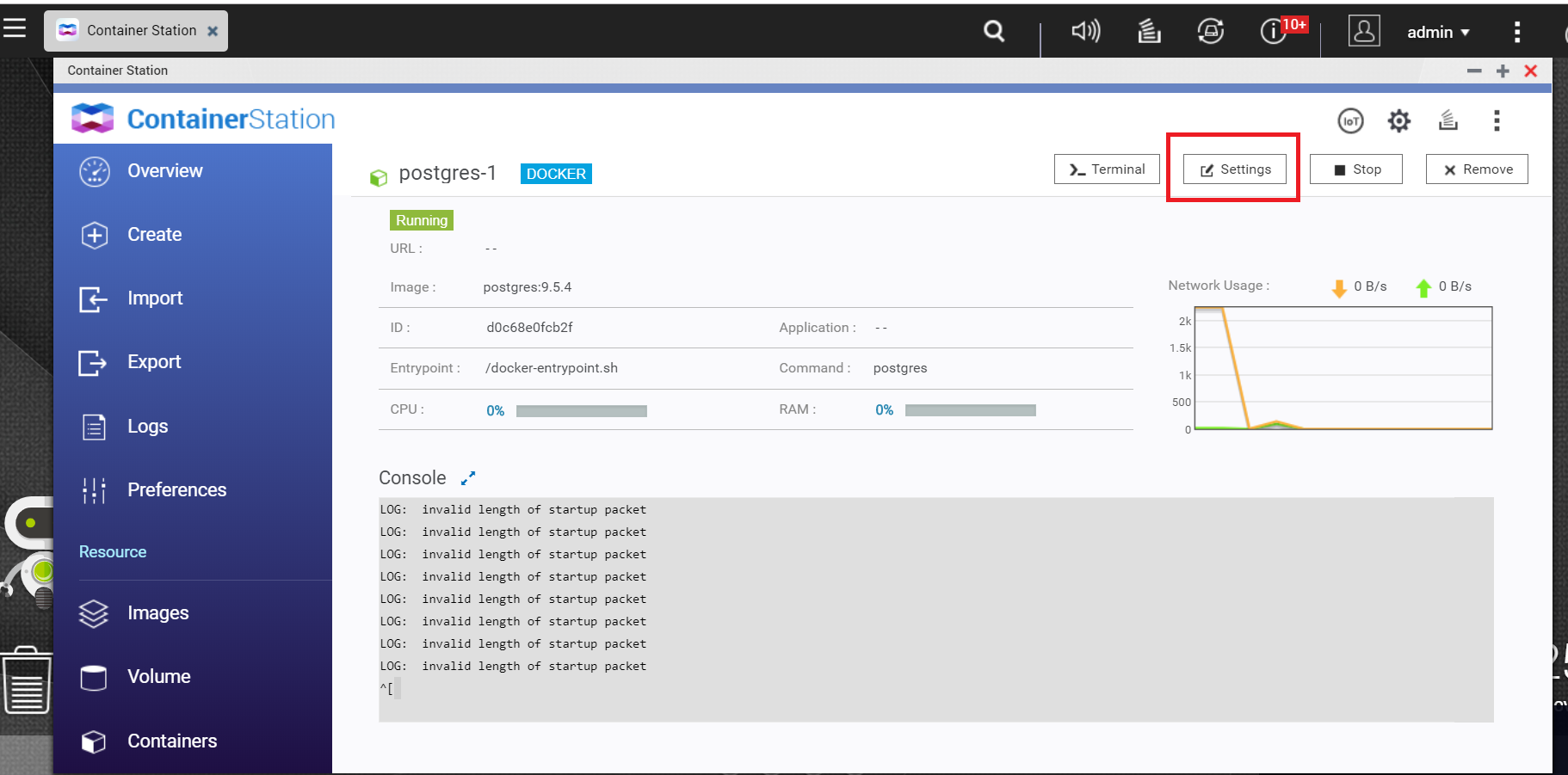
Se abrirá la ventana Configuración de contenedor. - Haga clic en Configuración avanzada.
- Vaya a Red.
- Ajuste el puerto del host en 5432.
- Seleccione Reinicie el contenedor para aplicar esta configuración.
- Haga clic en Aplicar.

Container Station reiniciará el contenedor.
Actualizar el firmware del QTS
Una vez que la base de datos se haya migrado al contenedor, podremos actualizar QTS de forma segura.
- Vaya a Panel de control > Sistema > Actualización del firmware.
- Haga clic en Buscar actualización.
Se abrirá la ventana Actualizar QTS. - Siga las instrucciones de actualización.
QTS se actualizará y se reiniciará.

Comprobar el funcionamiento del contenedor
Esta tarea es opcional, pero ayudará a garantizar que todo funciona correctamente. Si el contenedor se está ejecutando, puede conectar con la base de datos de DaVinci Resolve Studio.
- Inicie sesión en QTS.
- Vaya a Container Station > Introducción.
- Identifique el contenedor de PostgreSQL.
- Compruebe que el contenedor se está ejecutando.


