


Come migrare il database DaVinci Resolve Studio a una versione più recente di QTS?
Questo tutorial illustra il processo di migrazione del database DaVinci Resolve Studio su un container PostgreSQL su una nuova versione di QTS. In un tutorial precedente, è stato illustrato come eseguire l’hosting di un ambiente collaborativo multi utente sul NAS. Il tutorial consiglia di utilizzare l’applicazione QTS perché DaVinci Resolve Studio supporta solo la versione precedente di PostgreSQL (v9.5.4). Sfortunatamente, le versioni più recenti di QTS non supportano più l’applicazione PostgreSQL e l’applicazione è stata rimossa da QTS App Center. Per mantenere l’integrazione di QTS e DaVinci Resolve Studio, si consiglia di utilizzare un container per eseguire l’hosting del database DaVinci.
Rivedere il tutorial su come eseguire l’hosting di un ambiente collaborativo multi utente per DaVinci Resolve 15 Studio prima di iniziare questa guida.
Creazione di un container PostgreSQL
La prima attività è creare un container PostgreSQL 9.5.4 dove poter migrare il database esistente.
Installazione di Container Station
- Accedere a QTS.
- Aprire App Center.
- Cercare Container Station.
- Fare clic su Installa.
App Center installa Container Station.

Installazione del container PostgreSQL
- Andare su Container Station > Crea.
- Individuare la barra delle ricerche.
- Inserire postgresql.
- Passare alla scheda Docker Hub.

- Individuare l’immagine ufficiale di postgres.

- Fare clic su Installa.
Viene aperta la finestra Seleziona installa versione.

- Selezionare la versione 9.5.4.
- Fare clic su Avanti.
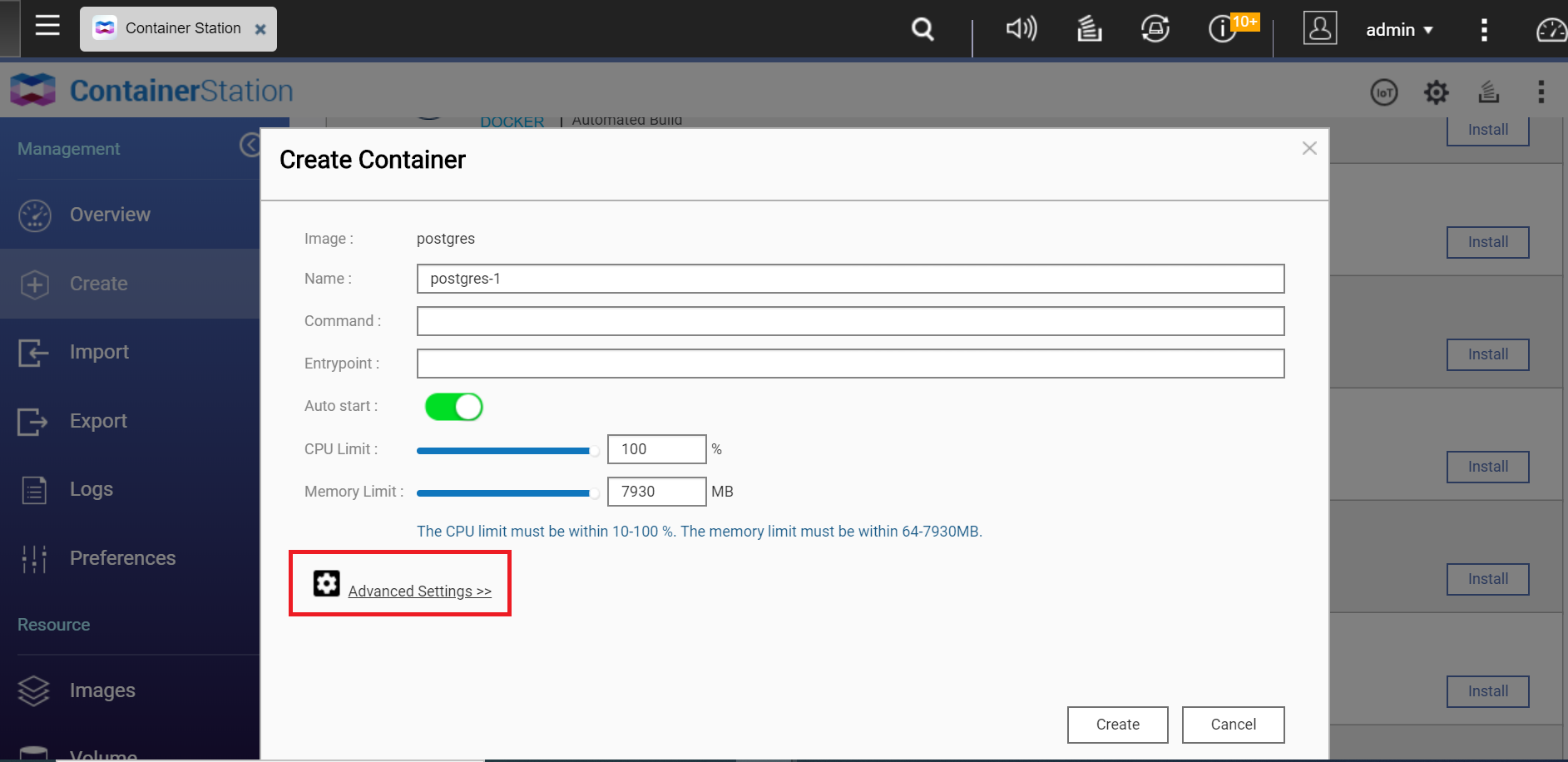
Viene aperta la finestra Crea container. - Configurare le impostazioni del container PostgreSQL.
- Fare clic su Impostazioni avanzate.
- Configurazione dell’inoltro di porta.
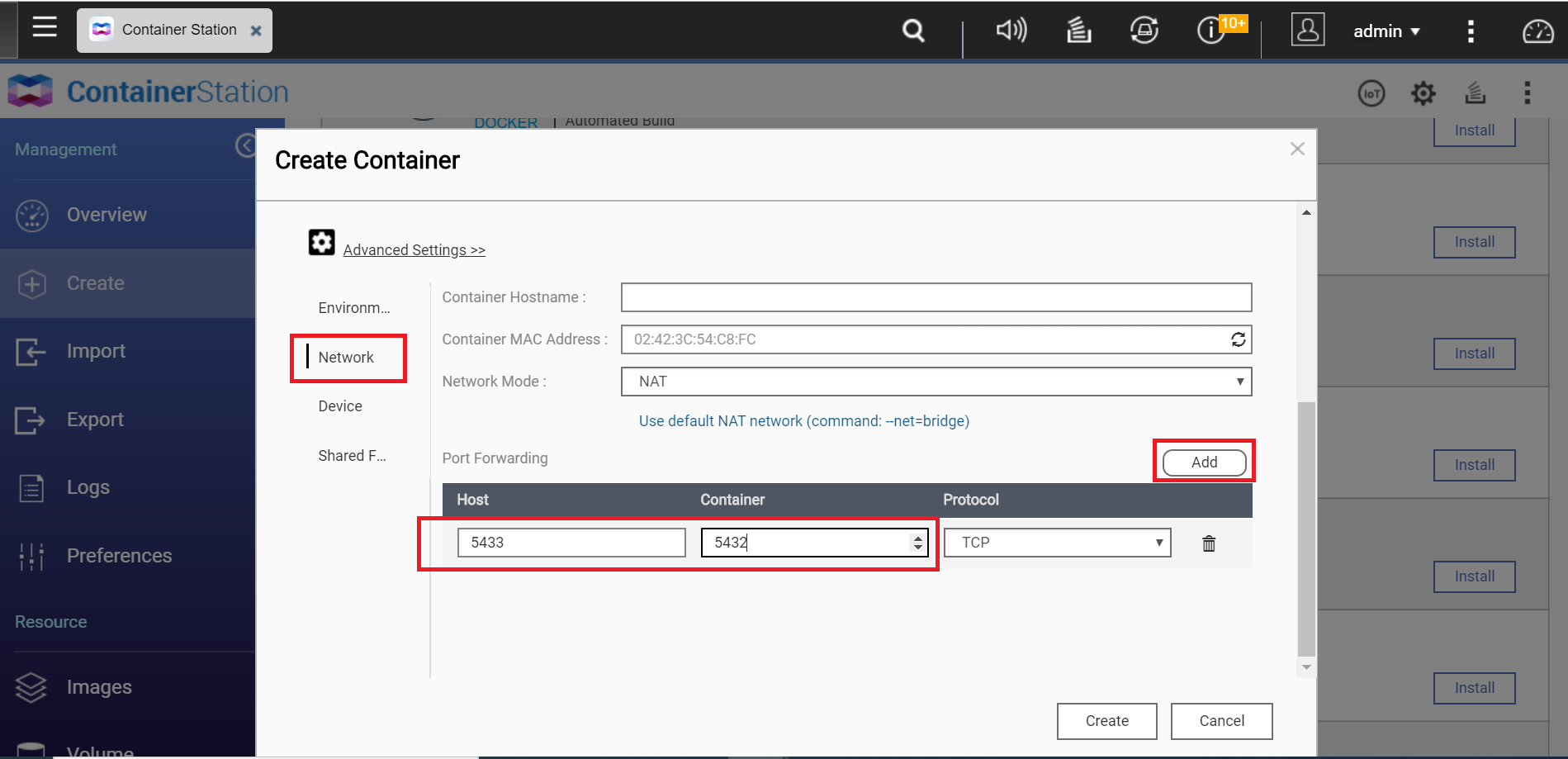
- Andare su Rete > Inoltro porta.
- Fare clic su Aggiungi.
- Impostare la porta Host su 5433.
- Impostare la porta container su 5432.
Suggerimento
Questa azione mappa la porta di hosting con la porta nell’ambiente virtuale del container. Per impostazione predefinita, PostgreSQL si connette tramite la porta 5432. Poiché questa porta è al momento occupata dall'applicazione QTS PostgreSQL, la porta di hosting sarà inoltrata su 5433 per il container sulla porta virtuale 5432. - Opzionale: Configurazione delle cartelle condivise.
Suggerimento
Il container PostgreSQL può eseguire l’inizializzazione solo all’interno delle cartelle che sono completamente vuote. Durante la creazione di una cartella condivisa con File Station, vengono aggiunte automaticamente le sottocartelle come @Cestino. Ciò vuol dire che è necessario creare un’altra cartella vuota all’interno della cartella condivisa da usare come posizione di archiviazione per il database.- Andare su Cartelle condivise > Volume da host.
- Fare clic su Aggiungi.
- Impostare il Volume da host.
- Identificare la cartella vuota.
- Inserire il percorso della cartella.
- Impostare il Punto di montaggio.
- Inserire /var/lib/postgresql/data
- Selezionare Lettura.
- Selezionare Scrittura.
- Fare clic su Crea.

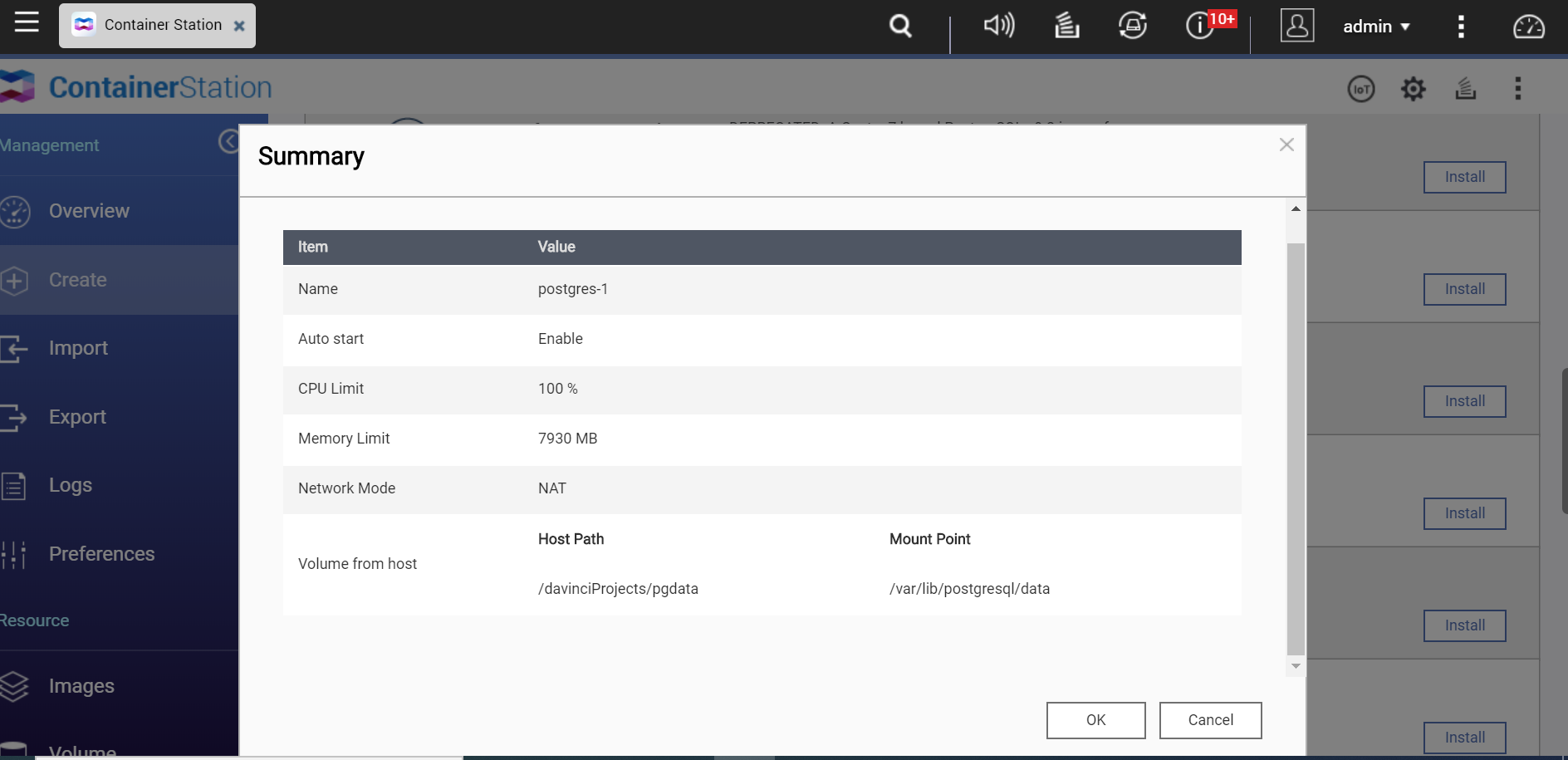
- Rivedere le impostazioni del container.
- Fare clic su OK.
Container Station crea il container.

Il container PostgreSQL è ora in esecuzione. È possibile verificare lo stato o configurare ulteriormente il container dalla pagina Panoramica.
Migrazione del database DaVinci Resolve
Una volta che il container PostgreSQL è in esecuzione, l'attività successiva è di migrare il database nel container.
Controllo dello stato dell’applicazione
- Aprire App Center.
- Individuare l’applicazione PostgreSQL 9.3.13.3.
- Verificare che la barra sotto l’icona sia blu.

Abilitazione dell’accesso SSH
- Andare su Pannello di controllo > Servizi di rete e file > Telnet/SSH.

- Selezionare Consenti connessioni SSH.
- Impostare la porta su 22.
- Fare clic su Applica.

Collegamento del NAS mediante SSH
- Aprire il terminale (Windows cmd o Mac Terminal).
- Inserire ssh admin@<INDIRIZZO IP DEL NAS>
- Inserire la password admin del QNAP NAS.
Il terminale si connette al NAS. - Individuare la cartella pg_dumpall.
- Inserire find / -name “pg_dumpall”
Suggerimento
Questo comando individua il percorso per i comandi pg_dumpall e psql dell’applicazione PostgreSQL. Per il nostro ambiente, il percorso è /share/CACHEDEV1_DATA/.qpkg/PostgreSQL/bin/pg_dumpall - Cambiare le directory nella cartella principale dal passaggio precedente.
- Inserire cd <PERCORSO CARTELLA PRINCIPALE>
Suggerimento
Questo comando cambia la directory di lavoro sul percorso specificato. Nell’esempio la cartella pg_dumpall è stata individuata in: /share/CACHEDEV1_DATA/.qpkg/PostgreSQL/bin/pg_dumpall
Per cambiare le directory sulla cartella principale è necessario inserire:
cd /share/CACHEDEV1_DATA/.qpkg/PostgreSQL/bin/
- Inserire find / -name “pg_dumpall”
- Eseguire il dump del database e ripristinarlo nel container.
- Inserire il seguente comando in una riga.
./pg_dumpall -p 5432 -U postgres |./psql -h localhost -U postgres -p 5433
L’applicazione PostgreSQL esegue il backup del database nel container.Suggerimento
I comandi pg_dumpall e psql sono utilizzati per il backup e ripristino del database. Questo comando esegue il backup del database dall’applicazione PostgreSQL (porta 5432) e lo ripristina sul container (porta 5433). Il comando postgres è utilizzato perché il database DaVinci Resolve Studio è stato configurato nel tutorial precedente.

- Inserire il seguente comando in una riga.
- Chiudere il terminale.
Arresto dell'applicazione PostgreSQL
Questa attività consente di liberare la porta 5432 per utilizzarla con il container PostgreSQL.
- Accedere a QTS.
- Aprire App Center
- Cercare PostgreSQL.
- Fare clic sulla freccia sotto l’icona.

- Fare clic su Arresta.
QTS arresta l’applicazione PostgreSQL.
Aggiornamento della porta host del container
Ora che la porta 5432 è disponibile, è necessario aggiornare la porta host del container in modo che il database DaVinci Resolve possa connettersi. Una volta completata l'attività, il container funzionerà allo stesso modo sull'applicazione PostgreSQL
- Andare su Container Station > Container.
- Individuare il nome container PostgreSQL
- Fare clic sul nome del container.
Viene aperta la pagina Dettagli.

- Fare clic su Impostazioni.
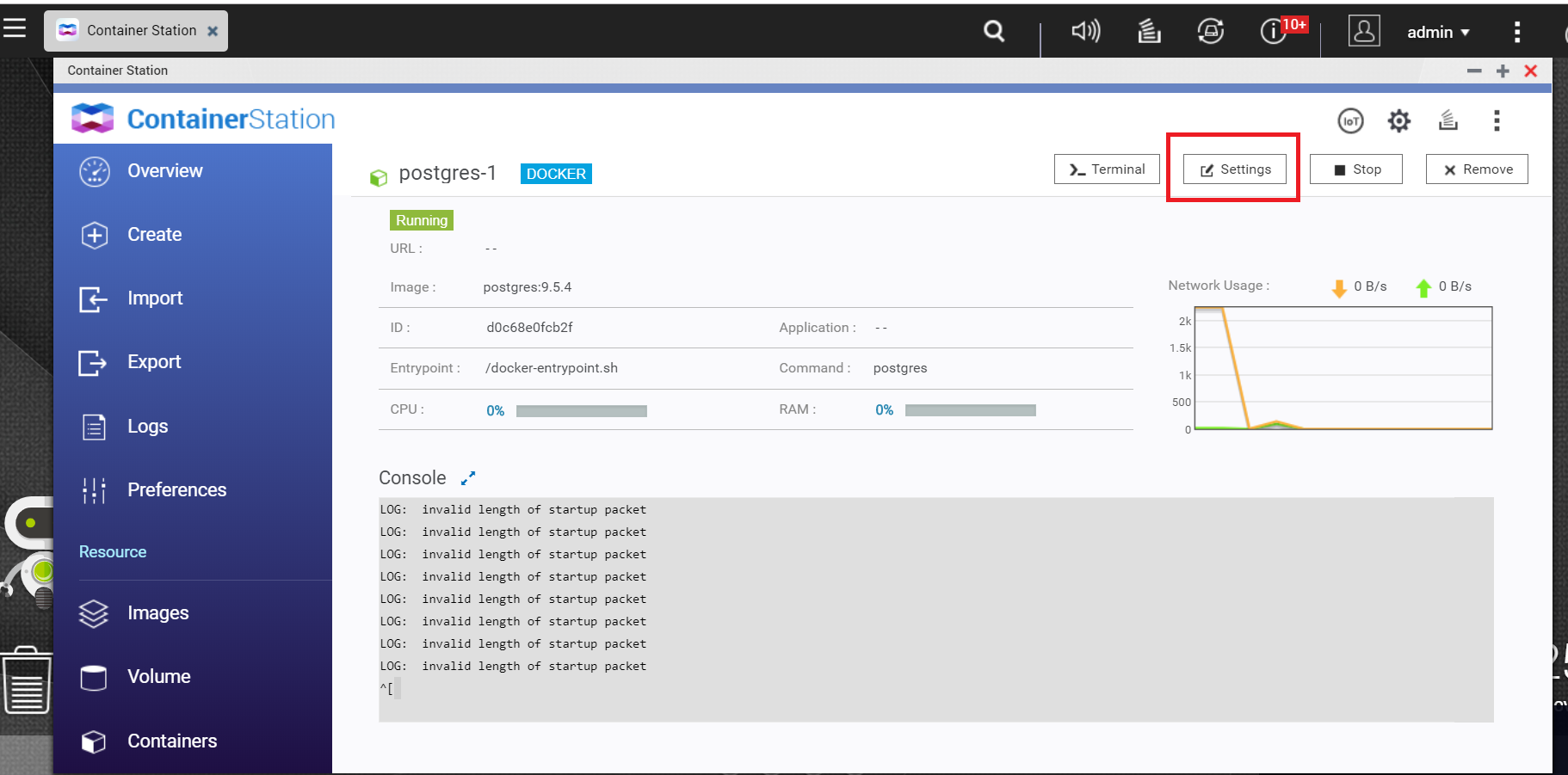
Viene aperta la finestra Impostazioni container. - Fare clic su Impostazioni avanzate.
- Andare su Rete.
- Impostare la porta Host su 5432.
- Selezionare Riavviare il contenitore per applicare queste impostazioni.
- Fare clic su Applica.

Container Station riavvia il container.
Aggiornamento del firmware del QTS
Ora che il database è stato migrato sul container, è possibile aggiornare in modo sicuro QTS.
- Andare su Pannello di controllo > Sistema > Aggiornamento firmware.
- Fare clic su Controlla aggiornamenti.
Viene aperta la finestra Aggiorna QTS. - Seguire le istruzioni di aggiornamento.
QTS si aggiorna e riavvia.

Verifica del funzionamento del container
Questa attività è opzionale, ma aiuterà a garantire che tutto è normalmente in esecuzione. Se il container è in esecuzione, è possibile connettere al database DaVinci Resolve Studio.
- Accedere a QTS.
- Andare su Container Station > Panoramica.
- Identificare il container PostgreSQL.
- Verificare che il container è in esecuzione.


