


如何將 DaVinci Resolve Studio 資料庫遷移到新版 QTS 呢?
最後修訂日期:
2020-08-06
本教學說明在更新版的 QTS 中,遷移 DaVinci Resolve Studio 資料庫至 PostgreSQL 容器的過程。在先前的教學中,我們說明了如何在 NAS 代管多位使用者協作環境。由於 DaVinci Resolve Studio 僅支援較舊版的 PostgreSQL (v9.5.4),因此該教學推薦使用 QTS 應用程式。然而不幸的是,更新版的 QTS 不再支援 PostgreSQL 應用程式,且該應用程式已從 QTS App Center 移除。為了保持 QTS 和 DaVinci Resolve Studio 的整合,我們建議使用一個容器來代管 DaVinci 資料庫。
在開始本指南前,請先閱讀我們的教學:Davinci Resolve Studio 如何在 QNAP NAS 上多用戶協同線上剪輯。
建立 PostgreSQL 容器
第一項工作是建立 PostgreSQL 9.5.4 容器,將現有資料庫遷移至此。
安裝 Container Station
- 登入 QTS。
- 開啟[App Center]。
- 搜尋[Container Station]。
- 按一下[安裝]。
App Center 隨即安裝 Container Station。

安裝 PostgreSQL 容器
- 前往[Container Station]>[建立]。
- 找到搜尋列。
- 輸入[postgresql]。
- 前往[Docker Hub]分頁。

- 找出官方 postgres 映像。

- 按一下[安裝]。
[選擇安裝版本]視窗隨即開啟。

- 選擇[9.5.4]版本。
- 按一下[下一步]。
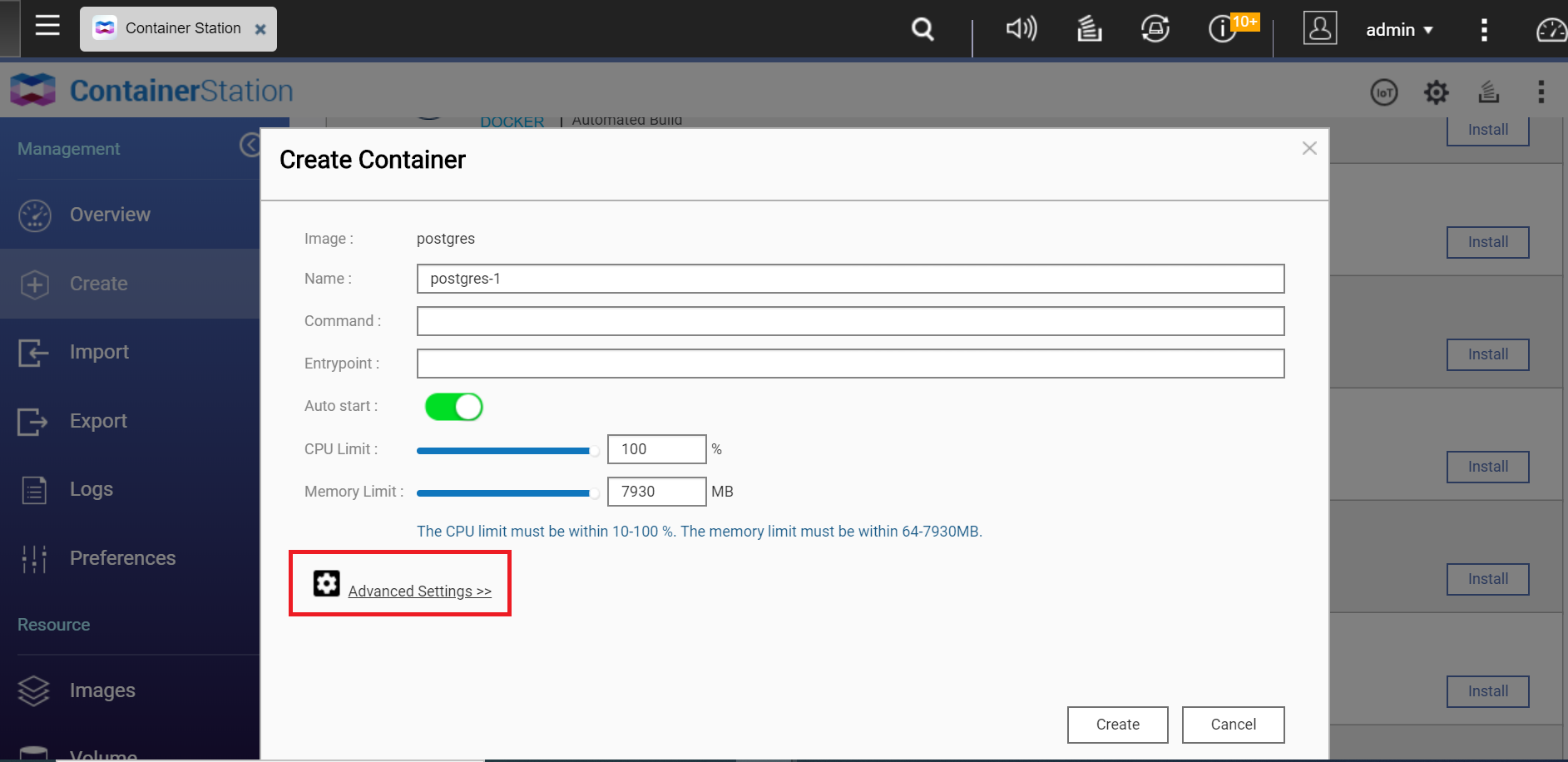
[建立容器]視窗隨即開啟。 - 編輯 PostgreSQL 容器設定。
- 按一下[進階設定]。
- 設定連接埠轉址。
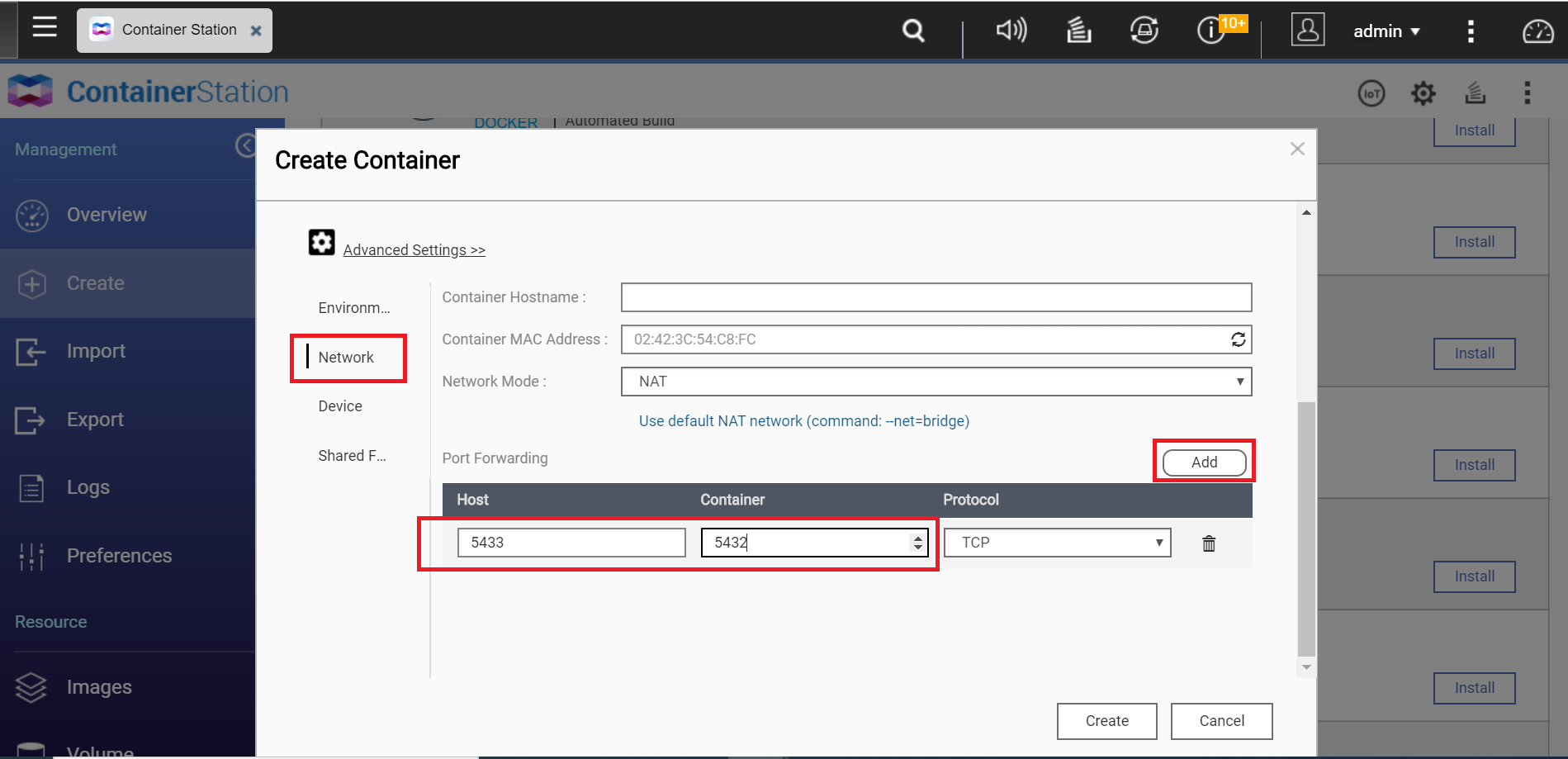
- 前往[網路]>[連接埠轉址]。
- 按一下[新增]。
- 將主機連接埠設為 5433。
- 將容器埠設為 5432。
提示
此動作將主機連接埠對應至容器虛擬環境的連接埠。PostgreSQL 預設透過埠號 5432 連接。此連接埠目前由 QTS PostgreSQL 應用程式使用,我們將會把主機連接埠 5433 轉址到虛擬連接埠 5432 的容器。 - 非必要步驟:設定共用資料夾。提示
PostgreSQL 容器只能初始化完全淨空的內部資料夾。透過 File Station 建立共用資料夾時,@Recycle 等子資料夾將自動新增。而您必須在共用資料夾中建立另一個空的資料夾來作為資料庫的儲存位置。- 前往[共用資料夾]>[本地磁碟區]。
- 按一下[新增]。
- 設定[本地磁碟區]。
- 找出空的資料夾。
- 輸入該資料夾的路徑。
- 設定[掛載點]。
- 輸入[/var/lib/postgresql/data]。
- 選擇[讀取]。
- 選擇[寫入]。
- 按一下[建立]。

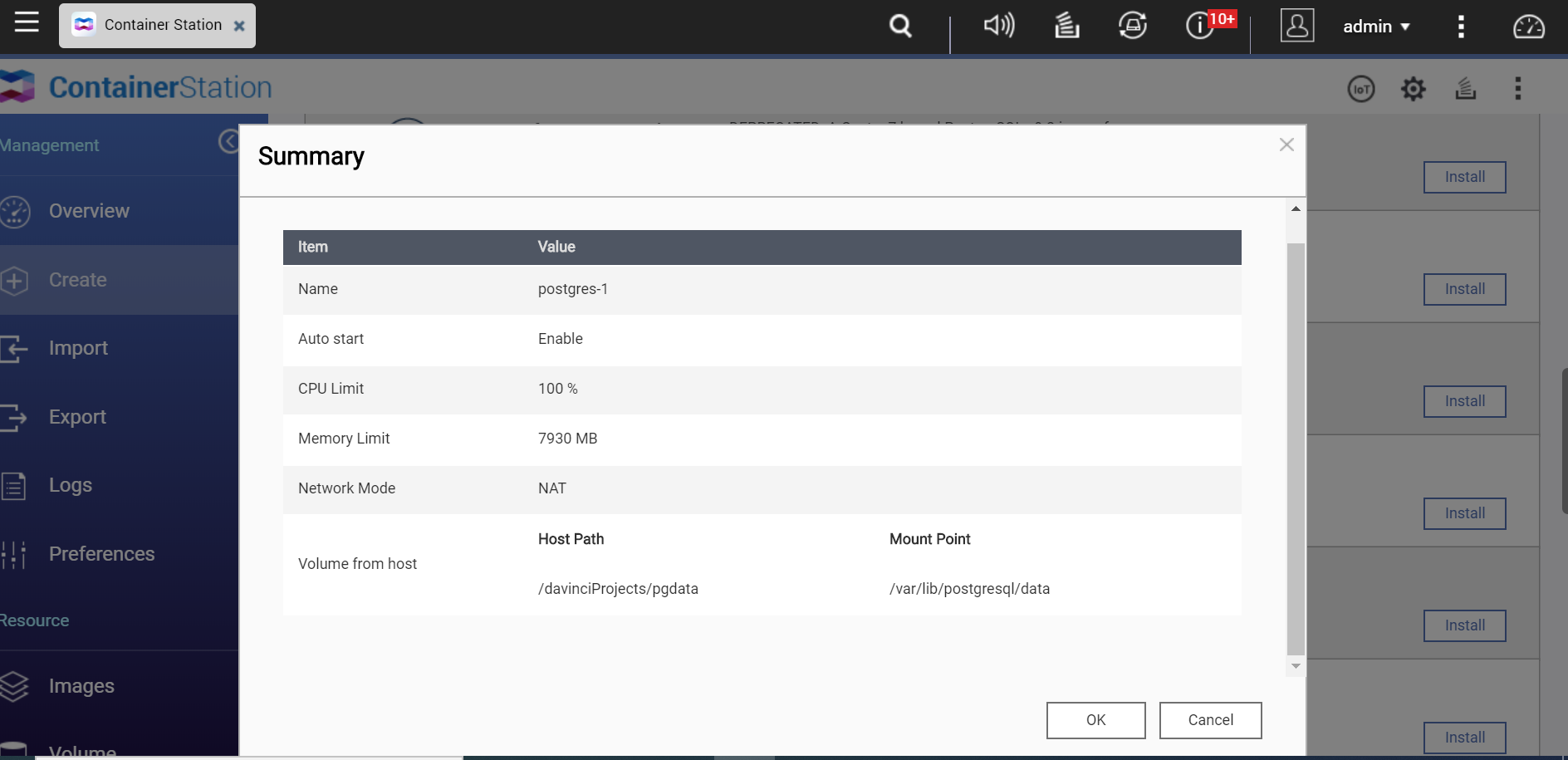
- 檢視容器的設定。
- 按一下[確定]。
Container Station 隨即建立容器。

PostgreSQL 容器隨即執行。您可以在[總覽]頁面查看狀態或進一步設定容器。
遷移 DaVinci Resolve 資料庫
PostgreSQL 運作後,下一項工作是遷移資料庫到容器。
檢查應用程式狀態
- 開啟[App Center]。
- 找出[PostgreSQL 9.3.13.3]應用程式。
- 確認圖示下的橫條為藍色。

允許 SSH 登入
- 前往[控制台]>[網路與檔案服務]>[Telnet/SSH]。

- 選擇[允許 SSH 連線]。
- 將埠設為 22。
- 按一下[套用]。

透過 SSH 連線至 NAS
- 開啟終端機(Windows cmd 或 Mac Terminal)。
- 輸入 ssh admin@<您的 NAS IP 位址>
- 輸入 QNAP NAS 管理員密碼。
終端機隨即連線到 NAS。 - 尋找 pg_dumpall 資料夾。
- 輸入[find / -name “pg_dumpall”]。提示
此指令將找出 PostgreSQL 應用程式 pg_dumpall 和 psql 指令的路徑。以我們的環境為例,路徑為 /share/CACHEDEV1_DATA/.qpkg/PostgreSQL/bin/pg_dumpall - 將目錄變更至上一步的上層目錄。
- 輸入 cd <上層目錄路徑>
提示
此指令將執行中的目錄變更至您所指定的路徑。在本例中,pg_dumpall 資料夾位於:/share/CACHEDEV1_DATA/.qpkg/PostgreSQL/bin/pg_dumpall
為了變更目錄至上層目錄,我們需要輸入:
cd /share/CACHEDEV1_DATA/.qpkg/PostgreSQL/bin/
- 輸入[find / -name “pg_dumpall”]。
- 傾印資料夾並在容器中還原。
- 將下列指令以一行來輸入。
./pg_dumpall -p 5432 -U postgres |./psql -h localhost -U postgres -p 5433
PostgreSQL 應用程式隨即備份資料庫至容器。提示
pg_dumpall 和 psql 指令是用於資料庫備份和還原。此指令從 PostgreSQL 應用程式 (埠號 5432) 備份資料庫並還原至容器 (埠號 5433)。由於在先前教學中設定 DaVinci Resolve Studio 資料庫的原因,因而在此使用 postgres 指令。

- 將下列指令以一行來輸入。
- 關閉終端機。
停止 PostgreSQL 應用程式
這項工作可釋出埠號 5432 並應用於 PostgreSQL 容器。
- 登入 QTS。
- 開啟 App Center
- 搜尋[PostgreSQL]。
- 點擊圖示下方的箭頭。

- 點擊[停止]。
QTS 隨即停止 PostgreSQL 應用程式。
更新容器主機連接埠
在埠號 5432 可用後,我們需要再進一步更新容器主機連接埠,讓 DaVinci Resolve 資料庫可以進行連接。完成這項工作後,容器將與 PostgreSQL 應用程式一同運作。
- 前往[Container Station]>[容器]。
- 找出 PostgreSQL 容器名稱
- 點擊容器名稱。
[詳細資訊]頁面隨即開啟。

- 按一下[設定]。
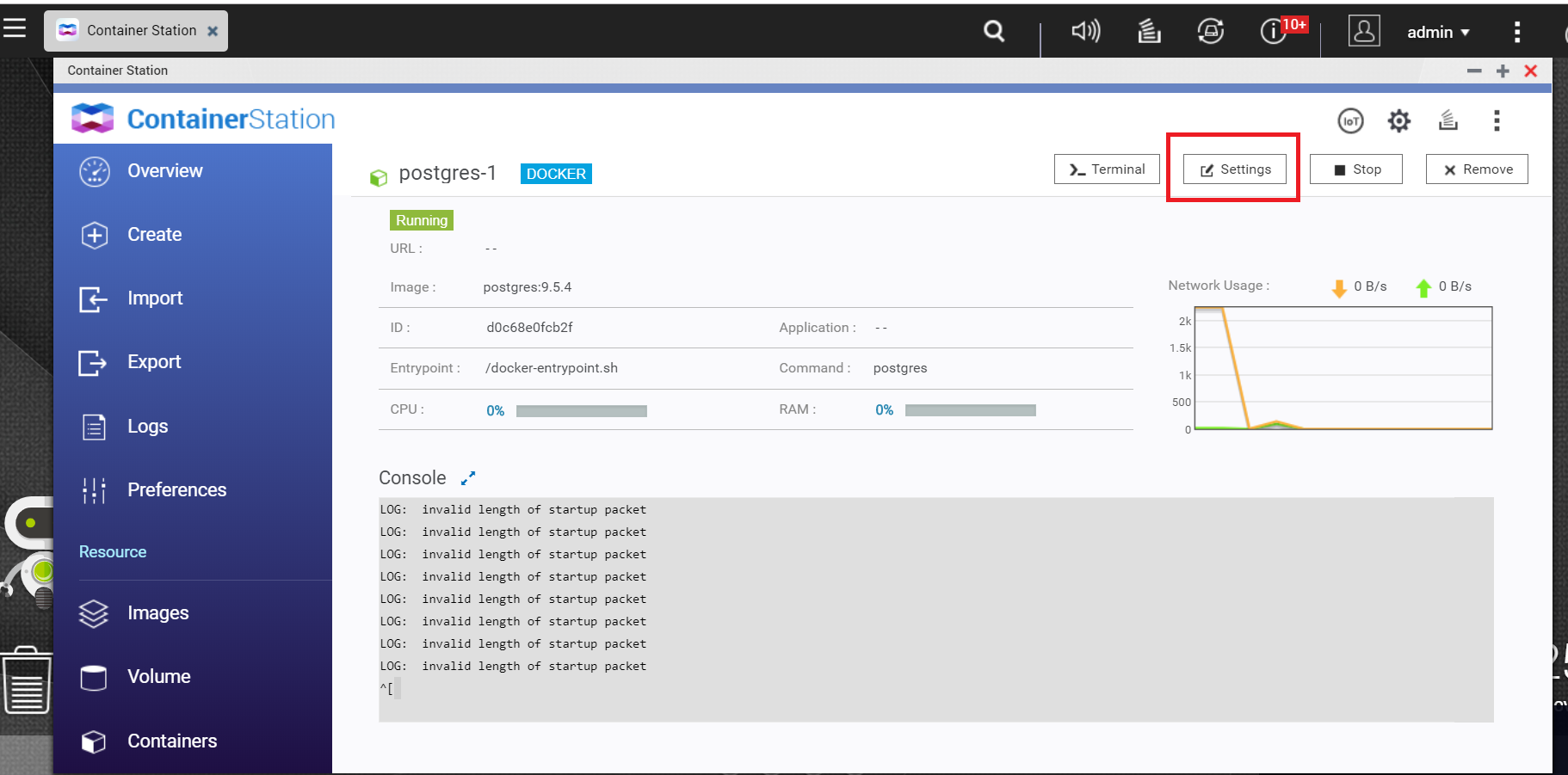
[容器設定]視窗隨即開啟。 - 按一下[進階設定]。
- 前往[網路]。
- 將主機連接埠設為 5432。
- 選擇[請重新啟動容器來套用這些設定]。
- 按一下[套用]。

Container Station 隨即重新啟動容器。
更新 QTS 韌體
現在資料庫已遷移至容器,可以安全更新 QTS。
- 前往[控制台]>[系統]>[韌體更新]。
- 按一下[檢查更新]。
[更新 QTS]視窗隨即開啟。 - 按照更新指示操作。
QTS 隨即更新並重新啟動。

查看容器運作
這項工作非必要,但能幫助確保各部分皆順暢運作。若容器現已運作,您可以連接至 DaVinci Resolve Studio 資料庫。
- 登入 QTS。
- 前往[Container Station]>[總覽]。
- 找出 PostgreSQL 容器。
- 確認容器運作中。


