


어떻게 내 DaVinci Resolve Studio 데이터베이스를 최신 버전의 QTS에 마이그레이션합니까?
이 자습서에서는 DaVinci Resolve Studio 데이터베이스를 PostgreSQL 컨테이너와 최신 QTS 버전으로 마이그레이션하는 프로세스에 대해 설명합니다. 이전 자습서에서는 NAS에서 여러 사용자가 협업 환경으로 호스팅하는 방법에 대해 설명했습니다. 그 자습서에서는 DaVinci Resolve Studio가 PostgreSQL의 이전 버전(v9.5.4)만 지원하기 때문에 QTS 애플리케이션을 사용할 것을 권했습니다. 아쉽게도 최신 QTS 버전에서는 더 이상 PostgreSQL 앱을 지원하지 않고 해당 앱은 QTS App Center에서 제거되었습니다. QTS와 DaVinci Resolve Studio의 통합 상태를 유지하려면 이제 컨테이너를 사용하여 DaVinci 데이터베이스를 호스팅하는 것이 좋습니다.
이 가이드를 시작하기 전에 DaVinci Resolve 15 Studio를 위해 여러 사용자를 협업 환경에 호스팅하는 방법을 설명한 자습서를 살펴보십시오.
PostgreSQL Container 만들기
기존 데이터베이스를 마이그레이션할 수 있는 PostgreSQL 9.5.4 container를 만드는 것이 첫 번째 해야 하는 작업입니다.
Container Station 설치
- QTS에 로그인합니다.
- App Center를 엽니다.
- Container Station을 검색합니다.
- 설치를 클릭합니다.
App Center에서 Container Station을 설치합니다.

PostgreSQL container 설치
- Container Station > 만들기로 이동합니다.
- 검색란을 찾습니다.
- Postgresql을 입력합니다.
- Docker Hub 탭으로 이동합니다.

- postgres 공식 이미지를 찾습니다.

- 설치를 클릭합니다.
설치 버전 선택 창이 열립니다.

- 9.5.4 버전을 선택합니다.
- 다음을 클릭합니다.
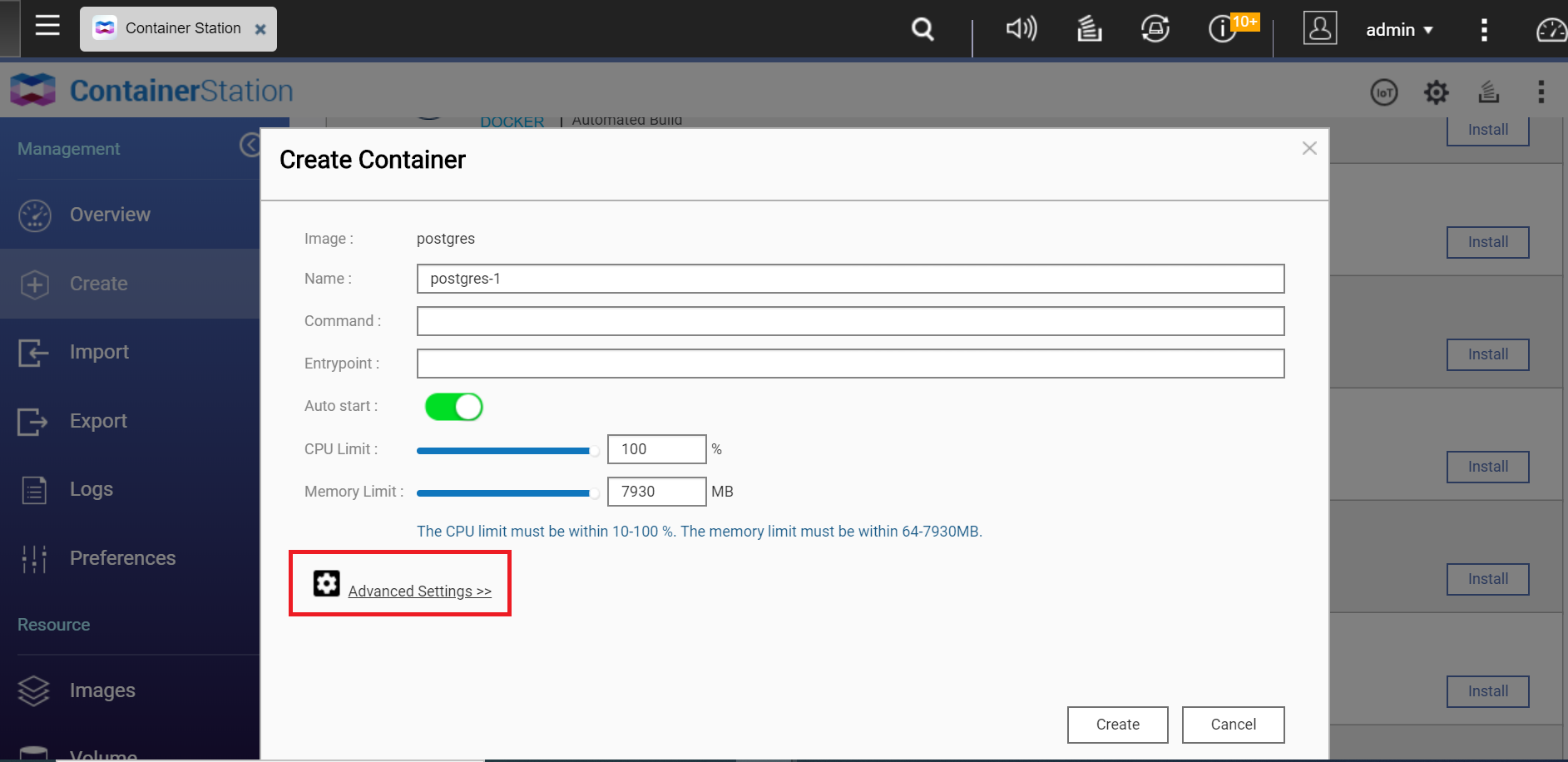
컨테이너 생성 창이 열립니다. - PostgreSQL container 설정을 구성합니다.
- 고급 설정을 클릭합니다.
- 포트 포워딩을 구성합니다.
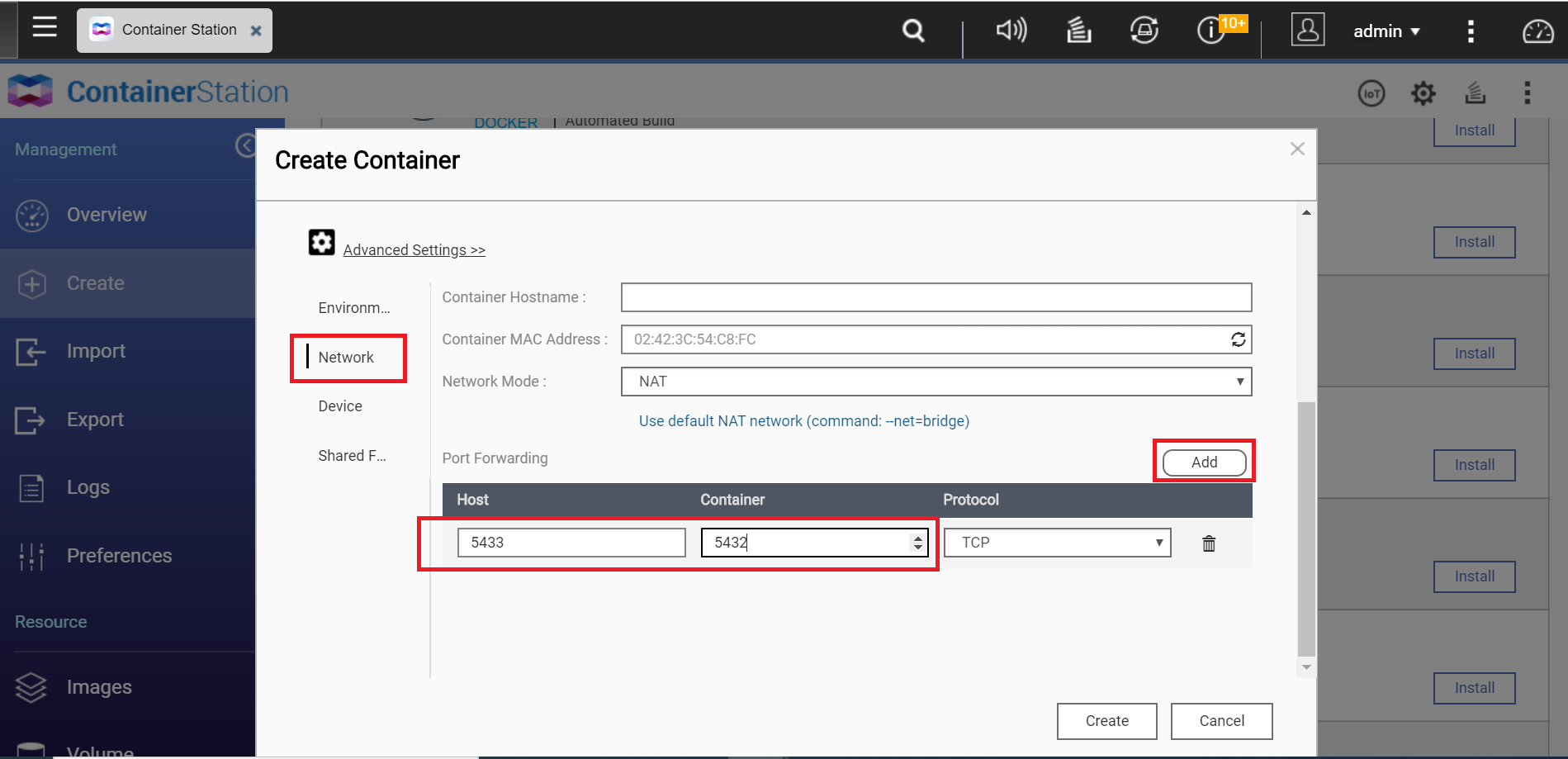
- 네트워크 > 포트 포워딩으로 이동합니다.
- 추가를 클릭합니다.
- 호스트 포트를 5433으로 설정합니다.
- Container 포트를 5432로 설정합니다.
팁
이 작업을 수행하면 호스트 포트와 컨테이너 가상 환경에 있는 포트가 매핑됩니다. 기본적으로 PostgreSQL은 5432 포트를 통해 연결합니다. 이 포트를 현재 QTS PostgreSQL 앱에서 사용하고 있으므로 여기에서는 호스트 포트 5433을 가상 포트 5432의 컨테이너로 포워딩할 것입니다. - 선택 사항: 공유 폴더를 구성합니다.
팁
PostgreSQL container는 완전히 비어 있는 내부 폴더만 초기화할 수 있습니다. File Station으로 공유 폴더를 만들 때 @Recycle 같은 하위 폴더가 자동으로 추가됩니다. 이로 인해 데이터베이스의 스토리지 위치로 사용할 공유 폴더 내부에 비어 있는 또 다른 폴더를 만들어야 합니다.- 공유 폴더 > 호스트의 볼륨으로 이동합니다.
- 추가를 클릭합니다.
- 호스트의 볼륨을 설정합니다.
- 빈 폴더를 식별합니다.
- 폴더에 대한 경로를 입력합니다.
- 탑재 지점을 설정합니다.
- /var/lib/postgresql/data를 입력합니다.
- 읽기를 선택합니다.
- 쓰기를 선택합니다.
- 만들기를 클릭합니다.

- 컨테이너의 설정을 검토합니다.
- 확인을 클릭합니다.
Container Station에서 컨테이너를 만듭니다.
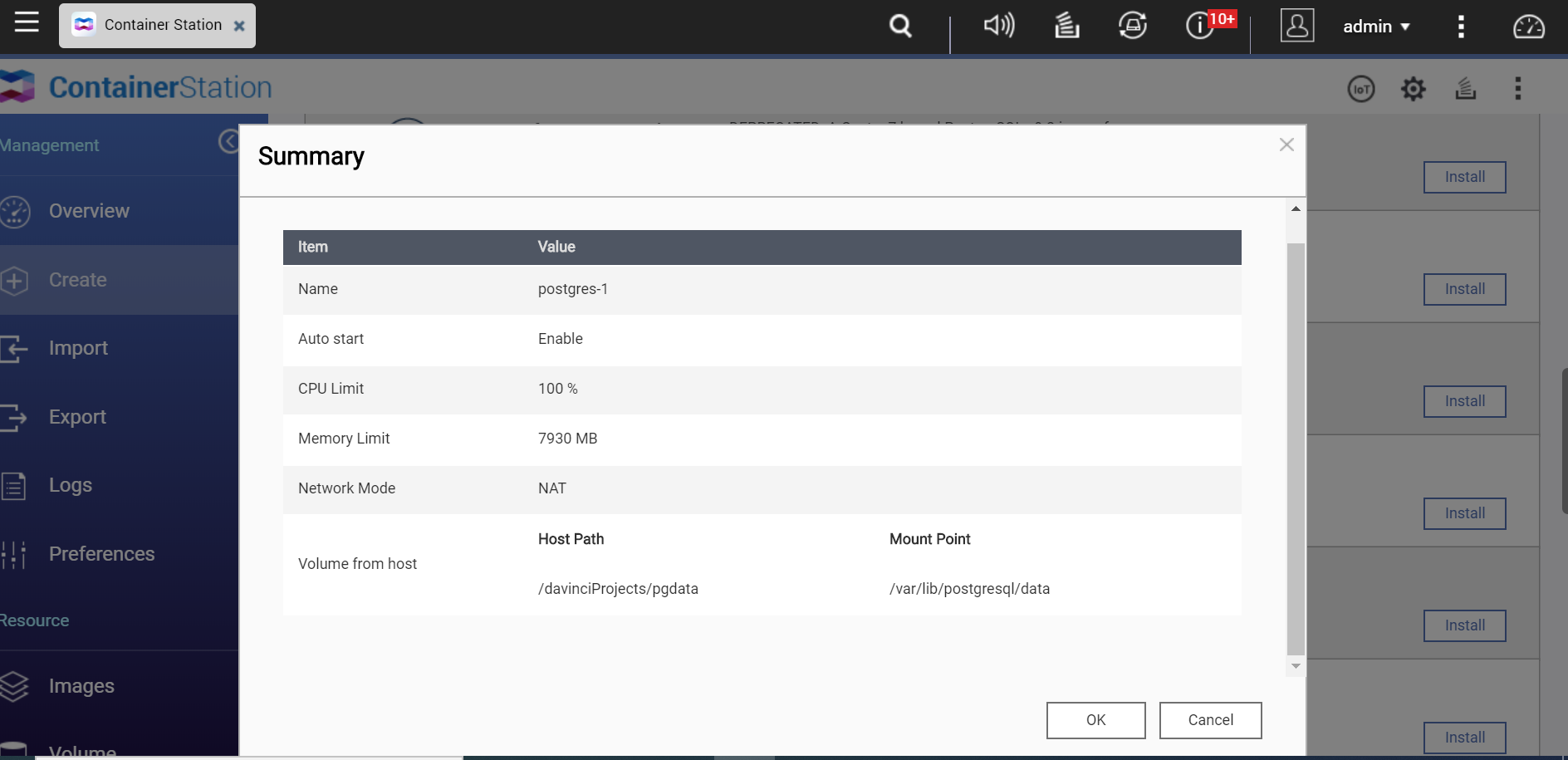

이제 PostgreSQL container가 실행됩니다. 개요 페이지에서 컨테이너의 상태나 세부 구성을 확인할 수 있습니다.
DaVinci Resolve 데이터베이스 마이그레이션
이제 PostgreSQL container가 실행되므로 다음 작업은 데이터베이스를 컨테이너에 마이그레이션하는 것입니다.
애플리케이션 상태 확인
- App Center를 엽니다.
- PostgreSQL 9.3.13.3 앱을 찾습니다.
- 아이콘 아래 바가 파란색인지 확인합니다.

SSH 액세스 활성화
- 제어판 > 네트워크 및 파일 서비스 > Telnet / SSH로 이동합니다.

- SSH 연결 허용을 선택합니다.
- 포트를 22로 설정합니다.
- 적용을 클릭합니다.

SSH를 통해 NAS에 연결하기
- 터미널(Windows cmd 또는 Mac Terminal)을 엽니다.
- ssh admin@<사용자의 NAS IP 주소>를 입력합니다.
- QNAP NAS admin 암호를 입력합니다.
터미널이 NAS에 연결됩니다. - pg_dumpall 폴더를 찾습니다.
- find / -name “pg_dumpall”을 입력합니다.
팁
이 명령은 PostgreSQL app pg_dumpall 및 psql 명령을 위한 경로를 찾을 때 사용합니다. 이 환경에서는 경로가 /share/CACHEDEV1_DATA/.qpkg/PostgreSQL/bin/pg_dumpall이 됩니다. - 디렉터리를 이전 단계에서의 상위 폴더로 변경합니다.
- cd <상위 폴더로의 경로>를 입력합니다.
팁
이 명령은 작업 디렉터리를 사용자가 지정한 경로로 변경합니다. 이 예제에서는 pg_dumpall 폴더 위치가 다음과 같습니다. /share/CACHEDEV1_DATA/.qpkg/PostgreSQL/bin/pg_dumpall
디렉터리를 상위 폴더로 변경하려면 다음을 입력해야 합니다:
cd /share/CACHEDEV1_DATA/.qpkg/PostgreSQL/bin/
- find / -name “pg_dumpall”을 입력합니다.
- 데이터베이스를 버리고 컨테이너에서 복원합니다.
- 다음 명령을 한줄로 입력합니다.
./pg_dumpall -p 5432 -U postgres |./psql -h localhost -U postgres -p 5433
PostgreSQL 앱이 데이터베이스를 컨테이너에 백업합니다.팁
pg_dumpall과 psql 명령은 데이터베이스 백업과 복원을 위해 사용됩니다. 이 명령은 PostgreSQL 앱(5432 포트)에서 데이터베이스를 백업하고 컨테이너(5433 포트)로 복원합니다. postgres 명령은 이전 자습서에서 DaVinci Resolve Studio 데이터베이스가 구성된 방법때문에 사용됩니다.

- 다음 명령을 한줄로 입력합니다.
- 터미널을 닫습니다.
PostgreSQL 앱 중지
이 작업을 수행하면 PostgreSQL container와 함께 사용하기 위해 5432 포트를 비울 수 있습니다.
- QTS에 로그인합니다.
- App Center를 엽니다.
- PostgreSQL을 검색합니다.
- 아이콘 아래 화살표를 클릭합니다.

- 중지를 클릭합니다.
QTS에서 PostgreSQL 앱을 중지시킵니다.
컨테이너 호스트 포트 업데이트하기
이제 5432 포트를 사용할 수 있으므로 DaVinci Resolve 데이터베이스를 연결할 수 있도록 컨테이너 호스트 포트를 업데이트해야 합니다. 이 작업을 완료한 후에는 컨테이너가 PostgreSQL 앱과 동일하게 작동합니다.
- Container Station > Containers로 이동합니다.
- PostgreSQL container 이름을 찾습니다.
- 컨테이너 이름을 클릭합니다.
상세 정보 페이지가 열립니다.

- 설정을 클릭합니다.
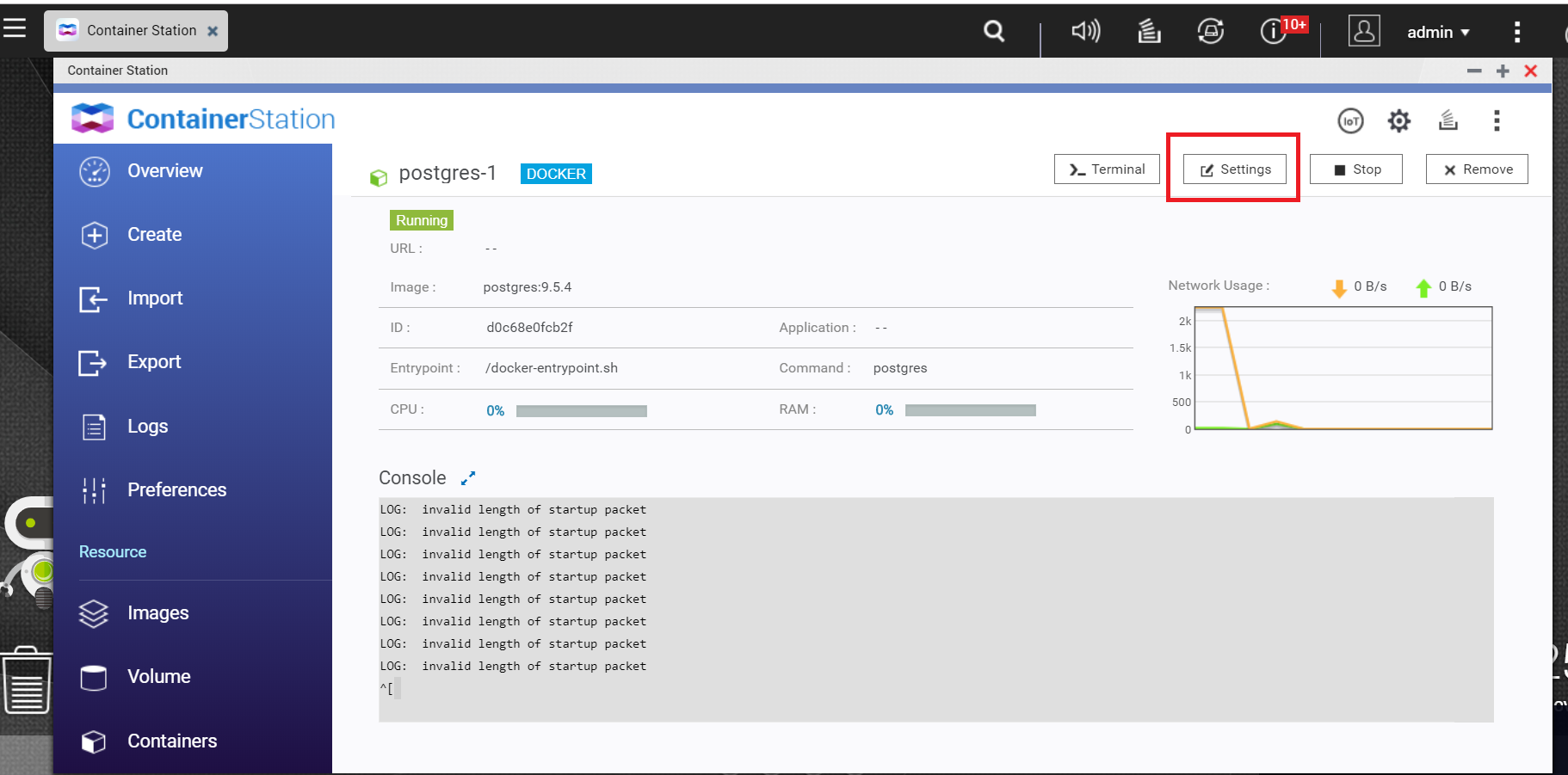
컨테이너 설정 창이 열립니다. - 고급 설정을 클릭합니다.
- 네트워크로 이동합니다.
- 호스트 포트를 5432으로 설정합니다.
- 이 설정을 적용하려면 컨테이너를 다시 시작하십시오를 선택합니다.
- 적용을 클릭합니다.

Container Station이 컨테이너를 다시 시작합니다.
QTS 펌웨어 업데이트
이제 데이터베이스를 컨테이너에 마이그레이션했으므로 QTS를 안전하게 업데이트할 수 있습니다.
- 제어판 > 시스템 > 펌웨어 업데이트로 이동합니다.
- 업데이트 확인을 클릭합니다.
QTS 업데이트 창이 열립니다. - 업데이트 지침을 따릅니다.
QTS가 업데이트를 하고 다시 시작됩니다.

컨테이너 작동을 확인합니다.
이 작업은 선택 사항이지만 수행하면 모든 것이 원활하게 실행되는데 도움이 됩니다. 컨테이너가 실행 중이면 DaVinci Resolve Studio 데이터베이스에 연결할 수 있습니다.
- QTS에 로그인합니다.
- Container Station > 개요로 이동합니다.
- PostgreSQL container를 식별합니다.
- 컨테이너가 실행되는지 확인합니다.


