


Comment sauvegarder des données sur OneDrive for Business en utilisant HBS3 ?
Produits applicables
QTS, QuTS hero, HBS3 (Hybrid Backup Sync 3)
Aperçu
À mesure que les entreprises adoptent de plus en plus les services cloud comme Microsoft 365 et OneDrive for Business, il est important d'avoir une stratégie de sauvegarde fiable pour protéger vos données stockées dans le cloud. Bien que les fournisseurs de cloud offrent un certain niveau de redondance, ils ne remplacent pas le besoin d'une sauvegarde dédiée, surtout lorsqu'il s'agit de suppressions accidentelles, de ransomwares ou d'exigences de conformité.
QNAP offre une solution de sauvegarde complète grâce à Hybrid Backup Sync (HBS3), qui permet aux utilisateurs de sauvegarder, restaurer et synchroniser facilement les données entre le NAS local, les serveurs distants et les plateformes cloud populaires. HBS3 fournit des solutions pour la sauvegarde, la restauration et la synchronisation entre local, distant et cloud Stockage. HBS3 vous permet également de protéger vos données NAS en les sauvegardant vers des services cloud pris en charge comme OneDrive for Business — et dans certaines configurations, de récupérer également des données du cloud vers le NAS.
Procédure
Suivez ces étapes pour sauvegarder des données du NAS QNAP vers Microsoft OneDrive for Business en utilisant HBS3 :
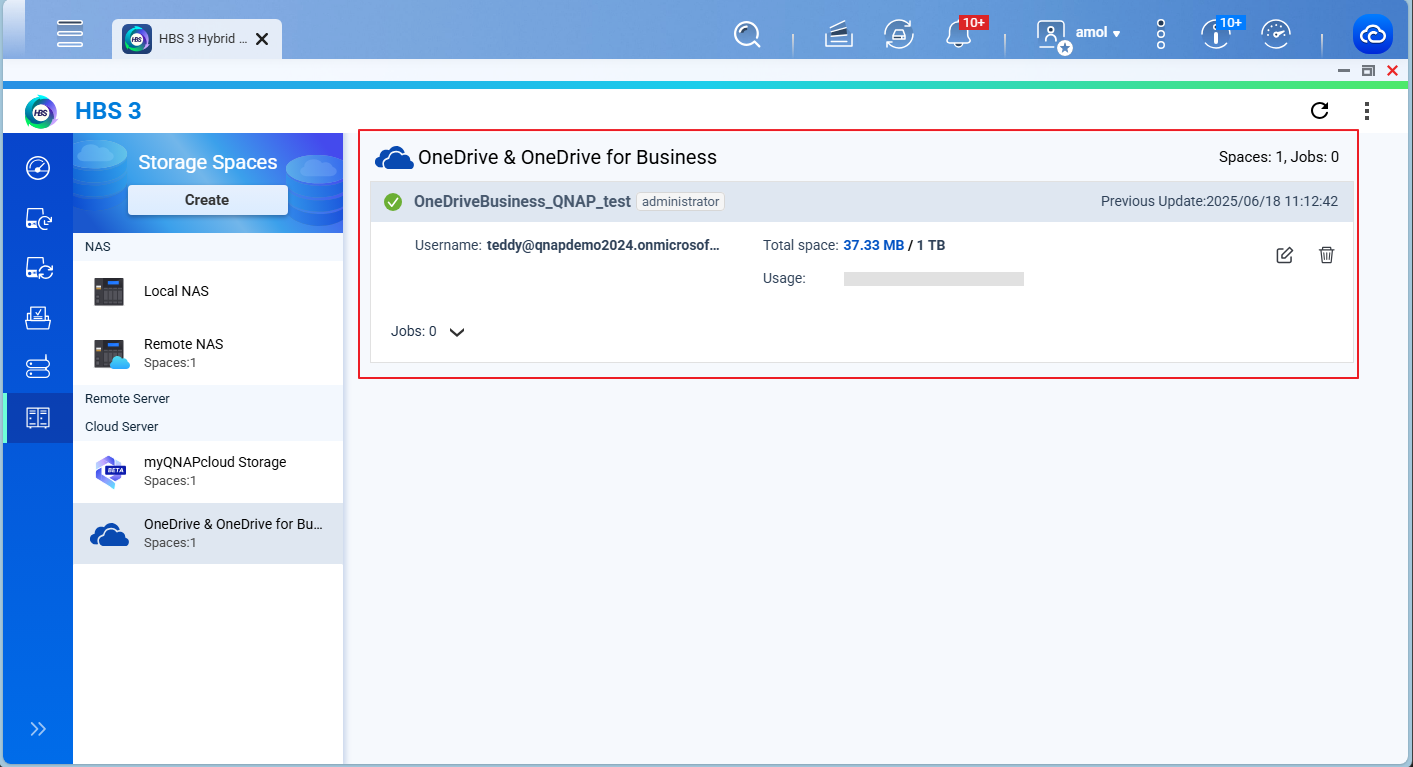
Étape 1 : Ajoutez OneDrive for Business comme un Espace Stockage
Ouvrez HBS3 dans le App Center ou depuis le menu principal.
Dans le panneau de gauche, allez à Espaces Stockage, et cliquez sur + Ajouter.
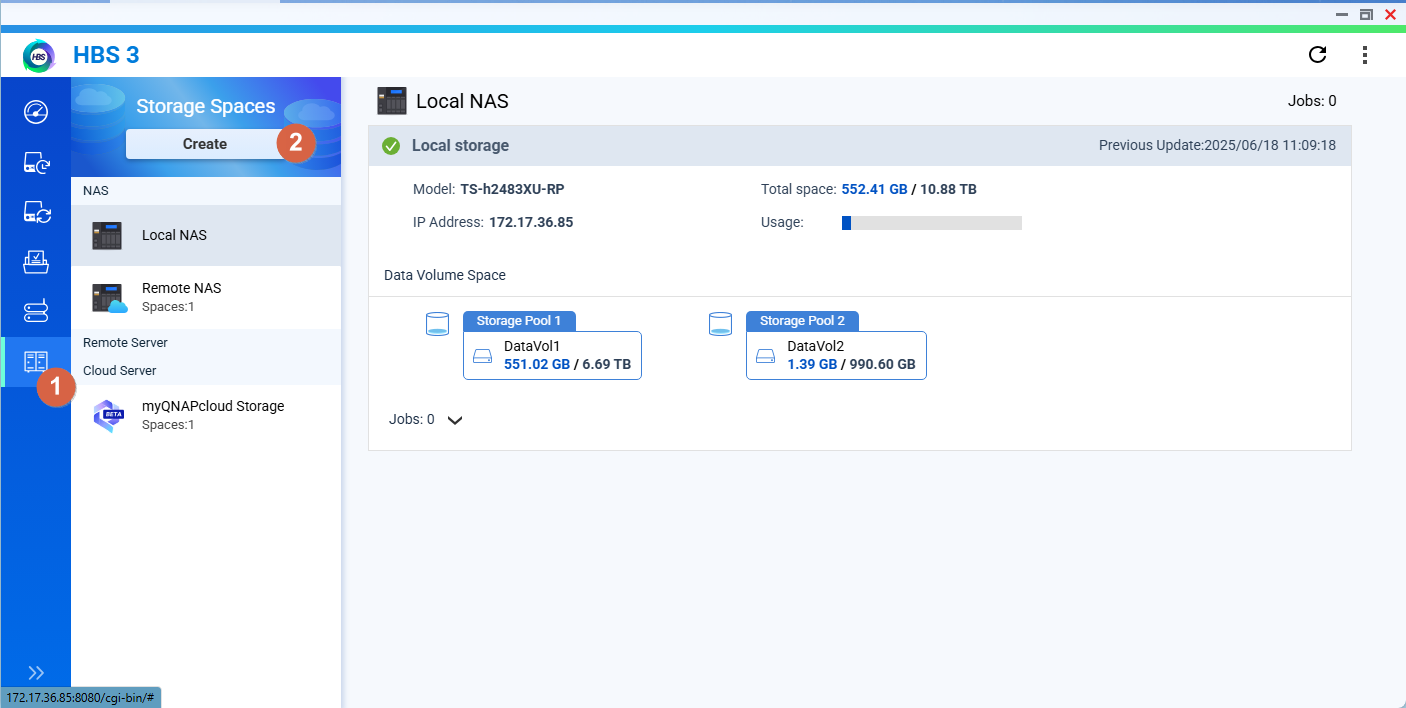
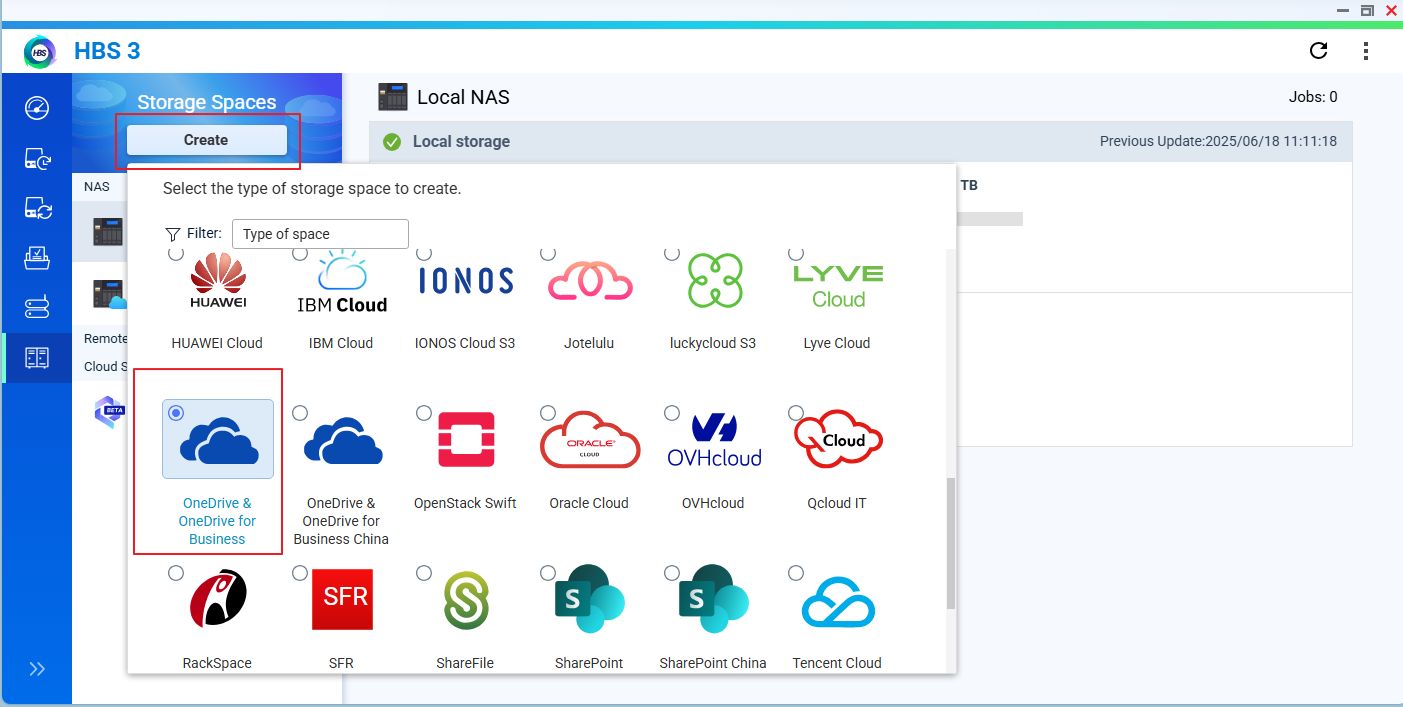
Choisissez OneDrive for Business dans la liste des services cloud pris en charge.
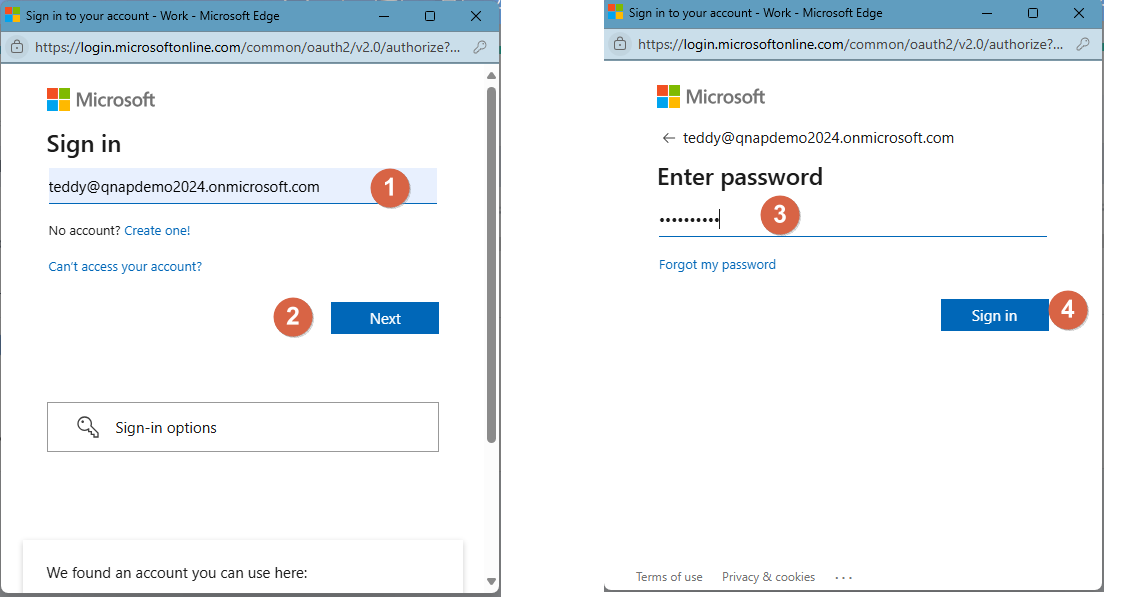
Connectez-vous avec votre compte Microsoft 365 et accordez les autorisations nécessaires.
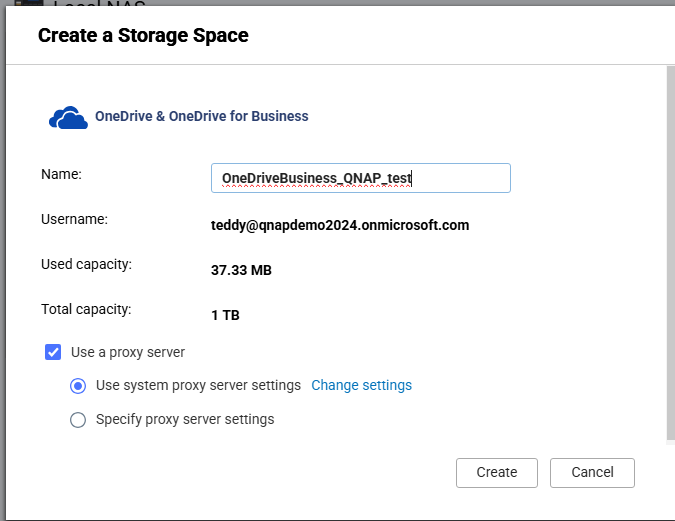
Après l'authentification, OneDrive for Business apparaîtra comme une destination de Stockage cloud.
Étape 2 : Créez une Tâche de Sauvegarde
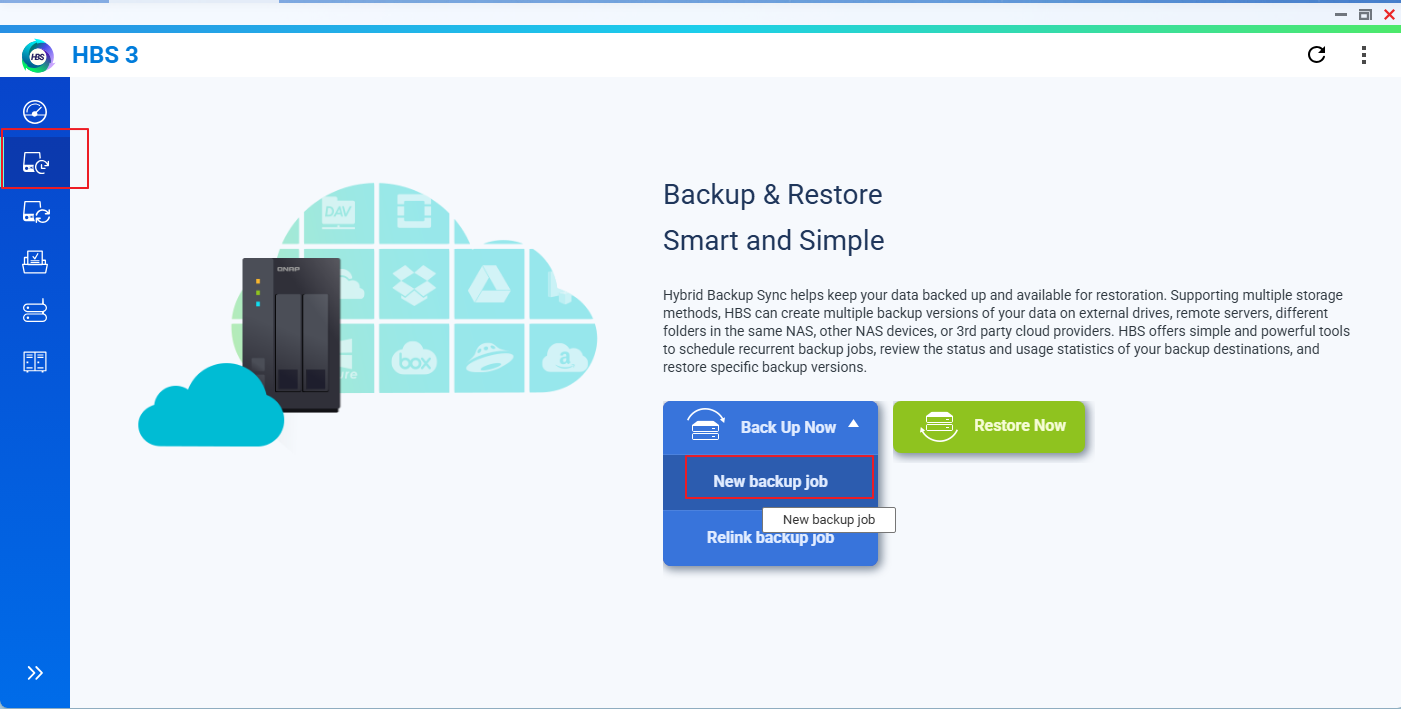
Allez à Sauvegarde & Restauration > Tâche de Sauvegarde > Nouvelle Tâche de Sauvegarde.
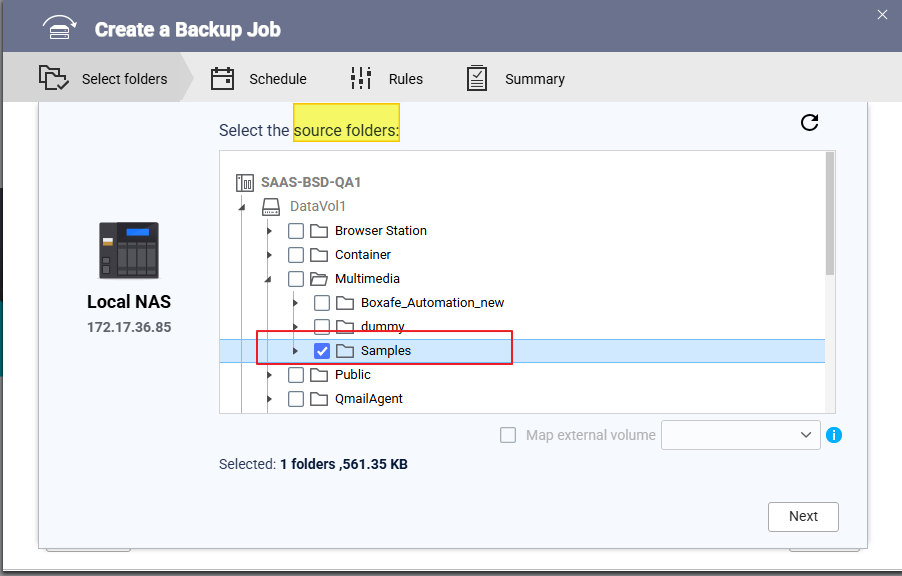
Sélectionnez les dossiers source sur votre NAS que vous souhaitez sauvegarder.
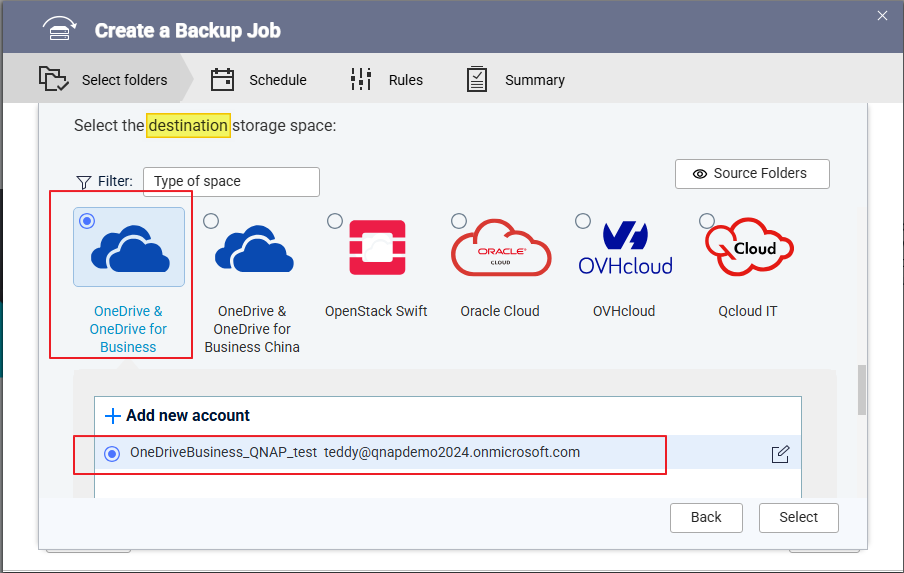
Choisissez OneDrive for Business comme destination.
Vérifiez la source et la destination détails et entrez un Nom de tâche approprié. Cliquez sur Suivant.
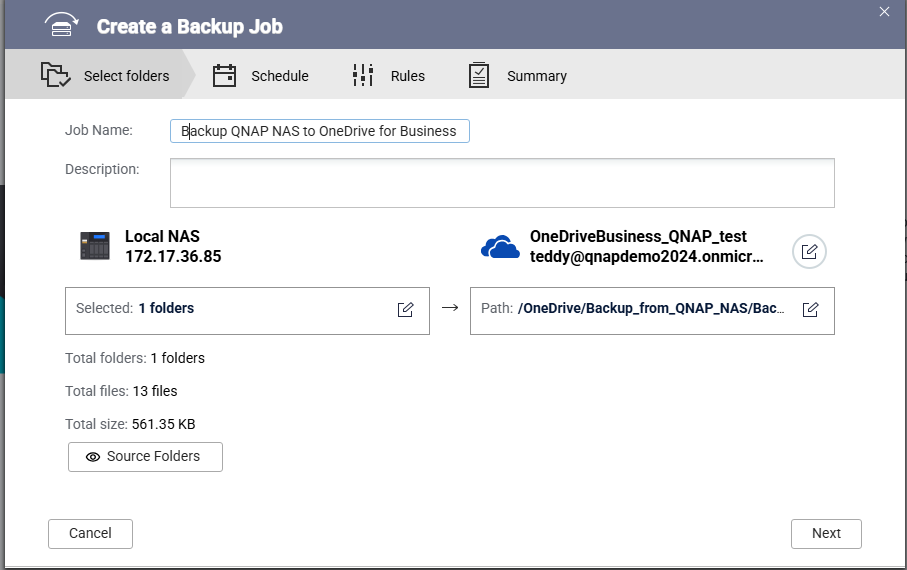
(Optionnel) Configurez des options supplémentaires telles que :
Planification (par exemple, quotidienne, hebdomadaire)
Filtres de fichiers
Contrôle de version
Cliquez sur Créer pour enregistrer et activer la tâche de sauvegarde.
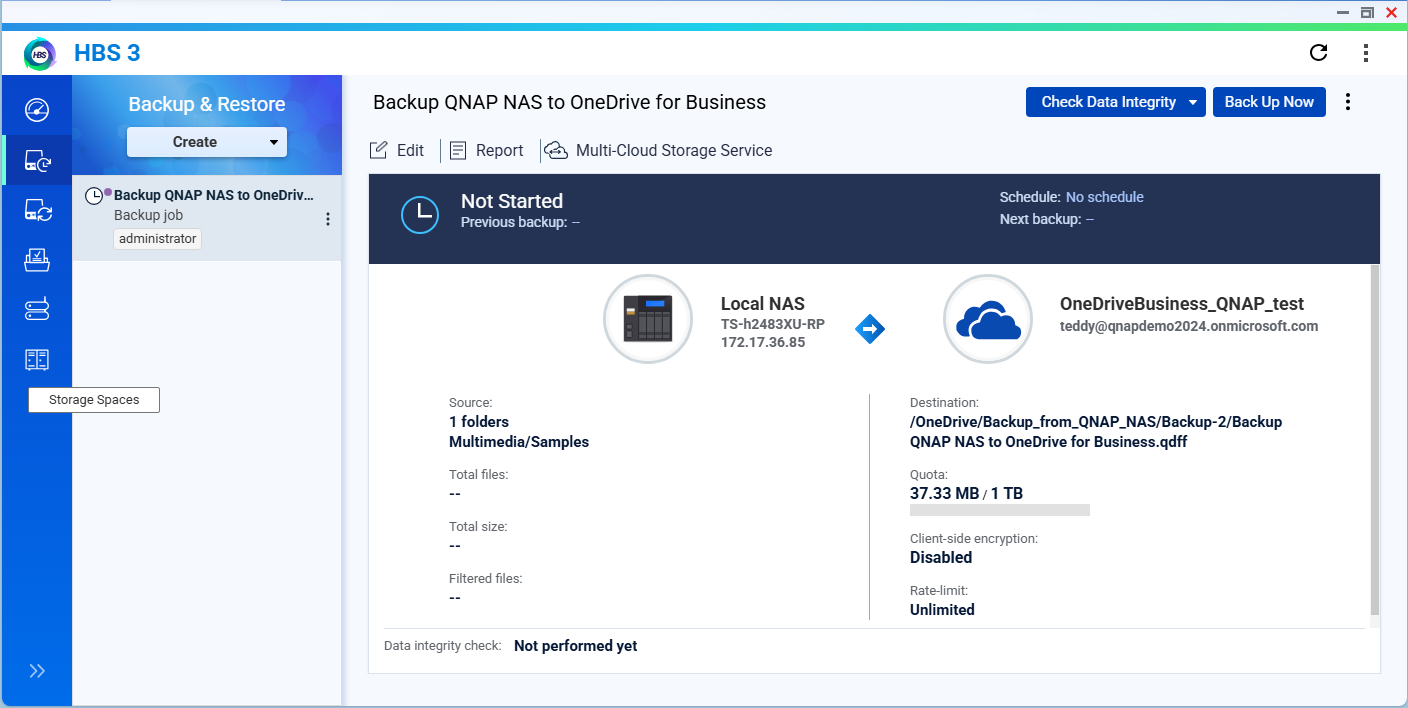
Étape 3 : Exécuter la tâche de sauvegarde
Vous pouvez exécuter la tâche de sauvegarde immédiatement ou uniquement en fonction d'un calendrier spécifié.
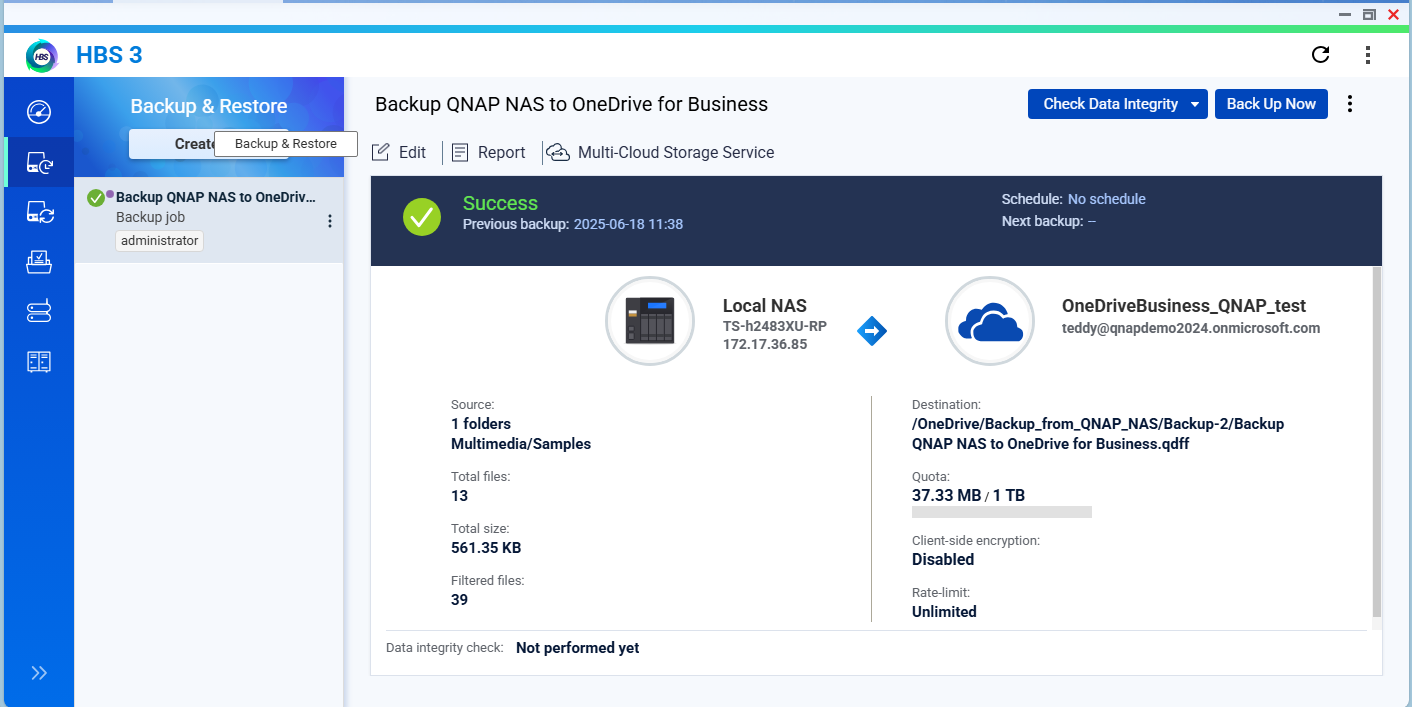
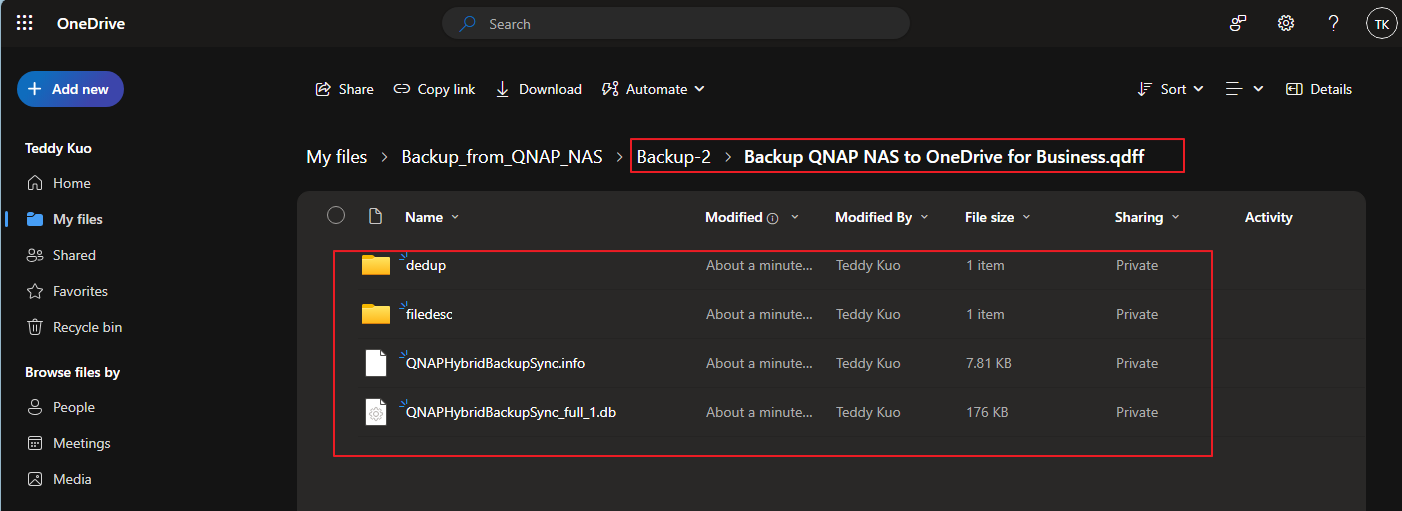
Après l'achèvement de la tâche, vous pouvez vous connecter au portail OneDrive for Business et vérifier si les données ont été sauvegardées avec succès.
Lectures complémentaires
Scénarios d'utilisation de Active Sync dans HBS 3


