


Hvordan ændrer jeg Licens for kanalen i myQNAPcloud Surveillance?
Gældende produkter
- myQNAPcloud Surveillance
- QVR Surveillance 3.0.0 eller nyere version
Detaljer
Du kan ændre Licens for kanalen ved først at fjerne Licens, og derefter tildele den til en anden Licens; eller du kan opgradere Licens.
Metode 1: Fjern Backup-kanal & Type og Gen-tildel
1. Gå til Optagelse Lager > Kanaladministration > myQNAPcloud Surveillance
2. Find Backup-kanal & type og klik på skraldespandsikonet.
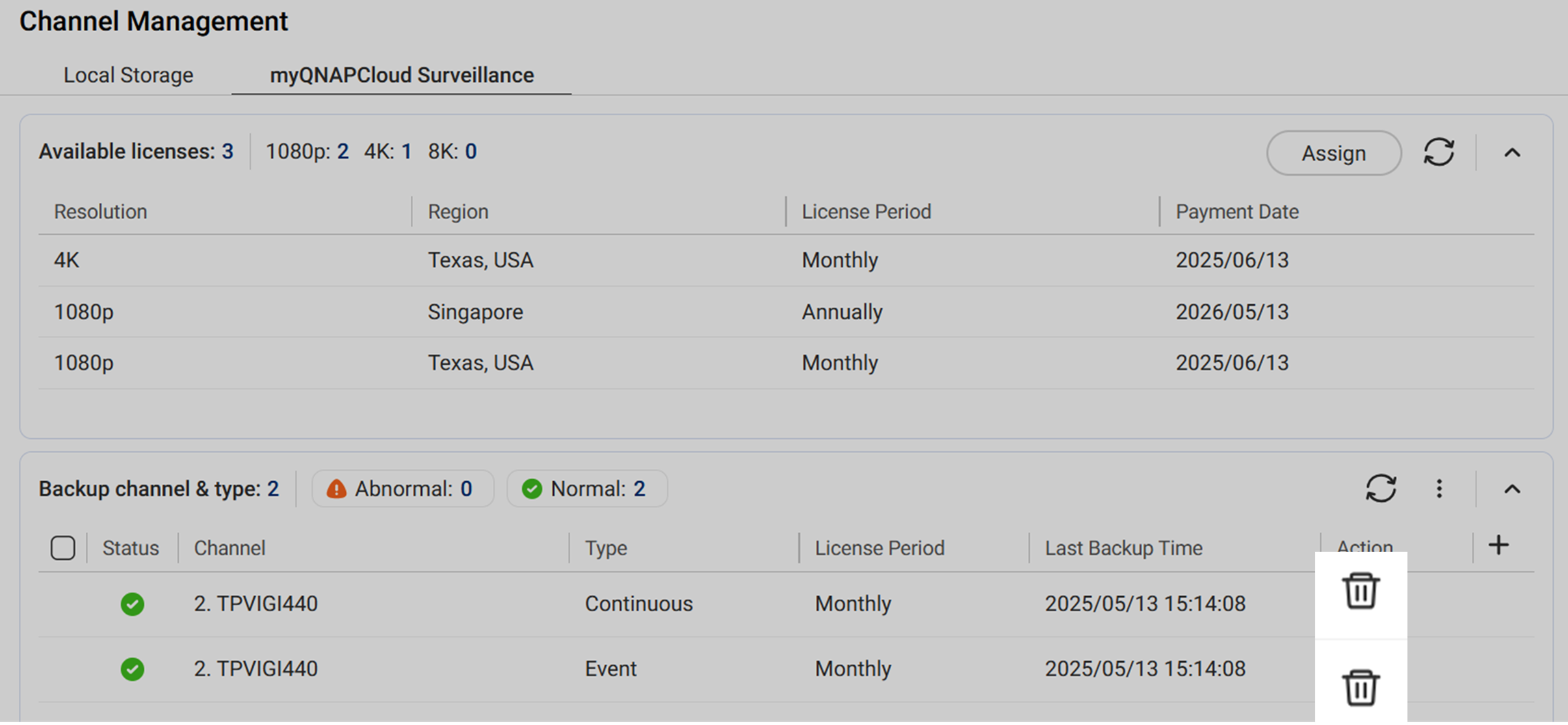
3. (Valgfrit) Slet optagelser i myQNAPcloud Surveillance.
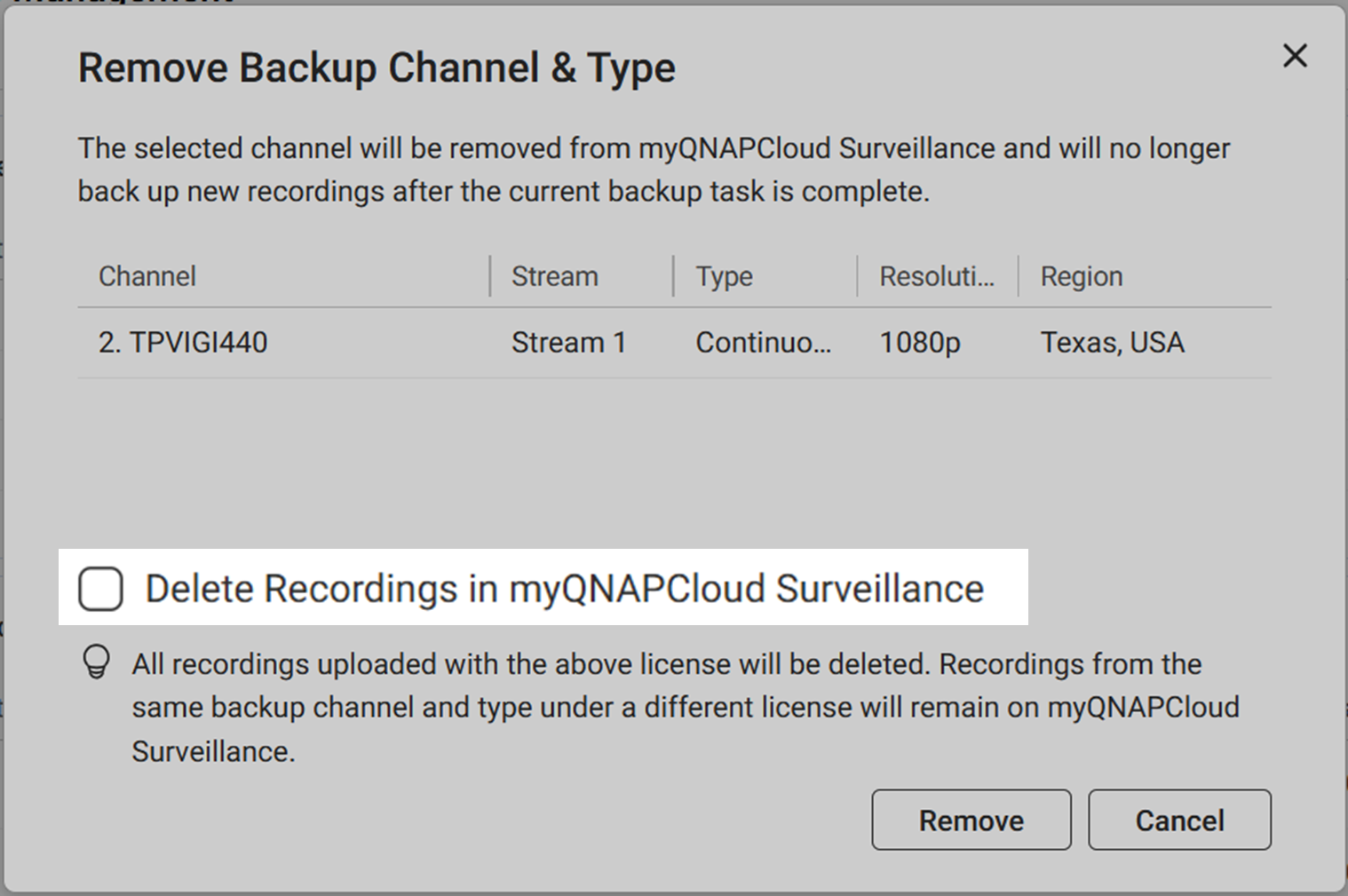
Note
Fjernelse af backup-kanal & type fra myQNAPcloud Surveillance uden at slette optagelsen har følgende konsekvenser:
- Optagelserne er relateret til Licens. Optagelsen kan ses, downloades eller slettes efter fjernelse af Licens til en kanal.
- Når den fjernede Licens er tildelt til en anden kanal og begynder at uploade optagelser, vil optagelserne relateret til den tidligere kanal(er) blive slettet efter de samlede backup-dage uploadet med Licens har nået Licens kriterierne (dvs. 30 dage eller 360 dage)
4. Klik Fjern. Backup-kanal & type er fjernet fra myQNAPcloud Surveillance og Licens er nu tilgængelig for andre kanaler. Optagelserne vil blive slettet fra myQNAPcloud Surveillance, hvis du markerer " Slet optagelser i myQNAPcloud Surveillance "-muligheden.
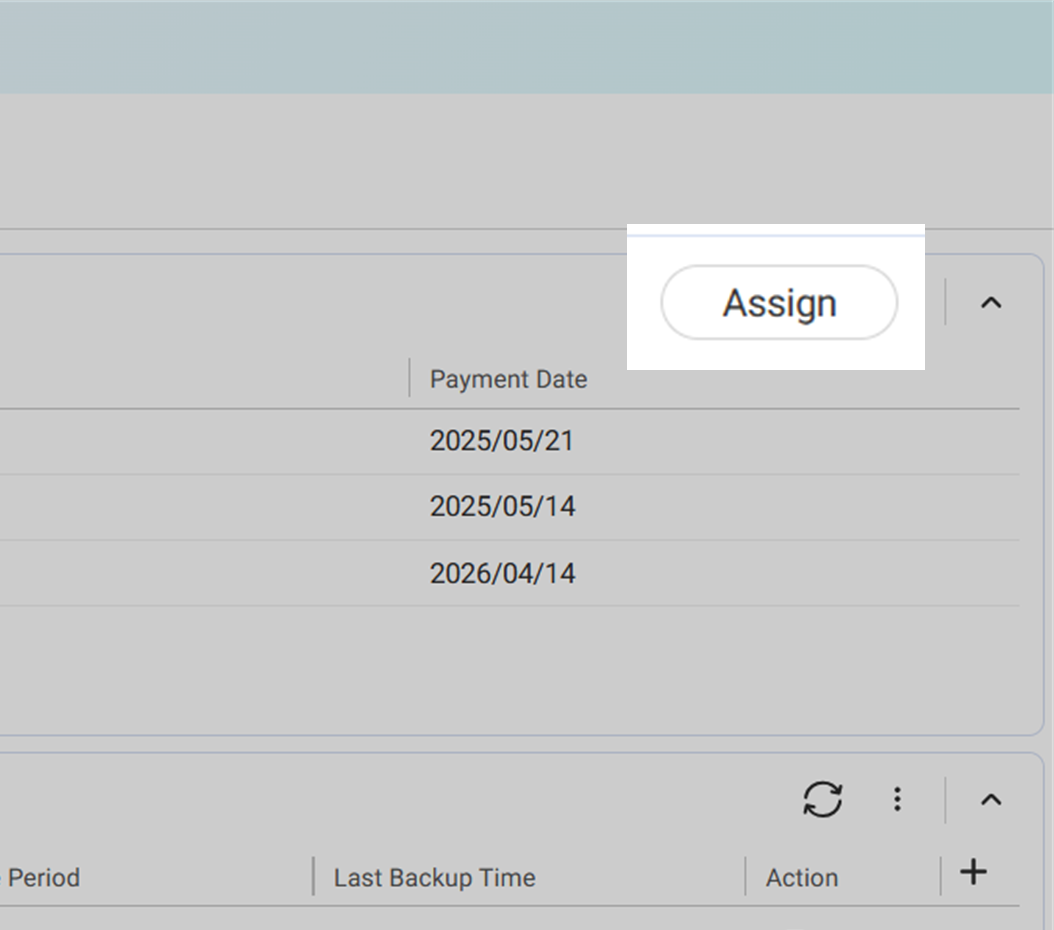
5. Klik Tildel i øverste højre hjørne.
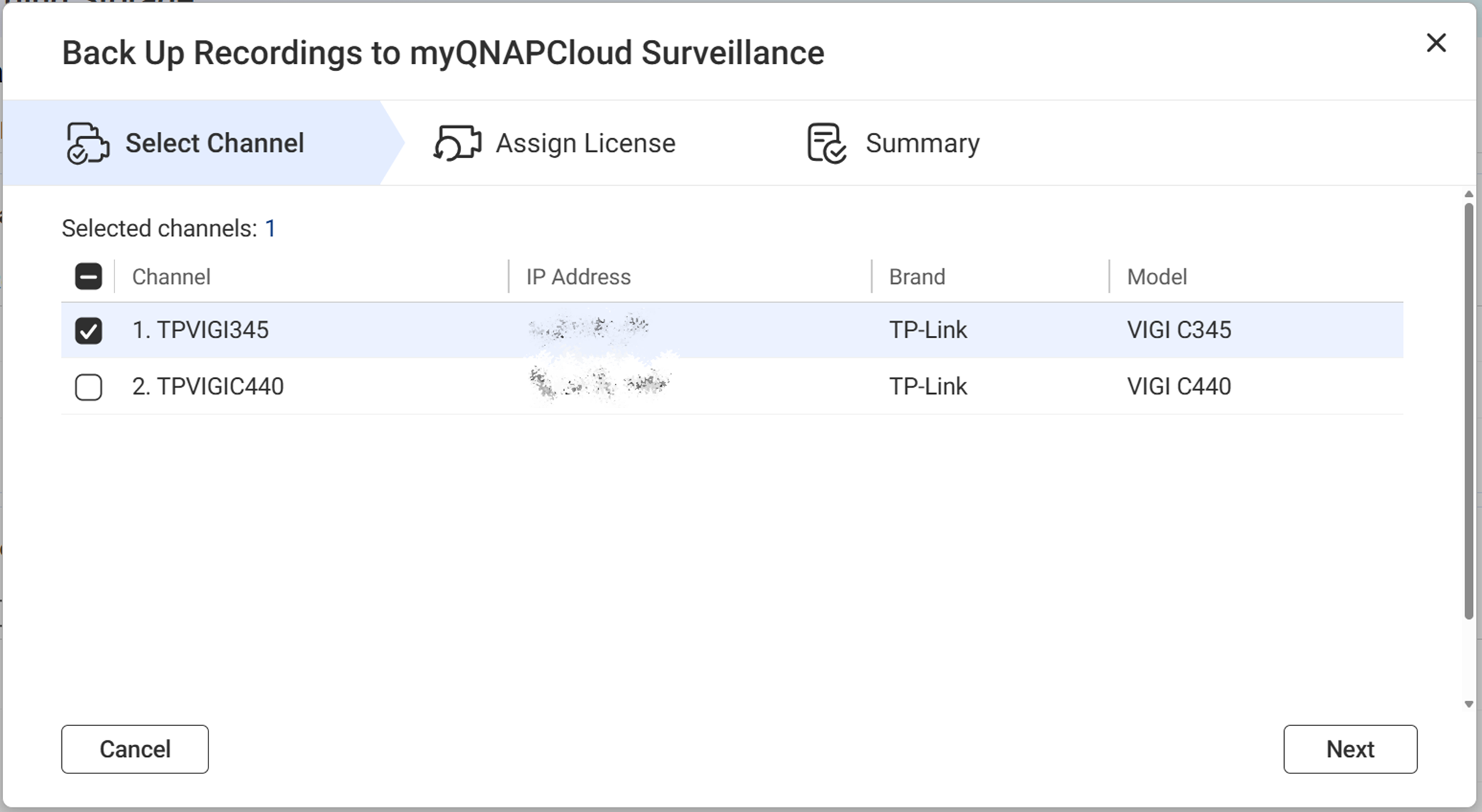
6. Vælg kanalen fra listen.
7. Bekræft stream og optagelsestype, gennemgå den valgte Licens, og klik derefter Næste.
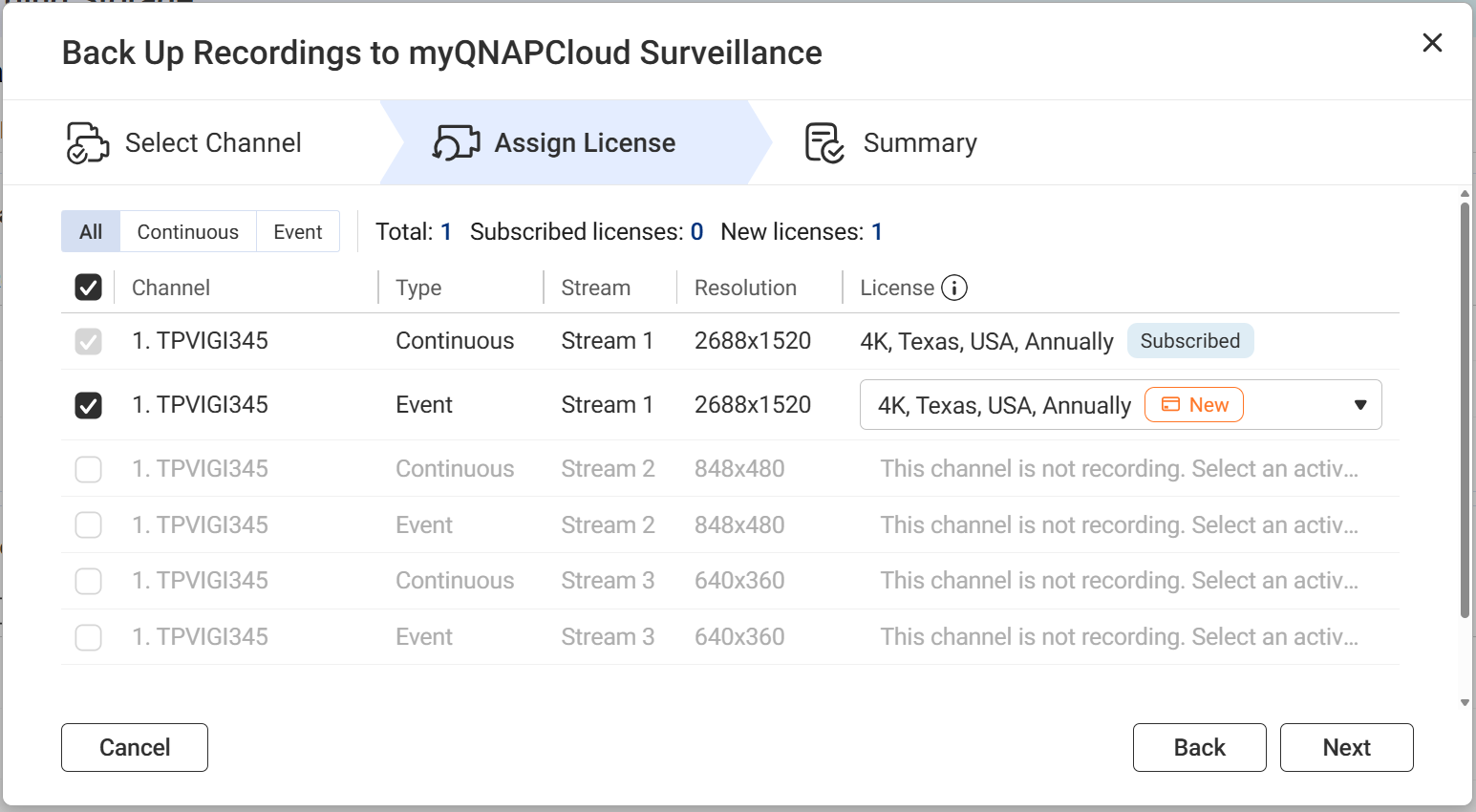
- Abonneret:
- Dette betyder, at du har allerede købt denne Licens.
- Hvis du ikke kan vælge din købte Licens, kan streamens opløsning muligvis ikke opfylde Licens kriterierne. Juster dine stream-indstillinger for at matche Licens opløsningen i Kameraindstillinger, og genstart derefter processen.
- For flere detaljer, se Hvilken licens skal jeg forberede til myQNAPcloud Surveillance.
- Ny:
- Dette betyder, at du skal købe Licens efter at have klikket Tildel i det sidste trin.
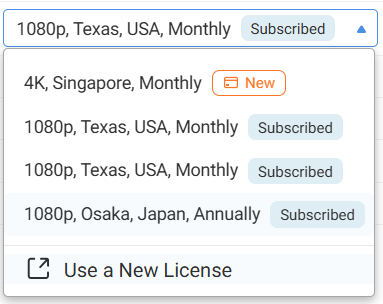
- Du kan ændre opløsningen, regionen eller abonnementsperioden for den forudtildelte Licens ved at vælge Brug en ny Licens fra rullemenuen.
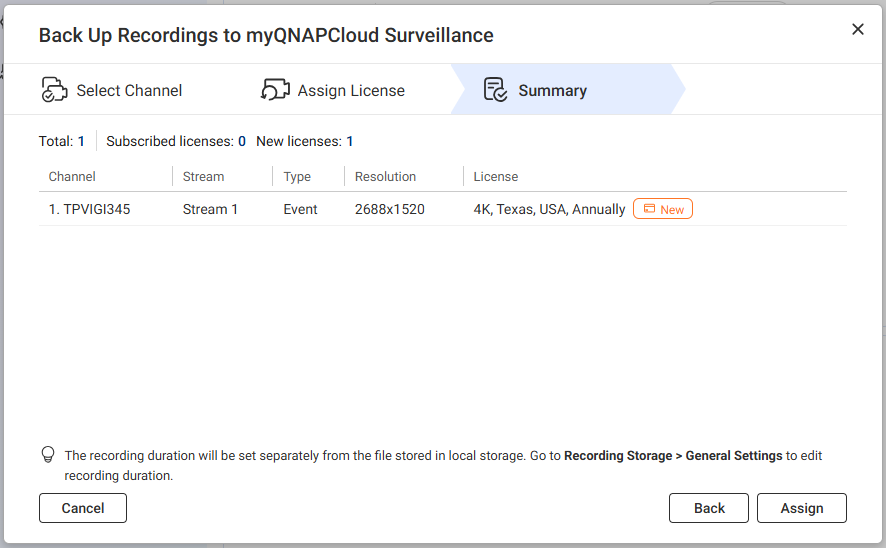
7. Gennemgå oversigten, og klik derefter på Tildel.
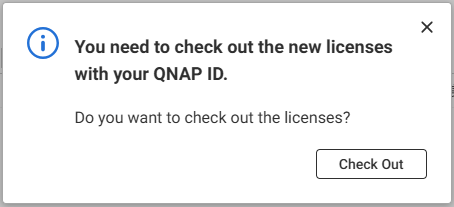
8. (Valgfrit) Klik på Tjek ud for at starte betalingsprocessen for den nye Licens, der bruges i denne tildeling.
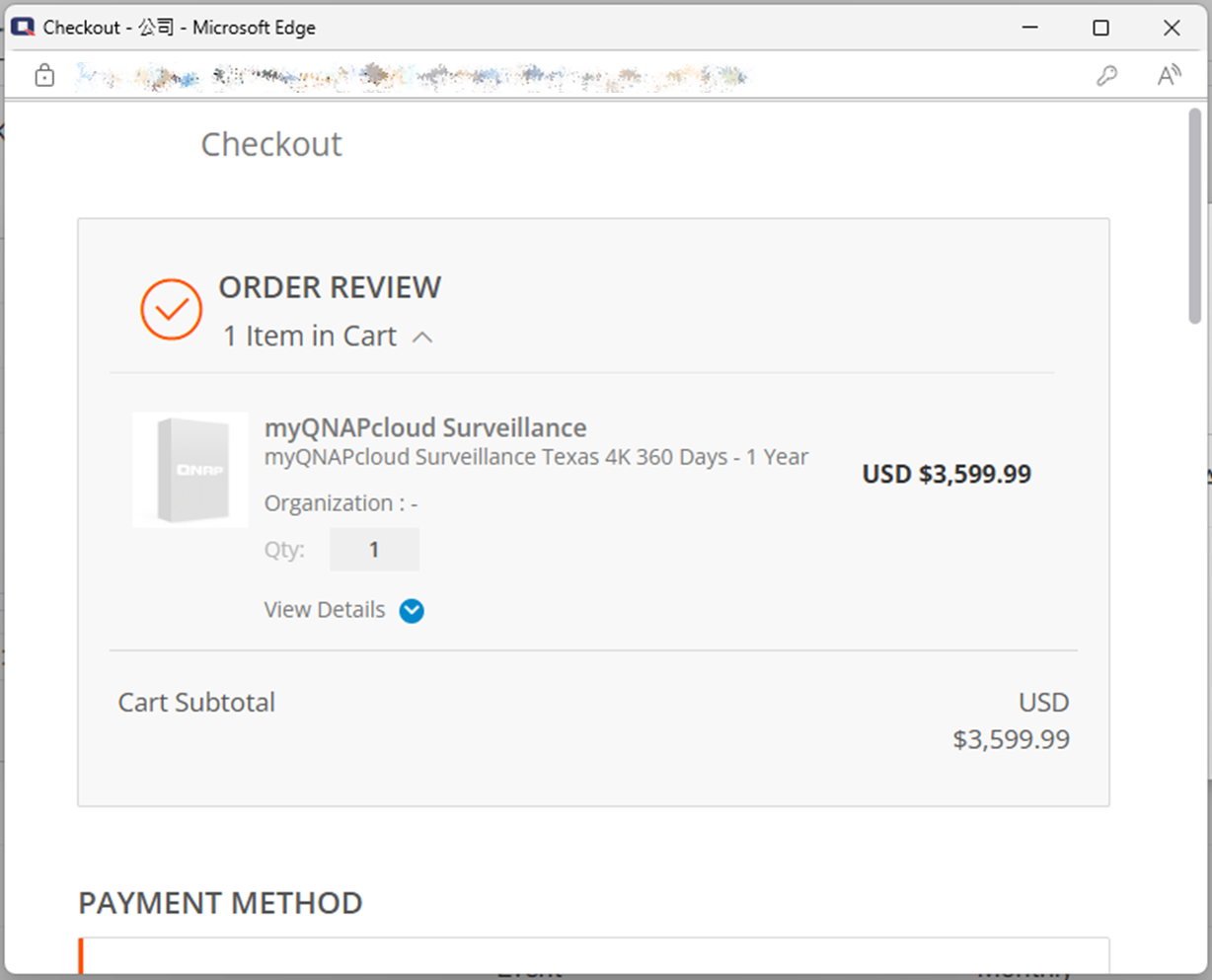
9. Bekræft tildelingsstatus.
Vigtigt
- Lukning af Resultat-vinduet annullerer ikke betalings- eller tildelingsprocessen.
- Efter at have lukket vinduet kan du se resultatet i Overvågningslogfiler > myQNAPcloud-logfiler.
- Hvis tildelingsprocessen bliver ved med at fejle, se Hvorfor kan jeg ikke tildele myQNAPcloud Surveillance-licens til kanaler?
Metode 2: Opgrader Licens
1. Gå til QNAP Software Store > Min konto > Opgraderingsplaner.
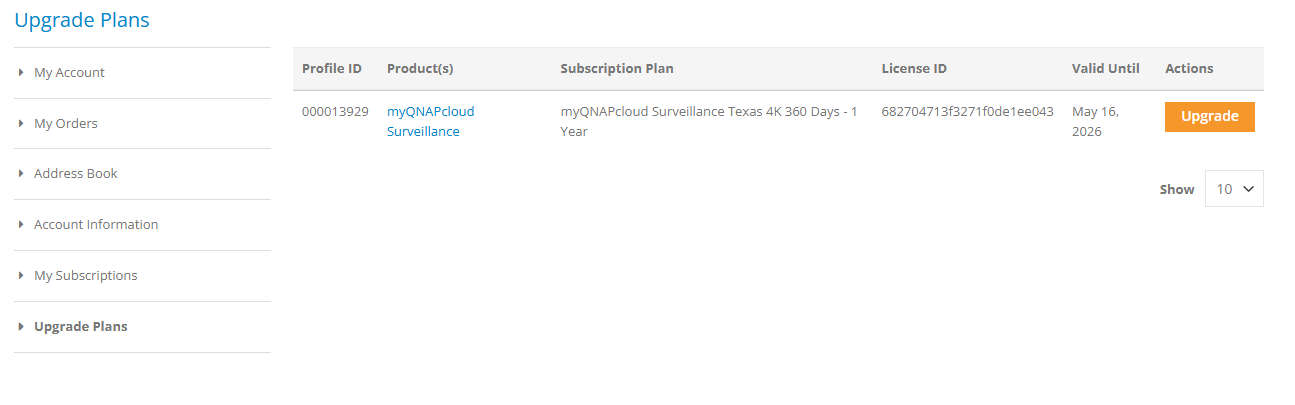
2. Find Licens til opgradering og klik på Opgrader.
Note
- myQNAPcloud Surveillance understøtter i øjeblikket opgradering af Licens til en højere opløsning. For at opgradere abonnementsperiode/beholdningsdage skal du blot abonnere på en ny Licens efter din Licens udløber.
- Abonnering på en ny Licens og derefter tildeling til den samme kanal beholder ikke de optagelser, der er uploadet med den originale Licens i myQNAPcloud Surveillance. Optagelserne vil blive slettet efter fristen, når den originale Licens udløber.
Yderligere læsning
For yderligere hjælp kan du spørge andre brugere og QNAP-eksperter i vores community. Gå til QNAP Community


