


เนื้อหานี้ได้รับการแปลด้วยเครื่อง กรุณาดูที่คำแถลงการณ์ปฏิเสธความรับผิดชอบของการแปลภาษาด้วยเครื่อง
สลับไปเป็นภาษาอังกฤษ
ฉันจะรีเซ็ตการตั้งค่า NAS แต่ยังคงรักษาข้อมูลไว้ได้อย่างไร?
Last modified date:
2026-01-06
ผลิตภัณฑ์ที่รองรับ
- QTS
- QuTS hero
ภาพรวม
คุณอาจจำเป็นต้องรีเซ็ตการตั้งค่า QNAP NAS ของคุณเพื่อแก้ไขปัญหาการกำหนดค่าหรือคืนค่าเป็นการตั้งค่าเริ่มต้น QNAP มีตัวเลือกการรีเซ็ตที่ช่วยให้คุณคืนค่าการตั้งค่าระบบโดยไม่ลบข้อมูลผู้ใช้ที่เก็บไว้ในดิสก์
ขั้นตอน
การรีเซ็ตแบบนุ่มนวล (รีเซ็ต 3 วินาที)
- ค้นหาปุ่มรีเซ็ต (มักจะอยู่ที่แผงด้านหลังของ NAS) ใช้วัตถุแหลม เช่น คลิปหนีบกระดาษ กดและค้างปุ่มไว้
- กดและค้างปุ่มรีเซ็ตไว้เป็นเวลา 3 วินาที จนกว่าคุณจะได้ยินเสียงบี๊บ
- สิ่งที่จะเกิดขึ้น:
- รีเซ็ตรหัสผ่าน ผู้ดูแลระบบ เป็นค่าเริ่มต้น ( admin สำหรับรุ่นเก่า หรือแจ้งให้ตั้งรหัสผ่านใหม่ใน เฟิร์มแวร์ รุ่นใหม่)
- รีเซ็ตการตั้งค่าเครือข่าย (เปิดใช้งาน DHCP)
- รักษาข้อมูลผู้ใช้ โฟลเดอร์ที่แชร์ และแอปพลิเคชันที่ติดตั้งไว้ทั้งหมด
การรีเซ็ตขั้นสูง (รีเซ็ต 10 วินาที)
- กดและค้างปุ่มรีเซ็ตไว้เป็นเวลา 10 วินาที จนกว่าคุณจะได้ยินเสียงบี๊บสองครั้ง
- สิ่งที่จะเกิดขึ้น:
- รีเซ็ตการตั้งค่าระบบทั้งหมดเป็นค่าโรงงาน (รวมถึงผู้ใช้ กลุ่ม และการตั้งค่าเครือข่าย)
- ลบแอปที่ติดตั้งและบัญชีผู้ใช้ทั้งหมด
- รักษาข้อมูลผู้ใช้และโฟลเดอร์ที่แชร์บนดิสก์ไว้ทั้งหมด
สำคัญ: วิธีรีเซ็ตทั้งสองแบบ จะไม่ลบข้อมูลผู้ใช้ที่เก็บไว้ในไดรฟ์ข้อมูล อย่างไรก็ตาม การตั้งค่าการกำหนดค่าและบัญชีผู้ใช้อาจสูญหายหลังจากรีเซ็ต 10 วินาที ควรสำรองการตั้งค่าการกำหนดค่าของคุณเสมอหากจำเป็น เพื่อความปลอดภัยเพิ่มเติม ควรสำรองข้อมูลสำคัญไปยังอุปกรณ์หรือบริการคลาวด์อื่นเป็นประจำ
การรีเซ็ตโรงงานผ่านโหมดไม่มีดิสก์ (หาก NAS ไม่สามารถบูตได้อย่างถูกต้อง)
- ปิด NAS และถอดสายไฟออก
- ถอดฮาร์ดไดรฟ์ทั้งหมดออกจากช่องใส่ รวมถึง M.2 SSD (ถ้ามี)
- เสียบสายไฟกลับและเปิด NAS
- รอให้ NAS บูตเสร็จสิ้น เชื่อมต่อกับ NAS
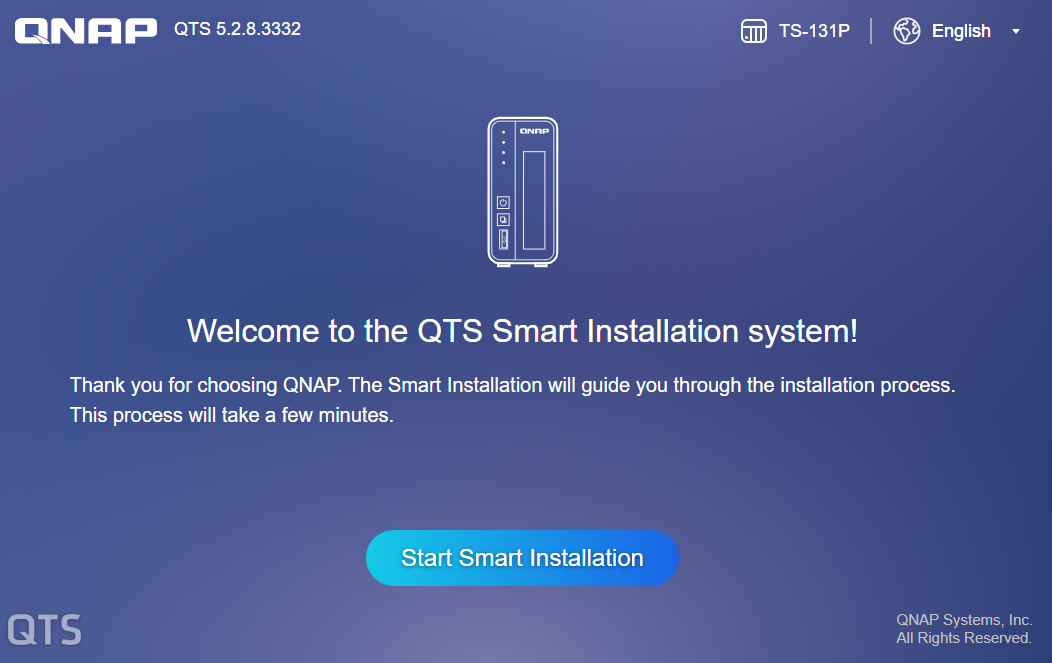
คลิก เริ่มการติดตั้งอัจฉริยะ.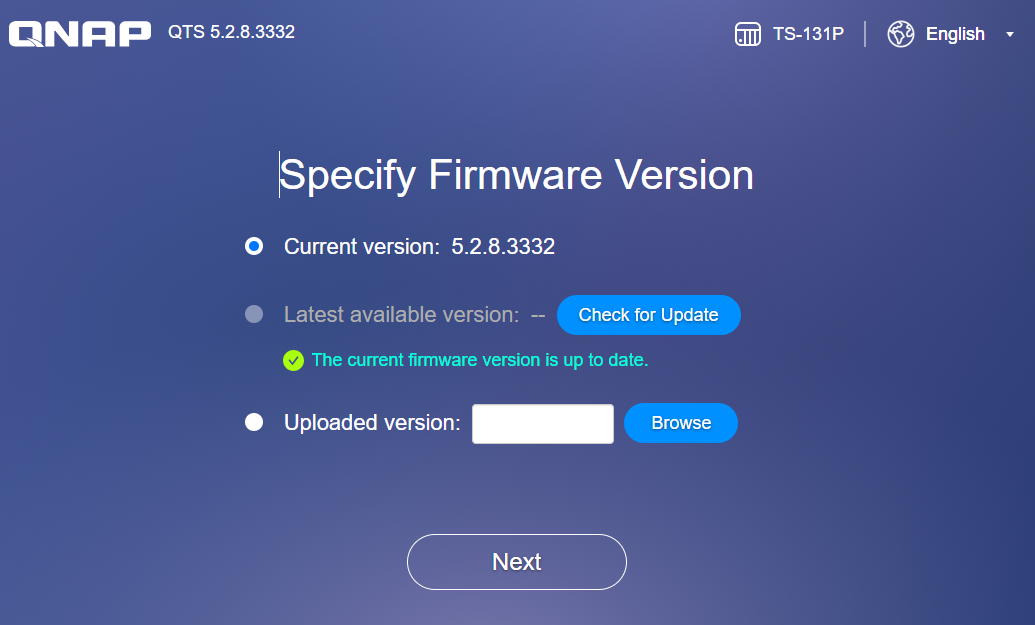
คลิก ถัดไป - ระบบจะเข้าสู่โหมด "ไม่มีดิสก์".
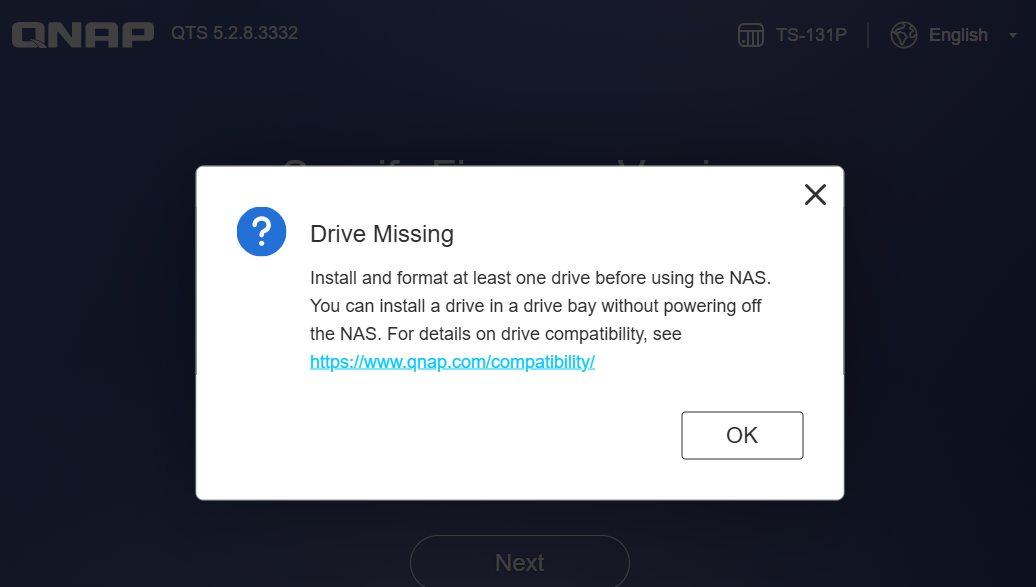
- ติดตั้งดิสก์ทั้งหมดกลับเข้าไปใน NAS
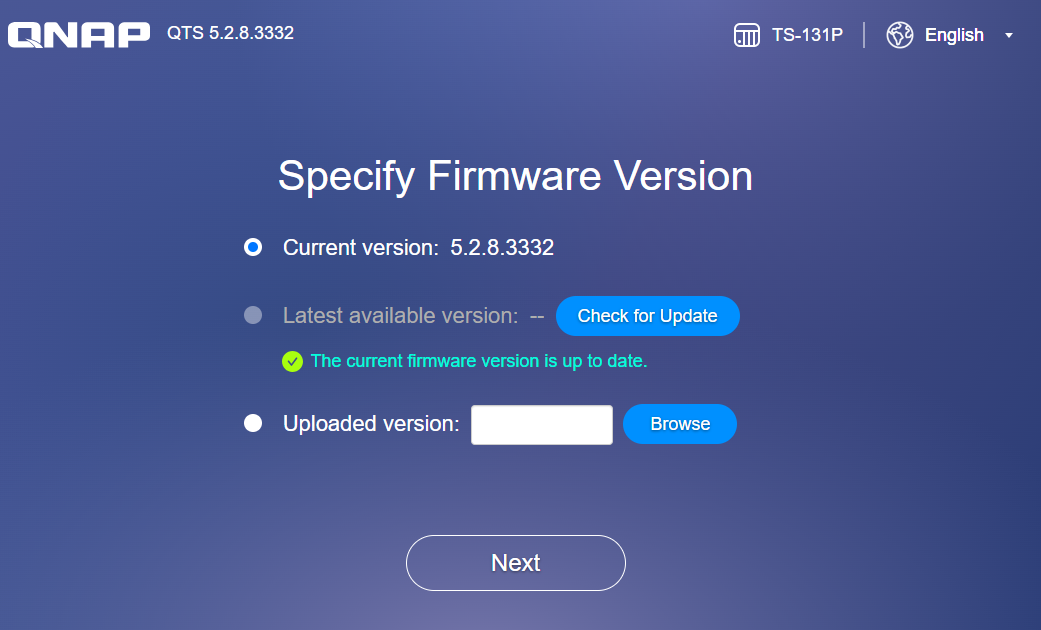
คลิก ถัดไป - เลือกตัวเลือก คืนค่าการตั้งค่าโรงงาน คำเตือน: ห้าม เลือก เริ่มต้นระบบ กระบวนการนี้จะไม่ลบข้อมูลบนดิสก์
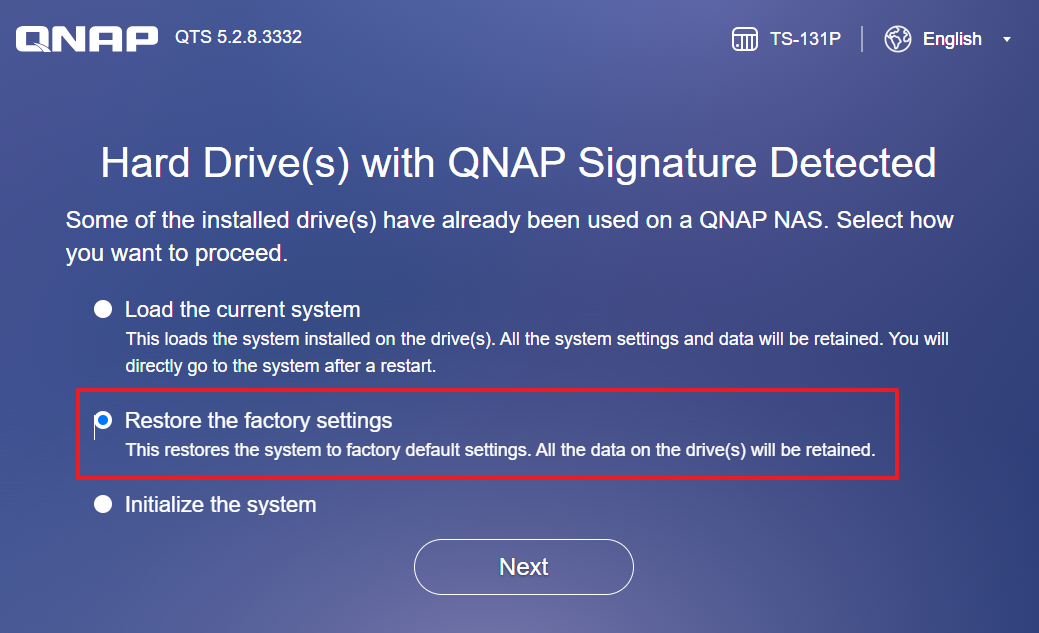 คลิก ถัดไป
- ป้อนชื่อ NAS และข้อมูลรับรอง ผู้ดูแลระบบ
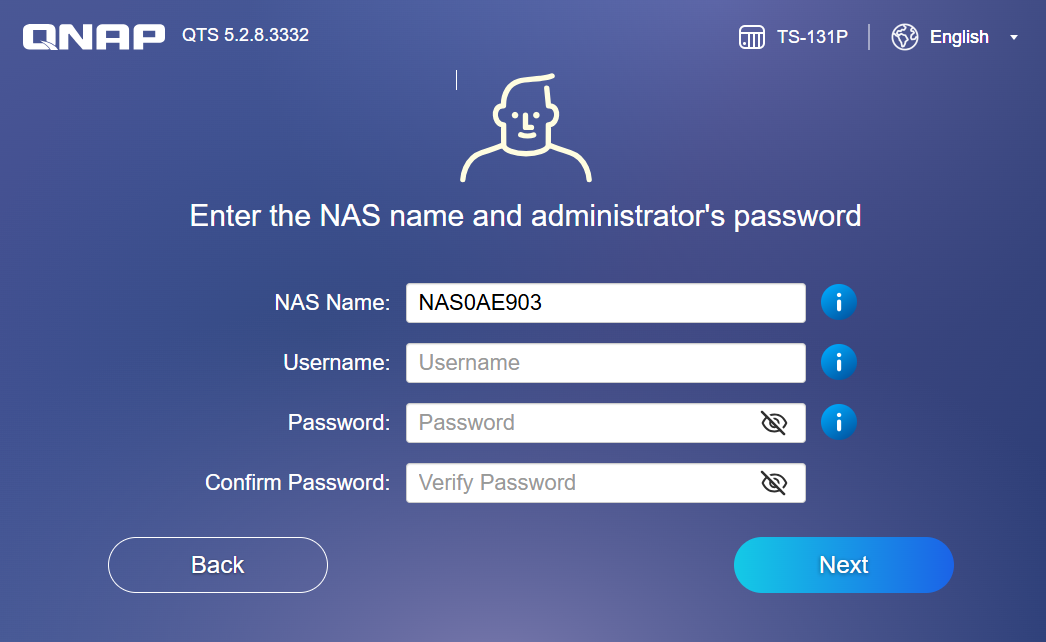
คลิก ถัดไป - ระบบจะขอให้คุณยืนยันการคืนค่าการตั้งค่าโรงงาน
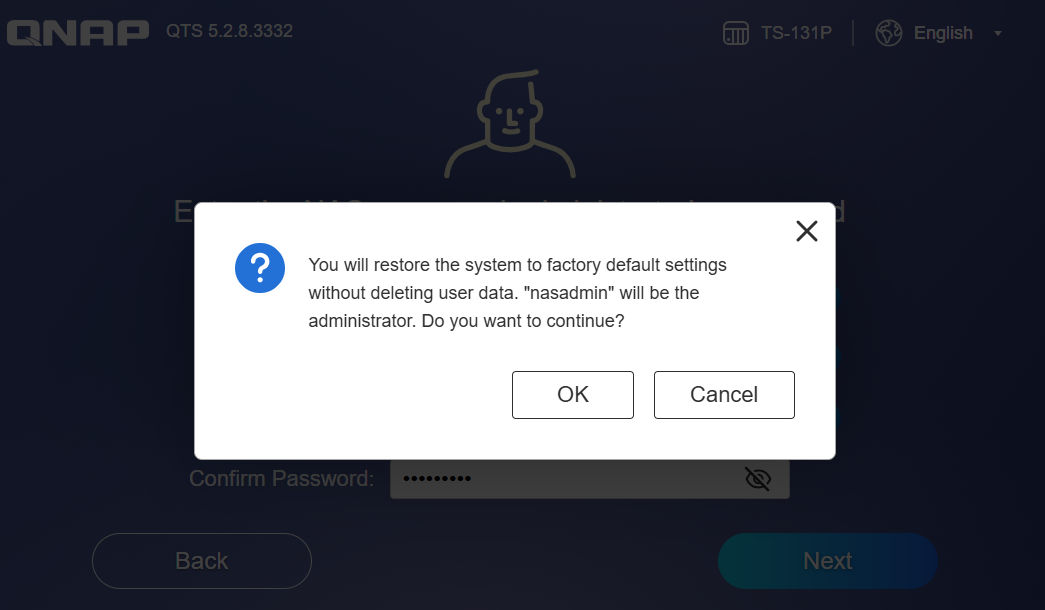
คลิก ตกลง.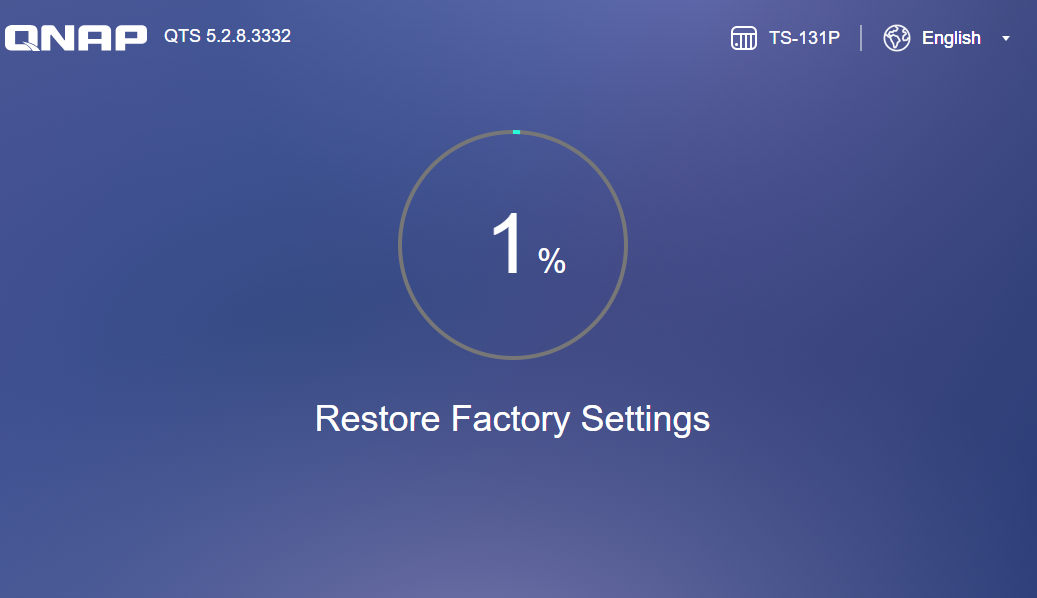
หลังจากคืนค่าการตั้งค่าโรงงานเสร็จสิ้น NAS จะรีบูต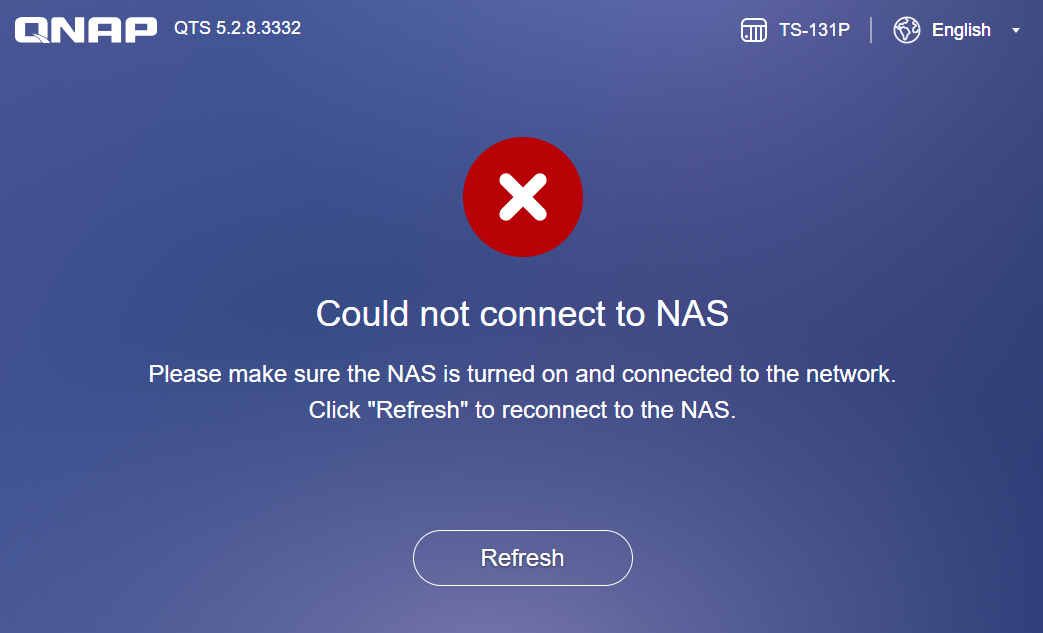
รอให้ NAS รีบูตเสร็จสิ้น - เชื่อมต่อกับ NAS อีกครั้งและเข้าสู่ระบบ
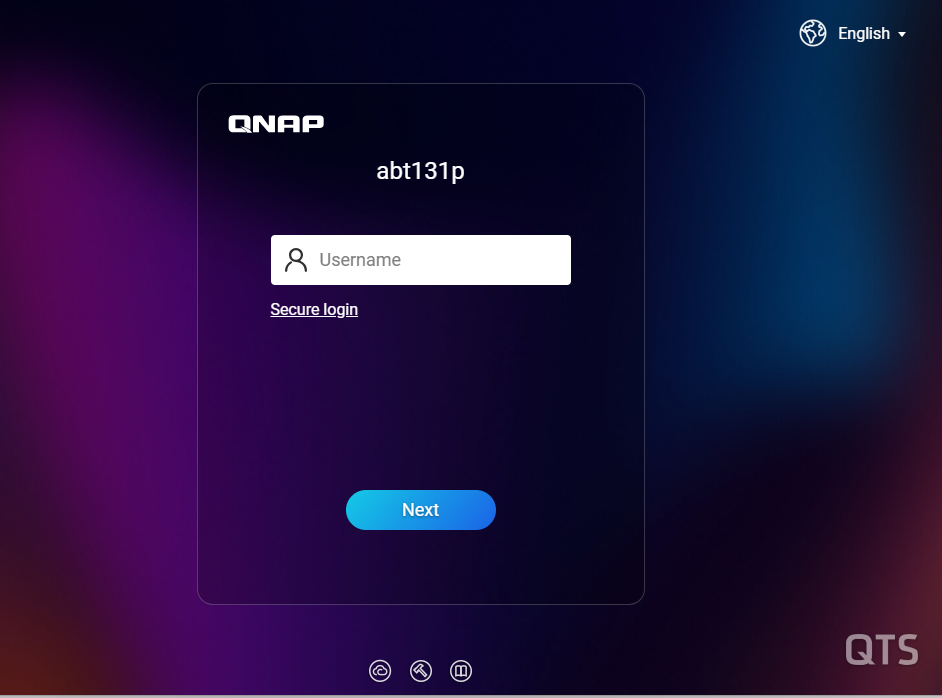
คำเตือน: เมื่อทำการคืนค่าโรงงานผ่านโหมดไม่มีดิสก์ อย่าเลือก เริ่มต้นระบบ มิฉะนั้นข้อมูลทั้งหมดบนดิสก์จะถูกลบ
ข้อจำกัด
- การรีเซ็ต 10 วินาทีจะลบผู้ใช้และแอปที่ติดตั้งทั้งหมด คุณต้องกำหนดค่าผู้ใช้ สิทธิ์ และติดตั้งแอปพลิเคชันใหม่หลังการรีเซ็ต
- หากคุณมีโฟลเดอร์ที่แชร์แบบเข้ารหัส ตรวจสอบให้แน่ใจว่าคุณมีคีย์หรือรหัสผ่านการเข้ารหัสก่อนการรีเซ็ต
อ่านเพิ่มเติม
ยังต้องการความช่วยเหลือหรือไม่
โพสต์คำถามของคุณใน QNAP Community เจ้าหน้าที่ QNAP และผู้ใช้ที่มีประสบการณ์จะตอบกลับ


