


-
Co to jest QuLog Center?
-
Wymagania systemowe
-
Przed rozpoczęciem
-
Wyświetl podsumowanie analizy dziennika
-
Monitorowanie logowania użytkownika
-
-
Wyświetlanie dzienników i zarządzanie nimi
-
Wyświetl lokalne dzienniki
-
Zobacz dzienniki zdalne
-
Zarządzanie dziennikami
-
Konfiguruj ustawienia dla lokalnych dzienników
-
-
Oflaguj ważne zdarzenia
-
Utwórz reguły flagowania zdarzeń
-
Wyświetl oflagowane dzienniki zdarzeń
-
Skasuj reguły flagowania zdarzeń
-
-
Konfiguracja powiadomień dla dzienników
-
Utwórz reguły powiadomień dla określonych dzienników zdarzeń lokalnych
-
Wysyłanie powiadomień do lokalnych dzienników dostępu i odebranych dzienników
-
-
Wysyłanie dzienników do urządzeń zdalnych
-
Odbieranie dzienników z urządzeń zdalnych
-
Skonfiguruj filtry dla otrzymanych dzienników
-
-
Więcej informacji i materiały
Niniejszy podręcznik dotyczy aplikacji QuLog Center w wersji 1.8 i nowszych
Co to jest QuLog Center?
QuLog Center to aplikacja dla urządzenia QNAP, która umożliwia monitorowanie aktywności urządzenia i centralne zarządzanie dziennikami systemu i aplikacji. Dzienniki to szczegółowe zapisy zdarzeń występujących na urządzeniu QNAP. Za pomocą QuLog Center można przeglądać, wyszukiwać i filtrować wszystkie dzienniki generowane na urządzeniu, co umożliwia szybkie i łatwe przeglądanie ważnych zdarzeń, które wystąpiły na urządzeniu QNAP. Można również tworzyć reguły powiadomień, które wysyłają powiadomienia, gdy wystąpią określone dzienniki, dzięki czemu użytkownik może być informowany o krytycznych zdarzeniach w czasie rzeczywistym.
Można również skonfigurować aplikację QuLog Center tak, aby wysyłała dzienniki do innych urządzeń i odbierała dzienniki wysyłane z innych urządzeń, dzięki czemu można monitorować aktywność i dzienniki wielu urządzeń jednocześnie w QuLog Center.
Wymagania systemowe
Obsługiwane systemy operacyjne:
- QTS 5.0 lub nowsza wersja
- QuTS hero h5.0 lub nowsza wersja
- QNE Network 1.0 lub nowsza wersja
Przed rozpoczęciem
Przed użyciem aplikacji QuLog Center należy upewnić się, że użytkownik jest administratorem urządzenia QNAP lub ma przypisaną rolę „Zarządzanie systemem” na serwerze QNAP NAS. Szczegółowe informacje dotyczące delegowanych ról zawiera część „Ustawienia uprawnień > Delegowana administracja” w Podręczniku użytkownika QTS lub w Podręczniku użytkownika QuTS hero.
Wyświetl podsumowanie analizy dziennika
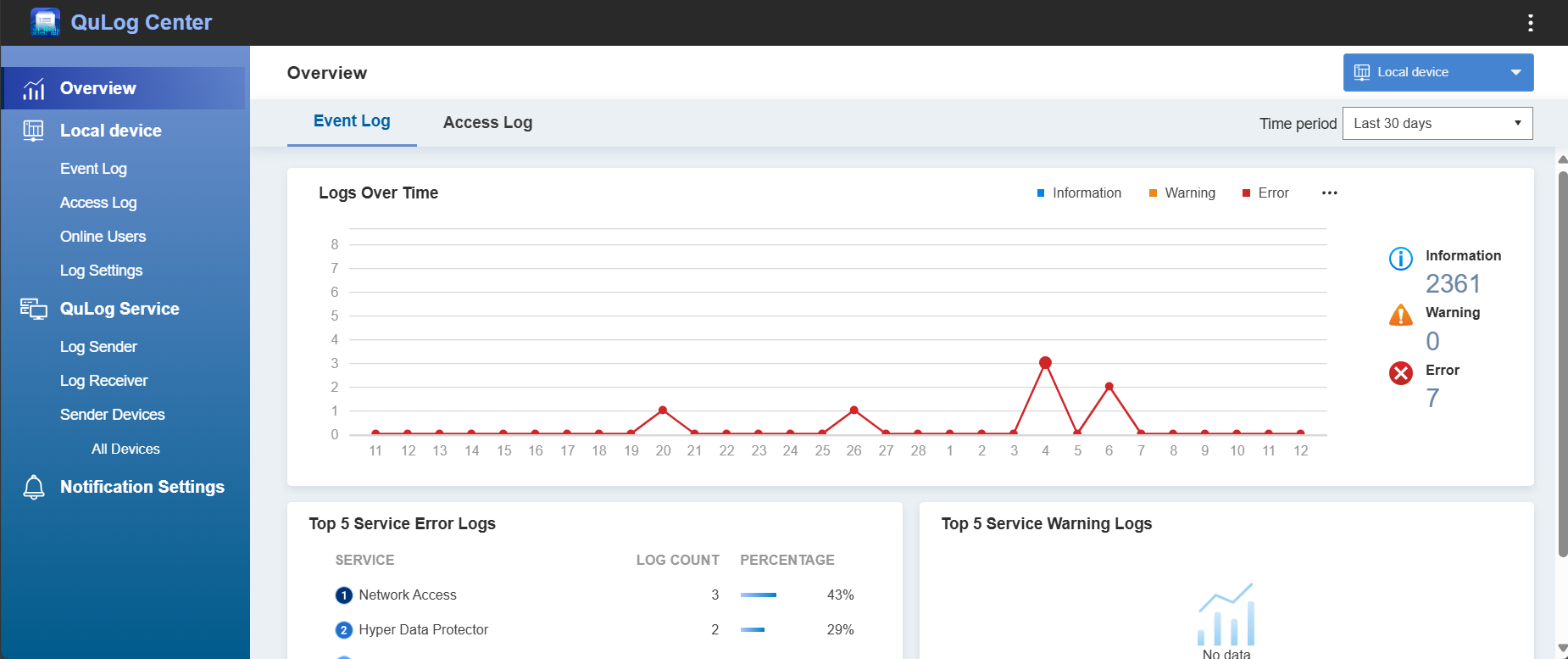
Na stronie Przegląd wyświetlane są agregowane i podsumowane kluczowe zdarzenia systemowe i dzienniki dostępu użytkowników w prostych widżetach statystycznych, takich jak wykresy i tabele. Pozwala to obserwować ważne zachowania systemu, oceniać długoterminową stabilność, monitorować wydajność systemu, wykrywać potencjalne problemy z bezpieczeństwem i oceniać ogólną kondycję systemu.
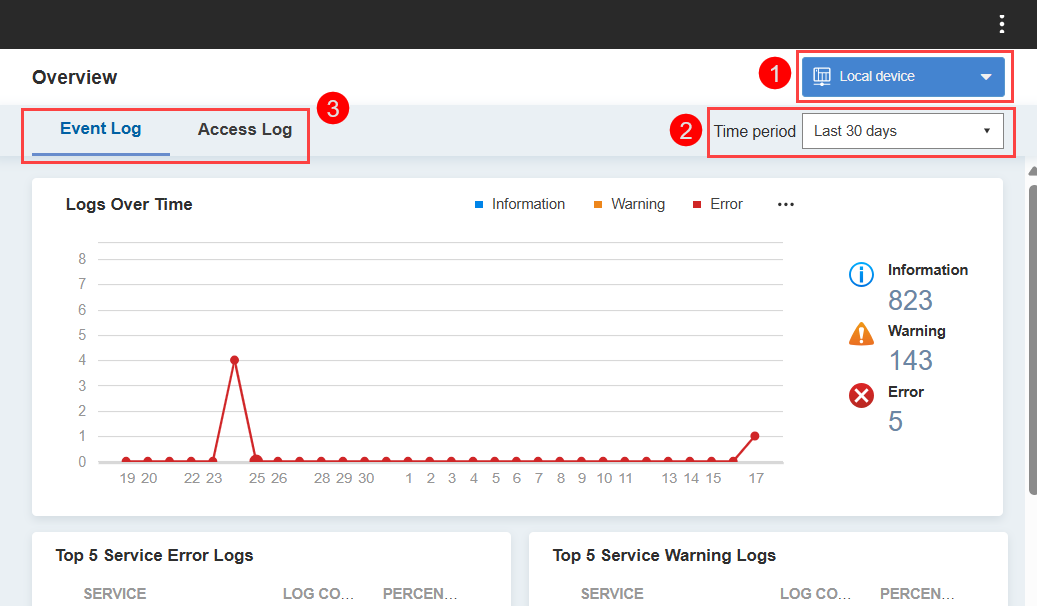
- Otwórz aplikację QuLog Center i przejdź do opcji Przegląd.
- Określ jedną z następujących opcji z rozwijanego menu:
- Urządzenie lokalne: Wyświetl zsumowane dzienniki z bieżącego urządzenia QNAP
- Urządzenia wysyłające > (adres IP urządzenia): Wyświetl zsumowane dzienniki z urządzenia zdalnego
- Urządzenia wysyłające > Wszystkie urządzenia: Wyświetl zsumowane dzienniki agregowane ze wszystkich urządzeń zdalnych
- Wybierz zakres czasu z rozwijanego menu obok opcji Przedział czasu.
- Kliknij jedną z poniższych kart:
- Dziennik zdarzeń: Zawiera widżety wizualizujące dane statystyczne dzienników zdarzeń z urządzeń.
- Dziennik dostępu: Zawiera widżety wizualizujące dane statystyczne dzienników dostępu z urządzeń.
Monitorowanie logowania użytkownika
- Otwórz aplikację QuLog Center i przejdź do opcji Przegląd.
- Kliknij kartę Dziennik dostępu.
- Wyświetlana jest aktywność w zakresie logowania użytkownika. Można wyświetlić widżety podsumowujące karty logowania użytkowników, w tym następujące:
- Aktualnie online: Wyświetla użytkowników aktualnie onlineWskazówkaMożesz także wyświetlić użytkowników aktualnie online, przechodząc do menu Urządzenie lokalne > Użytkownicy online. Szczegółowe informacje zawiera „Monitorowanie dzienników” w rozdziale „QuLog Center” w Podręczniku użytkownika QTS lub w Podręczniku użytkownika QuTS hero.
- Zalogowano: Wyświetla udane próby logowania na adres IP lub konto użytkownika
- Błąd logowania: Wyświetla nieudane próby logowania na adres IP lub konto użytkownika
- Aktualnie online: Wyświetla użytkowników aktualnie online
Wyświetlanie dzienników i zarządzanie nimi
Dzienniki są generowane na urządzeniu lokalnym lub wysyłane z urządzenia zdalnego do urządzenia lokalnego. Istnieją dwa typy dzienników:
- Dzienniki zdarzeń: Zapisy zdarzeń systemowych, np. powiadomienia dotyczące systemu, zabezpieczeń i aplikacji.
- Dzienniki dostępu: Szczegółowe zapisy uzyskiwania dostępu przez użytkownika do aplikacji i plików w urządzeniu.
Wyświetl lokalne dzienniki
Możesz wyświetlić dzienniki generowane na urządzeniu lokalnym, przechodząc do menu:
- Urządzenie lokalne > Dziennik zdarzeń
- Urządzenie lokalne > Dziennik dostępu
Zobacz dzienniki zdalne
Możesz wyświetlić dzienniki generowane na urządzeniach zdalnych i wysłane na Twoje urządzenie lokalne, przechodząc do menu:
- Usługa QuLog > Urządzenia wysyłające > Wszystkie urządzenia > Dziennik zdarzeń/Dziennik dostępu
- Usługa QuLog > Urządzenia wysyłające > (adres IP urządzenia) > Dziennik zdarzeń/Dziennik dostępu
Aby wyświetlić zdalne dzienniki, należy skonfigurować aplikację QuLog Center tak, aby odbierała zdalne dzienniki. Szczegółowe informacje można znaleźć w sekcji „Odbieranie dzienników z urządzenia zdalnego” w tym podręczniku.
Zarządzanie dziennikami
Podczas przeglądania dzienników można wykonać następujące działania:

| Etykieta | Element | Działanie |
|---|---|---|
| 1 | Tryb grupowania | Grupowanie dzienników w określone kategorie |
| 2 | Eksportuj dzienniki | Eksportowanie dzienników do formatu CSV lub HTML |
| 3 | Pasek wyszukiwania | Wyszukiwanie dzienników. Kliknij  , aby przeprowadzić wyszukiwanie zaawansowane. , aby przeprowadzić wyszukiwanie zaawansowane. |
| 4 | Filtry istotności | Kliknij, aby wyświetlić tylko dzienniki o wybranym poziomie istotności |
| 5 | Filtr kolumn | Konfigurowanie widoczności kolumn tabeli |
| 6 | Działanie na dzienniku | Kliknij, aby otworzyć menu działań na dzienniku |
| 7 | Zaznacz | Kliknij, aby zaznaczyć lub odznaczyć dziennik |
| 8 | Elementy sterowania stronicowaniem | Dostosuj stronicowanie wyświetlonych dzienników |
Konfiguruj ustawienia dla lokalnych dzienników
- Otwórz aplikację QuLog Center i przejdź do menu Urządzenie lokalne > Ustawienia dziennika.
- Kliknij jedną z poniższych kart:
- Ustawienia dziennika zdarzeń: Zawiera ustawienia dla lokalnych dzienników zdarzeń.
- Ustawienia dziennika dostępu: Zawiera ustawienia dla lokalnych dzienników dostępu.
- Skonfiguruj ustawienia dziennika.
Można skonfigurować takie ustawienia, jak:- Lokalizacja danych dziennika: Folder, w którym magazynowane są dane dziennika wybranego typu.
- Język dziennika: Język, w którym generowane są dzienniki. To ustawienie jest dostępne tylko dla dzienników zdarzeń.
- Typy połączeń: Dzienniki są nagrywane, gdy zasoby są dostępne za pomocą tego typu połączenia sieciowego. To ustawienie jest dostępne tylko w przypadku dzienników dostępu.
- Kliknij przycisk Zastosuj.
Oflaguj ważne zdarzenia
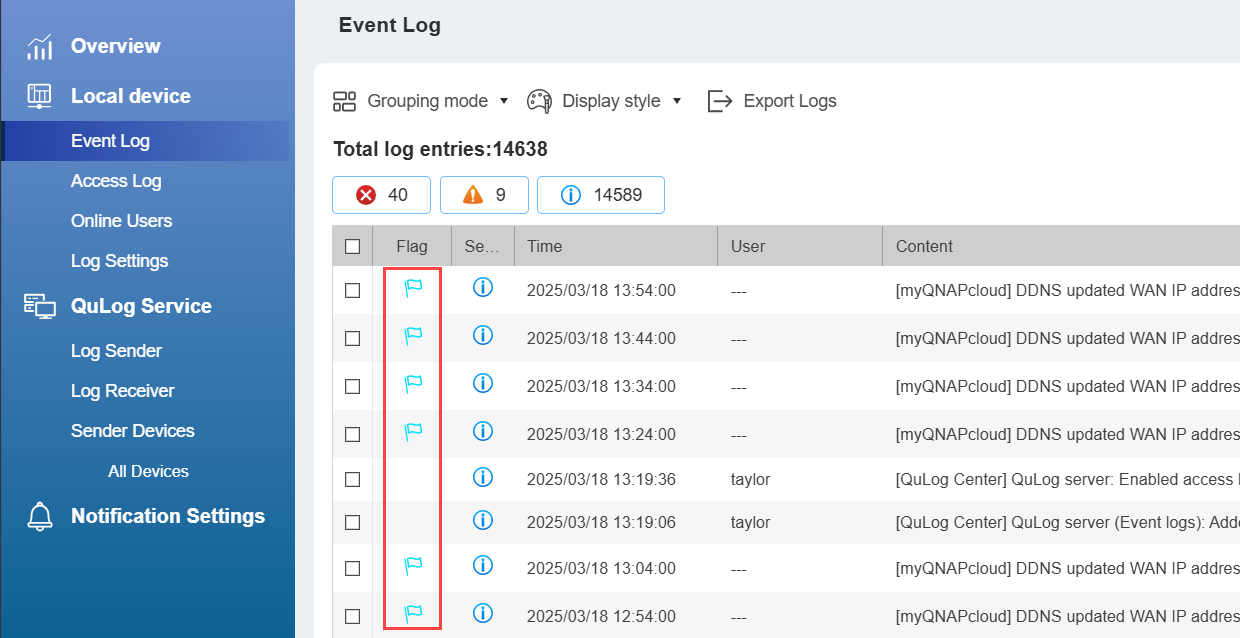
Możesz skonfigurować aplikację QuLog Center tak, aby oznaczała dzienniki zdarzeń, które mogą być dla Ciebie ważne, na przykład dzienniki wskazujące na zagrożenia bezpieczeństwa, nieudane działania krytyczne lub inne typy zdarzeń, które mogą wymagać pilnej uwagi. Oflagowany dziennik jest oznaczony ikoną flagi.
Utwórz reguły flagowania zdarzeń
Po wygenerowaniu dziennika zdarzeń aplikacja QuLog Center przy użyciu reguł flagowania określi, czy dziennik zdarzeń powinien zostać oznaczony flagą, czy nie.
- Otwórz aplikację QuLog Center i przejdź do menu Urządzenie lokalne > Dziennik zdarzeń.
- Znajdź dziennik zdarzeń i kliknij
 .
. - Kliknij opcję Utwórz regułę flagowania zdarzeń.
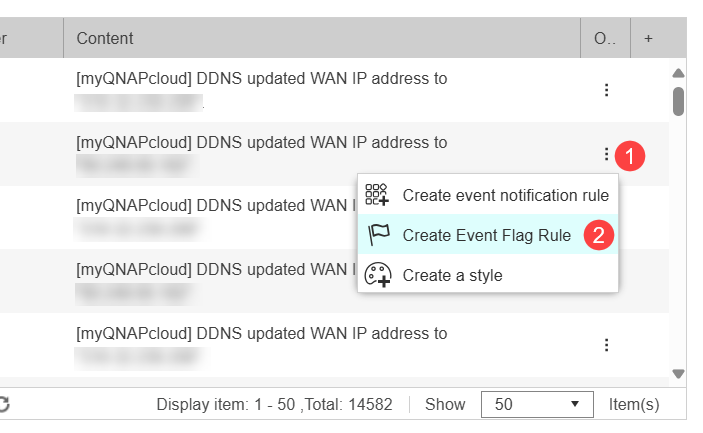 Zostanie wyświetlone okno z monitem o potwierdzenie.
 - Kliknij opcję Utwórz.
Aplikacja QuLog Center utworzy regułę flagowania zdarzeń i oflaguje każdy dziennik zdarzeń zgodny z daną regułą.
Wyświetl oflagowane dzienniki zdarzeń
- Otwórz aplikację QuLog Center i przejdź do menu Urządzenie lokalne > Dziennik zdarzeń.
- Obok paska wyszukiwania kliknij , aby otworzyć panel Wyszukiwanie zaawansowane.
- Dla pola Flaga, wybierz Oflagowane zdarzenia.
- Kliknij opcję Wyszukaj.
Aplikacja QuLog Center wyświetli wszystkie oflagowane dzienniki.
Skasuj reguły flagowania zdarzeń
- Otwórz aplikację QuLog Center i przejdź do menu Ustawienia dziennika > Wskaźniki zdarzeń.
- Znajdź dziennik i kliknij
 .
.
Zostanie wyświetlone okno z monitem o potwierdzenie. - Kliknij opcję Tak.
Reguła flagowania zdarzeń zostanie usunięta, a aplikacja QuLog Center nie będzie już flagowała dzienników zdarzeń zgodnie z tą regułą.
Konfiguracja powiadomień dla dzienników
Aplikację QuLog Center można skonfigurować tak, aby wysyłała powiadomienia za pośrednictwem Centrum powiadomień w odpowiedzi na pojawiające się dzienniki, tworząc reguły powiadomień dla dzienników.
Utwórz reguły powiadomień dla określonych dzienników zdarzeń lokalnych
Można utworzyć reguły powiadomień dla określonych dzienników zdarzeń lokalnych, aby powiadomienie było wysyłane, gdy dany dziennik wystąpi ponownie.
- Otwórz aplikację QuLog Center i przejdź do menu Urządzenie lokalne > Dziennik zdarzeń lub Usługa QuLog > Urządzenia wysyłające > Dziennik zdarzeń.
- Znajdź dziennik i kliknij prawym przyciskiem myszy .
- Kliknij opcję Utwórz regułę powiadomień o zdarzeniach.
Zostanie wyświetlone Centrum powiadomień i okno Utwórz regułę powiadomień o zdarzeniach. - Wybierz opcję Dodaj jako nową regułę.
- Kliknij przycisk Potwierdź.
Zostanie wyświetlone okno Utwórz regułę powiadomień o zdarzeniach wraz z kartą Nazwa i zdarzenia. - Wykonaj pozostałe kroki w Centrum powiadomień, aby utworzyć regułę powiadomień.
Reguła powiadomień zostanie utworzona w Centrum powiadomień. Szczegółowe informacje zawiera „Centrum powiadomień” w Podręczniku użytkownika QTS lub w Podręczniku użytkownika QuTS hero.
Wysyłanie powiadomień do lokalnych dzienników dostępu i odebranych dzienników
Aby włączyć powiadomienia dla lokalnych dzienników dostępu i dzienników z urządzeń zdalnych w QuLog Center, utwórz regułę powiadomień filtra dziennika wraz z jednym lub kilkoma filtrami dziennika.
- Otwórz aplikację QuLog Center i przejdź do opcji Ustawienia powiadomień.
- W tabeli Ustawienia reguły powiadomień kliknij opcję Skonfiguruj regułę powiadomień.
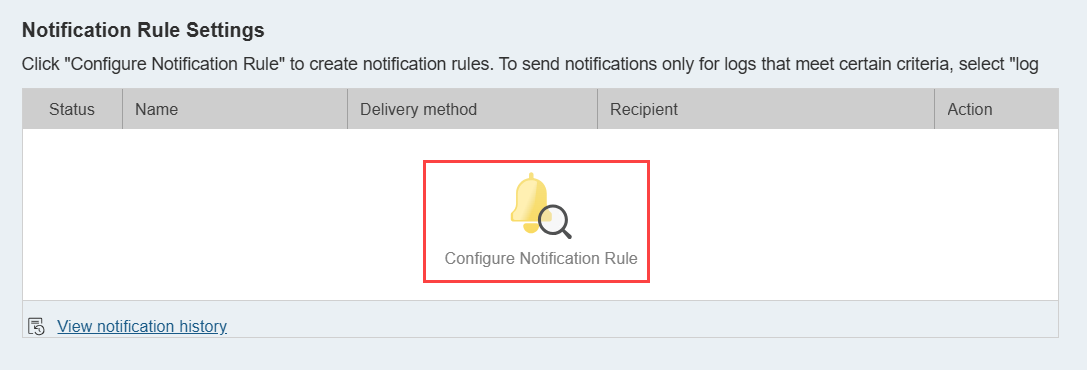 Zostanie wyświetlone Centrum powiadomień i okno Utwórz regułę powiadomień o zdarzeniach.
 - Na karcie Nazwa i zdarzenia upewnij się, że włączona jest opcja Kryteria filtrowania dzienników, a inne kategorie są wyłączone.

- Kliknij Dalej.
- Wykonaj pozostałe czynności, aby utworzyć regułę powiadomień w Centrum powiadomień.
Szczegółowe informacje można znaleźć w części „Tworzenie reguły powiadomień o zdarzeniach” w rozdziale „Centrum powiadomień” w Podręczniku użytkownika QTS lub Podręczniku użytkownika QuTS hero. - Konfiguracja ustawień powiadomień w aplikacji QuLog Center.
- Kliknij opcję Ustawienia powiadomień i w obszarze Wyślij filtrowane wyniki do Centrum powiadomień > Uwzględnione dzienniki wybierz kategorię dziennika.
- Pod żądaną kategorią dziennika kliknij opcję + Dodaj kryteria filtrowania.
- Skonfiguruj kryteria filtrowania.
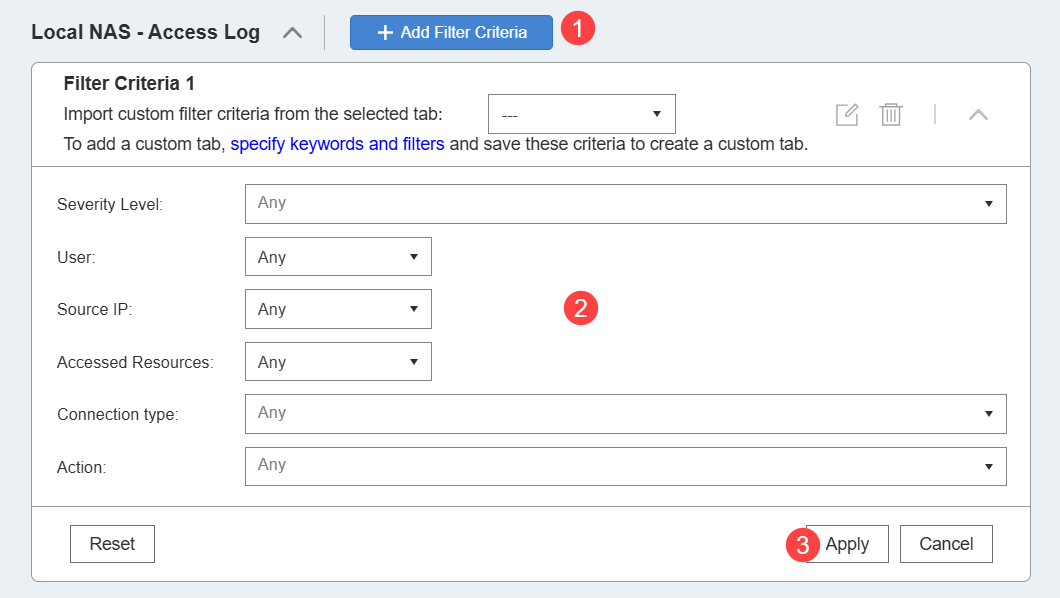
- Kliknij opcję Zastosuj.
Zostanie utworzony filtr dziennika. Powiadomienie jest wyzwalane, gdy dziennik powyższego typu pasuje do jednego lub więcej filtrów dziennika. Szczegółowe informacje zawiera „Ustawienia powiadomień” w rozdziale „QuLog Center” w Podręczniku użytkownika QTS lub w Podręczniku użytkownika QuTS hero.
Wysyłanie dzienników do urządzeń zdalnych
Aplikację QuLog Center można skonfigurować tak, aby wysyłała lokalne dzienniki do urządzeń zdalnych. Urządzenia zdalne muszą obsługiwać protokół syslog lub być urządzeniami QNAP z zainstalowaną aplikacją QuLog Center i skonfigurowanymi tak, aby odbierały dzienniki. Aby skonfigurować urządzenie zdalne tak, aby odbierało dzienniki, patrz sekcja „Odbieranie dzienników z urządzenia zdalnego” w tym podręczniku.
- Otwórz aplikację QuLog Center i przejdź do menu Usługa QuLog > Urządzenie nadawcze dziennika.
- Wybierz jedną z poniższych kart:
- Wyślij do QuLog Center: Wysyłanie lokalnych dzienników do zdalnego urządzenia QNAP z zainstalowaną aplikacją QuLog Center i skonfigurowaną do odbierania dzienników.
- Wyślij na serwer Syslog: Wysyłanie lokalnych dzienników do zdalnego urządzenia obsługującego protokół syslog.
- Włącz opcję Wyślij do zdalnej aplikacji QuLog Center lub Wyślij dzienniki na zdalny serwer syslog, w zależności od wybranej karty.
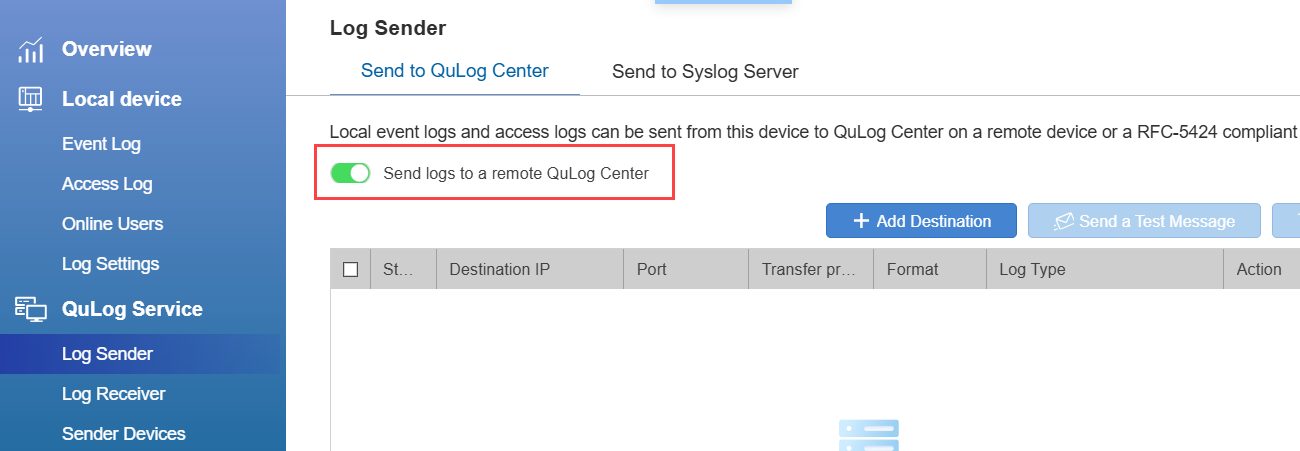
- Kliknij opcję + Dodaj lokalizację docelową.
- Wykonaj pozostałe kroki, aby dodać urządzenie zdalne.
Aplikacja QuLog Center będzie wysyłała dzienniki do urządzenia zdalnego. Szczegółowe informacje zawiera sekcja „Konfigurowanie ustawień urządzenia nadawcy dziennika” w rozdziale „QuLog Center” Podręczniku użytkownika QTS lub w Podręczniku użytkownika QuTS hero.
Odbieranie dzienników z urządzeń zdalnych
Aplikację QuLog Center można skonfigurować tak, aby odbierała zdarzenia i dzienniki dostępu z urządzeń zdalnych.
- Otwórz aplikację QuLog Center i przejdź do menu Usługa QuLog > Urządzenie odbierające dzienniki.
- Kliknij kartę Ustawienia ogólne.
- Włącz opcję Odbieraj dzienniki ze zdalnego QuLog Center.
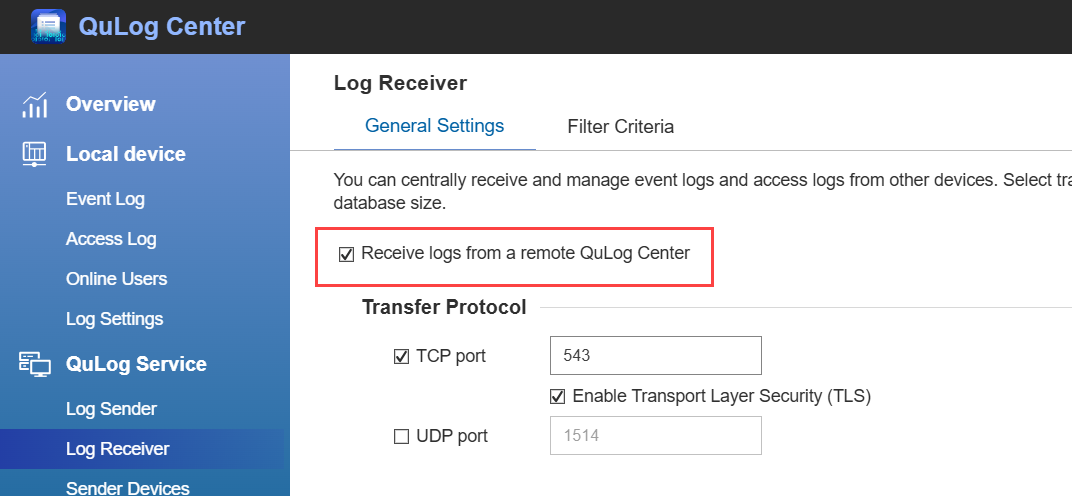
- Na karcie Protokół transferu włącz co najmniej jeden protokół transferu:
- TCP: (ang. Transmission Control Protocol) do niezawodnego, uporządkowanego dostarczania dzienników (np. dzienników bezpieczeństwa lub audytu).
- UDP: (ang. User Datagram Protocol) do szybszej transmisji, gdy dopuszczalna jest pewna utrata dziennika.
- W obszarze Ustawienia bazy danych dziennika włącz i skonfiguruj co najmniej jeden typ dziennika.
- Kliknij przycisk Zastosuj.
Aplikacja QuLog Center będzie odbierała dzienniki wysłane przez urządzenia zdalne. Szczegółowe informacje zawiera sekcja „Konfigurowanie ustawień urządzenia nadawcy dziennika” w rozdziale „QuLog Center” Podręczniku użytkownika QTS lub w Podręczniku użytkownika QuTS hero.
Skonfiguruj filtry dla otrzymanych dzienników
Można skonfigurować filtry dzienników dla otrzymywanych dzienników, aby otrzymywać tylko te dzienniki, które nas interesują.
- Otwórz aplikację QuLog Center i przejdź do menu Usługa QuLog > Urządzenie odbierające dzienniki.
- Kliknij kartę Kryteria filtrowania.
- Kliknij kartę Dziennik zdarzeń lub Dziennik dostępu.
- Kliknij + Dodaj kryteria filtrowania.
Zostanie wyświetlony panel Kryteria filtrowania [NUMBER]. - Skonfiguruj kryteria filtrowania.
- Kliknij opcję Zastosuj.
Aplikacja QuLog Center odbiera tylko dzienniki, które spełniają co najmniej jedno kryterium filtrowania. Szczegółowe informacje zawiera „Konfigurowanie ustawień urządzeń odbierających dzienniki” w rozdziale „QuLog Center” w Podręczniku użytkownika QTS lub w Podręczniku użytkownika QuTS hero.
Więcej informacji i materiały
- Podręcznik użytkownika QTS: Pomoc internetowa dla najnowszej wersji systemu QTS, w tym szczegółowy rozdział dotyczący aplikacji QuLog Center
- Podręcznik użytkownika QuTS hero: Pomoc internetowa dla najnowszej wersji systemu QuTS hero, w tym szczegółowy rozdział dotyczący aplikacji QuLog Center
- Podręcznik użytkownika QNE Network: Pomoc internetowa dla najnowszej wersji systemu QNE Network, w tym szczegółowy rozdział dotyczący aplikacji QuLog Center
- Baza wiedzy: Baza danych często zadawanych pytań, samouczków i internetowych zasobów pomocy z możliwością przeszukiwania
- QNAP College: Instruktażowe samouczki wideo
- Centrum powiadomień: Oficjalna strona startowa i skrócona instrukcja obsługi aplikacji Centrum powiadomień
Aby uzyskać dalszą pomoc, zapytaj innych użytkowników i ekspertów QNAP na forum społeczności. Przejdź do społeczności QNAP


