


Come sostituire un router QNAP guasto che è stato aggiunto a una rete QuWAN network?
Prodotti applicabili
Hardware
- QHora-301W
- QHora-321
- QHora-322
- QMiro-201W
- QMiroPlus-201W
Software
- QuRouter 2.3.0 e successivi
- QuWAN Orchestrator
Scenario
È possibile utilizzare la funzione Sostituisci dispositivo QuWAN guasto nel caso un router presenti malfunzionamenti hardware, richieda un aggiornamento firmware, debba essere implementato in un ambiente diverso o presenti problemi di prestazioni di rete. Questa funzione consente di eseguire il backup della configurazione del router guasto e di configurare un router di sostituzione con il backup della configurazione.
Questa funzione offre i seguenti vantaggi all’organizzazione QNAP nella rete QuWAN:
- Operazioni più fluide della rete QuWAN: Assicurarsi che la rete QuWAN continui a funzionare senza problemi anche quando il router non funziona o richiede manutenzione.
- Supporto per le richieste elevate di una rete enterprise moderna: Mantenere la rete QuWAN disponibile e affidabile, anche quando il router non funziona, per soddisfare le elevate richieste delle reti enterprise moderne.
- Inattività ridotta: Ridurre al minimo le interruzioni delle operazioni aziendali sostituendo rapidamente il router guasto.
Procedura
Download del file di configurazione del router guasto
- Collegare il computer al router.
- Accedere a QuRouter.
- Passare a Sistema > Impostazioni di sistema > Reimposta/Backup/Ripristina.
- Fare clic su Backup.
ll router esporta le impostazioni di sistema come file BIN e scarica il file sul computer.
Sostituzione del dispositivo QuWAN guasto con un dispositivo compatibile
- Non collegare un router in sostituzione che in precedenza non è stato collegato alla rete QuWAN prima di eseguire questi passaggi.
- Assicurarsi di annullare l’associazione del QNAP ID dal router in sostituzione prima di avviare la procedura di sostituzione.
- Collegare il computer al router in sostituzione.
- Accedere a QuRouter.
- Accedere a Sistema > Impostazioni di sistema > Sostituisci dispositivo QuWAN.
- Fare clic su Sostituisci dispositivo QuWAN.
Viene visualizzata la finestra Sostituisci dispositivo QuWAN guasto. - Inserire nome utente e password dell’account QNAP.
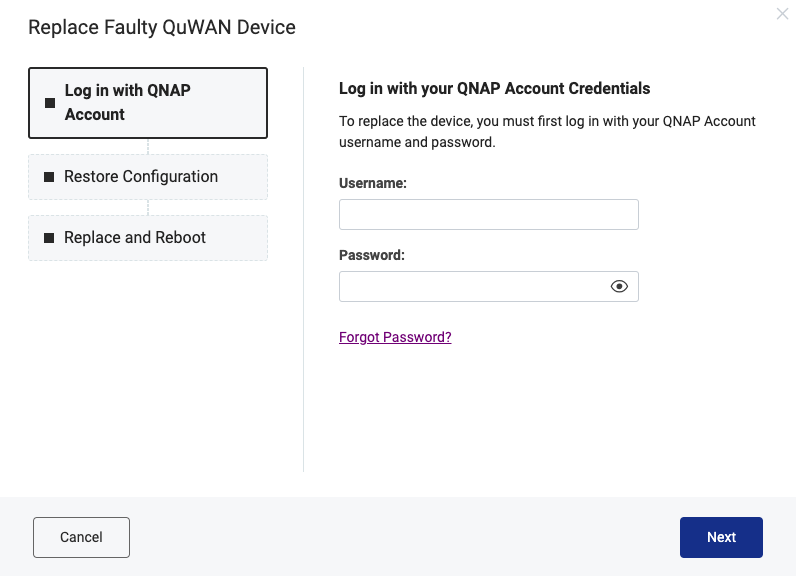
- Fare clic su Avanti.
Viene visualizzata la finestra Ripristina configurazione router. - Fare clic su Sfoglia.
Viene visualizzata la finestra di Esplora file. - Selezionare il file di backup della configurazione del router guasto.

- Fare clic su OK.
La finestra di Esplora file si chiude. - Fare clic su Avanti.
Viene visualizzata la finestra Sostituisci e riavvia. - Verificare l'organizzazione e il nome del dispositivo.NotaI dettagli devono essere uguali al nome organizzazione e dispositivo del router guasto.
- Fare clic su Sostituisci.
QuRouter avvia la procedura di sostituzione e riavvio.
Ulteriori letture
Per ulteriore assistenza, chiedi ad altri utenti e agli esperti QNAP nella community. Vai alla community QNAP


