


Hvordan synkroniserer jeg HDP for SaaS-backupdata til en anden NAS med Hybrid Backup Sync?
Gældende produkter
Fra version 2.4 er produktet tidligere kendt som Boxafe blevet omdøbt til HDP for SaaS.
Scenarie
Du kan synkronisere HDP for SaaS-data fra en NAS til en anden NAS ved hjælp af Hybrid Backup Sync (HBS). Du kan ønske at gøre dette for at skabe redundant backup eller for at gøre backup tilgængelig fra en anden NAS.
Synkroniser HDP for SaaS-data til en anden NAS med Hybrid Backup Sync (HBS)
Backupdata gemmes i HDP for SaaS Lager-stien. For at synkronisere backupdataene i HDP for SaaS Lager-stien fra en kilde-NAS til en destinations-NAS, udfør følgende trin:
Trin 1: Stop HDP for SaaS på begge NAS-enheder
- Log ind på NAS'en som en administrator.
- Åbn App Center.
- Find HDP for SaaS.
- Klik.

- Klik Stop.
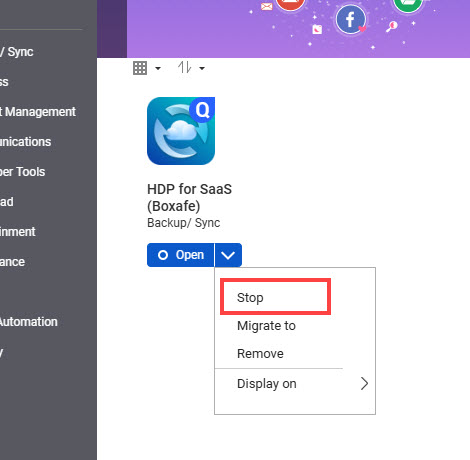
Trin 2: Aktiver RTRR-servere på begge NAS-enheder
På begge NAS-enheder, udfør følgende trin:
- Log ind på NAS'en som en administrator.
- Installer HBS 3 Hybrid Backup Sync hvis ikke allerede installeret.
- Åbn App Center.
- I søgefeltet skal du indtaste "Hybrid Backup Sync".
- Klik på Installér.
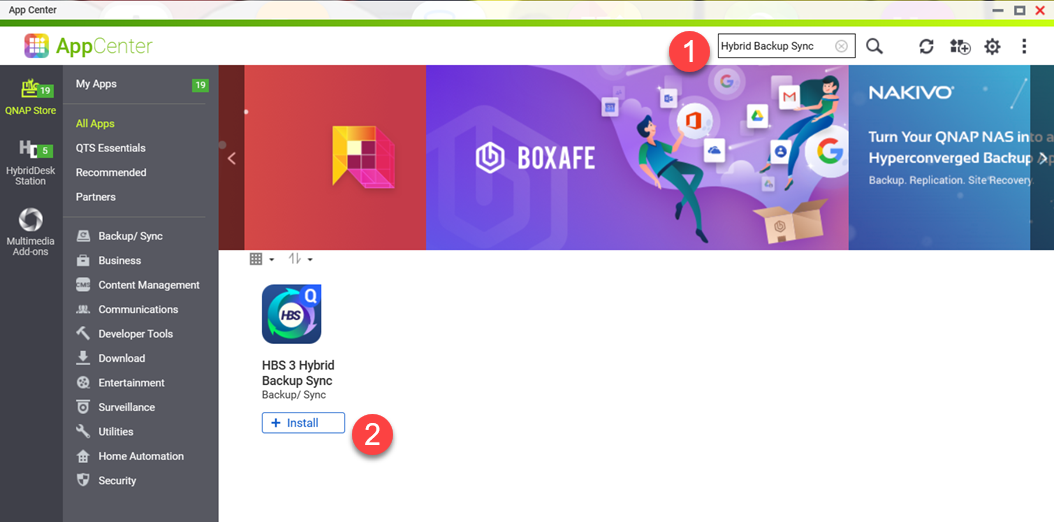
- Åbn HBS 3 Hybrid Backup Sync.
- Gå til Tjenester > RTRR-server.
- Ved siden af Status, skift knappen til Aktivér.
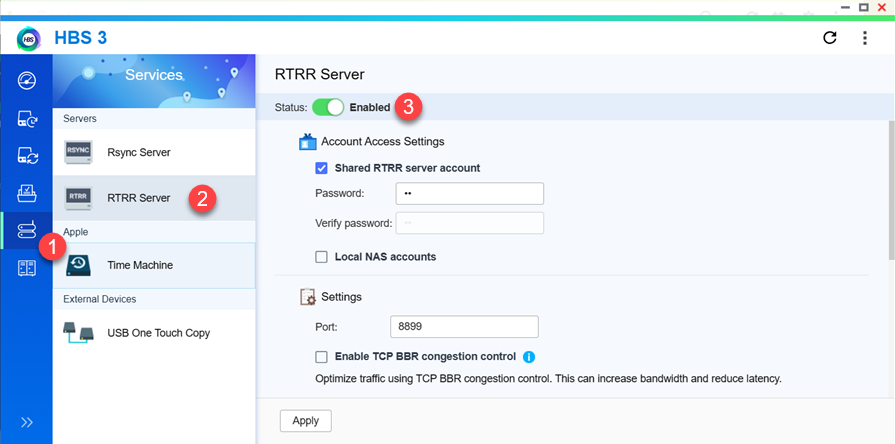
- Under Indstillinger for konto-adgang, aktivér Delt RTRR-serverkonto.
- Angiv en adgangskode til RTRR-serverkontoen.
- Under Netværksadgangsgodkendelse, vælg Tillad alle forbindelser.
- Klik på Anvend.
Et bekræftelsesvindue vises. - Klik på OK.
Trin 3: Opret et HBS one-way sync-job på kilde-NAS'en
Opret et HBS sync-job, der synkroniserer HDP for SaaS Lager stiindhold fra kilde-NAS'en til HDP for SaaS Lager sti på destinations-NAS'en:
- Log ind på kilde-NAS'en som en administrator.
- Åbn HBS 3 Hybrid Backup Sync.
- Gå til Synkronisering.
- Klik på Synkroniser nu.
- Klik på One-way Sync Job.
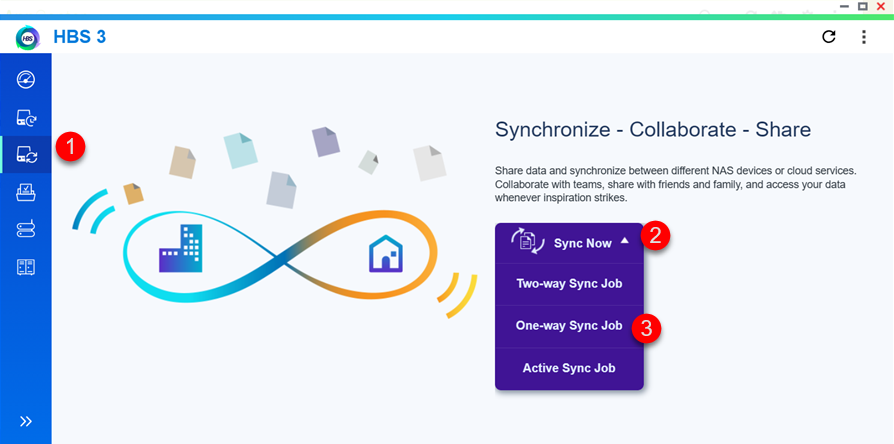 Vinduet Opret et Sync Job åbnes.
 - Vælg Fjern-NAS som destinations Lager plads.
Vinduet Opret en Lager Plads vises.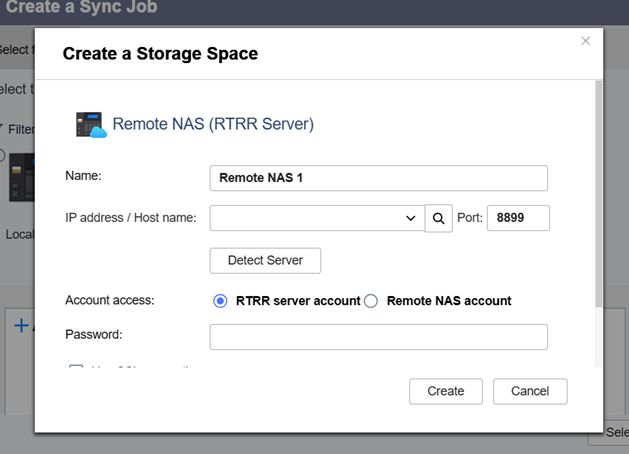
- For Navn, angiv et navn til destinations-NAS'en.
- For IP-adresse/værtsnavn, angiv IP-adressen for destinations-NAS'en.
- For Kontoadgang, vælg RTRR-serverkonto.
- For Adgangskode, angiv RTRR-kontoadgangskoden oprettet i trin 2 af denne vejledning.
- Klik på Opret.
- Vælg NAS Lager pladsen.
- Klik på Vælg.
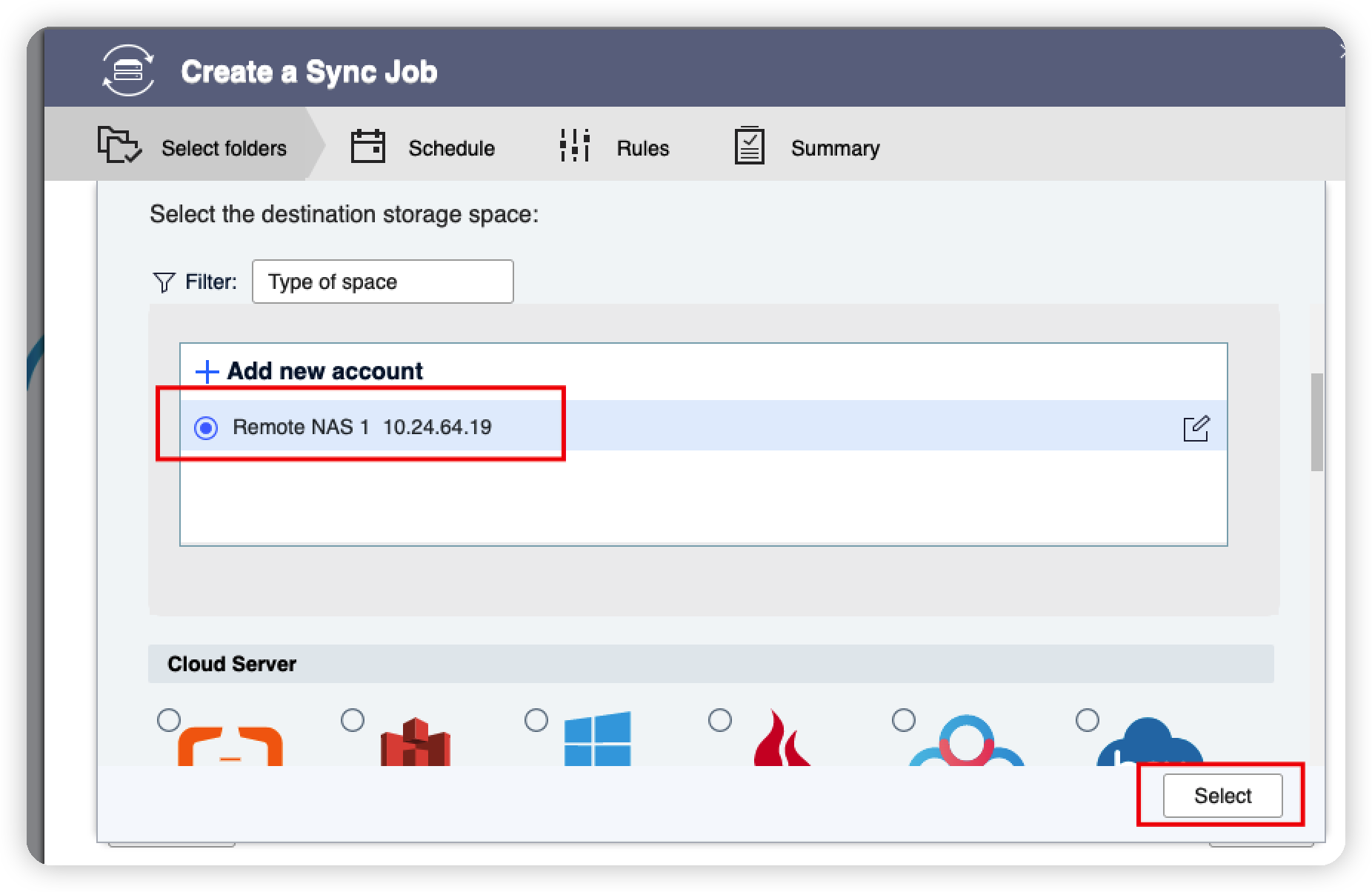
- For Jobnavn, angiv et navn til synkroniseringsjobbet.
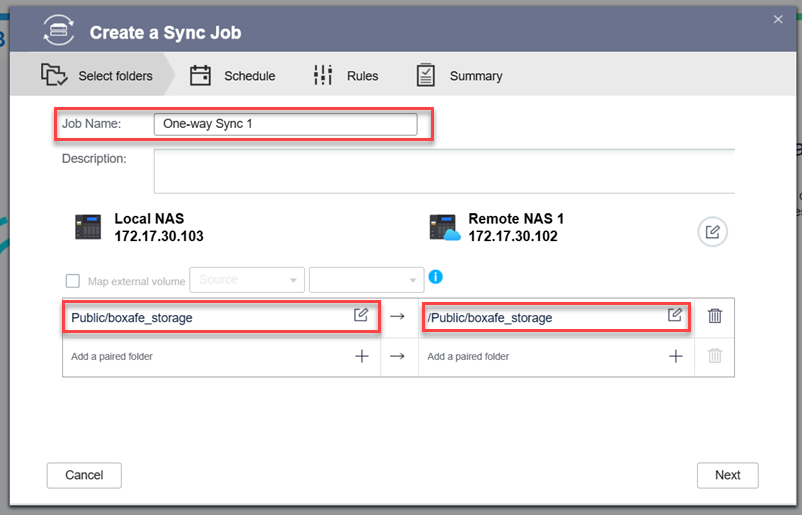
- Angiv et mappepar mellem kilde-NAS'en og destinations-NAS'en:
- For kilde-NAS-mappen, angiv HDP for SaaS Lager stien på kilde-NAS'en.
- For destinations-NAS-mappen, angiv HDP for SaaS Lager stien på destinations-NAS'en.TipDu kan oprette en ny HDP til SaaS Lager-område på destinations-NAS'en ved at indstille HDP for SaaS Lager-stien på destinations-NAS'en til en ny mappe, før du synkroniserer.
- Klik på Næste.
Siden Tidsplan vises. - Under Indstil jobtidsplan, vælg Ingen tidsplan.
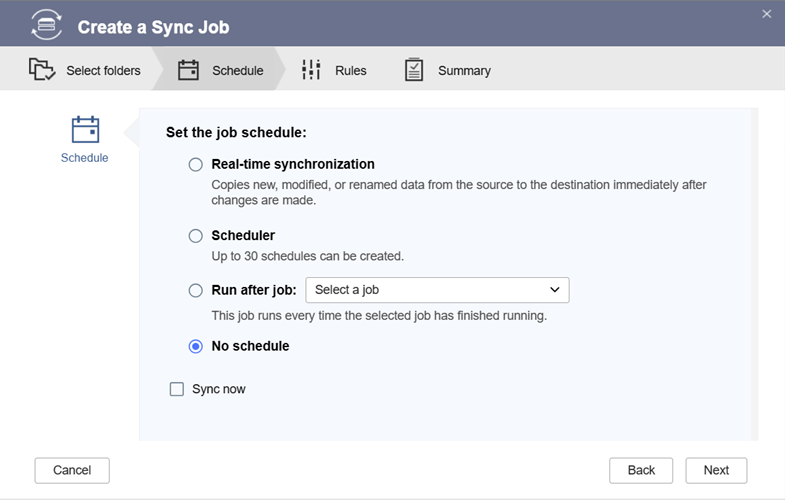
- Klik på Næste.
Siden Regler vises. - Fravælg Aktiver filtre.
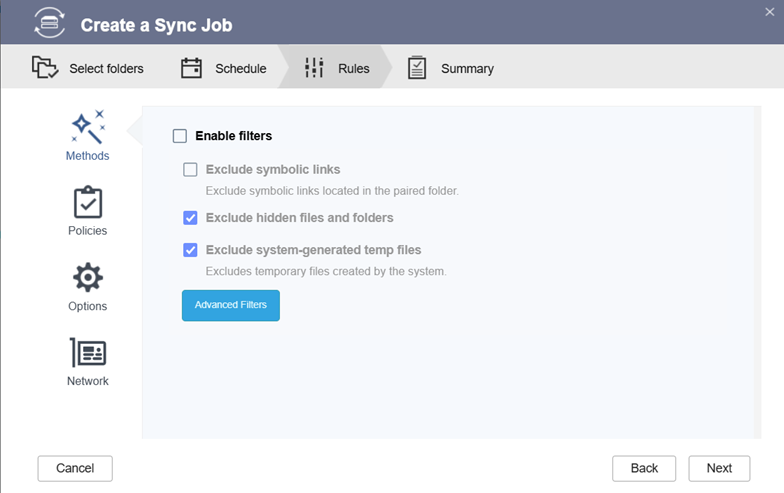
- Klik på Næste.
Siden Oversigt vises. - Klik på Opret.
Envejssynkroniseringsjobbet vil blive oprettet.
Trin 4: Kør HBS-synkroniseringsjobbet på kilde-NAS'en
Kør envejssynkroniseringsjobbet:
- Gå til HBS 3 Hybrid Backup Sync > Synkroniser på kilde-NAS'en.
- Vælg backup-jobbet oprettet i trin 3 i denne vejledning.
- Klik på Synkroniser nu.
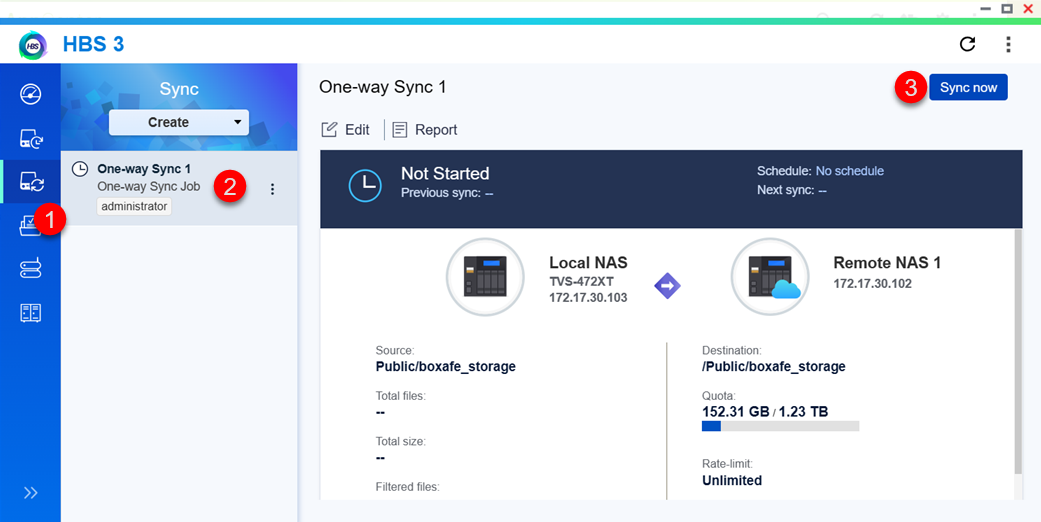 Synkroniseringsjobbet kører, og HDP for SaaS Lager stiindholdet på kilde-NAS'en synkroniseres til HDP for SaaS Lager stien på destinations-NAS'en.VigtigtAlt indhold i HDP for SaaS Lager stien på destinations-NAS'en vil blive overskrevet af synkroniseringsjobbet. Dobbelttjek, før du fortsætter.
 - Efter synkroniseringsjobbet er afsluttet, start HDP for SaaS igen på NAS-enhederne, hvis det er nødvendigt.
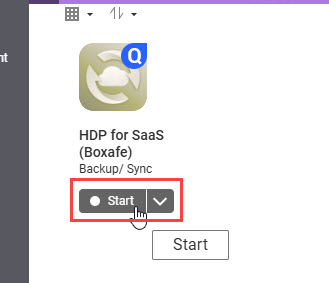
For at starte HDP for SaaS igen, udfør følgende trin:- Åbn App Center.
- Find HDP for SaaS.
- Klik på Start.
- Synkroniseringsjobbet kan køres hver gang du vil synkronisere HDP for SaaS backup-data på kilde-NAS'en til destinations-NAS'en. Du skal dog altid stoppe HDP for SaaS på begge NAS-enheder, før du kører synkroniseringsjobbet.
Yderligere læsning
Hvordan opsætter eller ændrer jeg Lager stien i HDP for SaaS 2.0?
Hvordan kopierer jeg HDP for SaaS backup-data til en anden NAS?
For yderligere hjælp kan du spørge andre brugere og QNAP-eksperter i vores community. Gå til QNAP Community


