


Hvordan gendanner jeg filer til min Windows PC eller server med HDP Backup Explorer?
Gældende produkter
HDP for PC/VM, HDP PC Agent
Fra version 2.3.1 er produktet tidligere kendt som HDP blevet omdøbt til HDP for PC/VM.
Fra version 1.3.0 er produktet tidligere kendt som NetBak PC Agent blevet omdøbt til HDP PC Agent.
Introduktion til HDP Backup Explorer
HDP for PC/VM Backup Explorer giver dig mulighed for manuelt at gendanne individuelle filer og mapper til din Windows PC eller Windows-server.
HDP Backup Explorer kan gendanne individuelle filer og mapper, men for at gendanne hele dit Windows PC/server-system eller individuelle volumener, brug HDP PC Agent. For detaljer, se Hvordan sikkerhedskopierer og gendanner jeg min Windows PC eller server med HDP PC Agent?
1. Åbn HDP Backup Explorer
Du kan åbne HDP Backup Explorer via HDP for PC/VM eller HDP PC Agent
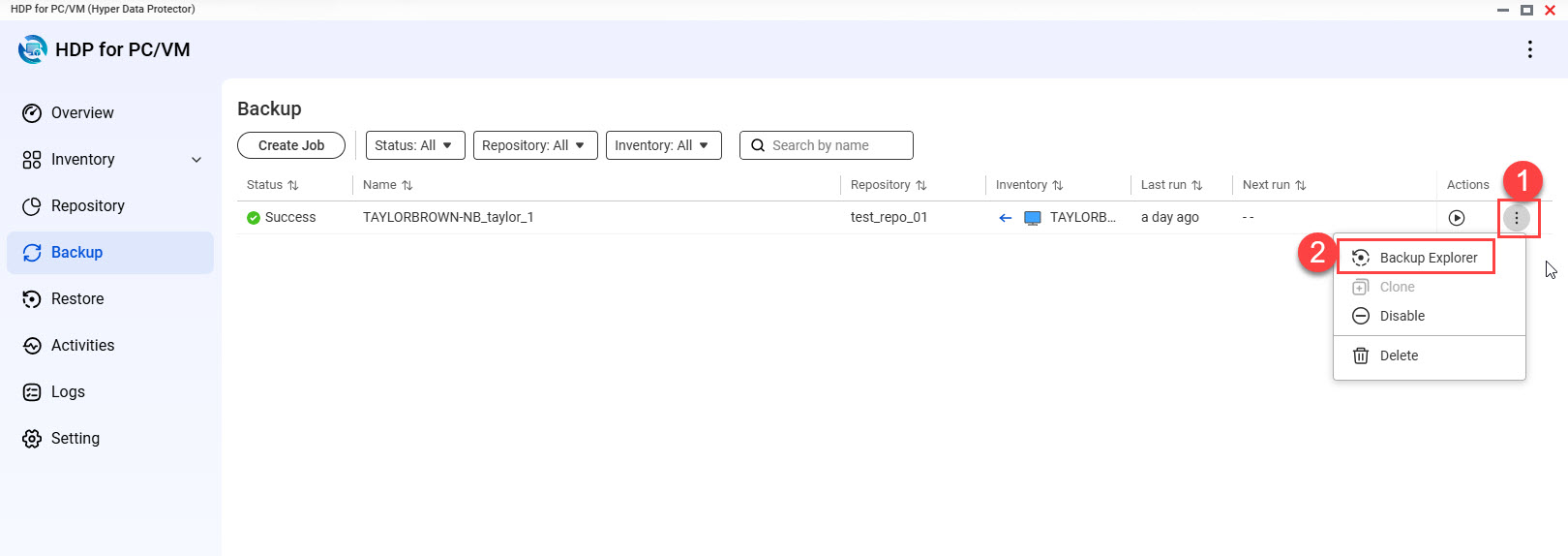
Åbn HDP Backup Explorer via HDP for PC/VM
- Log ind på din NAS med en administrator konto
- Åbn HDP for PC/VM.
- Gå til Backup.
- Find backup-jobbet for din PC/server.
- Klik.

- Klik Backup Explorer.
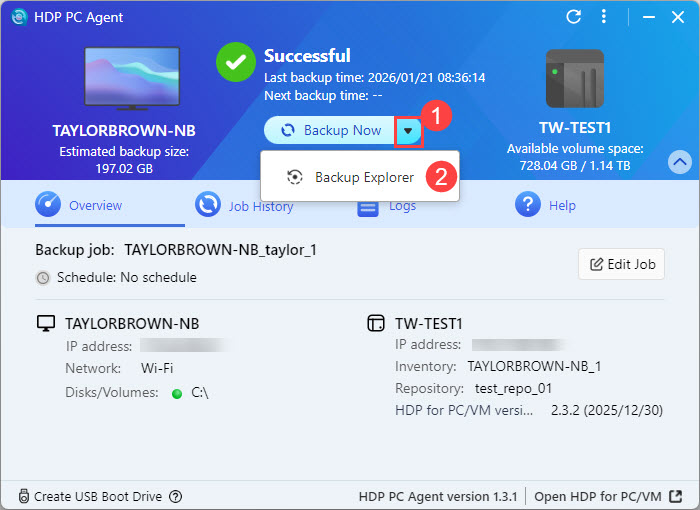
Åbn HDP Backup Explorer via HDP PC Agent
- Åbn HDP PC Agent på din Windows PC/server.
- Klik.

- Klik Backup Explorer.
2. Gendan en fil eller mappe med HDP Backup Explorer
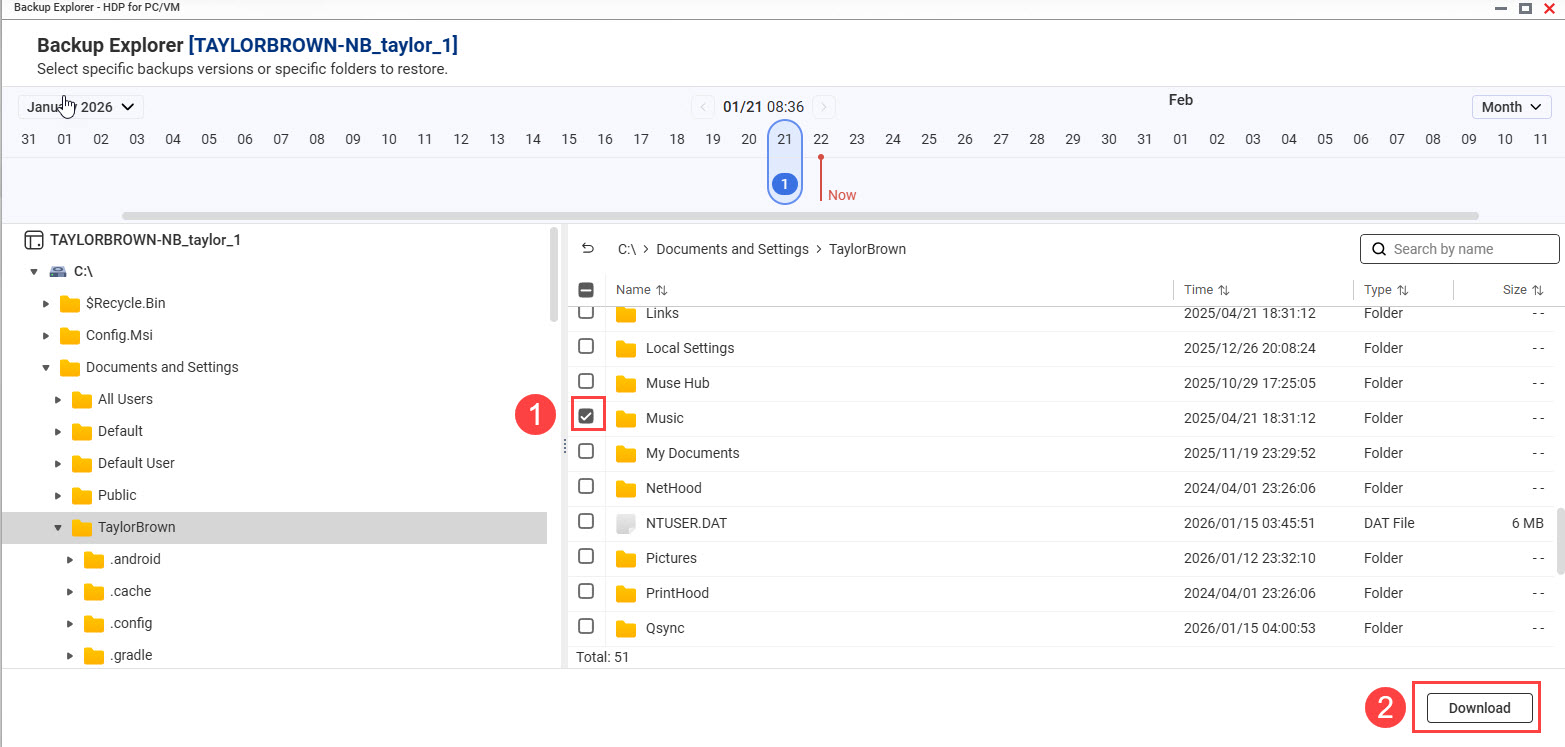
På hovedsiden viser HDP Backup Explorer en backup-tidslinje, der viser alle udførte backups i kronologisk rækkefølge og indholdet af hver backup. For at gendanne filer eller mapper til din Windows PC/server, udfør følgende trin:
- Vælg en backup-version.
- Klik Måned og vælg tidslinjens visningsenheder.
- Åbn datovælgeren og vælg år og måned.
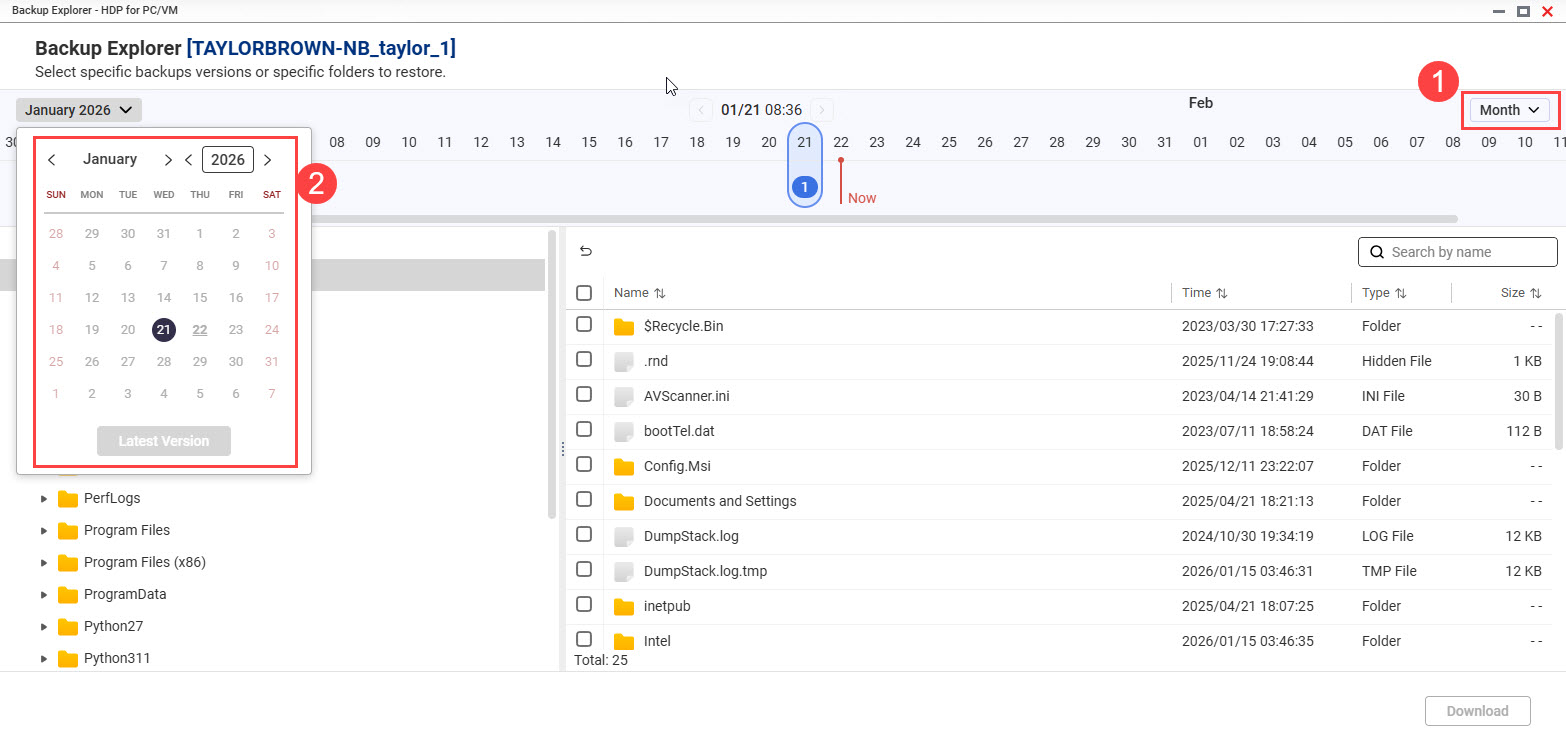
- Rul tidslinjen til venstre eller højre for at finde backup-versionen.TipTryk og hold SHIFT nede og rul med musehjulet for at rulle til venstre og højre på backup-tidslinjen.
- Klik på backup.
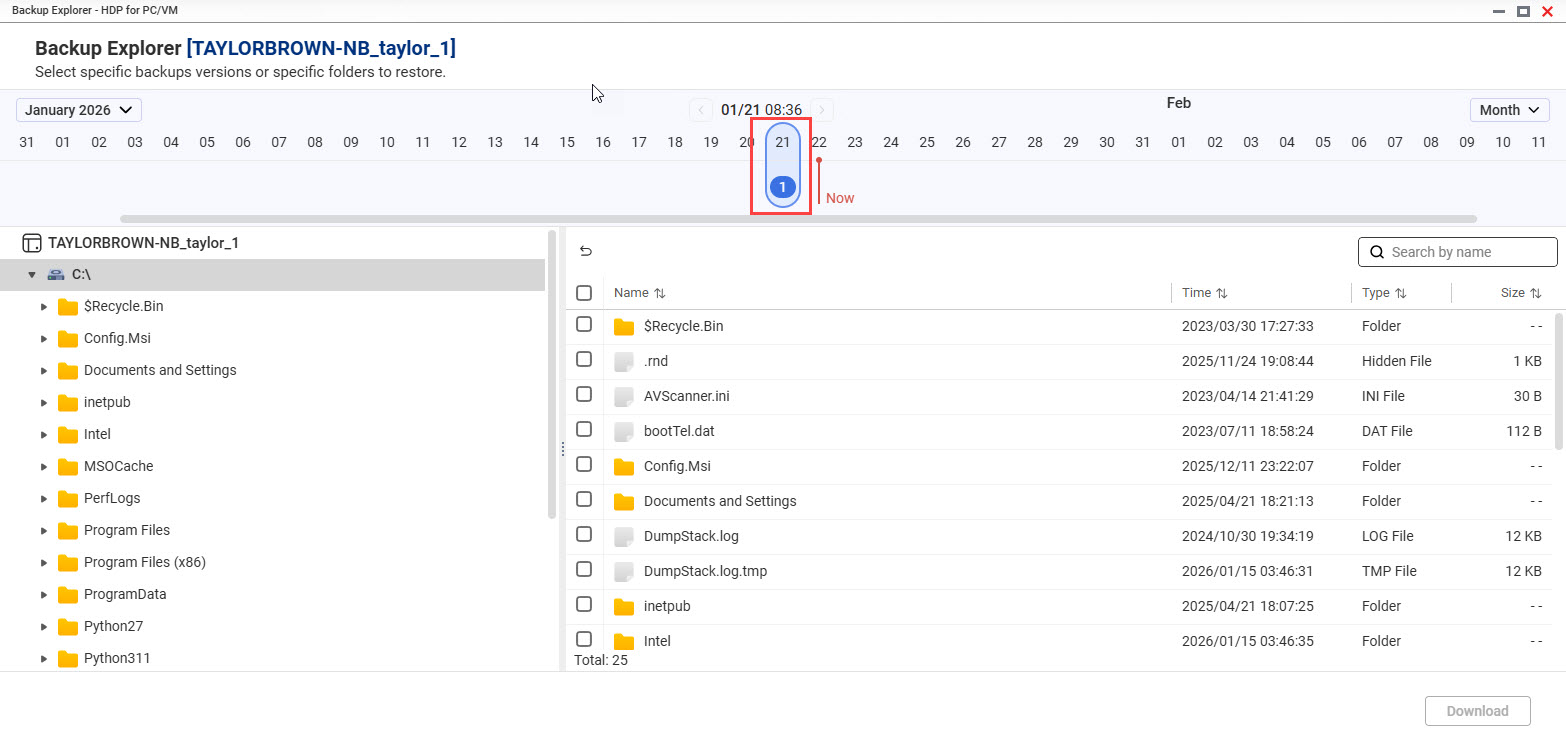
- Backup Explorer viser alle filer og mapper, der blev sikkerhedskopieret.
- Vælg filerne og mapperne.
- Klik Download.
- Erstat dine originale filer og mapper med de netop downloadede filer og mapper.
Yderligere læsning
Brug af HDP til PC/VM for at sikkerhedskopiere hypervisorer til en QNAP NAS
Sådan sikkerhedskopieres og importeres HDP-repositorier til en fjern QNAP NAS
For yderligere hjælp kan du spørge andre brugere og QNAP-eksperter i vores community. Gå til QNAP Community


