


HDP 백업 탐색기를 사용해 Windows PC 또는 서버로 파일을 어떻게 복원할 수 있습니까?
최신 업데이트일:
2026-01-23
적용되는 제품
Hyper Data Protector, NetBak PC Agent
HDP 백업 탐색기 소개
HDP(Hyper Data Protector) 백업 탐색기를 이용하면 Windows PC 또는 Windows 서버로 개별 파일과 폴더를 수동으로 복원할 수 있습니다.
HDP 백업 탐색기는 개별 파일과 폴더를 복원할 수 있지만, 전체 Windows PC/서버 시스템 또는 개별 볼륨을 복원하려면 NetBak PC Agent를 사용하십시오. 자세한 내용은 NetBak PC Agent를 사용해 Windows PC 또는 서버를 어떻게 백업하고 복원할 수 있습니까?를 참조하십시오.
1. HDP 백업 탐색기 열기
HDP 또는 NetBak PC Agent를 통해 HDP 백업 탐색기를 열 수 있습니다.
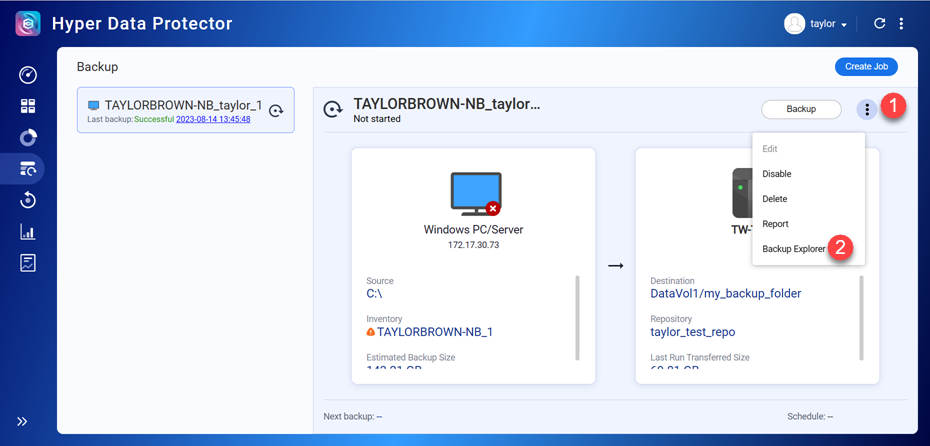
HDP를 통해 HDP 백업 탐색기 열기
- 관리자 계정으로 NAS에 로그인합니다
- HDP를 엽니다.
- 백업으로 이동합니다.
- PC/서버에 대한 백업 작업을 선택합니다.
 를 클릭합니다.
- 백업 탐색기를 클릭합니다.
NetBak PC Agent를 통해 HDP 백업 탐색기 열기
- Windows PC/서버에서 NetBak PC Agent를 엽니다.
 를 클릭합니다.
- 백업 탐색기를 클릭합니다.

2. HDP 백업 탐색기를 사용해 파일 또는 폴더 복원
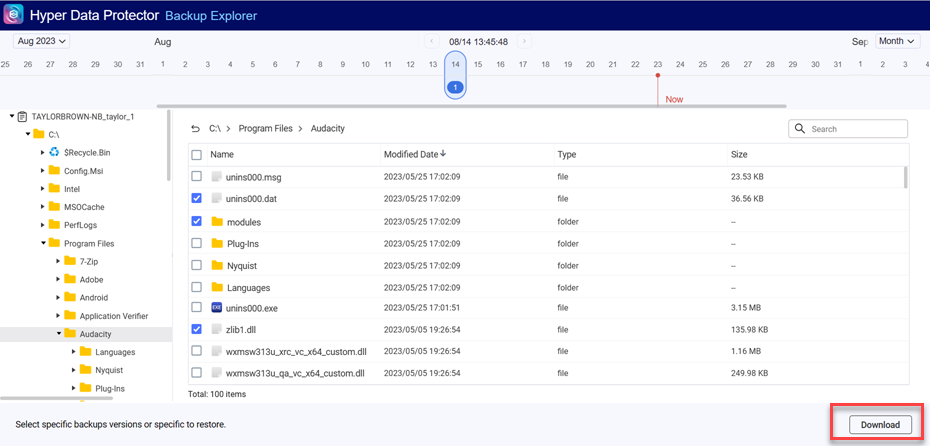
메인 페이지에서 HDP 백업 탐색기에 시간 순으로 수행된 모든 백업과 각 백업의 내용을 보여주는 백업 타임라인이 표시됩니다. Windows PC/서버에 파일 또는 폴더를 복원하려면 다음의 단계를 수행하십시오.
- 백업 버전을 선택합니다.
- 월을 클릭하고 타임라인 표시 단위를 선택합니다.
- 날짜 선택기를 열고 년, 월을 선택합니다.

- 백업 버전을 찾으려면 타임라인을 왼쪽 또는 오른쪽으로 이동합니다.팁백업 타임라인에서 좌/우로 스크롤하려면 shift 키를 누른 상태에서 마우스 휠을 스크롤하십시오.
- 백업을 클릭합니다.

- 백업 탐색기에 백업된 모든 파일과 폴더가 표시됩니다.
- 파일과 폴더를 선택합니다.
- 다운로드를 클릭합니다.
- 원본 파일과 폴더를 방금 다운로드한 파일과 폴더로 대체합니다.
추가 읽기
NetBak PC Agent를 사용해 Windows PC 또는 서버를 어떻게 백업하고 복원할 수 있습니까?
추가 도움이 필요하시면 커뮤니티에서 다른 사용자 및 QNAP 전문가에게 문의해 보세요. QNAP 커뮤니티로 이동


