


Jak nastavit sdílenou složku WORM jako cílové místo zálohy v HBS?
Platné produkty
- QuTS hero
- HBS 3 Hybrid Backup Sync 26 (or later)
- Storage Manager
Úvod
WORM (Write Once, Read Many) je řešení pro ochranu dat, které zajišťuje integritu dat tím, že zabraňuje úpravám nebo odstranění souborů. Jakmile jsou data zapsána, nelze je během nastavené doby uchování změnit ani odstranit, což chrání vaše data před útoky ransomware a neoprávněnými úpravami.
V QuTS hero můžete povolit WORM na sdílené složce. Poté můžete použít HBS k zálohování souborů do sdílené složky WORM, čímž zajistíte, že zálohovaná data budou neměnná, a tím zabráníte jakýmkoli náhodným nebo škodlivým úpravám.
Tento návod poskytuje podrobný postup, jak nastavit sdílenou složku WORM a poté vytvořit zálohovací úlohu v HBS pro zálohování souborů do sdílené složky WORM.
Pokyny
Protože WORM nelze povolit, zakázat ani upravit na existující sdílené složce, musíte vytvořit novou sdílenou složku a povolit WORM během jejího vytváření. Po vytvoření sdílené složky WORM můžete vytvořit zálohovací úlohu v HBS s použitím sdílené složky WORM jako cíle a poté sledovat stav úlohy po jejím prvním spuštění. Pokud vám dojde místo ve sdílené složce WORM, můžete podle potřeby rozšířit kapacitu složky.
A. Vytvořte sdílenou složku WORM.
Podrobnosti o dalších nastaveních sdílené složky naleznete v "Vytvoření sdílené složky" v Uživatelská příručka QuTS hero.
- Přihlaste se k NAS jako správce.
- Otevřete Ovládací panely.
- Přejděte na System > Shared Folders > Shared Folder.
- Klikněte na Create > Shared Folder.
Otevře se Průvodce vytvořením sdílené složky.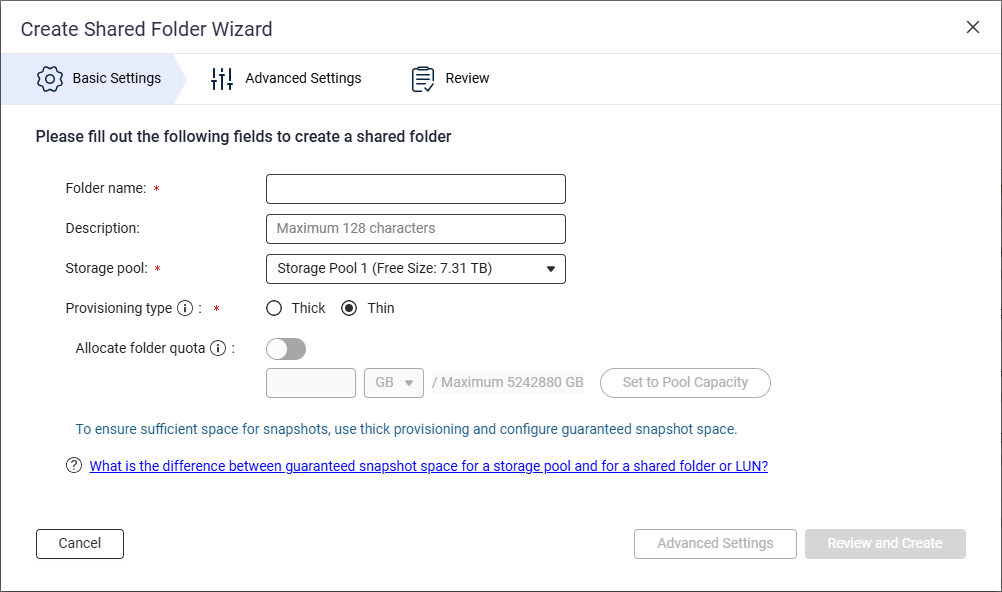
- Vedle Název složky zadejte název sdílené složky.
- Vedle Úložiště pool vyberte Úložiště pool, ve kterém chcete vytvořit sdílenou složku.
- Vedle Typ zřizování vyberte typ zřizování.
- Klikněte na Pokročilá nastavení.
- Nakonfigurujte WORM.
- Vedle Nastavení zabezpečení klikněte na
 .
.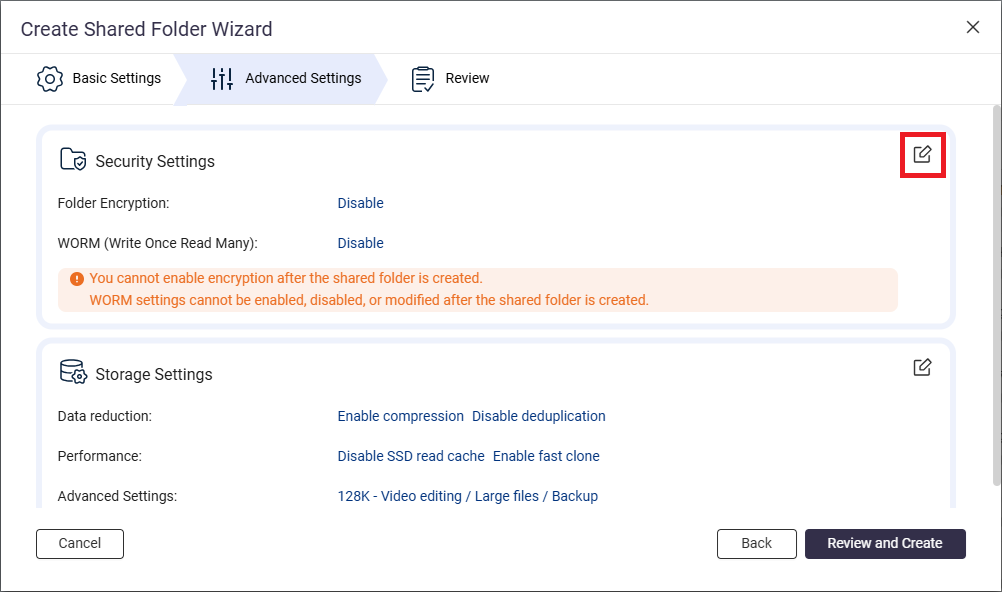
- Přejděte do sekce WORM (Write Once Read Many).
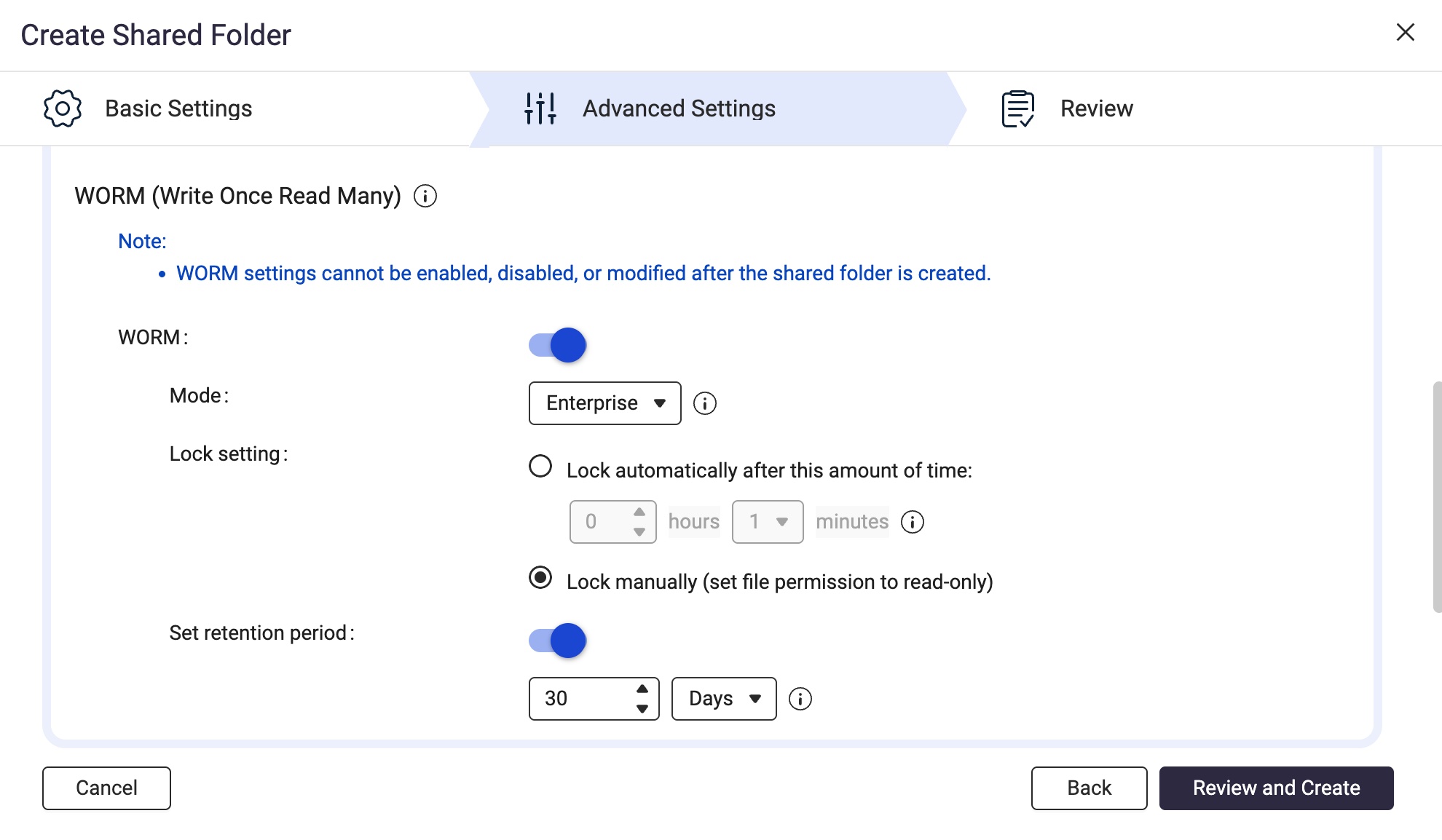
- Vedle WORM klikněte na
 .
. - Vedle Režim vyberte jeden z následujících režimů WORM:
- Enterprise: Uživatelé mohou smazat sdílenou složku.
- Compliance: Uživatelé nemohou smazat sdílenou složku. Aby bylo možné smazat sdílenou složku, musí správce smazat nadřazený Úložiště pool.
- Vedle Nastavení zámku vyberte Zamknout ručně (nastavit oprávnění souboru na pouze pro čtení).
Tato možnost vyžaduje, aby uživatel s odpovídajícími oprávněními ručně nastavil oprávnění souboru na pouze pro čtení, aby soubor zamkl.PoznámkaPokud chcete použít sdílenou složku WORM jako cíl v HBS, musíte vybrat možnost Zamknout ručně. - Povolte dobu uchovávání.
Doba uchovávání omezuje, jak dlouho se WORM vztahuje na každý soubor a složku ve sdílené složce. Soubory a složky mohou být smazány po uplynutí stanovené doby uchovávání.PoznámkaPokud chcete použít sdílenou složku WORM jako cíl v HBS, musíte povolit dobu uchovávání na sdílené složce.- Vedle Nastavit dobu uchovávání klikněte na .
- Zadejte počet dní, měsíců nebo let.
- Vedle Nastavit dobu uchovávání klikněte na
- Vedle Nastavení zabezpečení klikněte na
- Klikněte na Zkontrolovat a vytvořit.
- Zkontrolujte nastavení a poté klikněte na Vytvořit.
Systém vytvoří sdílenou složku WORM.
B. Vytvořte úlohu zálohování v HBS s cílem sdílené složky WORM.
Pro ilustrační účely vytvoříme místní úlohu zálohování, kde jsou zdrojové a cílové složky na stejném zařízení NAS.
Podrobnosti o dalších nastaveních úlohy naleznete v Vytvoření úlohy zálohování.
- Otevřete HBS 3 Hybrid Backup Sync.
- Přejděte na Zálohování a obnovení.
- Klikněte na Vytvořit, a poté klikněte na Nová úloha zálohování.
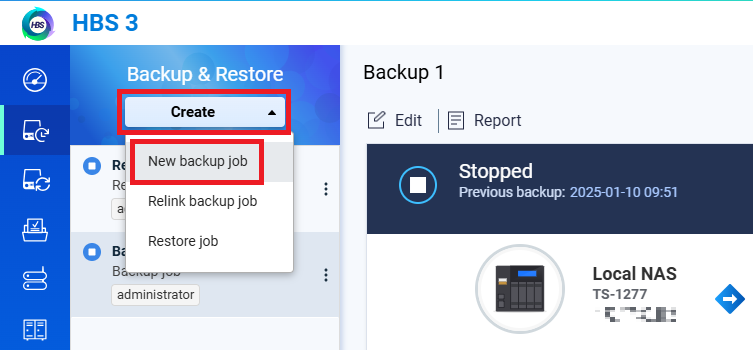 Otevře se průvodce Vytvořit úlohu zálohování.
 - Vyberte zdrojovou složku a poté klikněte na Další.
- Vyberte Lokální NAS jako cílový NAS a poté klikněte na Vybrat.
- Vyberte sdílenou složku WORM, kterou jste vytvořili jako cílovou složku, a poté klikněte na OK.PoznámkaPro výběr sdílené složky WORM jako cílové složky musí být nastavení WORM zámku složky nastaveno na Zamknout ručně a musí být povolena doba uchování.
Podrobnosti naleznete v předchozích pokynech tohoto tutoriálu.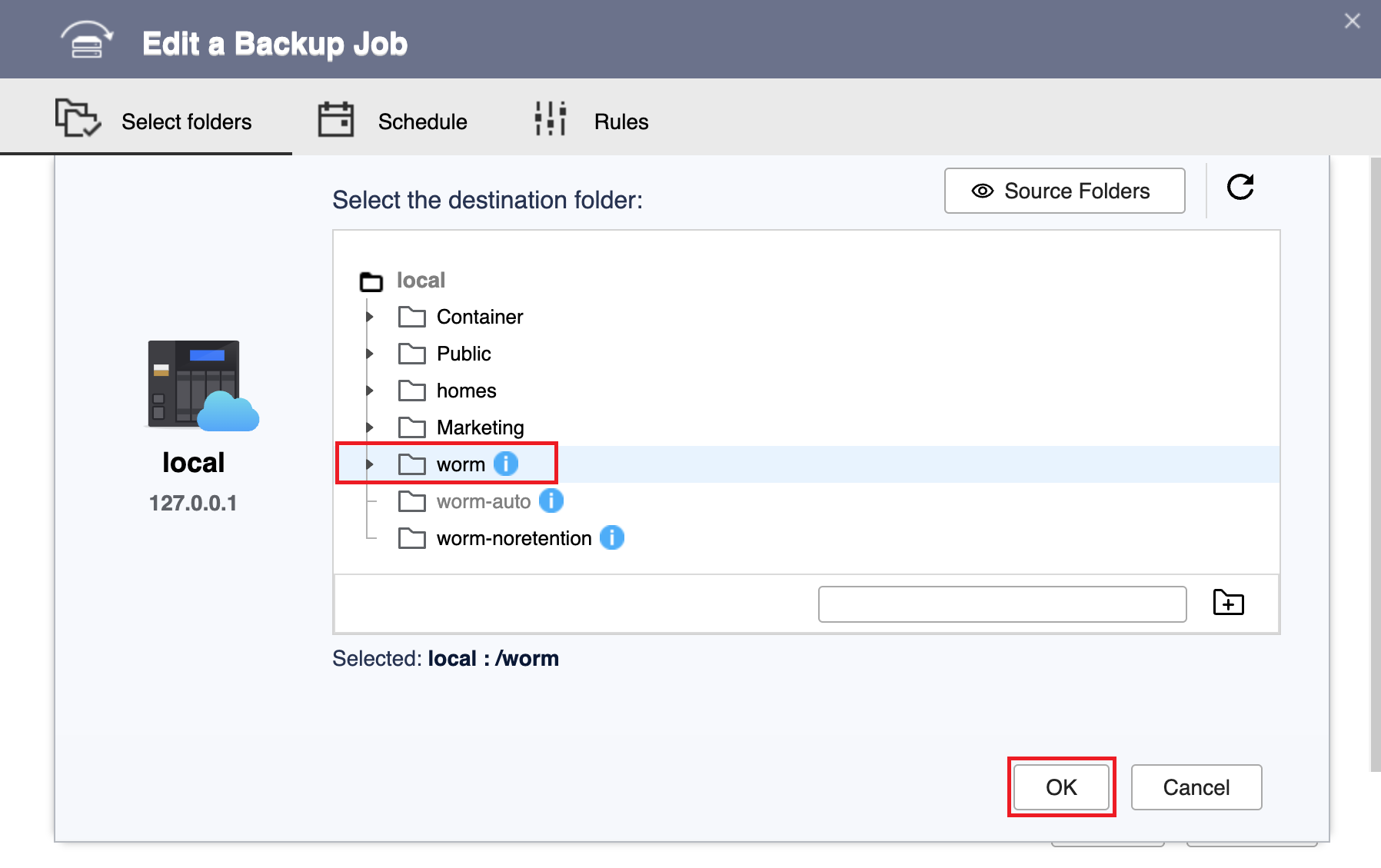
- Klikněte na Další.
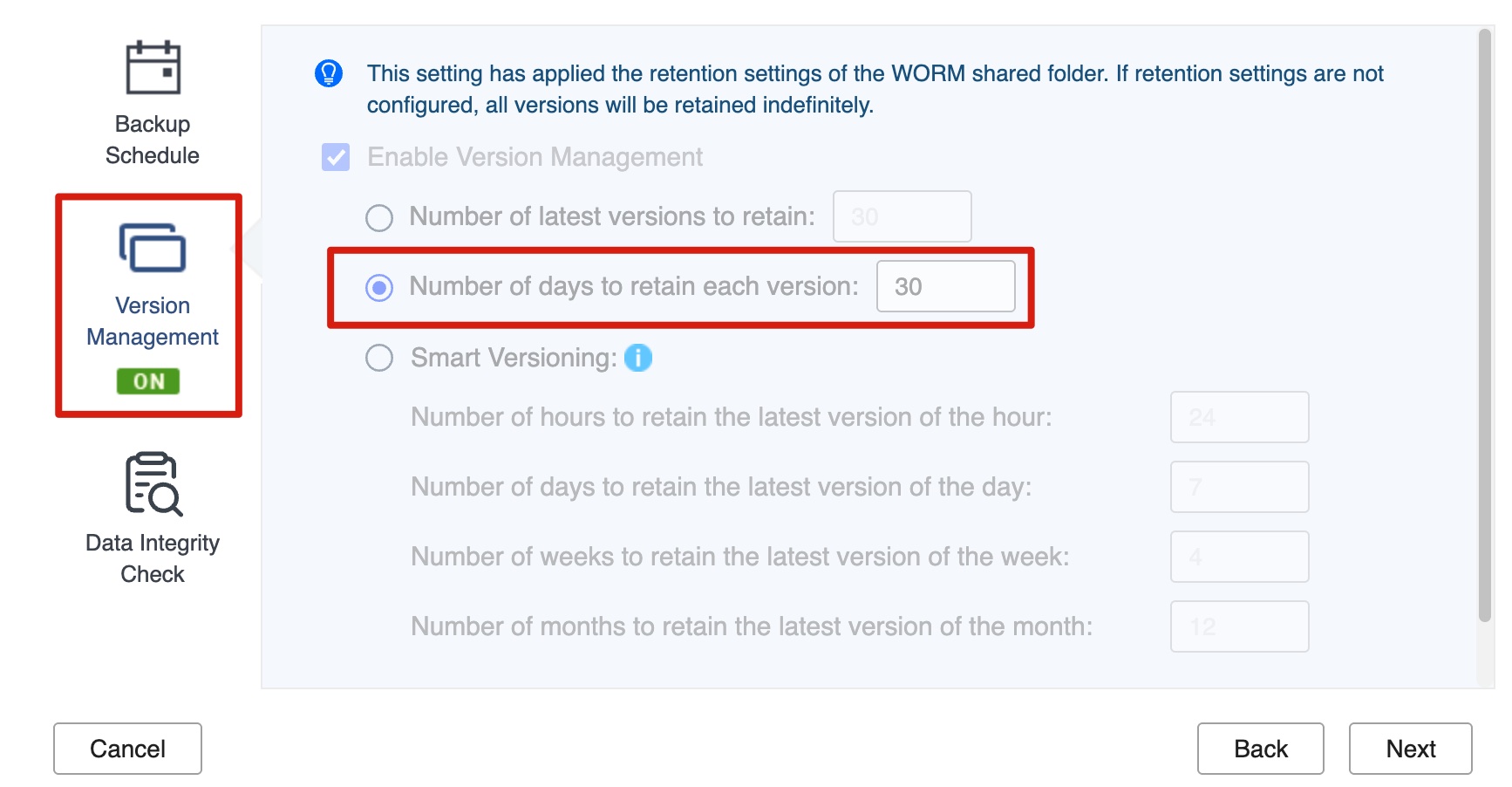
- Potvrďte, že správa verzí byla automaticky nakonfigurována tak, aby odpovídala období uchování WORM.Poznámka
- HBS automaticky povolí a nakonfiguruje nastavení správy verzí tak, aby odpovídalo období uchování cílové sdílené složky WORM.
- Toto nastavení nelze změnit.
- To zajišťuje, že zálohované verze jsou uchovávány přesně tak dlouho, jak zůstávají soubory WORM neměnné, takže verze nejsou předčasně odstraněny ani uchovávány déle, než je nutné.
- Klikněte na Správa verzí. Panel ukazuje následující stav pouze pro čtení:
- Povolit správu verzí je již vybráno (zašedlé; nelze zrušit).
- Počet dní pro uchování každé verze je nastaven automaticky tak, aby odpovídal období uchování sdílené složky WORM (zašedlé; nelze změnit).
- Klikněte na Další.
- Volitelné: Nakonfigurujte pravidla úloh.
- Klikněte na Další.
- Prohlédněte si souhrn a poté klikněte na Vytvořit.
HBS vytvoří zálohovací úlohu.
C. Spusťte a sledujte zálohovací úlohu v HBS.
- Ruční spuštění úlohy zálohování.PoznámkaTento krok můžete přeskočit, pokud jste úlohu nastavili tak, aby se spustila ihned po vytvoření, nebo pokud chcete, aby úloha běžela podle vámi nastaveného plánu.
- Přejděte na HBS > Zálohování a obnova.
- Vyberte vytvořenou úlohu zálohování.
- Klikněte na Zálohovat nyní.
- Po prvním spuštění úlohy zkontrolujte zprávu o úloze, abyste se ujistili, že úloha proběhla hladce.
- Přejděte na HBS > Zálohování a obnova.
- Vyberte úlohu zálohování.
- Klikněte na Zpráva.
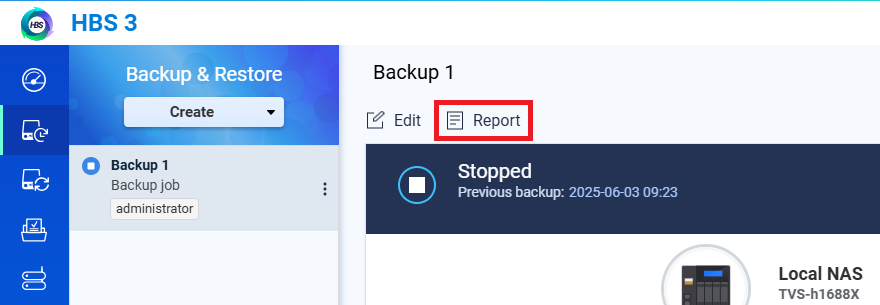 Otevře se okno Zpráva.
 - Přejděte na kartu Protokoly.
- Zkontrolujte zprávu, která zmiňuje název úlohy a obsahuje slova „Úloha zálohování dokončena“.
Například: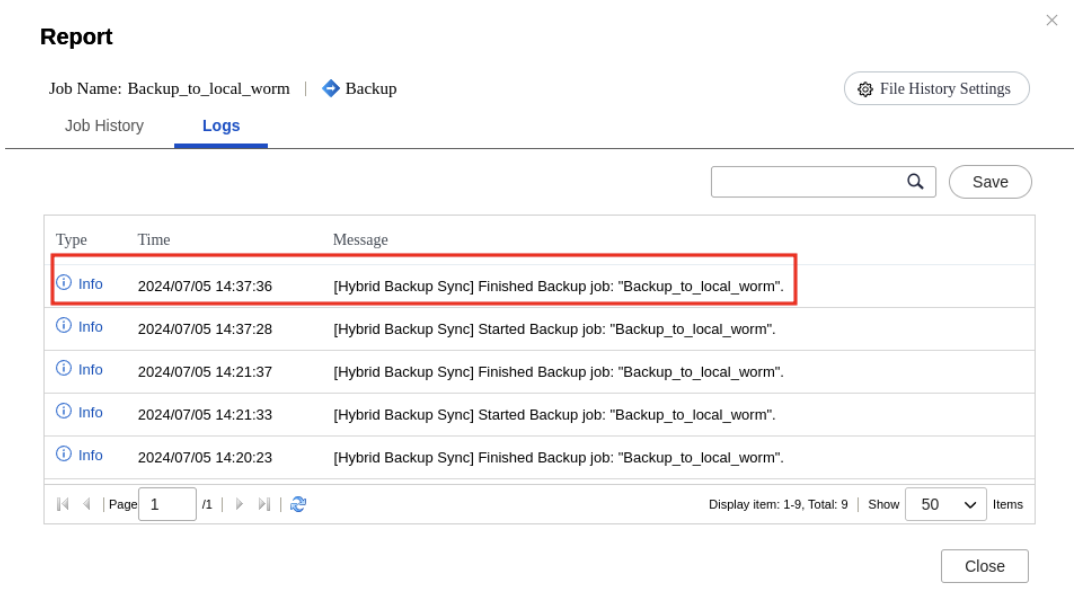
D. Rozšiřte sdílenou složku WORM, pokud vám dojde místo.
Pokud vaše úloha zálohování selže kvůli nedostatku místa v cílové sdílené složce a nadřazený Úložiště pool složky má stále volné místo, můžete zvýšit kapacitu sdílené složky.
Můžete zjistit, že cílová sdílená složka je plná, kontrolou pole Kvóta vaší úlohy v HBS > Zálohování a obnova:
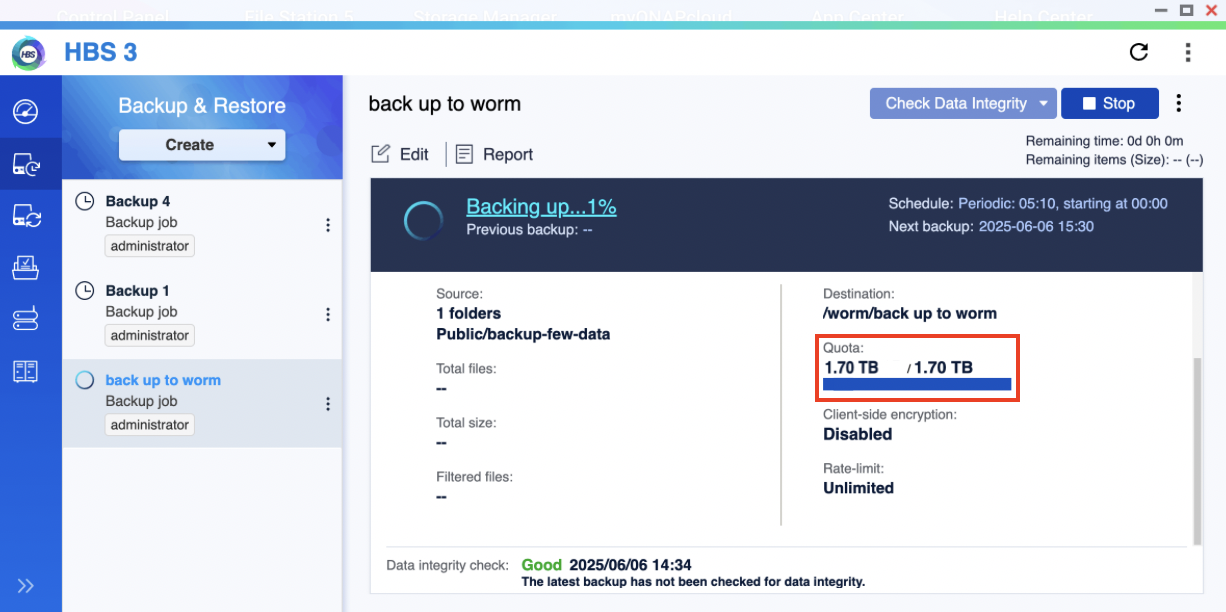
 > Spravovat pod Akce.
Chcete-li rozšířit svou sdílenou složku WORM, postupujte podle těchto pokynů:
- Přejděte na Úložiště Správce > Úložiště Prostor.
- Najděte sdílenou složku.
- Pod Akce klikněte na > Změnit velikost sdílené složky.
Otevře se okno Změnit velikost sdílené složky. - Vedle Nová kapacita zadejte větší velikost pro sdílenou složku.
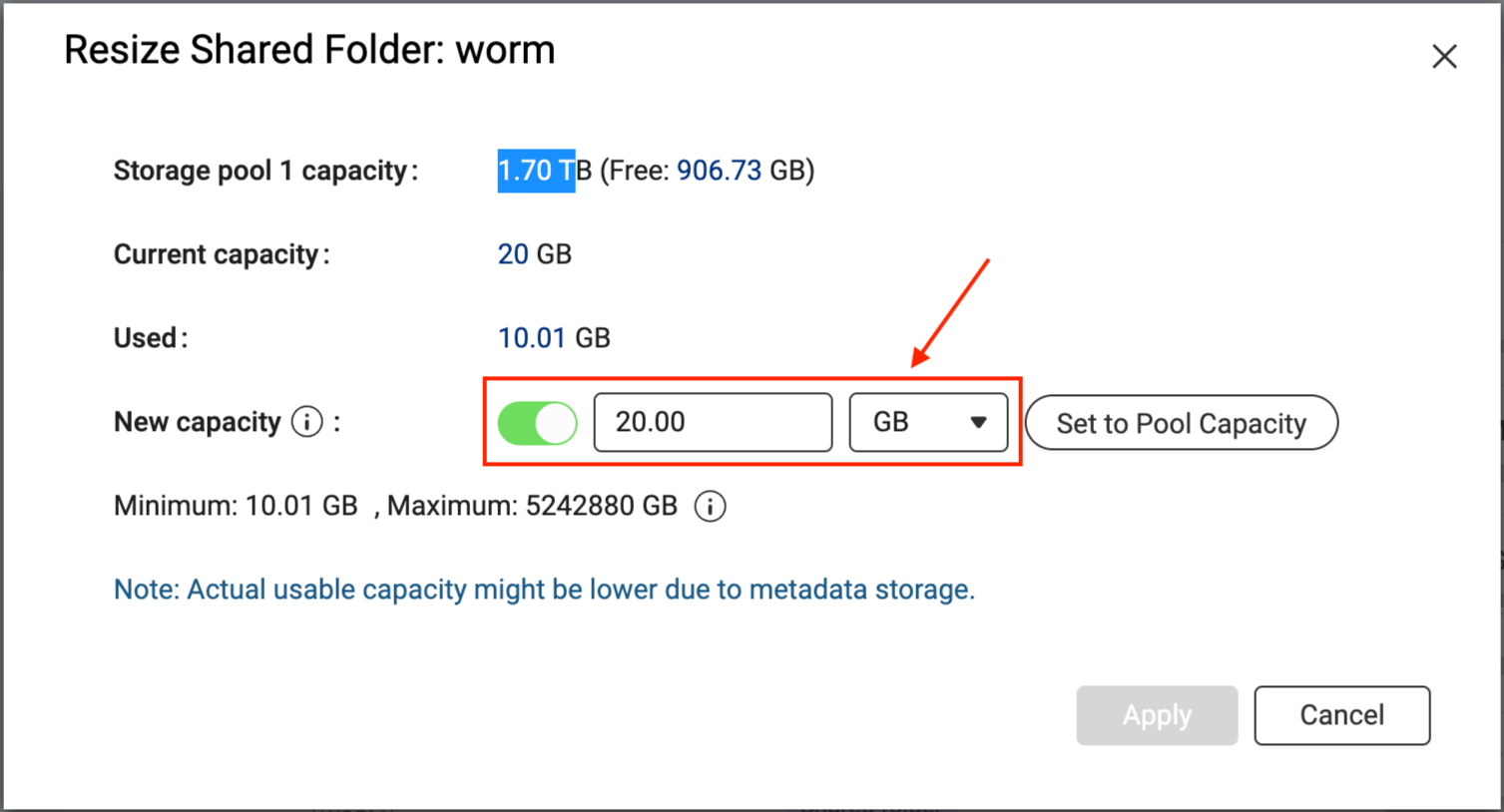
- Klikněte na Použít.
Systém rozšíří sdílenou složku. Tento proces může chvíli trvat.
Po rozšíření sdílené složky můžete přejít na HBS a znovu spustit úlohu zálohování.
Další čtení a zdroje
Pro další pomoc se zeptejte ostatních uživatelů a odborníků QNAP v komunitě. Přejít do komunity QNAP


