


Jak nainstalovat QMiroPlus-201W
Platné produkty
QMiroPlus-201W
Scénář
Nedávno jsem si koupil QMiroPlus-201W a pokusil se ho nainstalovat. Vše bylo v pořádku, když byl NAS přímo připojen k mému počítači. Ale když se pokusím umístit NAS do své domácí sítě, Qfinder není schopen NAS vidět.
Řešení
QMiroPlus-201W je hybridní router a zařízení NAS. Tento článek popisuje, jak fyzicky nainstalovat a inicializovat váš QMiroPlus-201W pro první nastavení.
1. Než začnete
Ujistěte se, že máte:
- Zařízení QMiroPlus-201W a jeho napájecí adaptér
- Alespoň dva ethernetové kabely (Cat 5e nebo vyšší)
- Váš internetový box/router od ISP
- Počítač (Windows nebo macOS)
- Přístup k vaší domácí síti
2. Krok za krokem nastavení
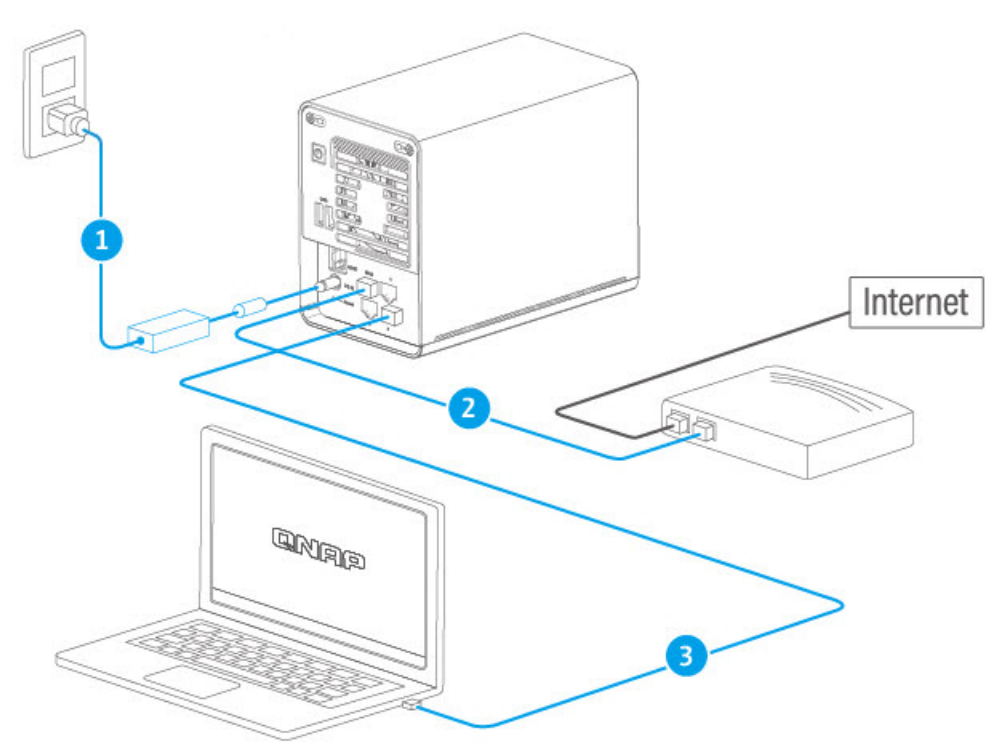
Krok 1 - Fyzické připojení
Připojte QMiroPlus-201W k napájecímu zdroji.
Připojte QMiroPlus-201W WAN port k vašemu internetovému routeru pomocí jednoho ethernetového kabelu.
Připojte QMiroPlus-201W LAN port k vašemu počítači pomocí dalšího ethernetového kabelu.
Zapněte QMiroPlus-201W a počkejte, až se stavová LED rozsvítí pevně modře (připraveno).
Krok 2 - Inicializace konfigurace
Stáhněte a nainstalujte Qfinder Pro z:
https://www.qnap.com/utilitiesOtevřete Qfinder Pro a počkejte, až detekuje váš QMiroPlus-201W.
V Qfinder byste měli vidět dvě položky pro vaše zařízení:
Rozhraní routeru (QuRouter OS) – obvykle IP 192.168.201.1
Rozhraní NAS (QTS OS) – obvykle IP 192.168.201.xxx
Příklad: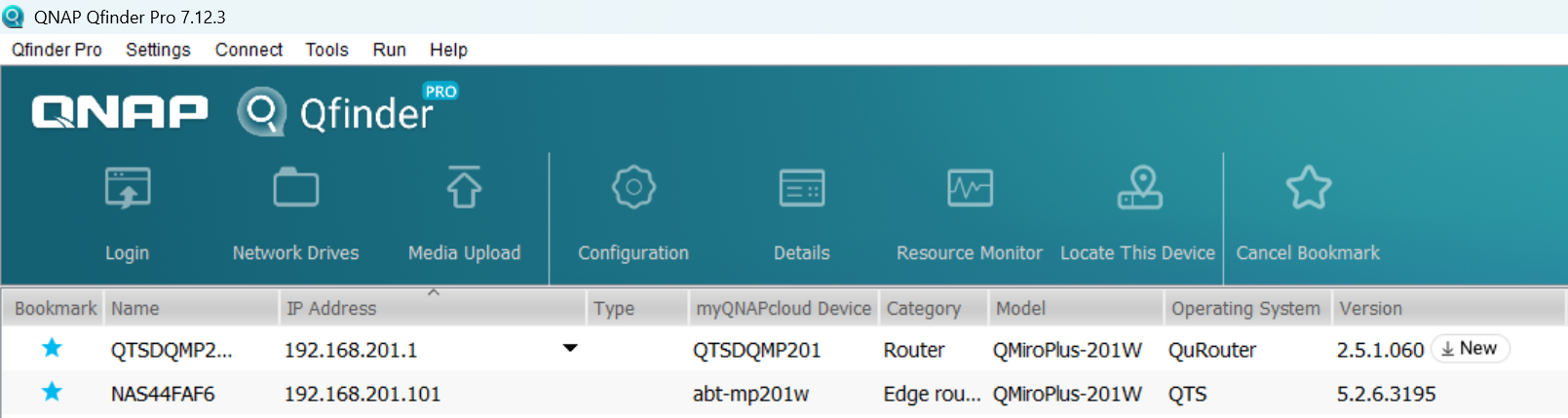
Dvakrát klikněte na položku NAS (QTS) pro otevření jejího webového rozhraní ve vašem prohlížeči.
Postupujte podle Průvodce chytrou instalací pro nastavení:
Název zařízení
admin heslo
Nastavení sítě
2.1 Použití QMiroPlus-201W pouze jako NAS
Kromě výše uvedené standardní kabelové instalace (připojení WAN + LAN) můžete také zvolit alternativní použití pouze jako NAS (pouze LAN, WAN nepoužito)
Spusťte QuRouter Aplikaci na ploše
Přejděte na Síť → WAN a LAN → Nastavení LAN → Nastavení DHCP → Zvolte Žádné pro deaktivaci služby DHCP
Připojte QMiroPlus-201W port LAN k vašemu internetovému routeru.
Nepřipojujte port WAN.
Připojte QMiroPlus-201W port LAN k vašemu síťovému switchi nebo počítači.
Přístup přes Qfinder
3. Řešení problémů: Qfinder nemůže detekovat NAS
Pokud Qfinder Pro nevidí váš QMiroPlus-201W:
Zkontrolujte kabeláž
Ujistěte se, že oba ethernetové kabely jsou pevně připojeny ke správným portům.
Vyzkoušejte jiný ethernetový kabel nebo jiný port na vašem routeru/switchi.
Zkontrolujte síť
Potvrďte, že váš PC a QMiroPlus-201W jsou na stejné podsíti.
Pokud si nejste jisti, dočasně připojte váš PC přímo k portu LAN QMiroPlus-201W.
Dočasně deaktivujte Brána firewall
Některý Brána firewall/antivirový software může blokovat vysílání Qfinderu. Dočasně je deaktivujte a zkuste to znovu.
Přímý přístup k IP
Přihlaste se do webového rozhraní vašeho internetového routeru.
Vyhledejte zařízení pojmenované QNAP neboQMiroPlus-201W v seznamu klientů DHCP.
Zkopírujte jeho IP adresu a vložte ji do adresního řádku vašeho prohlížeče.
Další čtení
Pro další pomoc se zeptejte ostatních uživatelů a odborníků QNAP v komunitě. Přejít do komunity QNAP


