


Jaké je výchozí systémové heslo správce pro můj NAS?
Platné produkty
- QTS
- QuTS hero
Úvod
Všechna NAS zařízení mají výchozí systémový účet správce "admin". Tento účet může konfigurovat nastavení, vytvářet uživatele a instalovat aplikace. Tento účet nelze smazat a v závislosti na vaší verzi QTS/QuTS hero může být ve výchozím nastavení zakázán.
Výchozí heslo účtu "admin" se liší v závislosti na verzích vašeho QTS/QuTS hero. Před pokračováním zkontrolujte své verze.
Koncepty
Pochopení účtu NAS & Cloud Key & QNAP ID
- Doporučujeme pochopit rozdíly mezi těmito třemi koncepty před pokračováním k dalším krokům.
- Kdykoli se přihlašujete do svého NAS nebo ke službě QNAP, pečlivě zkontrolujte typ účtu, který máte zadat.
Účet NAS: Účet NAS je místní účet na vašem QNAP NAS, který se používá k přihlášení do tohoto konkrétního zařízení. "admin" je účet NAS vytvořený ve výchozím nastavení na každém NAS. Pro QTS/QuTS hero 5.2.0 a novější je tento účet ve výchozím nastavení deaktivován a automaticky se znovu aktivuje po resetu systému. Tento FAQ vysvětluje, jak získat heslo tohoto výchozího "admin" účtu NAS. Pokud jste během nastavení zařízení vytvořili jiný účet správce, hesla popsaná v tomto FAQ se na tento účet nevztahují.
Cloud Key: Cloud Key je jedinečný identifikátor, který je součástí každého QNAP NAS, bez ohledu na to, zda jste nakonfigurovali nějaké cloudové nastavení. Cloud Key obvykle najdete na nálepce na vašem zařízení, v příručce pro rychlou instalaci nebo v podrobnostech o vašem zařízení na Qfinder Pro. Pro QTS/QuTS hero 5.2.0 a novější slouží tento Cloud Key jako výchozí heslo pro "admin" účet NAS. Mimo toto konkrétní použití nepovažujte svůj Cloud Key za přihlašovací údaje.
QNAP ID (Účet QNAP): QNAP ID (Účet QNAP) je účet (obvykle vaše e-mailová adresa nebo telefonní číslo), který se používá k přístupu k různým službám QNAP (jako je myQNAPcloud) a k vzdálené správě vašeho NAS. Vaše QNAP ID a váš účet NAS jsou samostatné přihlašovací údaje s oddělenými hesly.
Podrobnosti
QTS/QuTS hero 5.2.0 a novější (jako 5.2.x, 5.3.x, 6.0.0)
- Výchozí účet "admin" je ve výchozím nastavení zakázán, ale po resetování nebo obnovení systému bude automaticky povolen. Abychom ochránili váš systém před škodlivými útoky, doporučujeme vytvořit nový účet správce a zakázat výchozí účet správce "admin".
- Aby bylo vyhověno požadavkům EU na kybernetickou bezpečnost, musí výrobci zabránit používání univerzálních výchozích přihlašovacích údajů. Příslušné normy EU/průmyslu vyžadují, aby neexistovala univerzální výchozí hesla, a nařizují jedinečné přihlašovací údaje pro každé zařízení nebo vynucení změny hesla při prvním použití. Proto počínaje verzí QTS/QuTS hero 5.2.0 bylo výchozí heslo správce změněno na Cloud Key zařízení (starší verze používaly první MAC adresu NIC; mnohem starší verze používaly admin/admin), což je v souladu s těmito požadavky.
Přihlašovací údaje výchozího účtu správce NAS:
- Uživatelské jméno: admin
- Heslo: Cloud Key vašeho zařízení velkými písmeny a bez speciálních znaků. Například pokud je Cloud Key Q1234-5678, heslo je Q12345678
Jak najít Cloud Key vašeho zařízení
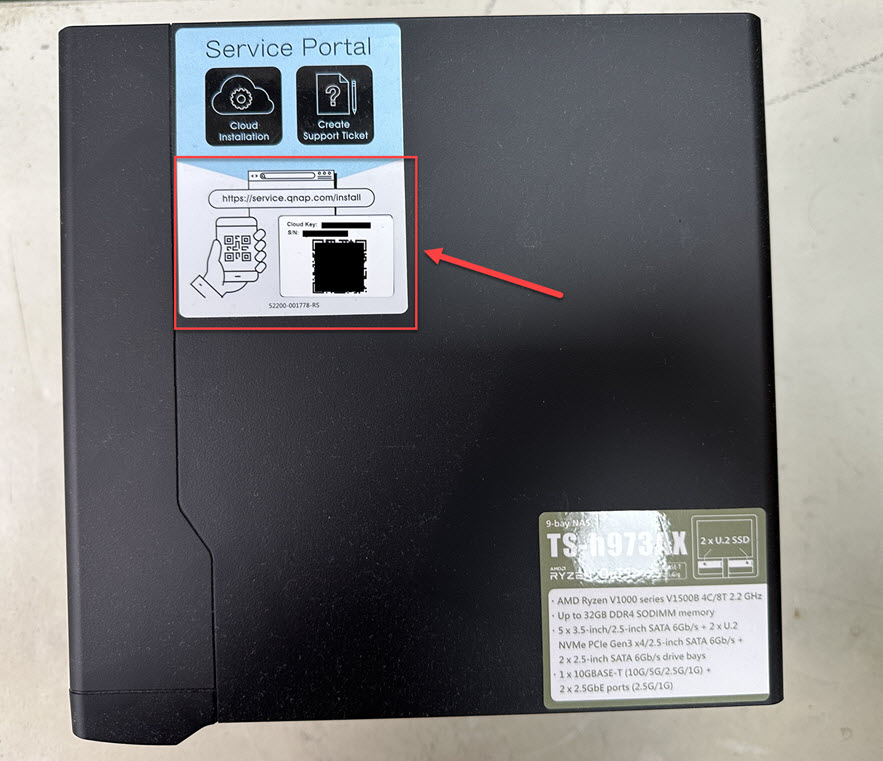
Cloud Key vašeho zařízení můžete najít pomocí některé z následujících metod:Metoda A: Z nálepky na zařízení nebo z průvodce rychlou instalací
Cloud Key můžete najít z nálepky připevněné na krytu vašeho NAS nebo z průvodce rychlou instalací, který je součástí vašeho NAS.
Metoda B: Použijte Qfinder Pro
- Použijte Qfinder Pro bez uživatelského účtu NAS:
- Vypněte svůj NAS.
- Vyjměte všechny pevné disky z vašeho NAS.
- Odstraňte všechny interní M.2 SSD a rozšiřující kartu QM2 PCIe, pokud jsou přítomny.
- Zapněte svůj NAS.
- Stáhněte a nainstalujte Qfinder Pro.
- Otevřete Qfinder Pro.
- Vyberte své zařízení.
- Klikněte na Podrobnosti.
- Objeví se okno Podrobnosti zařízení .
V okně Podrobnosti zařízení se zobrazí Cloud Key vašeho zařízení.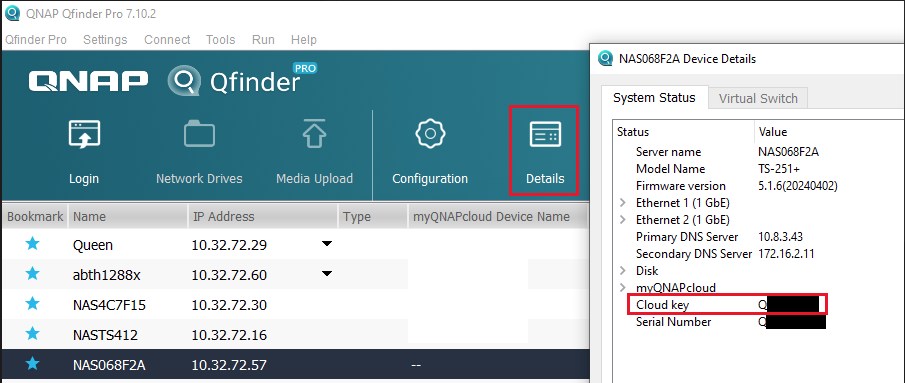
- Použijte Qfinder Pro s uživatelským účtem na NAS:
- Stáhněte a nainstalujte Qfinder Pro.
- Otevřete Qfinder Pro.
- Vyberte své zařízení.
- Klikněte na Podrobnosti.
Objeví se okno Přihlášení. Zadejte uživatelské jméno a heslo svého NAS účtu a klikněte na OK.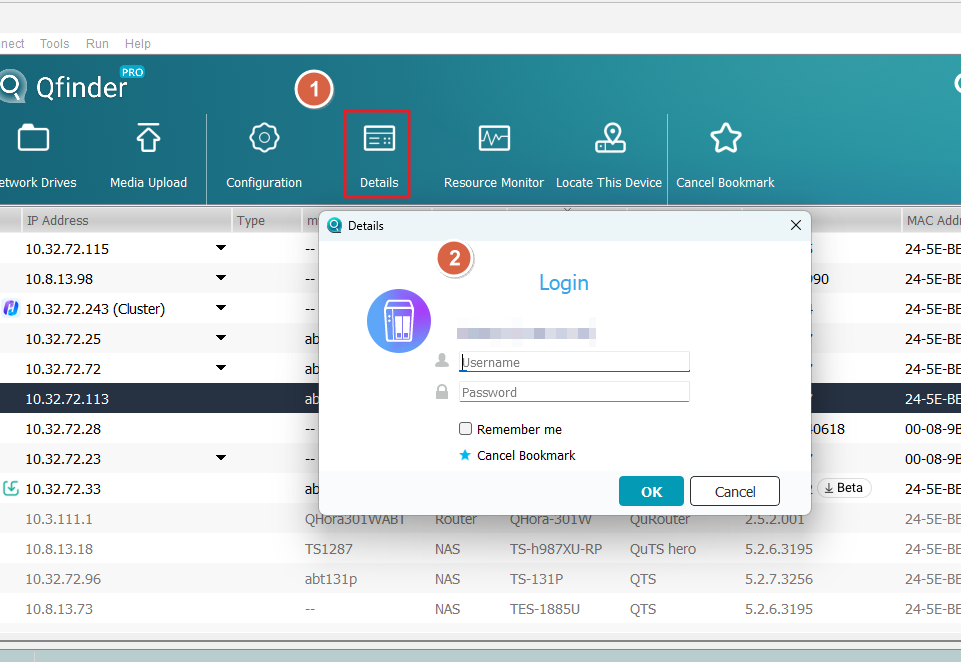
- Objeví se okno Podrobnosti zařízení .
V okně Podrobnosti zařízení se zobrazí Cloud Key vašeho zařízení.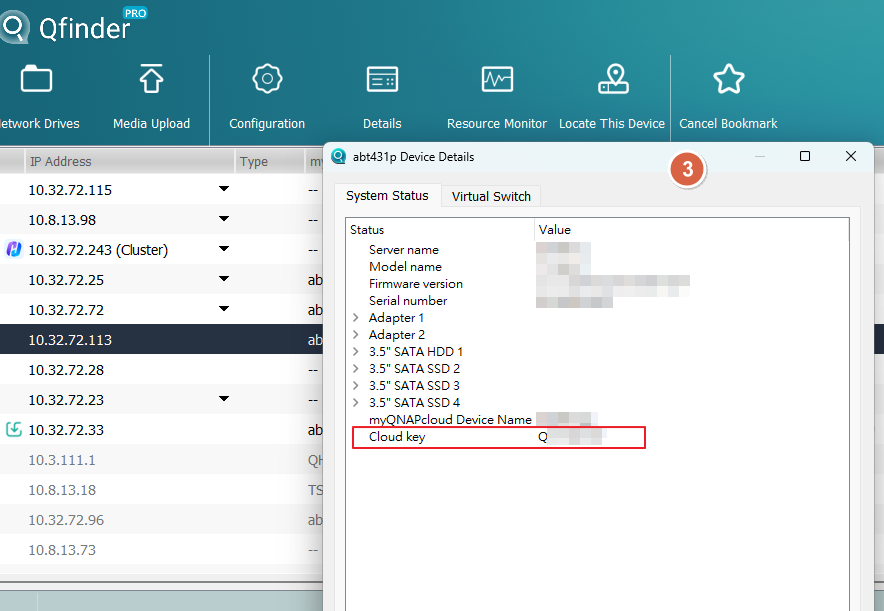
Metoda C: Použijte myQNAPcloud
- Přihlaste se k myQNAPcloud pomocí svého QNAP ID:
- Přihlaste se k myQNAPcloud.
- Přejděte na Správa zařízení.
- Najděte a klikněte na své zařízení.
- Klikněte na Podrobnosti zařízení.
V záložce Podrobnosti zařízení se zobrazí Cloud Key vašeho zařízení.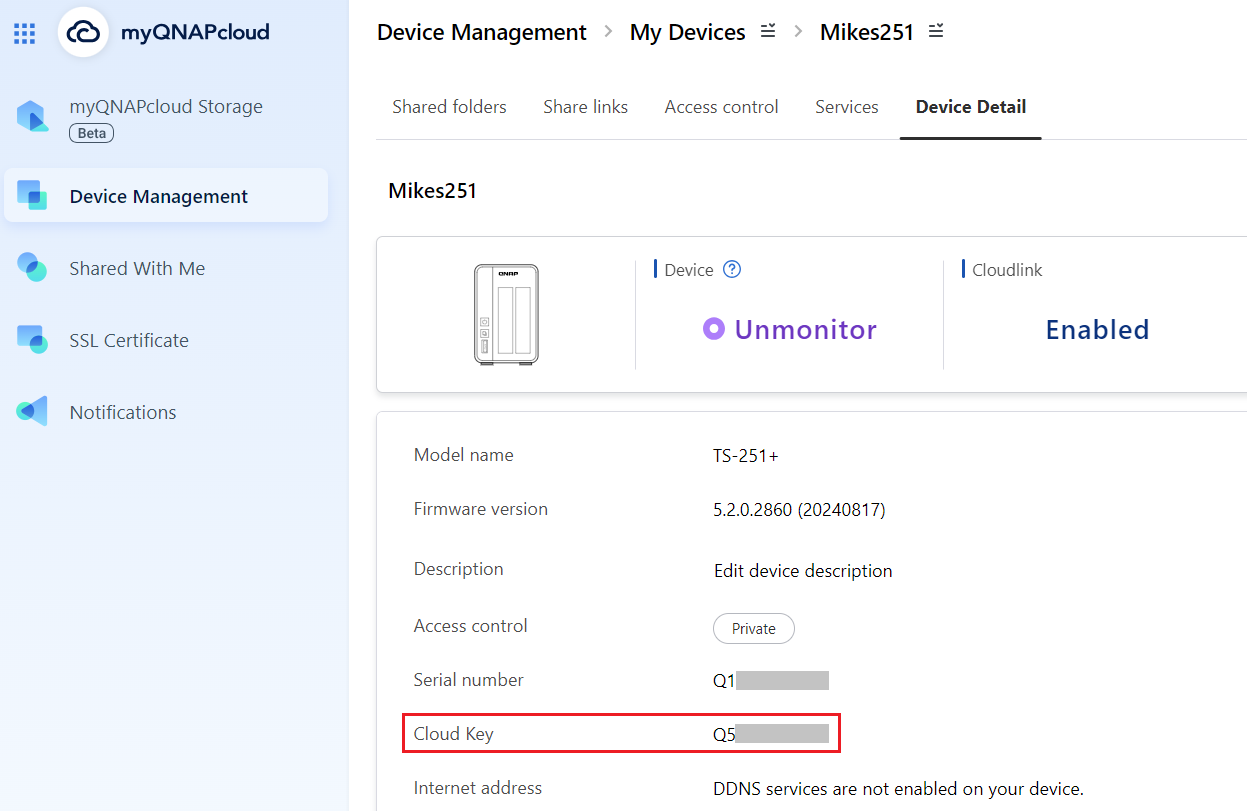
Pokud nemůžete najít Cloud Key svého zařízení pomocí výše uvedených metod, kontaktujte Zákaznická podpora QNAP.
Pokud ručně povolíte účet "admin" v Ovládací panely, budete muset zadat nové heslo, které se liší od Cloud Key vašeho zařízení. Pokud byl váš Firmware aktualizován z verze 5.1.x nebo starší a používali jste výchozí účet "admin" s výchozím heslem, budete muset změnit heslo na něco jiného než Cloud Key vašeho zařízení.
QTS/QuTS hero 4.4.2 - 5.1.x
Je používán následující výchozí systémový účet správce:
- Uživatelské jméno: admin
- Heslo: První MAC adresa NAS ve velkých písmenech a bez speciálních znaků. Například, pokud je MAC adresa 00-08-9B-F6-15-75, heslo je 00089BF61575
Nálepka s MAC adresou je fyzicky připevněna na zadní straně NAS. Pokud má váš NAS více NIC, použijte MAC adresu uvedenou jako MAC1: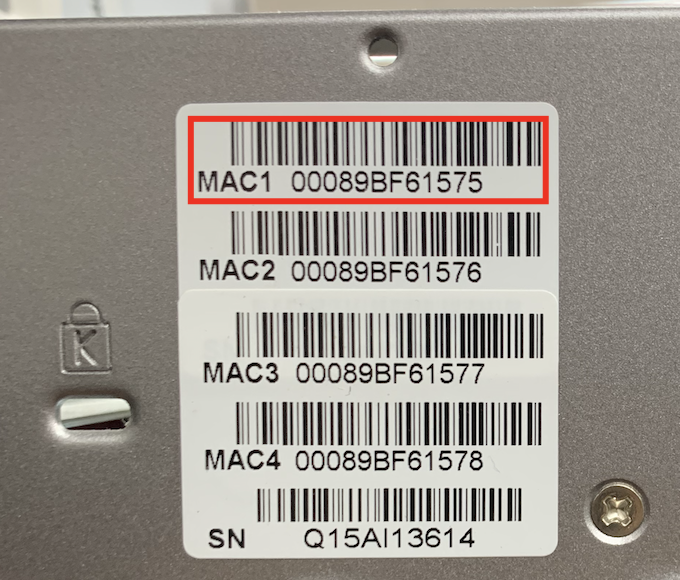
V Qfinder Pro je hodnota uvedena ve sloupci MAC Address: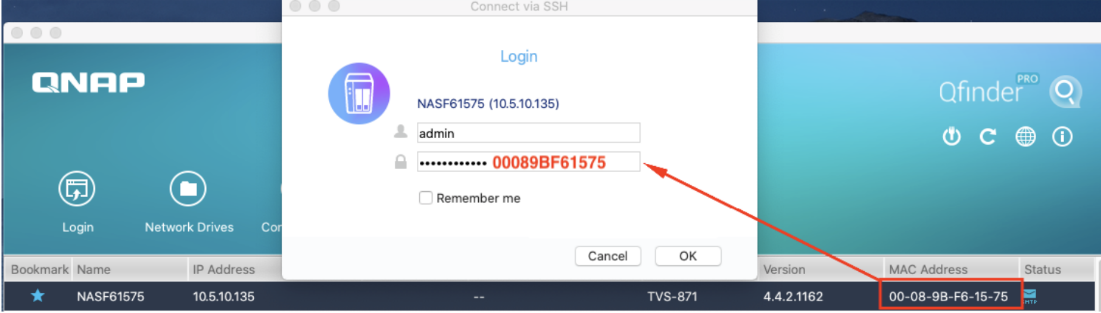
QTS/QuTS hero 4.4.1 - 4.3.6 nebo starší
Je používán následující výchozí systémový účet správce:
- Uživatelské jméno: admin
- Heslo: admin
Další čtení
Jak resetuji heslo správce na svém NAS?
Jak zakázat uživatelský účet ''admin''?
Pro další pomoc se zeptejte ostatních uživatelů a odborníků QNAP v komunitě. Přejít do komunity QNAP


