


Hur ställer man in en WORM-delad mapp som en HBS-säkerhetskopieringsdestination?
Tillämpliga produkter
- QuTS hero
- HBS 3 Hybrid Backup Sync 26 (or later)
- Storage Manager
Introduktion
WORM (Write Once, Read Many) är en dataskyddslösning som säkerställer dataintegritet genom att förhindra att filer ändras eller raderas. När data har skrivits kan det inte ändras eller tas bort under den konfigurerade kvarhållningsperioden, vilket skyddar dina data mot utpressningstrojaner och obehöriga ändringar.
I QuTS hero kan du aktivera WORM på en delad mapp. Du kan sedan använda HBS för att säkerhetskopiera filer till den delade WORM-mappen, vilket säkerställer att säkerhetskopieringsdata blir oföränderliga och därmed förhindrar oavsiktliga eller skadliga ändringar.
Denna handledning ger en steg-för-steg-guide om hur du ställer in en delad WORM-mapp och sedan skapar ett säkerhetskopieringsjobb i HBS för att säkerhetskopiera filer till den delade WORM-mappen.
Instruktioner
Eftersom WORM inte kan aktiveras, inaktiveras eller ändras på en befintlig delad mapp måste du skapa en ny delad mapp och aktivera WORM under skapandet. När den delade WORM-mappen har skapats kan du skapa ett säkerhetskopieringsjobb i HBS med den delade WORM-mappen som destination och sedan övervaka jobbstatusen efter att det har körts för första gången. Om du får slut på utrymme i den delade WORM-mappen kan du utöka mappens kapacitet vid behov.
A. Skapa en delad WORM-mapp.
För detaljer om andra inställningar för delade mappar, se "Skapa en delad mapp" i QuTS hero Användarguide.
- Logga in på din NAS som en administratör.
- Öppna Kontrollpanelen.
- Gå till System > Shared Folders > Shared Folder.
- Klicka på Create > Shared Folder.
Guiden Create Shared Folder Wizard öppnas.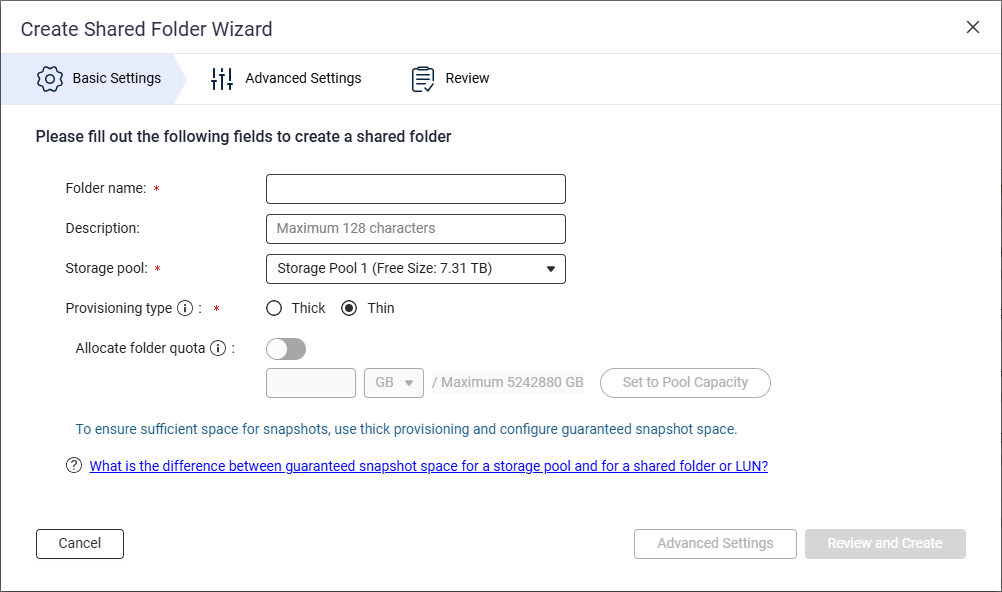
- Vid sidan av Folder name, ange namnet på den delade mappen.
- Vid sidan av Lagring pool, välj den Lagring pool där du vill skapa den delade mappen.
- Vid sidan av Provisioning type, välj en provisioningtyp.
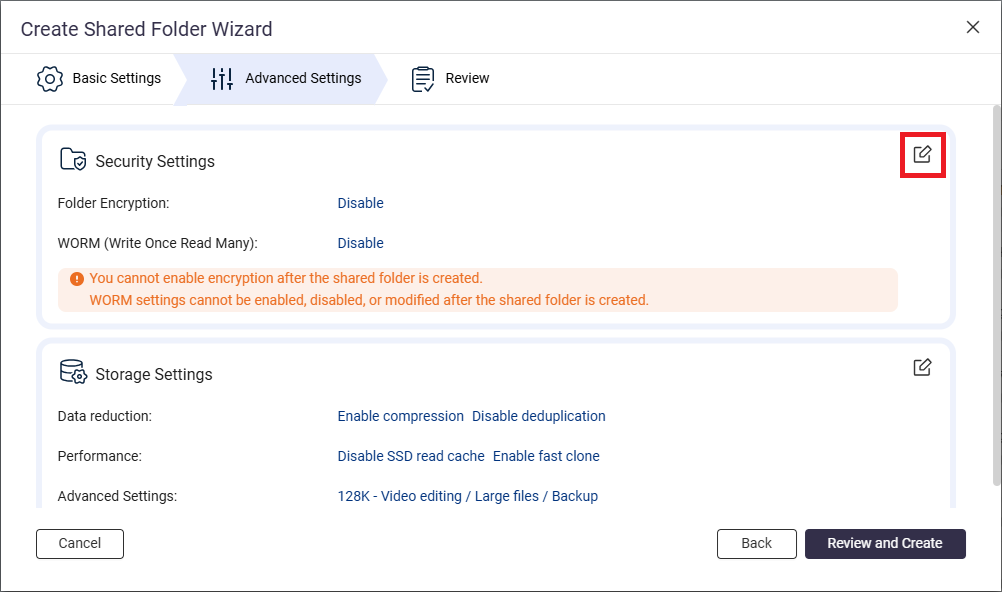
- Klicka på Advanced Settings.
- Konfigurera WORM.
- Vid sidan av Security Settings, klicka på
 .
.
- Gå till sektionen WORM (Write Once Read Many).
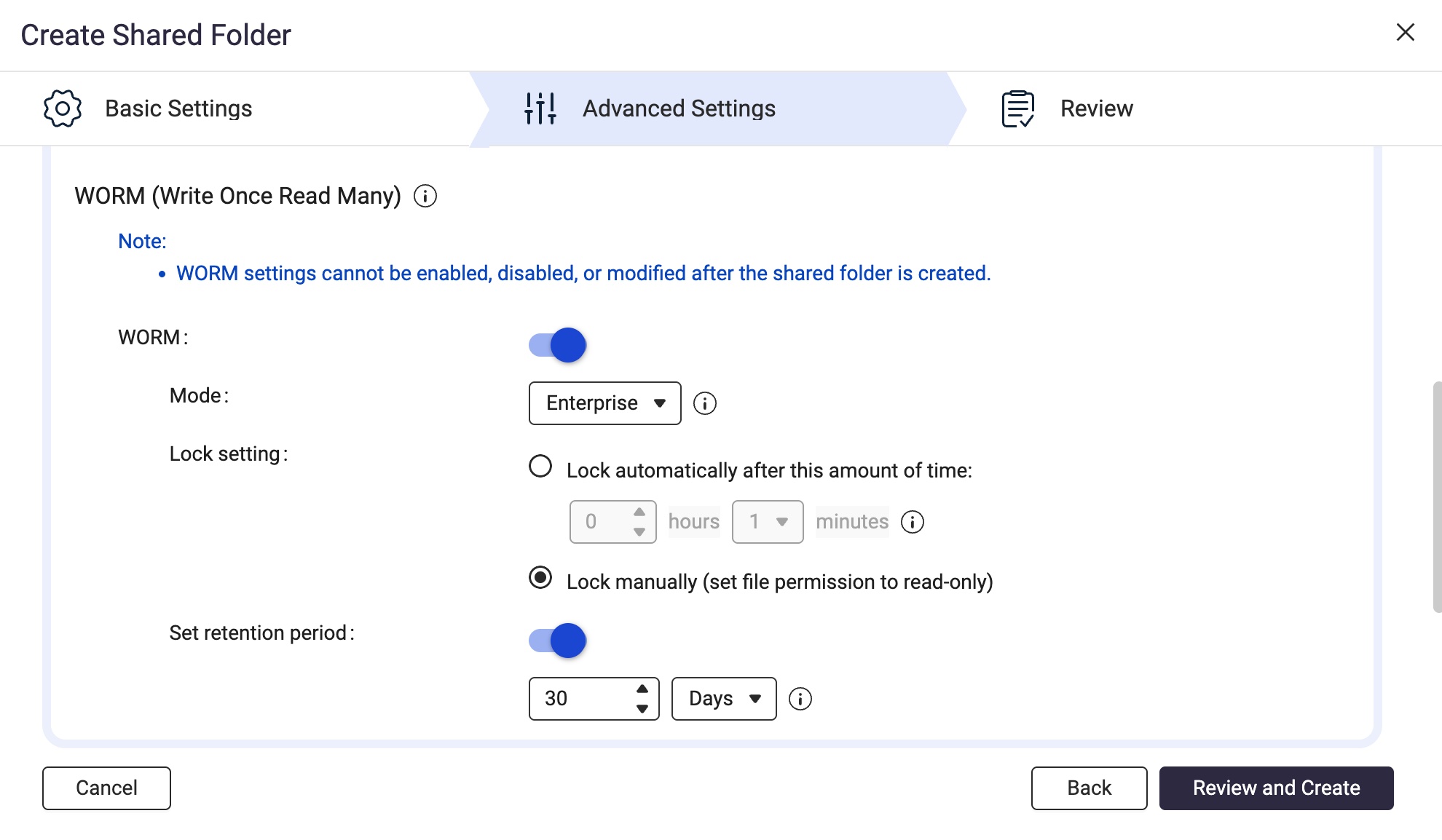
- Vid sidan av WORM, klicka på
 .
. - Bredvid Mode, välj en av följande WORM-lägen:
- Enterprise: Användare kan ta bort den delade mappen.
- Compliance: Användare kan inte ta bort den delade mappen. En administratör måste ta bort den överordnade Lagring poolen för att ta bort den delade mappen.
- Bredvid Lock setting, välj Lock manually (set file permission to read-only).
Detta alternativ kräver att en användare med lämpliga privilegier manuellt ställer in filbehörigheten till skrivskyddad för att låsa filen.NoteFör att använda en WORM-delad mapp som destination i HBS, måste du välja alternativet Lock manually. - Aktivera retentionperioden.
Retentionperioden begränsar hur länge WORM gäller för varje fil och mapp i den delade mappen. Filer och mappar kan tas bort efter den angivna retentionperioden.NoteFör att använda en WORM-delad mapp som destination i HBS, måste du aktivera retentionperioden på den delade mappen.- Bredvid Set retention period, klicka på .
- Ange antalet dagar, månader eller år.
- Bredvid Set retention period, klicka på
- Vid sidan av Security Settings, klicka på
- Klicka på Review and Create.
- Granska inställningarna och klicka sedan på Create.
Systemet skapar WORM-delad mapp.
B. Skapa ett säkerhetskopieringsjobb i HBS med WORM-delad mapp som destination.
För illustrativa ändamål kommer vi att skapa ett lokalt säkerhetskopieringsjobb där käll- och destinationsmapparna finns på samma NAS-enhet.
För detaljer om andra jobbinställningar, se Skapa ett säkerhetskopieringsjobb.
- Öppna HBS 3 Hybrid Backup Sync.
- Gå till Backup & Restore.
- Klicka på Create, och klicka sedan på New backup Job.
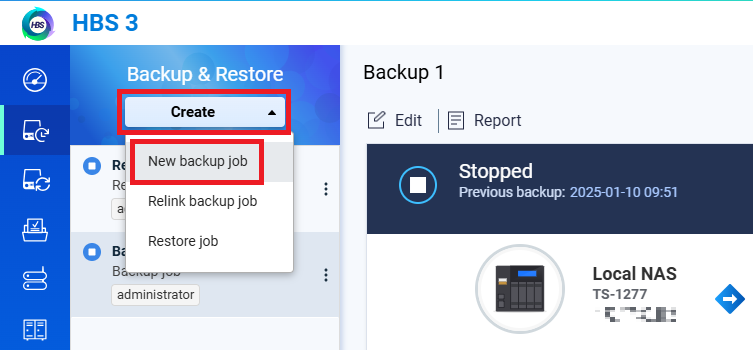 Guiden Create a Backup Job öppnas.
 - Välj källmappen och klicka sedan på Next.
- Välj Local NAS som mål-NAS och klicka sedan på Select.
- Välj den WORM-delade mapp du skapade som målmapp och klicka sedan på OK.ObsFör att välja en WORM-delad mapp som målmapp måste mappens WORM-låsinställning vara inställd på Lock manually och behållningstiden måste vara aktiverad.
För detaljer, se tidigare instruktioner i denna handledning.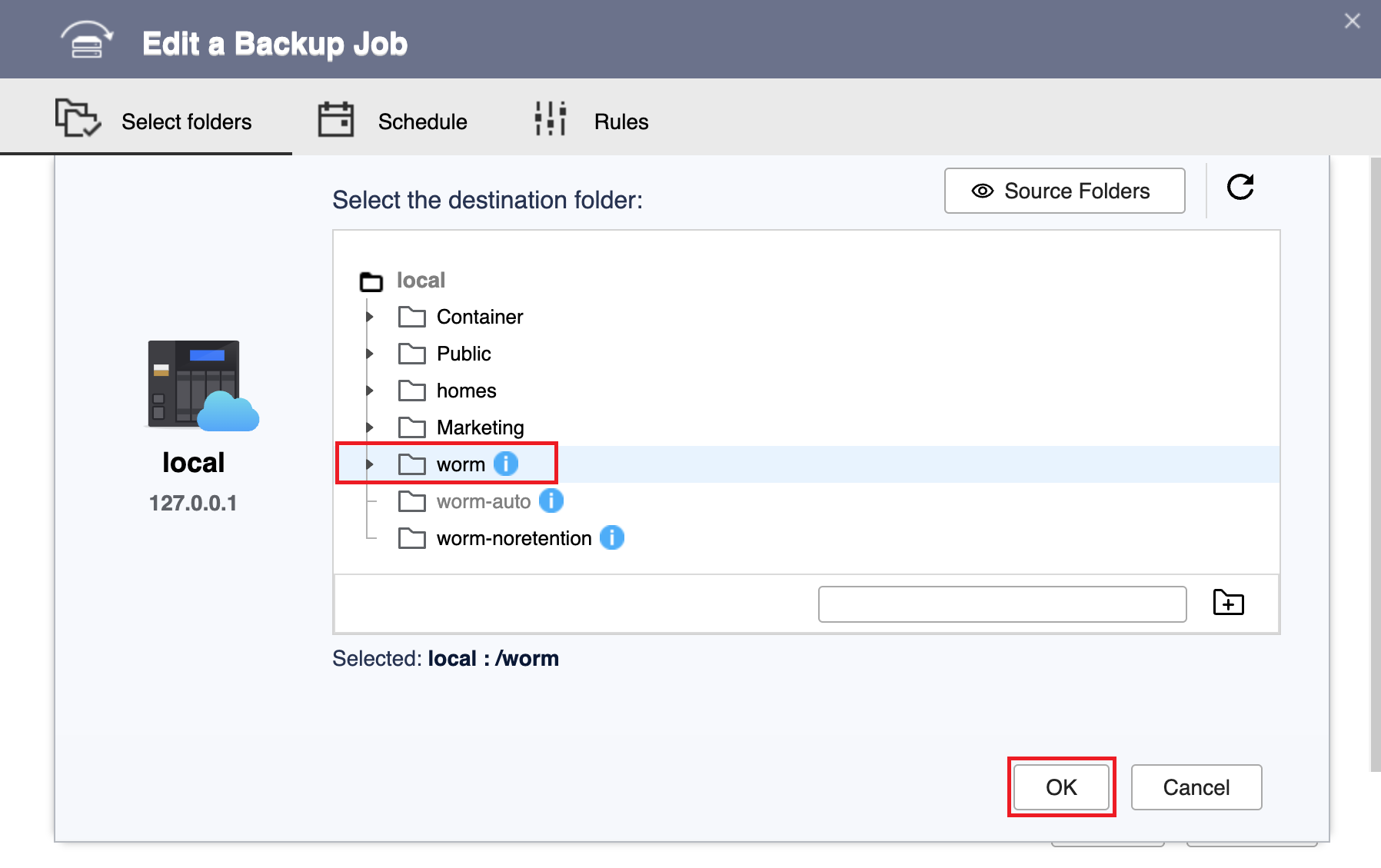
- Klicka på Next.
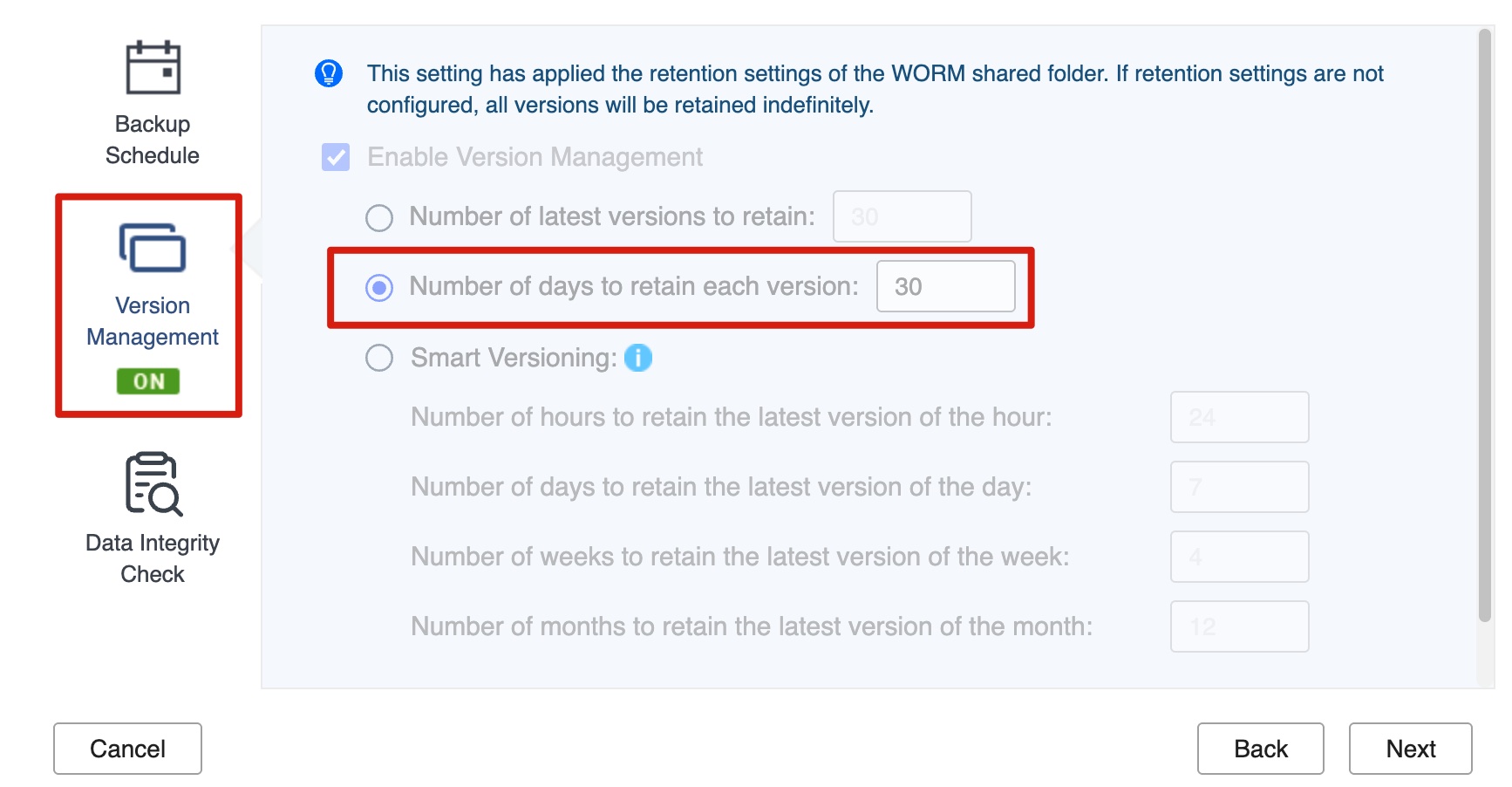
- Bekräfta att versionshantering har konfigurerats automatiskt för att matcha WORM-behållningstiden.Notera
- HBS aktiverar och konfigurerar automatiskt inställningen för versionshantering för att matcha behållningstiden för den delade WORM-mappen.
- Du kan inte ändra denna inställning.
- Detta gör att säkerhetskopieringsversioner behålls exakt så länge som WORM-filerna förblir oföränderliga, så att versioner varken rensas tidigt eller behålls längre än nödvändigt.
- Klicka på Version Management. Panelen visar följande skrivskyddade tillstånd:
- Enable Version Management är redan valt (grått; det kan inte avmarkeras).
- Antal dagar att behålla varje version ställs in automatiskt för att matcha den delade WORM-mappens behållningstid (grått; det kan inte ändras).
- Klicka på Next.
- Valfritt: Konfigurera jobbregler.
- Klicka på Next.
- Granska sammanfattningen och klicka sedan på Create.
HBS skapar säkerhetskopieringsjobbet.
C. Kör och övervaka säkerhetskopieringsjobbet i HBS.
- Kör säkerhetskopieringsjobbet manuellt.ObsDu kan hoppa över detta steg om du har konfigurerat jobbet att köras direkt efter skapandet eller om du vill att jobbet ska köras enligt det schema du konfigurerat.
- Gå till HBS > Backup & Restore.
- Välj det säkerhetskopieringsjobb du skapade.
- Klicka på Back Up Now.
- När jobbet körs för första gången, kontrollera jobbrapporten för att säkerställa att jobbet kördes smidigt.
- Gå till HBS > Backup & Restore.
- Välj säkerhetskopieringsjobbet.
- Klicka på Report.
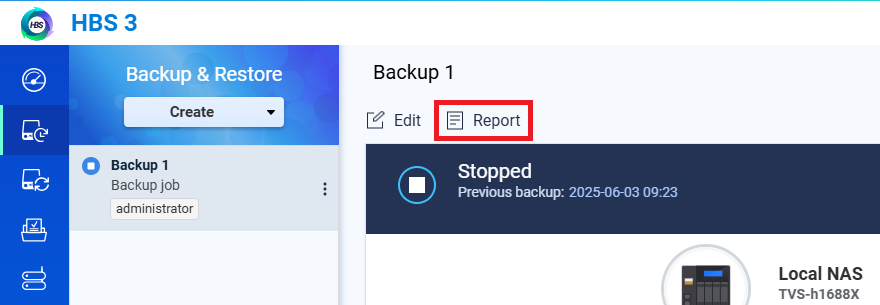 Fönstret Report öppnas.
 - Gå till fliken Logs.
- Kontrollera om det finns ett meddelande som nämner jobbnamnet och innehåller orden "Finished Backup job".
Till exempel: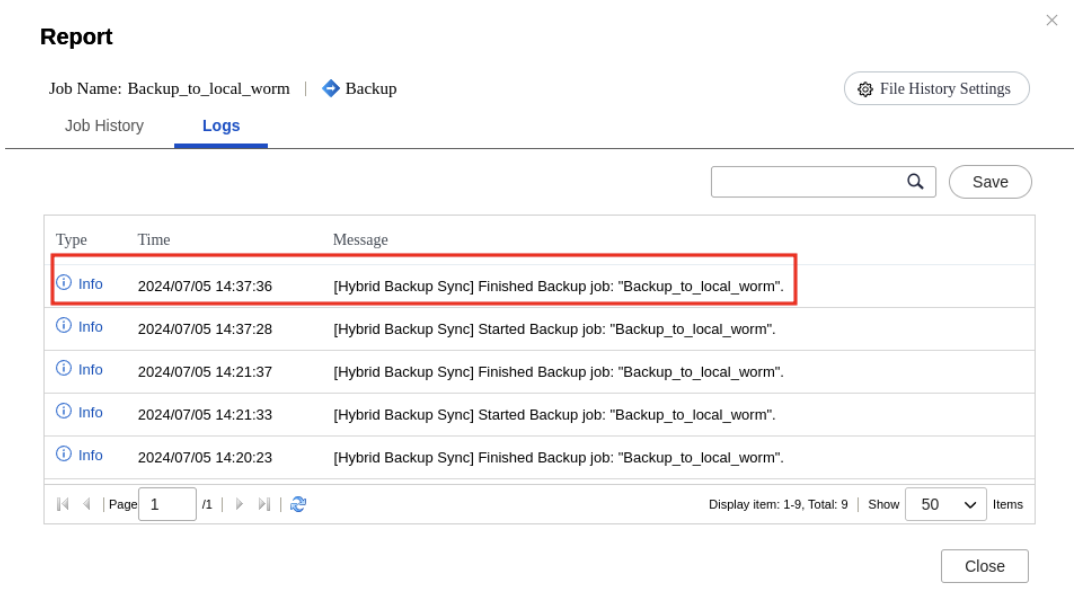
D. Expandera den WORM-delade mappen om du får slut på utrymme.
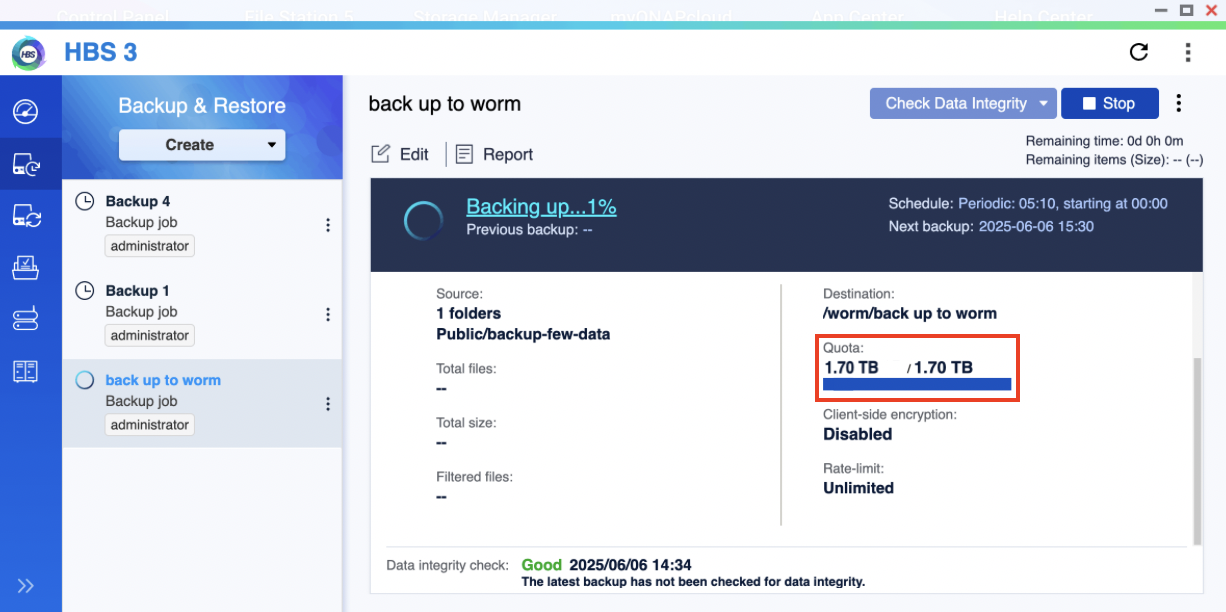
Om ditt säkerhetskopieringsjobb misslyckas på grund av att den delade målmappen har slut på utrymme, och mappens överordnade Lagring pool fortfarande har ledigt utrymme, kan du öka kapaciteten för den delade mappen.
Du kan se att den delade målmappen är full genom att kontrollera fältet Quota för ditt jobb i HBS > Backup & Restore:
 > Manage under Action.
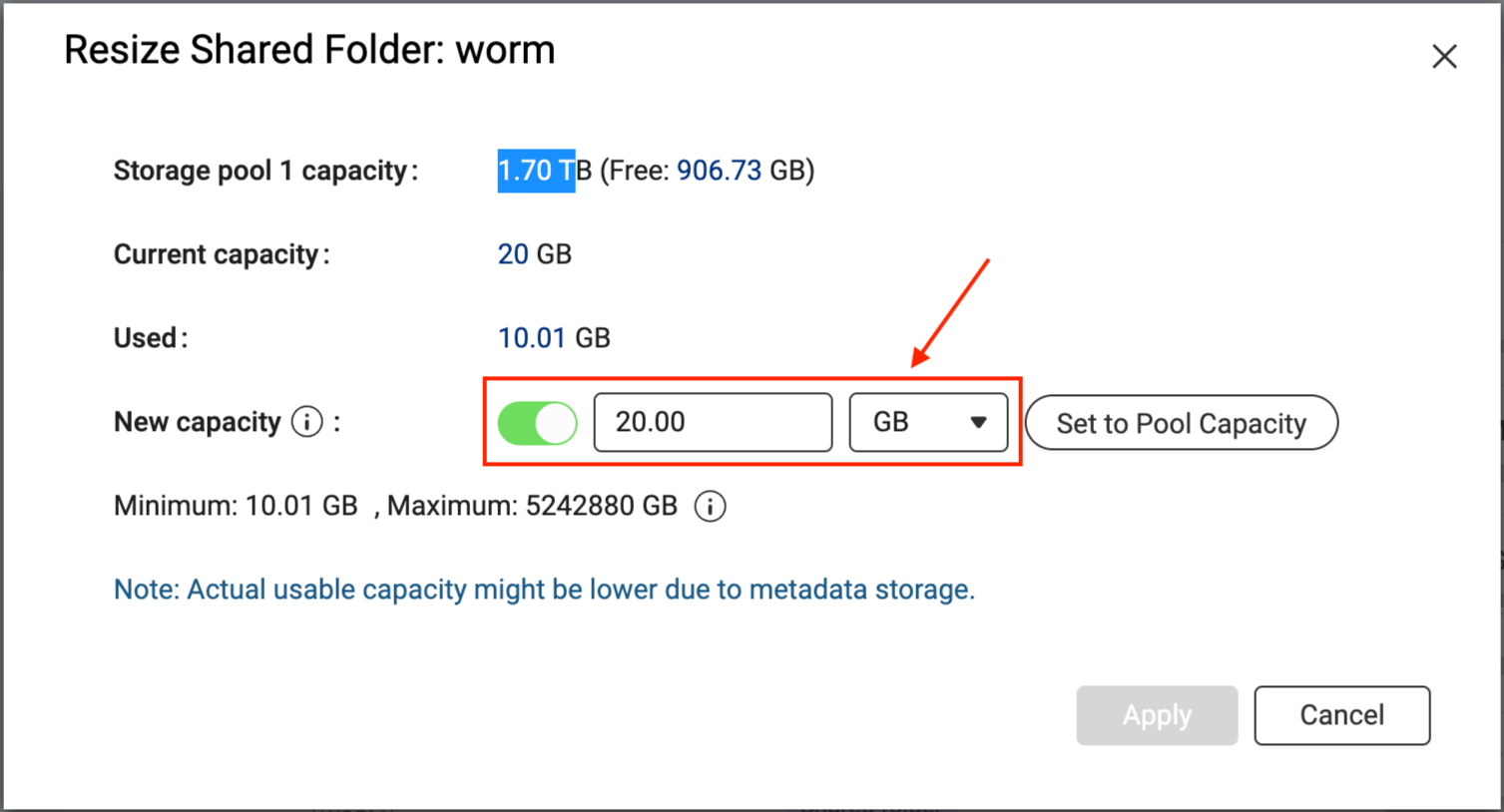
För att utöka din WORM-delade mapp, följ dessa instruktioner:
- Gå till Lagring Manager > Lagring Space.
- Hitta den delade mappen.
- Under Action, klicka på > Resize Shared Folder.
Fönstret Resize Shared Folder öppnas. - Vid sidan av New capacity, ange en större storlek för den delade mappen.
- Klicka på Apply.
Systemet utökar den delade mappen. Denna process kan ta en stund.
När den delade mappen har utökats kan du gå till HBS och köra säkerhetskopieringsjobbet igen.
Vidare läsning och resurser
För ytterligare hjälp kan du fråga andra användare och QNAP-experter i vår community. Gå till QNAP Community


