


Vad kan jag göra om Uppdatering av inbyggd programvara misslyckas med FW004-fel?
Tillämpliga produkter
Alla QNAP NAS-modeller
Lösning
Du kan prova följande metoder för att se om det kan lösa FW004-felet.
- Kontrollera Inbyggd programvara-filen:
- Säkerställ att du har laddat ned rätt version av Inbyggd programvara för din NAS-modell från QNAP Download Center.
- Verifiera att Inbyggd programvara-filen inte är korrupt. Om du är osäker, ladda ned den igen.
- Om din enhet kräver det, extrahera Inbyggd programvara-paketet innan uppladdning.
- Utför Uppdatering av inbyggd programvara igen.
- Starta om NAS-enheten och försök uppdateringen igen:
- Starta om din NAS.
- Försök med Uppdatering av inbyggd programvara igen med den verifierade Inbyggd programvara-filen.
- Uppdatera Inbyggd programvara med hjälp av Qfinder Pro:
- Stäng av din NAS och ta bort alla hårddiskar. ( Viktigt: Märk diskarna och notera deras ordning för ominstallation.)
- Starta NAS-enheten utan diskar. Vänta på en kort signal följt av en lång signal.
- Kör Qfinder Pro för att lokalisera din NAS.
- Högerklicka på din enhets rad och välj Uppdatera Inbyggd programvara för att starta uppdateringsprocessen.
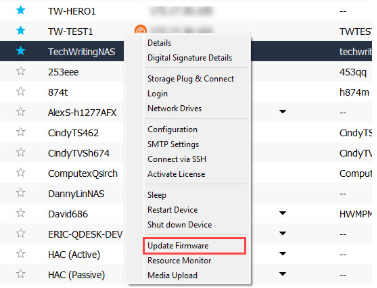
Notera: Att ta bort diskar kommer inte att radera data, men se till att diskarna återinstalleras i samma ordning efter uppdateringen.
Om du fortsätter att få FW004-felet efter att ha utfört ovanstående steg kan problemet orsakas av en defekt NAS DOM (Disk On Module). DOM är en intern komponent som lagrar Inbyggd programvara. Om den är felaktig kan Uppdatering av inbyggd programvara misslyckas.
I detta fall, vänligen kontakta QNAP Support för hjälp. Ge detaljer om felet, din NAS-modell och de felsökningssteg du redan har försökt. Reparation eller utbyte kan krävas.
Vidare läsning
För ytterligare hjälp kan du fråga andra användare och QNAP-experter i vår community. Gå till QNAP Community


