


-
O que é o Boxafe?
-
Requisitos do sistema
-
Antes de começar
-
Gerir utilizadores do Boxafe
-
Criar utilizadores do Boxafe
-
Configurar funções de utilizador do Boxafe
-
-
Configurar domínios no Boxafe
-
Adicionar domínios ao Boxafe
-
Adicionar subdomínios ao Boxafe
-
Gerir utilizadores de domínio
-
-
Configurar licenças do Boxafe
-
Comprar e ativar licenças do Boxafe
-
Atribuir licenças do Boxafe a utilizadores de domínio
-
Atribuir licenças do Boxafe a serviços de domínio
-
-
Efetuar uma cópia de segurança dos dados de domínio
-
Gerir os dados de domínio aos quais foi efetuada uma cópia de segurança
-
Gerir tarefas do Boxafe
-
Leitura adicional e recursos
Este guia é aplicável à versão 2.0 e posteriores do Boxafe
O que é o Boxafe?
O Boxafe é uma solução de cópia de segurança baseada no NAS para serviços na nuvem, como Google Workspace e Microsoft 365. Pode utilizar o Boxafe para efetuar cópias de segurança de dados da nuvem a partir de serviços na nuvem suportados, de forma manual ou automática por agendamento. O Boxafe também suporta a realização de cópias de segurança de várias versões de dados. Pode ver e pesquisar os seus dados da nuvem aos quais foi efetuada uma cópia de segurança no Boxafe e, se necessário, restaurar dados para serviços na nuvem. Se tiver uma grande equipa administrativa/de TI na sua organização, pode delegar tarefas do Boxafe, como cópias de segurança recorrentes de dados na nuvem, a outros membros da equipa, através de utilizadores e funções de utilizador personalizados do Boxafe. O Boxafe é ideal para organizações de média e grande dimensão que necessitam de registar ou proteger os dados na nuvem de um grande número de utilizadores.
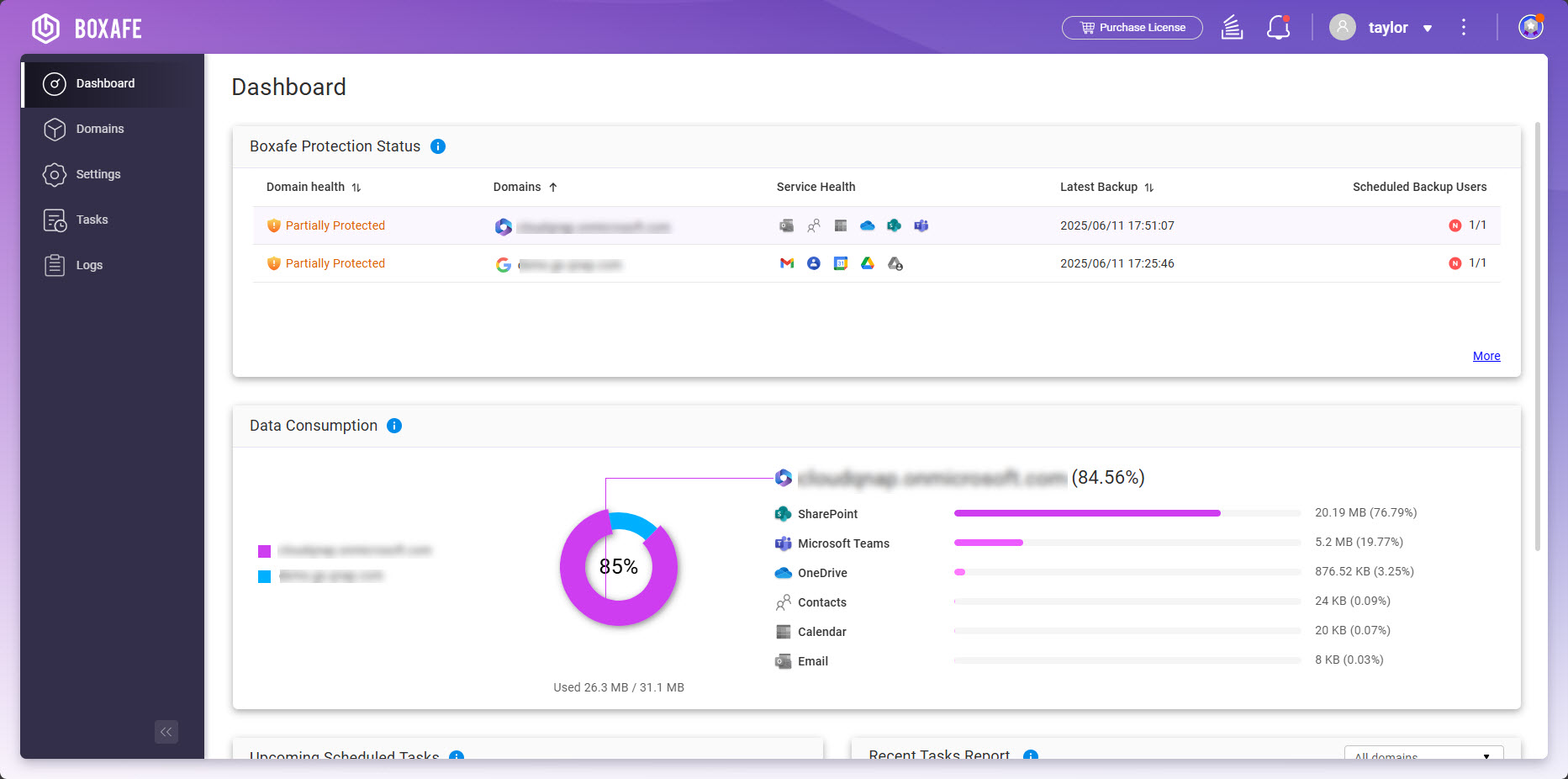
Serviços na nuvem suportados pelo Boxafe
| Fornecedor de serviços na nuvem | Serviços suportados |
|---|---|
| Google Workspace |
|
| Microsoft 365 |
|
Requisitos do sistema
Sistemas operativos NAS suportados:
- QTS 5.0.0 ou posterior
- QuTS hero h5.0.0 ou posterior
Antes de começar
Antes de começar a utilizar o Boxafe, execute os seguintes passos:
- Inicie sessão no NAS como administrador.
- Instale o Boxafe.
- Abra o App Center.
- Clique em
 para abrir a barra de pesquisa.
 - Digite “Boxafe”.
- Sob o ícone da aplicação Boxafe, clique em Instalar.
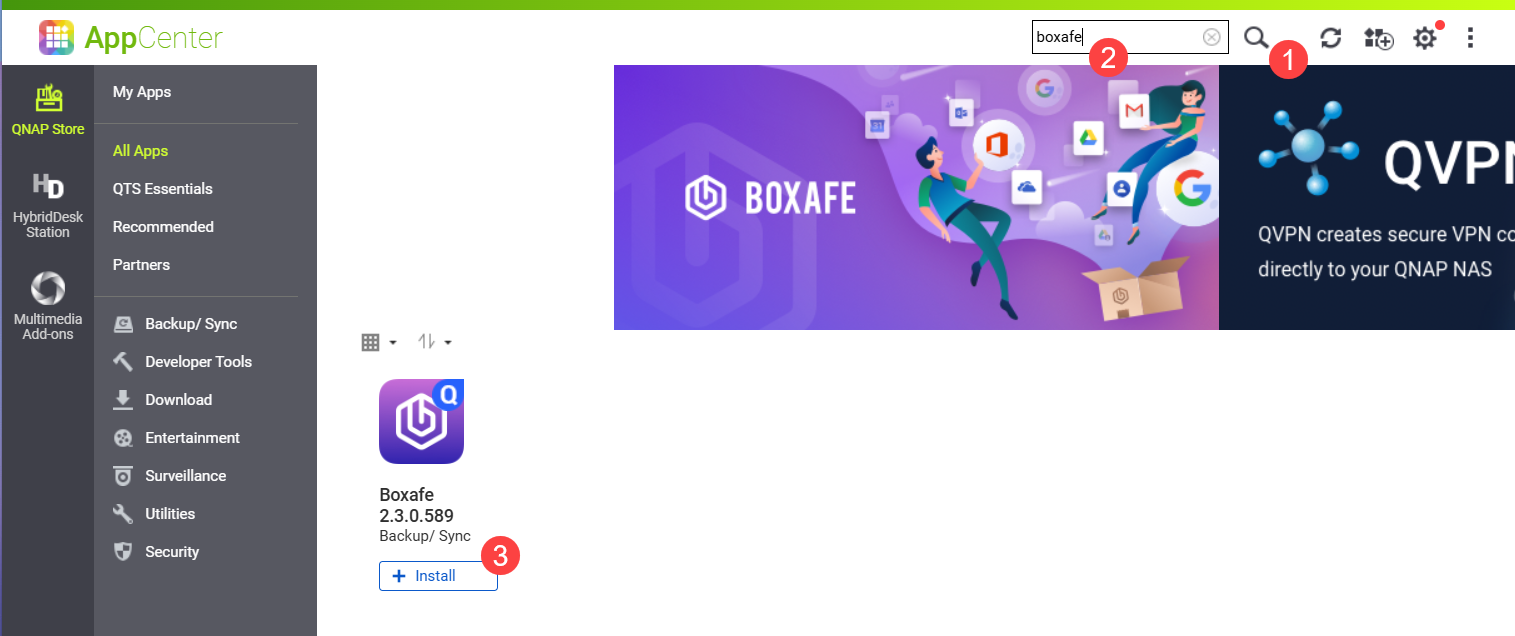
- Selecione um pool de armazenamento para instalar o Boxafe e clique em OK.
- Obter autorização para o Boxafe a partir dos seus domínios:
- Opcional: adquira e ative as licenças premium do Boxafe.
Para obter mais informações, consulte a secção Configurar licenças do Boxafe. - Abra o Boxafe.
O Boxafe abre-se num novo separador do browser. Se abrir o Boxafe através de um URL, deverá iniciar sessão no Boxafe com a sua conta de utilizador NAS.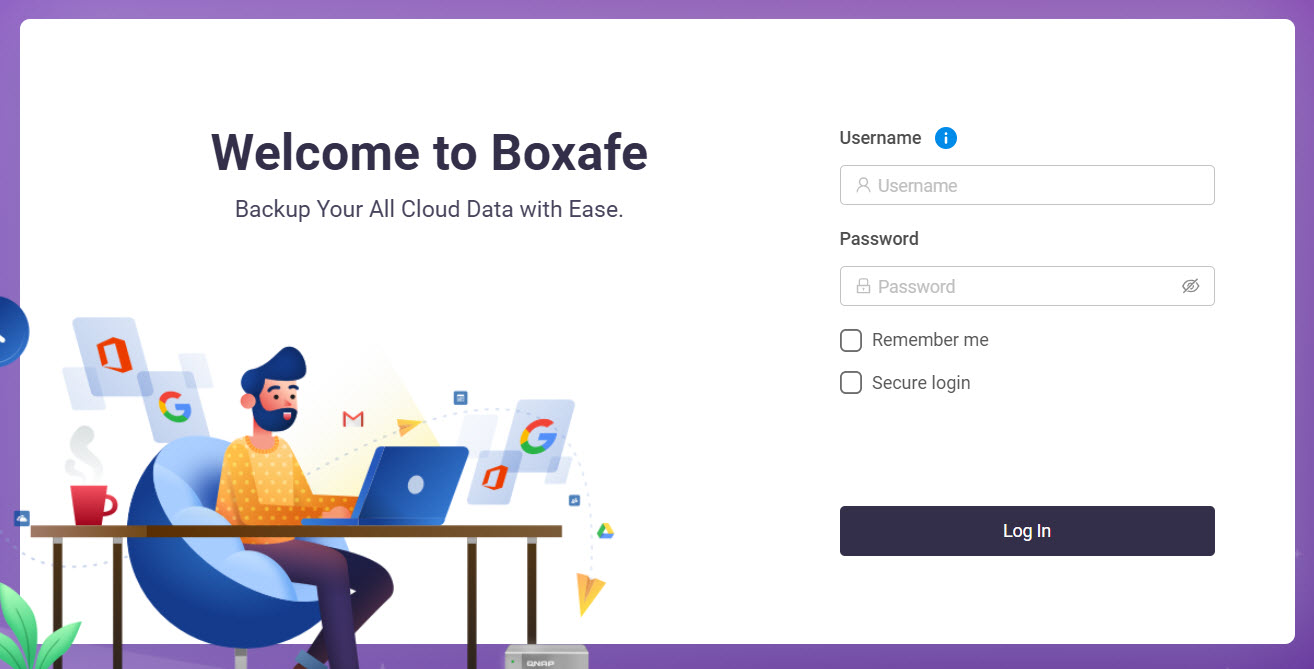 Abre-se a janela Configuração do caminho de armazenamento.
 - Para Opções do caminho de armazenamento, selecione uma opção.
Para obter mais informações sobre a configuração do caminho de armazenamento, consulte Como posso configurar ou alterar o caminho de armazenamento no Boxafe 2.0 e posterior?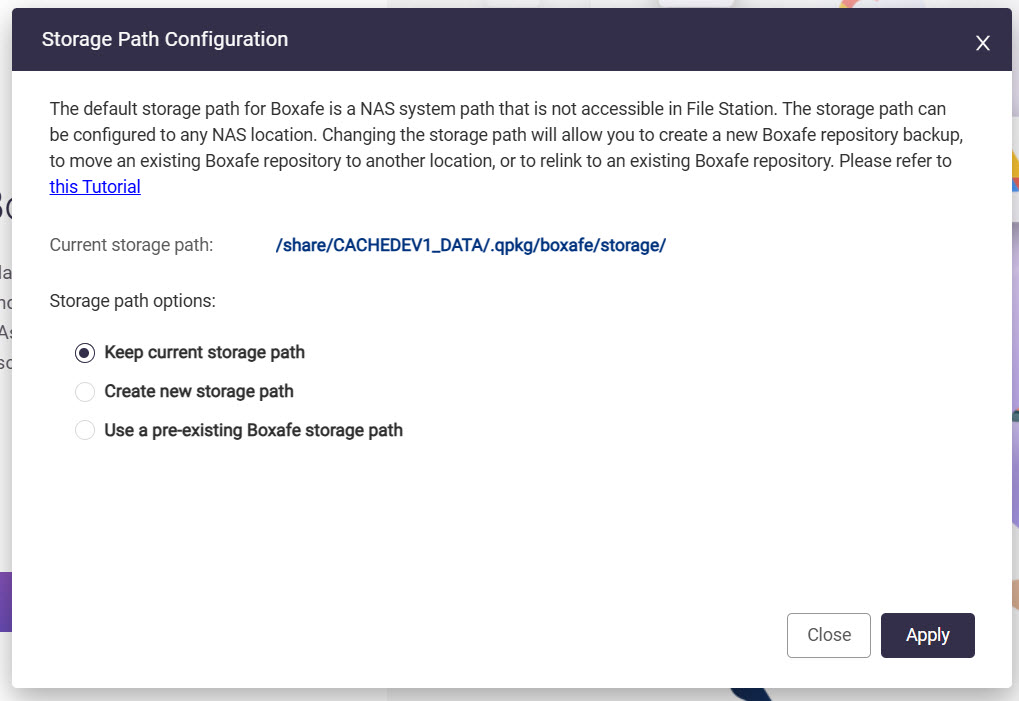
- Clique em Aplicar.
- Para efetuar uma cópia de segurança dos dados de um domínio, execute os seguintes passos:
- Opcional: crie utilizadores do Boxafe.
- Opcional: configure funções do Boxafe.
- Adicione um ou mais domínios.
- Atribua licenças do Boxafe a utilizadores de domínio.
- Atribua licenças do Boxafe a serviços de domínio.
- Efetue uma cópia de segurança dos dados de domínio.
Gerir utilizadores do Boxafe
Um utilizador do Boxafe é um utilizador NAS que tem permissão para executar tarefas do Boxafe. A criação de utilizadores do Boxafe permite aos seus administradores delegar tarefas do Boxafe a outros utilizadores NAS. Pode também criar e atribuir funções a utilizadores do Boxafe. As funções concedem permissões que os utilizadores atribuídos podem executar no Boxafe.
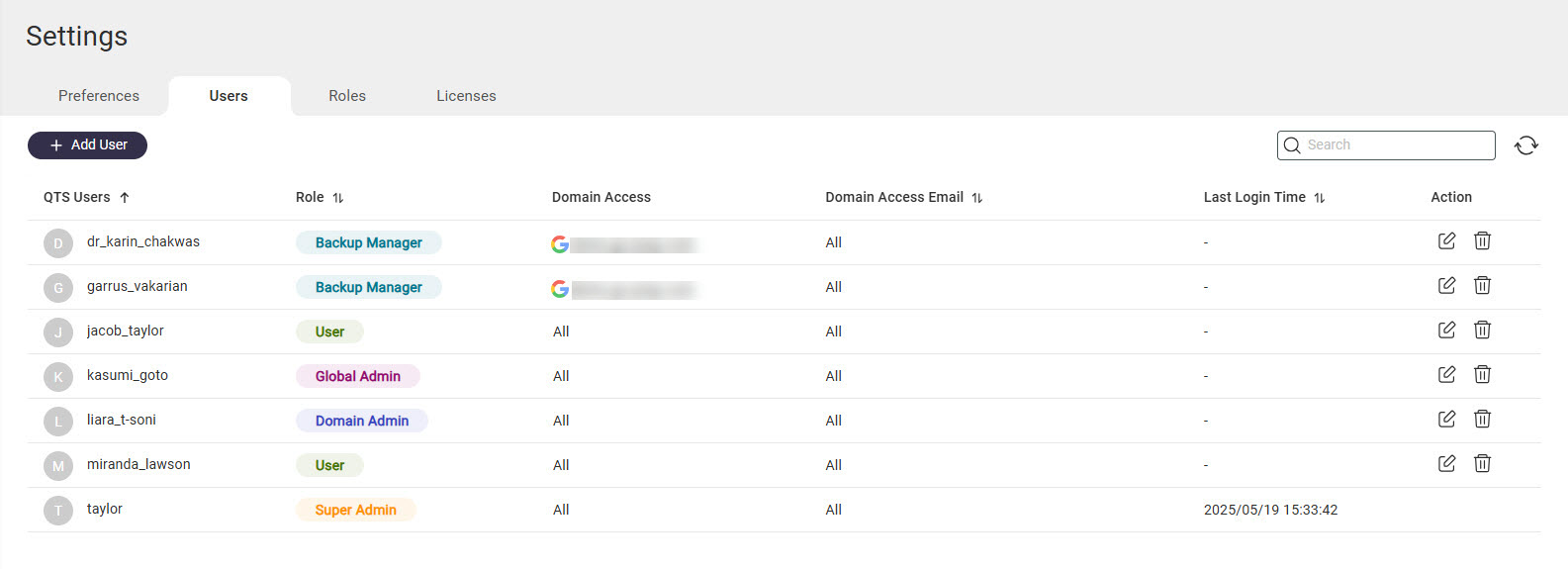
Criar utilizadores do Boxafe
- Abra o Boxafe.
- Aceda a Definições > Utilizadores.
- Clique em + Adicionar utilizador.
- Em Selecionar utilizador, selecione um utilizador NAS.
- Em Selecionar uma função, selecione uma função do Boxafe. Consulte Configurar funções de utilizador do Boxafe para obter mais informações sobre as funções do Boxafe.
- Em Selecionar domínio, selecione um domínio, se necessário. Se for selecionado um domínio, o utilizador terá acesso a esse domínio e não terá acesso a outros domínios.SugestãoOs utilizadores com a função Superadmin ou Admin. global podem aceder a todos os domínios no Boxafe.
- Clique em Aplicar.
Configurar funções de utilizador do Boxafe
- Abra o Boxafe.
- Aceda a Definições > Funções.
- Clique em + Criar função para criar uma nova função ou clique em
 junto a uma função existente para editar a função.
 - Se estiver a criar uma nova função, especifique um nome para a função no campo Função.
- Selecione uma ou mais permissões.
- Clique em Aplicar.
As permissões selecionadas são aplicadas à função.
Configurar domínios no Boxafe
Para efetuar uma cópia de segurança ou restaurar os dados de um domínio, o domínio deve ser primeiro adicionado ao Boxafe. Também pode adicionar subdomínios de um domínio ao Boxafe.
Adicionar domínios ao Boxafe
Antes de adicionar um domínio, deve autorizar o Boxafe a aceder ao domínio. Para obter mais informações, consulte os passos em Antes de começar.
- Abra o Boxafe.
- Aceda a Domínios.
- Clique em + Adicionar domínio.
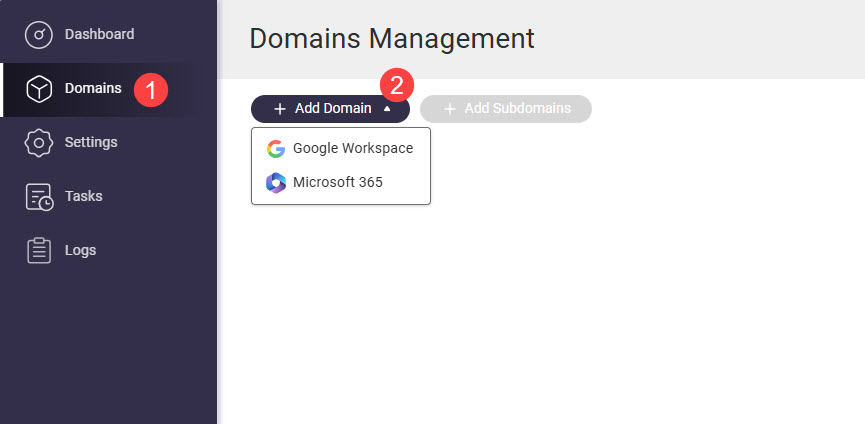
- Selecione Google Workspace ou Microsoft 365.
É apresentada a janela Adicionar domínio. - Autorize o domínio executando os seguintes passos:
Tipo de domínio Passos Google Workspace - Especifique os seguintes campos:
- Endereço de e-mail do administrador do domínio: endereço de e-mail do administrador do Google Workspace utilizado para gerar uma chave de serviço em Antes de começar.
- Chave de serviço: carregue o ficheiro JSON da chave de serviço privada gerado em Antes de começar.
- Clique em Autorizar.
- O Google autoriza o Boxafe a utilizar o domínio e abre-se o separador Informações de domínio.
Microsoft 365 - Especifique os seguintes campos:
- Microsoft 365 endpoint
- Palavra-passe do certificado: o Boxafe irá gerar um ficheiro de certificado que pode ser utilizado mais tarde para autenticar novamente o seu domínio do Microsoft 365. Deverá fornecer esta palavra-passe e o ficheiro de certificado quando autenticar novamente o seu domínio do Microsoft 365.
- Confirmar palavra-passe do certificado
- Clique em Autorizar.
- Inicie sessão no seu domínio do Microsoft 365.
- A Microsoft autoriza o Boxafe a utilizar o domínio.
- O seu browser transfere o ficheiro de certificado gerado.
- O Boxafe abre o separador Informações de domínio.
- Especifique os seguintes campos:
- Verifique se o Nome de domínio e o E-mail do administrador estão corretos.
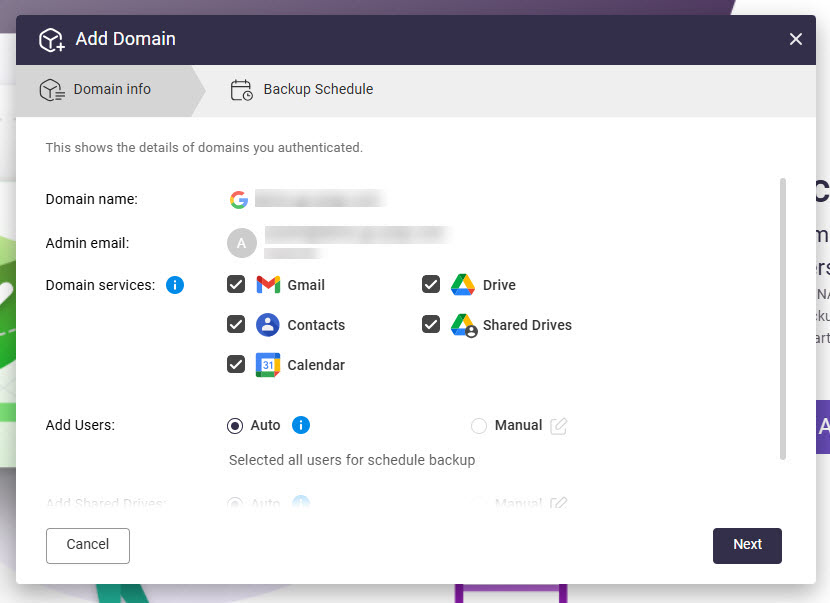
- Em Serviços de domínio, selecione os serviços de domínio aos quais pretende efetuar uma cópia de segurança.
- Para Adicionar utilizadores, selecione uma das seguintes opções:
- Automático: adicione automaticamente todos os utilizadores de domínio ao Boxafe.
- Manual: adicione manualmente utilizadores de domínio ao Boxafe clicando em e selecionando utilizadores.
- Em Adicionar unidades partilhadas (apenas Google Workspace), selecione uma das seguintes opções:
- Automático: adicione automaticamente todas as unidades partilhadas do domínio ao Boxafe.
- Manual: adicione manualmente unidades partilhadas do domínio ao Boxafe, clicando em e selecionando unidades partilhadas.
- Em Adicionar site do SharePoint (apenas Microsoft 365), selecione uma das seguintes opções:
- Automático: adicione automaticamente todos os sites do SharePoint do domínio ao Boxafe.
- Manual: adicione manualmente unidades partilhadas do domínio ao Boxafe, clicando em e selecionando sites do SharePoint.
- Em Adicionar Microsoft Teams (apenas Microsoft 365), selecione uma das seguintes opções:
- Automático: adicione automaticamente todas as Teams do domínio ao Boxafe.
- Manual: adicione manualmente Teams do domínio ao Boxafe, clicando em e selecionando Teams.
- Clique em Seguinte.
Abre-se o separador Agendamento de cópia de segurança. - Configure um agendamento de cópia de segurança. Para obter mais informações sobre a configuração de agendamentos de cópias de segurança, consulte Configurar agendamentos de cópia de segurança para dados de domínio.
- Clique em Adicionar.
O domínio é adicionado ao Boxafe.
Adicionar subdomínios ao Boxafe
Depois de adicionar um domínio ao Boxafe, pode adicionar os subdomínios do domínio e efetuar cópias de segurança e restaurar os dados do subdomínio da mesma forma que efetua uma cópia de segurança e restaura os dados de um domínio.
- Abra o Boxafe.
- Aceda a Domínios.
- Localize um domínio e clique em
 para selecioná-lo. Este será o domínio principal do subdomínio.
 - Clique em
 .
.
Abre-se a janela Adicionar subdomínios. - Toque num subdomínio para selecioná-lo.
- Clique em Adicionar subdomínios.
É apresentada uma janela de confirmação. - Clique em OK.
O subdomínio é adicionado ao Boxafe e é apresentado na página Domínios sob o domínio principal.
Gerir utilizadores de domínio
- Abra o Boxafe.
- Aceda a Domínios.
- Localize o domínio e clique em na coluna Ação.
Abre-se a página Definições de domínio. - Aceda ao separador Utilizadores.
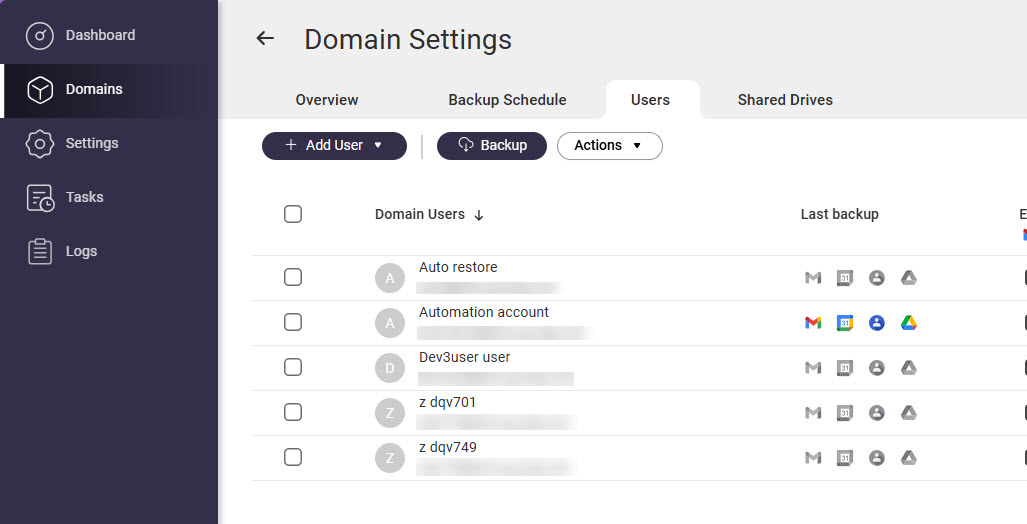 É apresentada a página Utilizadores. Aqui pode ver os utilizadores de domínio adicionados ao Boxafe, adicionar mais utilizadores de domínio, eliminar utilizadores de domínio, exportar uma lista de utilizadores de domínio, atribuir licenças do Boxafe a utilizadores, etc.
Configurar licenças do Boxafe
A realização de uma cópia de segurança e o restauro dos dados do serviço de domínio no Boxafe requerem licenças do Boxafe. Existem licenças do Boxafe gratuitas disponíveis que lhe permitem efetuar cópias de segurança e restaurar dados do serviço de domínio sem comprar quaisquer licenças premium do Boxafe. As licenças gratuitas do Boxafe disponíveis são:
| Tipo de licença gratuita do Boxafe | Descrição |
|---|---|
| Boxafe para Google Workspace | Permite-lhe efetuar cópias de segurança e restaurar o seguinte:
|
| Boxafe para Microsoft 365 | Permite-lhe efetuar cópias de segurança e restaurar o seguinte:
|
Para efetuar cópias de segurança dos dados de domínio para utilizadores ou serviços adicionais, são necessárias licenças premium do Boxafe. Para utilizar uma licença premium do Boxafe, a licença deve ser adquirida, ativada e atribuída individualmente a utilizadores e serviços de domínio no Boxafe.
Comprar e ativar licenças do Boxafe
- Aceda à QNAP Software Store e compre licenças premium do Boxafe.
Para efetuar uma cópia de segurança de um domínio do Google Workspace, é necessária uma licença do Boxafe para Google Workspace. Para efetuar uma cópia de segurança de um domínio do Microsoft 365, é necessária uma licença do Boxafe para Microsoft 365. Para obter mais informações sobre a compra de licenças, consulte “Licenças > Comprar uma licença utilizando a QNAP ID” no Guia do Utilizador do QTS ou no Guia do Utilizador do QuTS hero. - Ative as licenças do Boxafe. Para obter mais informações, consulte “Licenças > Ativação da licença” no Guia do Utilizador do QTS ou no Guia do Utilizador do QuTS hero.
Atribuir licenças do Boxafe a utilizadores de domínio
A atribuição de uma licença do Boxafe a um utilizador de domínio permite-lhe efetuar cópias de segurança e restaurar os seguintes dados do utilizador:
| Fornecedor de serviços | Serviços de domínio |
|---|---|
| Google Workspace |
|
| Microsoft 365 |
|
- Abra o Boxafe.
- Aceda a Domínios.
- Localize o domínio e clique em na coluna Ação .
Abre-se a página Definições de domínio. - Aceda ao separador Utilizadores.
- Selecione um ou mais utilizadores.
- Aceda a Ações > Licenças > Atribuir.
- Selecione uma licença.
- Clique em Selecionar.
A licença selecionada é atribuída aos utilizadores selecionados.
Atribuir licenças do Boxafe a serviços de domínio
A atribuição de uma licença do Boxafe a um serviço de domínio permite-lhe efetuar cópias de segurança e restaurar dados do serviço. São suportados os seguintes serviços:
| Fornecedor de serviços | Serviços de domínio |
|---|---|
| Google Workspace |
|
| Microsoft 365 |
|
- Abra o Boxafe.
- Aceda a Domínios.
- Localize o domínio e clique em na coluna Ação.
Abre-se a página Definições de domínio. - Aceda a um separador de um serviço.
- Selecione um ou mais itens.
- Aceda a Ações > Licenças > Atribuir.
- Selecione uma licença.
- Clique em Selecionar.
A licença selecionada é atribuída aos itens selecionados.
Efetuar uma cópia de segurança dos dados de domínio
Pode configurar um agendamento de cópia de segurança para efetuar cópias de segurança automáticas dos dados de domínio ou manualmente, selecionando os utilizadores aos quais pretende efetuar cópias de segurança ou selecionando os serviços aos quais pretende efetuar cópias de segurança.
Efetuar uma cópia de segurança manual dos dados de domínio para utilizadores selecionados
- Abra o Boxafe.
- Aceda a Domínios.
- Localize o domínio e clique em na coluna Ação.
Abre-se a página Definições de domínio. - Aceda ao separador Utilizadores.
- Selecione um ou mais utilizadores.
- Clique em
 .
.
É apresentada a janela Cópia de segurança.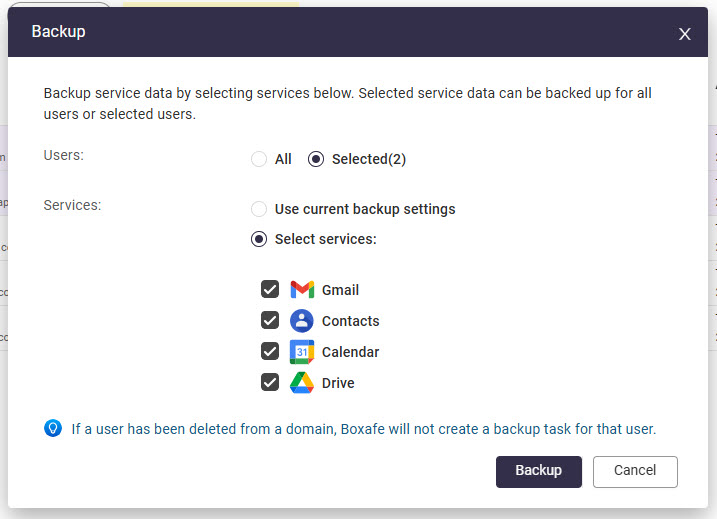
- Em Serviços, selecione Selecionar serviços e, em seguida, selecione os serviços de domínio aos quais pretende efetuar cópias de segurança.
- Clique em Cópia de segurança.
O Boxafe cria uma tarefa de cópia de segurança para os serviços e utilizadores selecionados. Pode ver as tarefas de cópia de segurança em Tarefas.
Efetuar uma cópia de segurança manual dos dados de domínio para os serviços selecionados
- Abra o Boxafe.
- Aceda a Domínios.
- Localize o domínio e clique em na coluna Ação.
Abre-se a página Definições de domínio. - Aceda ao separador do serviço ao qual pretende efetuar uma cópia de segurança. Por exemplo, se quiser efetuar uma cópia de segurança de Unidades partilhadas, aceda ao separador Unidades partilhadas.
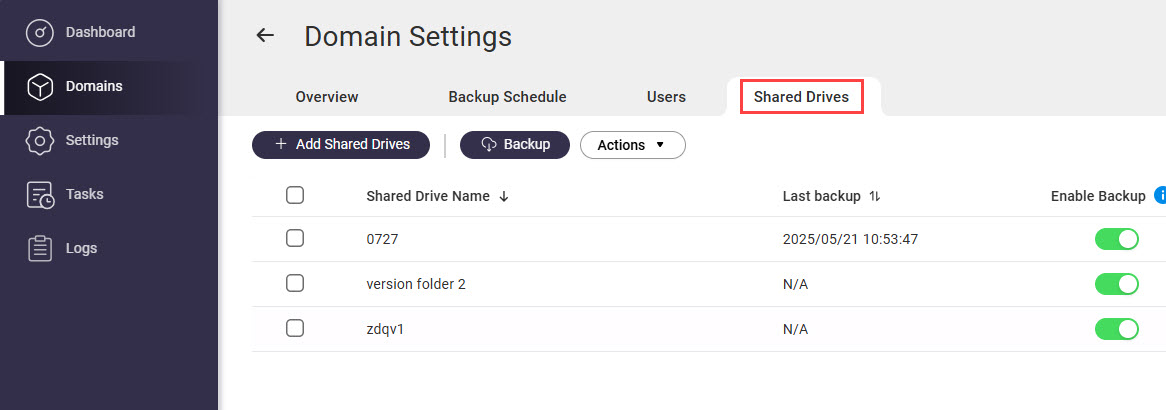
- Selecione um ou mais serviços.
- Clique em .
- Clique em Cópia de segurança.
O Boxafe cria uma tarefa de cópia de segurança para os serviços de domínio selecionados. Pode ver as tarefas de cópia de segurança em Tarefas.
Configurar agendamentos de cópia de segurança para dados de domínio
Pode configurar um único agendamento de cópia de segurança para um domínio inteiro ou configurar agendamentos individuais para cada serviço de domínio.
Configurar um agendamento de cópia de segurança para um domínio
- Abra o Boxafe.
- Aceda a Domínios.
- Localize um domínio e, em seguida, clique em na coluna Ação.
- Aceda ao separador Agendamento de cópia de segurança.
- Para Definir política de agendamento de cópia de segurança para, selecione Todas as aplicações.
- Para Tipo de cópia de segurança, selecione Agendada.
- Especifique as restantes definições.
- Clique em Atualizar.
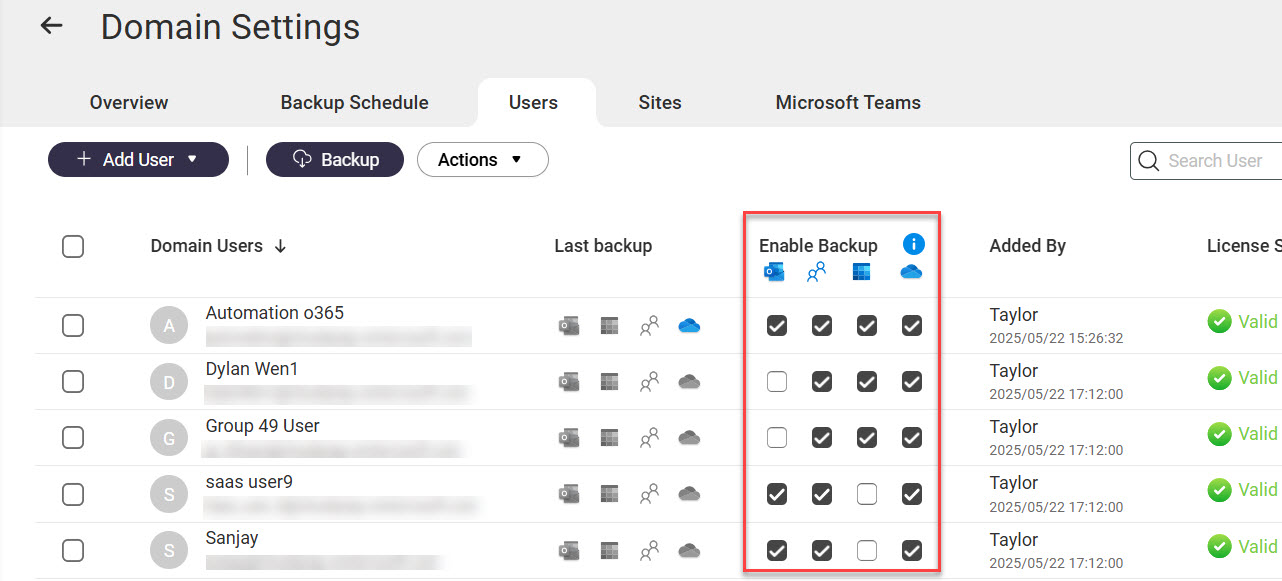
- Opcional: exclua utilizadores das cópias de segurança agendadas.
- Aceda a Utilizadores.
- Localize um utilizador.
- Na coluna Ativar cópia de segurança, desative os serviços de domínio para o utilizador que não pretende incluir na cópia de segurança agendada.
- Opcional: exclua serviços de domínio para cópias de segurança agendadas
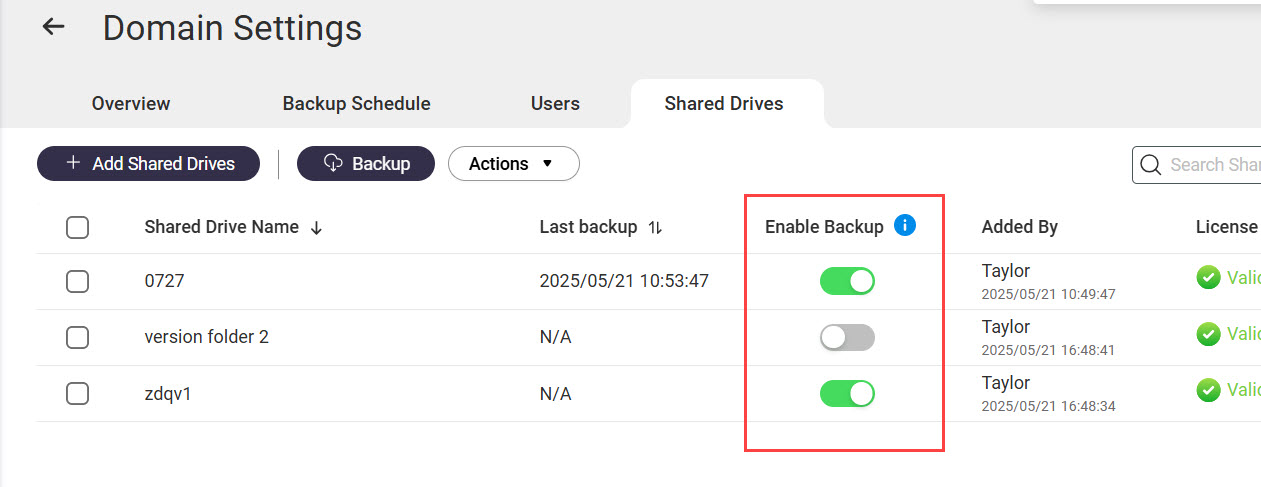
- Aceda ao separador do serviço ao qual pretende efetuar uma cópia de segurança. Por exemplo, o separador Unidades partilhadas.
- Localize os serviços.
- Na coluna Ativar cópia de segurança, desative o botão de ativação/desativação para excluir o serviço das cópias de segurança agendadas.
Configurar agendamento de cópia de segurança individuais para serviços de domínio
- Abra o Boxafe.
- Aceda a Domínios.
- Localize um domínio e, em seguida, clique em na coluna Ação.
- Aceda ao separador Agendamento de cópia de segurança.
- Em Definir política de agendamento de cópia de segurança para, selecione Aplicações individuais.
É apresentada uma janela de confirmação. - Clique em OK.
- Aceda ao separador do serviço ao qual pretende efetuar uma cópia de segurança.
- Para Tipo de cópia de segurança, selecione Agendada.
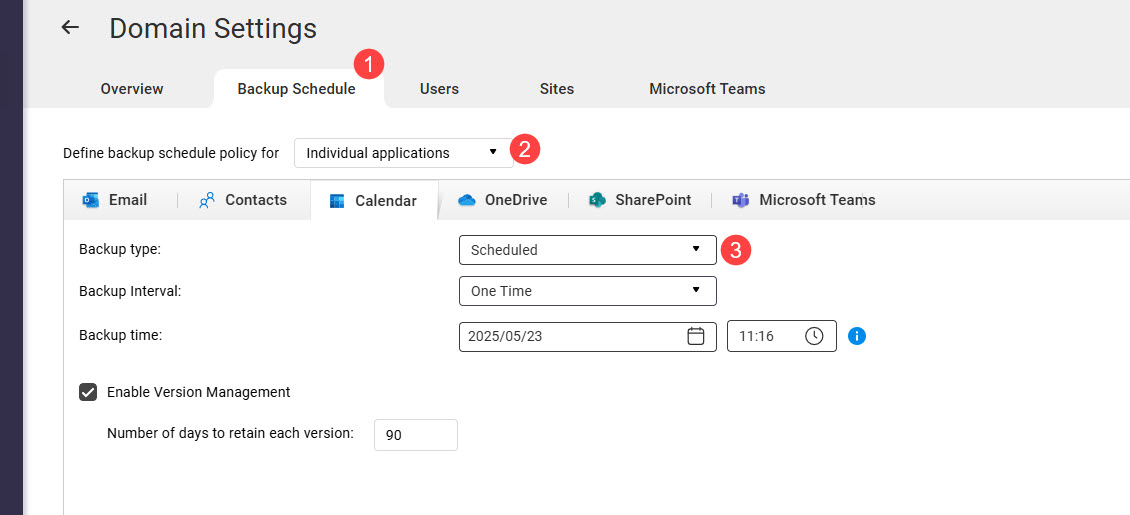
- Especifique as restantes definições.
- Clique em Atualizar.
Gerir os dados de domínio aos quais foi efetuada uma cópia de segurança
Os dados de domínio aos quais foi efetuada uma cópia de segurança no Boxafe podem ser visualizados, restaurados e exportados.
Ver dados de domínio aos quais foi efetuada uma cópia de segurança
- Abra o Boxafe.
- Aceda a Domínios.
- Clique num nome de domínio.
- Aceda a um dos separadores de serviços.
- No canto superior direito, selecione um item.
São apresentados os dados de serviço aos quais foi efetuada uma cópia de segurança. Serviços diferentes apresentarão os dados de forma diferente e fornecerão ações diferentes ao utilizador.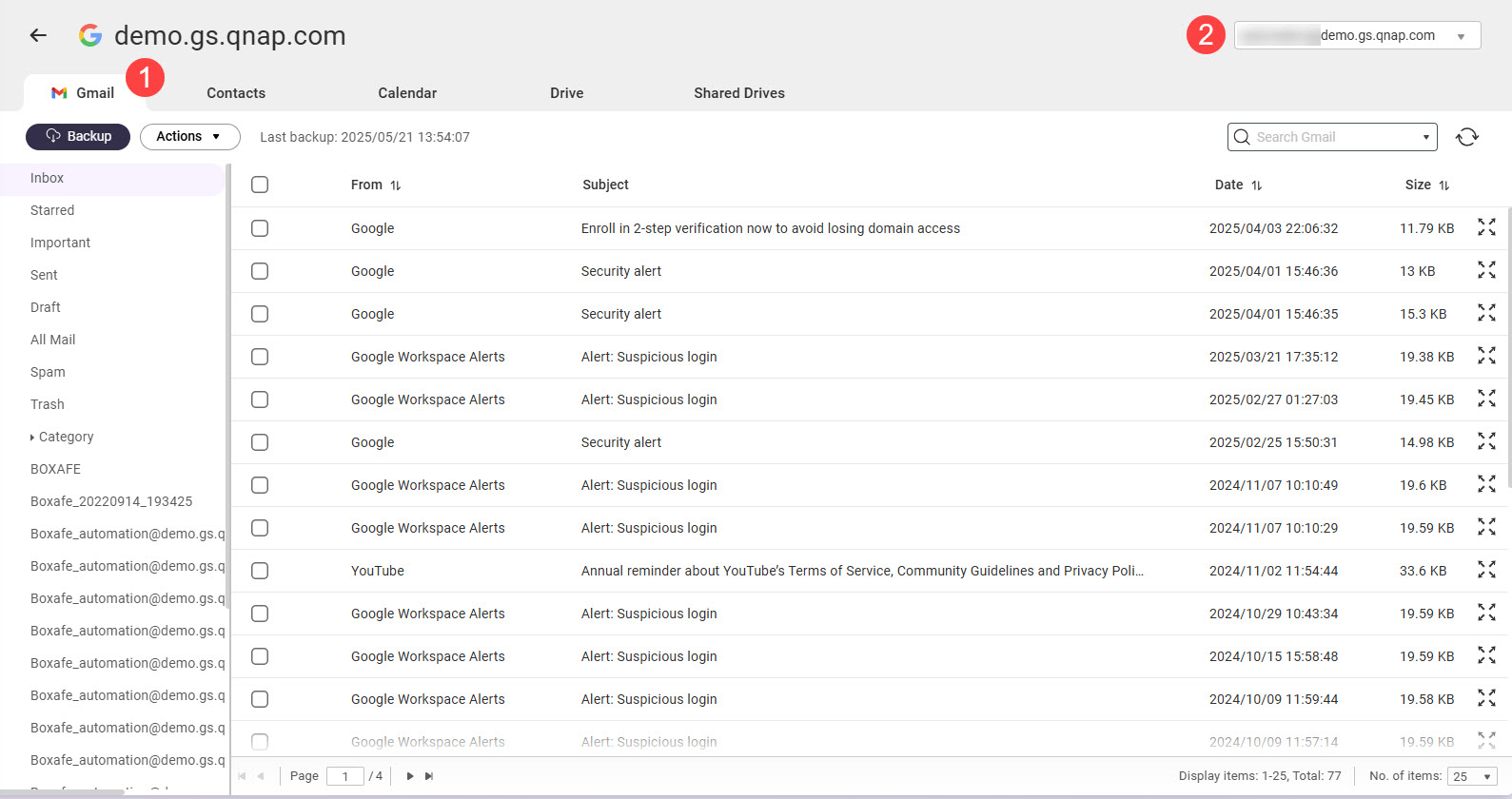
Restaurar dados de domínio aos quais foi efetuada uma cópia de segurança
- Abra o Boxafe.
- Aceda a Domínios.
- Clique num nome de domínio.
- Aceda a um dos separadores de serviços.
- No canto superior direito, selecione um item.
- Em Versão, selecione uma versão de cópia de segurança.
- Selecione um ou mais itens.
- Aceda a Ações > Restaurar.
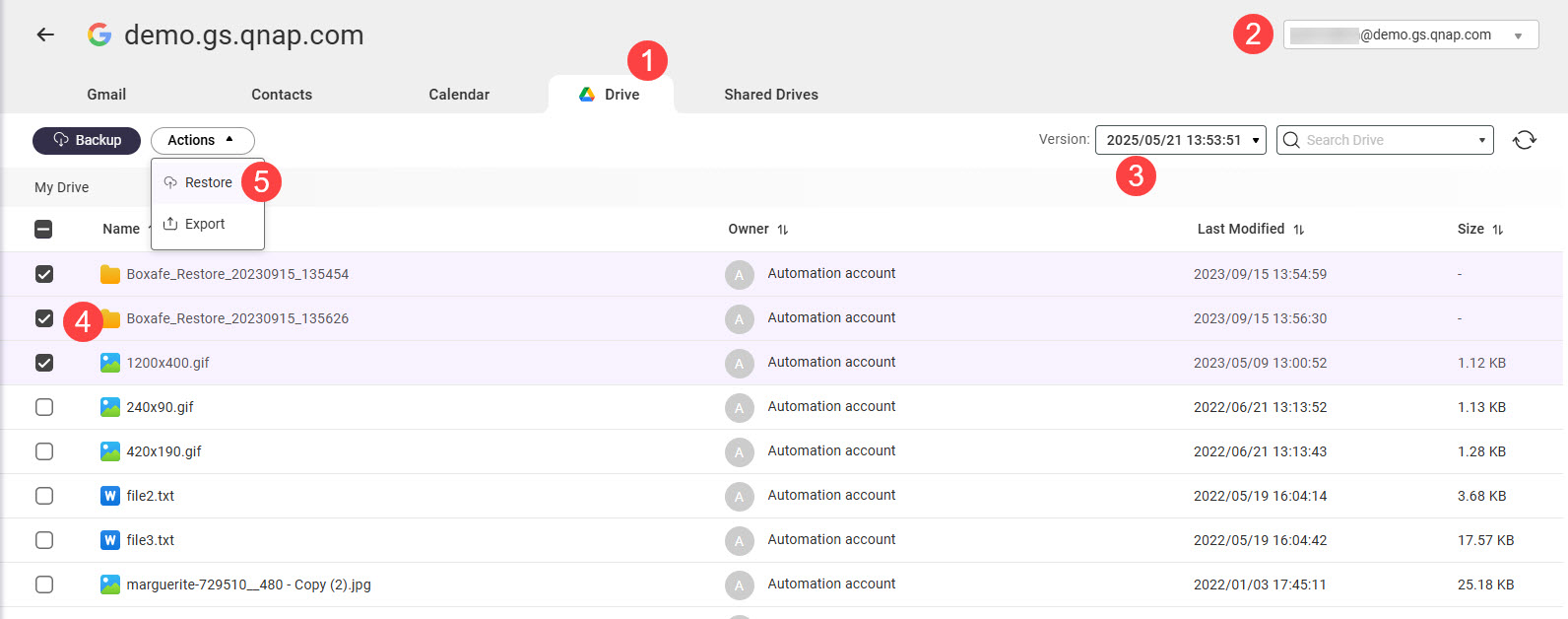 Abre-se a janela Restaurar.
 - Especifique as definições de restauro.
- Clique em Restaurar.
O Boxafe cria uma tarefa para restaurar os dados selecionados.
Exportar dados de domínio aos quais foi efetuada uma cópia de segurança
- Abra o Boxafe.
- Aceda a Domínios.
- Clique num nome de domínio.
- Aceda a um dos separadores de serviços.
- No canto superior direito, selecione um item.
- Em Versão, selecione uma versão de cópia de segurança.
- Selecione um ou mais itens.
- Aceda a Ações > Exportar.
Abre-se a janela Exportar. - Em Exportar para, selecione uma das seguintes opções:
- NAS (onde o Boxafe está alojado): o Boxafe guarda os dados exportados na localização especificada por Caminho de exportação.
- Transferir para computador local: o seu browser transfere os dados exportados.
- Especifique as restantes definições de exportação.
- Clique em Exportar.
Abre-se uma janela de confirmação. - Clique em Continuar.
O Boxafe exporta os dados selecionados.
Gerir tarefas do Boxafe
O Boxafe cria tarefas para executar ações de longa duração, como efetuar uma cópia de segurança de dados. Pode gerir tarefas em Tarefas.
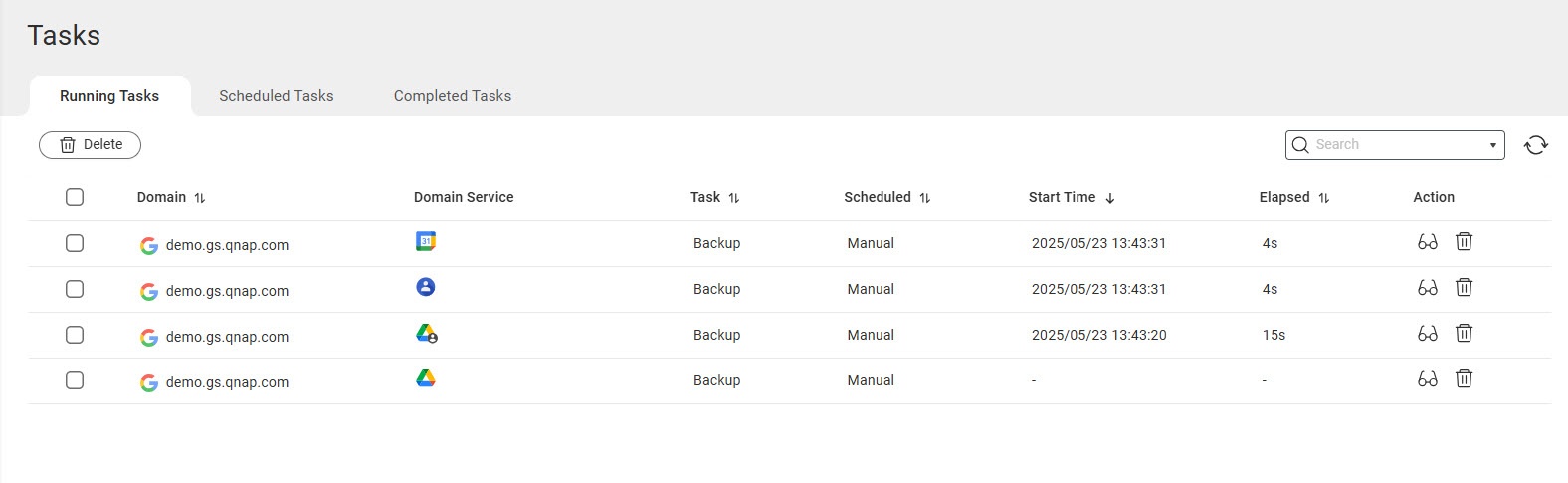
Existem três tipos de tarefas:
- Tarefas em execução: tarefas que o Boxafe está a realizar atualmente
- Tarefas agendadas: tarefas que o Boxafe irá realizar em breve
- Tarefas concluídas: tarefas que o Boxafe concluiu recentemente
Parar tarefas em execução
- Abra o Boxafe.
- Aceda a Tarefas.
- Aceda ao separador Tarefas em execução.
- Localize uma tarefa e clique em
 .
.
É apresentada uma janela de confirmação.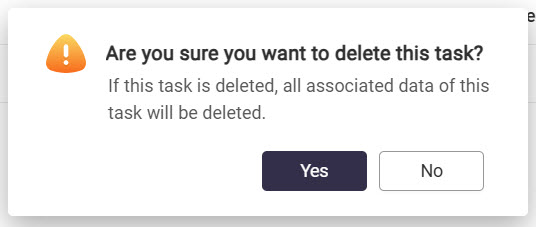
- Clique em Sim.
Ver subtarefas de uma tarefa
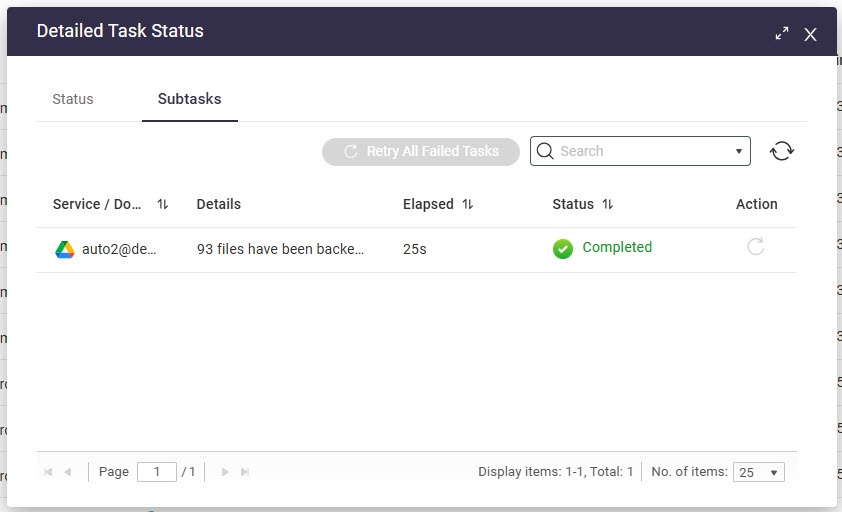
Quando é criada uma tarefa de cópia de segurança/restauro, será criada uma subtarefa para cada serviço de domínio para executar a ação. É possível ver o estado das subtarefas de uma tarefa e repetir subtarefas falhadas.
- Abra o Boxafe.
- Aceda a Tarefas.
- Aceda ao separador Tarefas em execução ou Tarefas concluídas.
- Localize uma tarefa e clique em
 .
.
É apresentada a janela Estado detalhado da tarefa. - Aceda ao separador Subtarefas.
Leitura adicional e recursos
- Boxafe: página de produto da QNAP para o Boxafe
- Base de conhecimento: base de dados pesquisável de perguntas frequentes, tutoriais e ajudas web
- QNAP College: tutoriais em vídeo com instruções
- Guia do Utilizador do QTS: ajuda web para a versão mais recente do QTS
- Guia do Utilizador do QuTS hero: ajuda web para a versão mais recente do QuTS hero
Para obter mais ajuda, pergunte a outros utilizadores e aos especialistas da QNAP na comunidade. Ir para a Comunidade QNAP


