


Como posso apagar de forma segura todos os dados no meu NAS?
Produtos Aplicáveis
- NAS a funcionar com o sistema QTS ou QuTS
Visão Geral
Existem muitas razões para apagar permanentemente os dados das suas unidades NAS — desativação de hardware, reutilização de unidades, cumprimento de requisitos de conformidade ou garantia de que os dados sensíveis não podem ser recuperados. QNAP QTS e QuTS hero incluem uma função Secure Erase incorporada que lida com isto utilizando métodos de substituição certificados.
Por que é que eliminar ficheiros ou reformatar uma unidade não é suficiente?
Eliminar ficheiros ou reformatar um volume apenas remove o índice do sistema de ficheiros — os setores de dados reais permanecem no disco e podem ser recuperados com ferramentas amplamente disponíveis em minutos. Qualquer pessoa com acesso físico à unidade poderia recuperar os seus ficheiros, documentos, credenciais e quaisquer outros dados que alguma vez foram armazenados nela.
Secure Erase substitui o meio Armazenamento bruto com uma ou mais passagens de padrões de dados, tornando o conteúdo original fisicamente ilegível mesmo com software forense.
Quando devo usar o Secure Erase?
Situações comuns onde o Secure Erase é apropriado:
- Desativação de hardware — retirar um NAS ou unidade de serviço e entregá-lo
- Reutilização de unidades — reutilizar uma unidade para um propósito diferente ou para um proprietário diferente
- Requisitos de conformidade — GDPR, HIPAA e outros regulamentos exigem destruição de dados verificável ao retirar Armazenamento que continha dados pessoais ou protegidos
- Política de segurança — políticas organizacionais podem exigir apagamento certificado antes de qualquer dispositivo Armazenamento sair do controlo de TI
- RMA de unidade — antes de devolver uma unidade defeituosa ao fabricante sob garantia
Solução
⚠️ Faça uma cópia de segurança de todos os dados antes de prosseguir. Secure Erase é irreversível. Verifique se a sua cópia de segurança está completa e acessível noutro dispositivo antes de começar.
Passo 1 — Faça uma cópia de segurança dos seus dados
Copie tudo o que precisa de manter para uma unidade externa, partilha de rede ou Armazenamento na nuvem. Confirme que a cópia de segurança está completa e que todos os ficheiros abrem corretamente antes de continuar.
Passo 2 — Remover unidades de qualquer pool de Armazenamento
Abrir Armazenamento e Instantâneos → Armazenamento → Armazenamento/Instantâneo. Selecione o seu pool de Armazenamento, clique em Gerir → Remover, e confirme. Repita para todos os pools. As unidades irão agora mostrar Tipo Usado: Livre na vista de Discos.
Passo 3 — Selecione a unidade e abra Apagar de Forma Segura
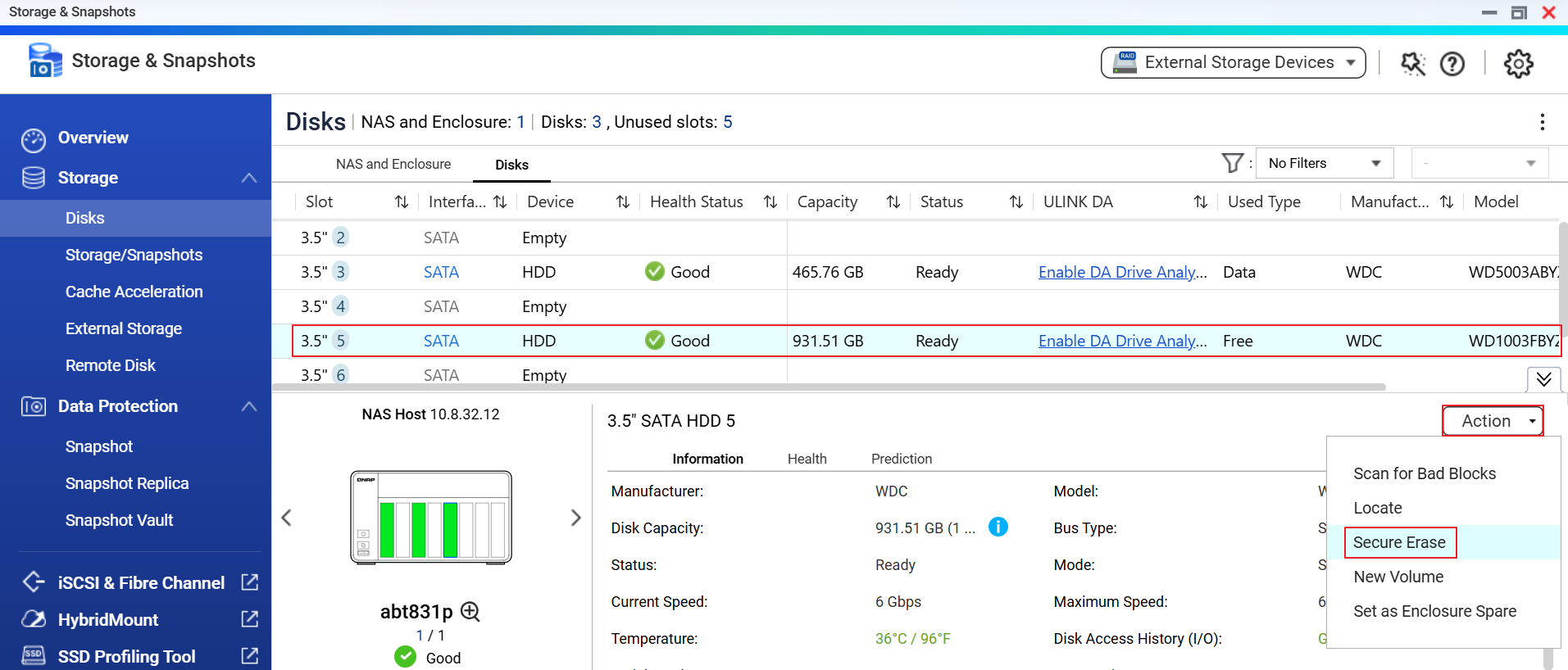
Vá para Armazenamento e Instantâneos → Armazenamento → Discos. Clique numa unidade para selecioná-la — os seus detalhes aparecem no painel inferior. Clique em Ação → Apagar de Forma Segura no menu suspenso no canto superior direito do painel de detalhes.
Passo 4 — Assistente Passo 1/3: Confirmar a seleção da unidade
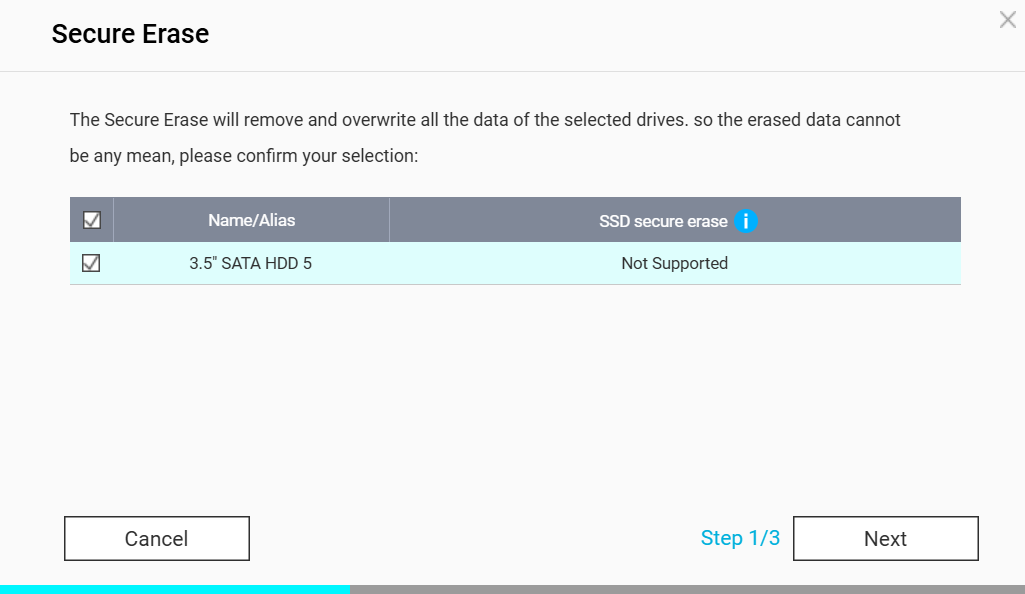
O assistente lista a(s) unidade(s) selecionada(s) e mostra se a eliminação segura nativa de SSD é suportada para cada uma. Verifique se a unidade correta está marcada, depois clique em Seguinte.
Passo 5 — Assistente Passo 2/3: Selecionar um modo de eliminação
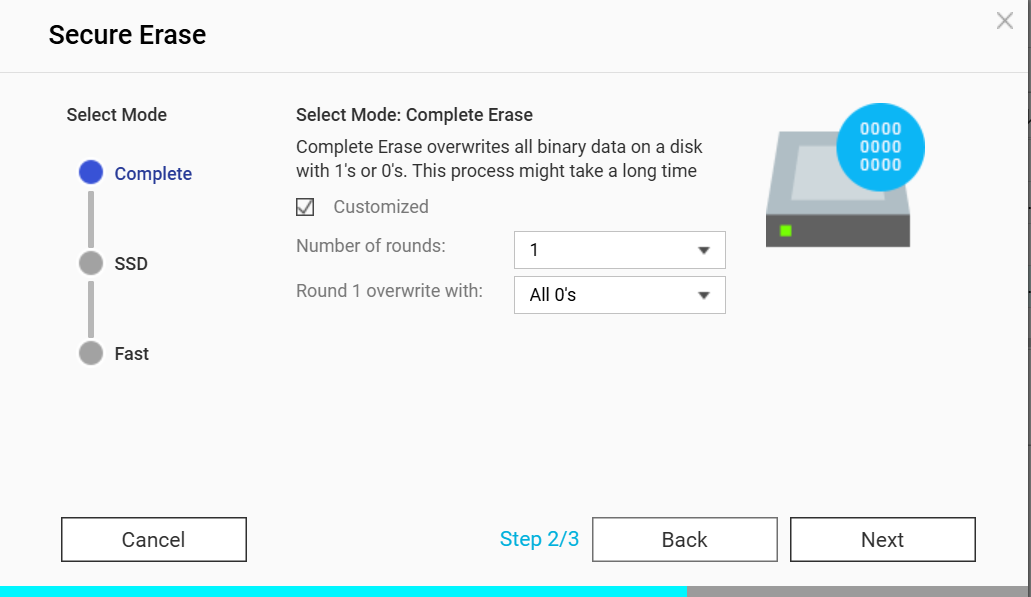
Escolha entre Completo, SSD, ou Rápido. Para a maioria dos HDDs, selecione Completo. Pode ativar Personalizado para ajustar o número de rondas de sobreposição e o padrão de dados por ronda. Clique em Seguinte quando terminar.
Passo 6 — Assistente Passo 3/3: Confirmar com a palavra-passe de admin e aplicar
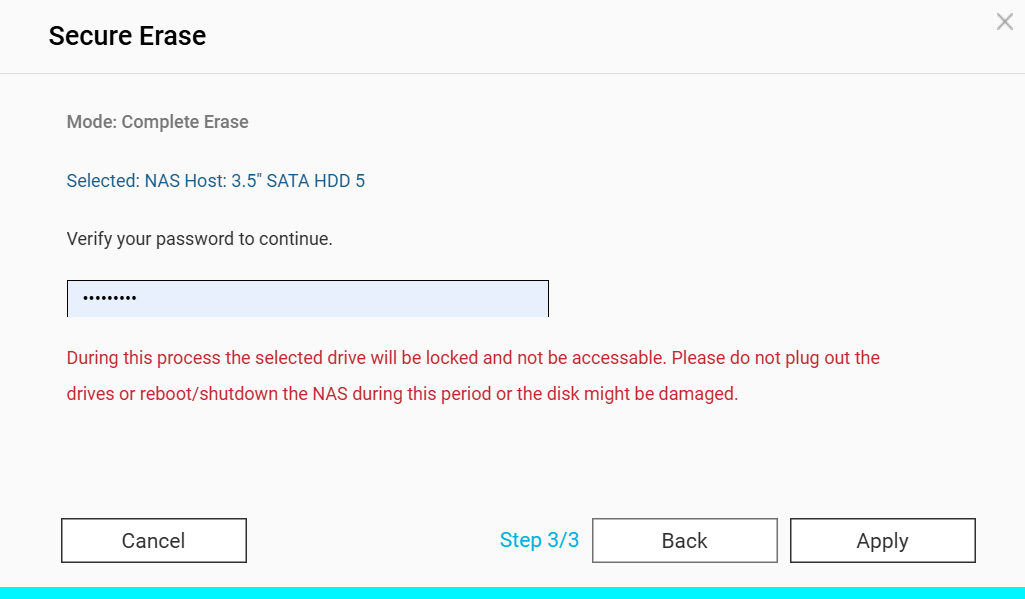
Revise o resumo (modo e unidade selecionada). Introduza a sua palavra-passe do NAS administrador, depois clique em Aplicar. A unidade será bloqueada imediatamente e o processo de apagamento começa.
⚠️ Não desligue as unidades ou reinicie/desligue o NAS durante este período, ou o disco poderá ser danificado.
Passo 7 — Monitorize o progresso até à conclusão
O progresso é monitorizado por unidade na vista Discos. Aguarde que cada unidade reporte Apagamento concluído. Pode fechar o navegador — o apagamento continua a decorrer no NAS. Repita os passos 3–6 para quaisquer unidades restantes.
Leitura adicional
Quais são os três modos de apagamento?
Completo — Sobrescreve todos os dados binários com 1's ou 0's. Suporta um número personalizável de rondas (1–N) com padrões de sobrescrita selecionáveis por ronda (Todos 0's, Todos 1's, Aleatório). Esta é a opção mais flexível e pode emular normas reconhecidas configurando múltiplas rondas. Demora mais tempo, mas oferece a maior garantia para HDDs.
SSD — Utiliza o comando ATA Secure Erase ou NVMe Format nativo da unidade (quando suportado), permitindo que a própria unidade Firmware apague todas as células, incluindo aquelas ocultas de escritas a nível de sistema operativo por nivelamento de desgaste. O modo recomendado para SSDs. Normalmente conclui em minutos.
Rápido — Um apagamento rápido de passagem única. Adequado para cenários de baixo risco onde a velocidade é uma prioridade e o modelo de ameaça não inclui tentativas sofisticadas de recuperação de dados.
Ainda precisa de ajuda?
Publique a sua pergunta na Comunidade QNAP. A equipa da QNAP e utilizadores experientes irão responder.


