


Jak zmienić Licencja kanału w myQNAPcloud Surveillance?
Produkty, do których ma to zastosowanie
- myQNAPcloud Surveillance
- QVR Surveillance 3.0.0 lub nowsza wersja
Szczegóły
Możesz zmienić Licencja kanału, usuwając najpierw Licencja, a następnie przypisując go do innego Licencja; lub możesz zaktualizować Licencja.
Metoda 1: Usuń kanał i typ kopii zapasowej i przypisz ponownie
1. Przejdź do Nagrywanie Pamięć masowa > Zarządzanie kanałem > myQNAPcloud Surveillance
2. Zlokalizuj kanał i typ kopii zapasowej i kliknij ikonę kosza.
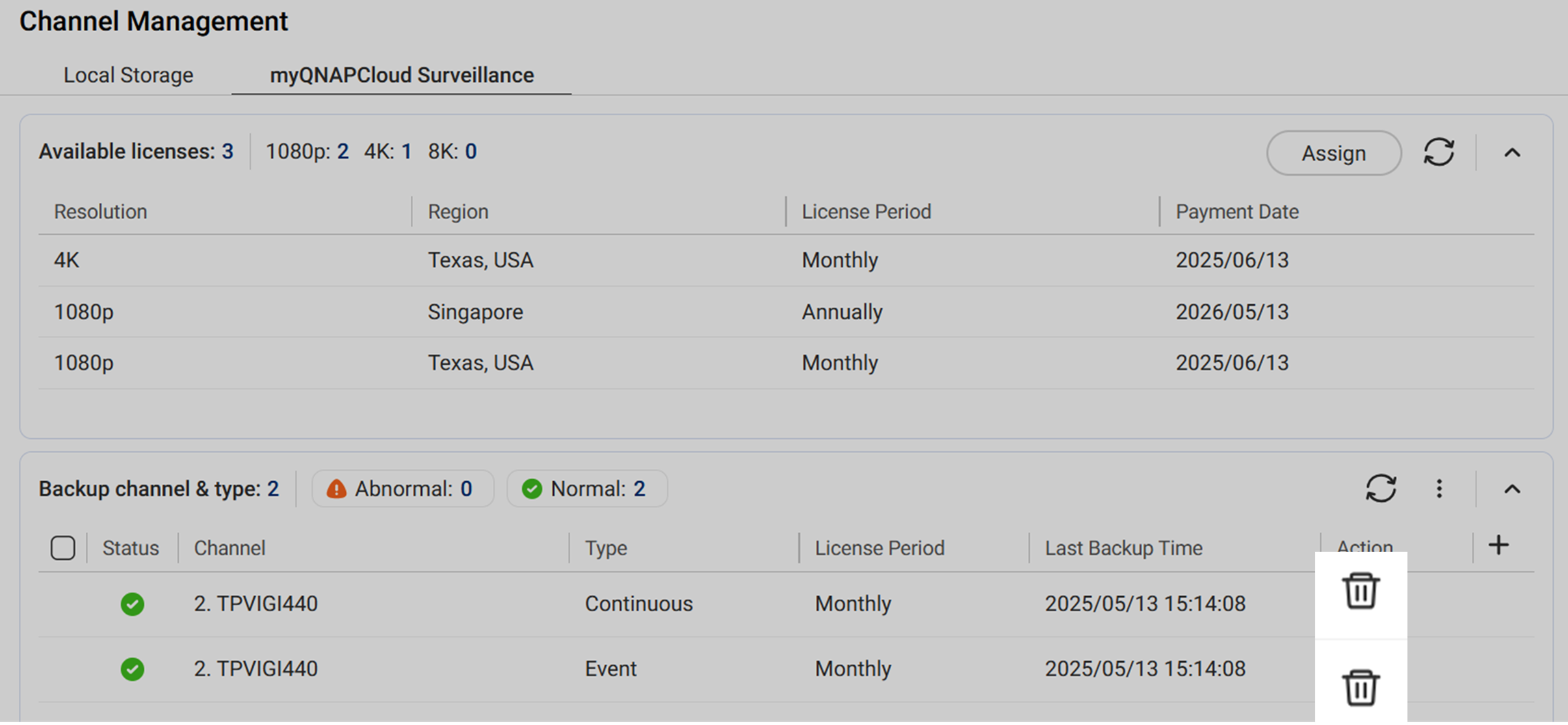
3. (Opcjonalnie) Usuń nagrania w myQNAPcloud Surveillance.
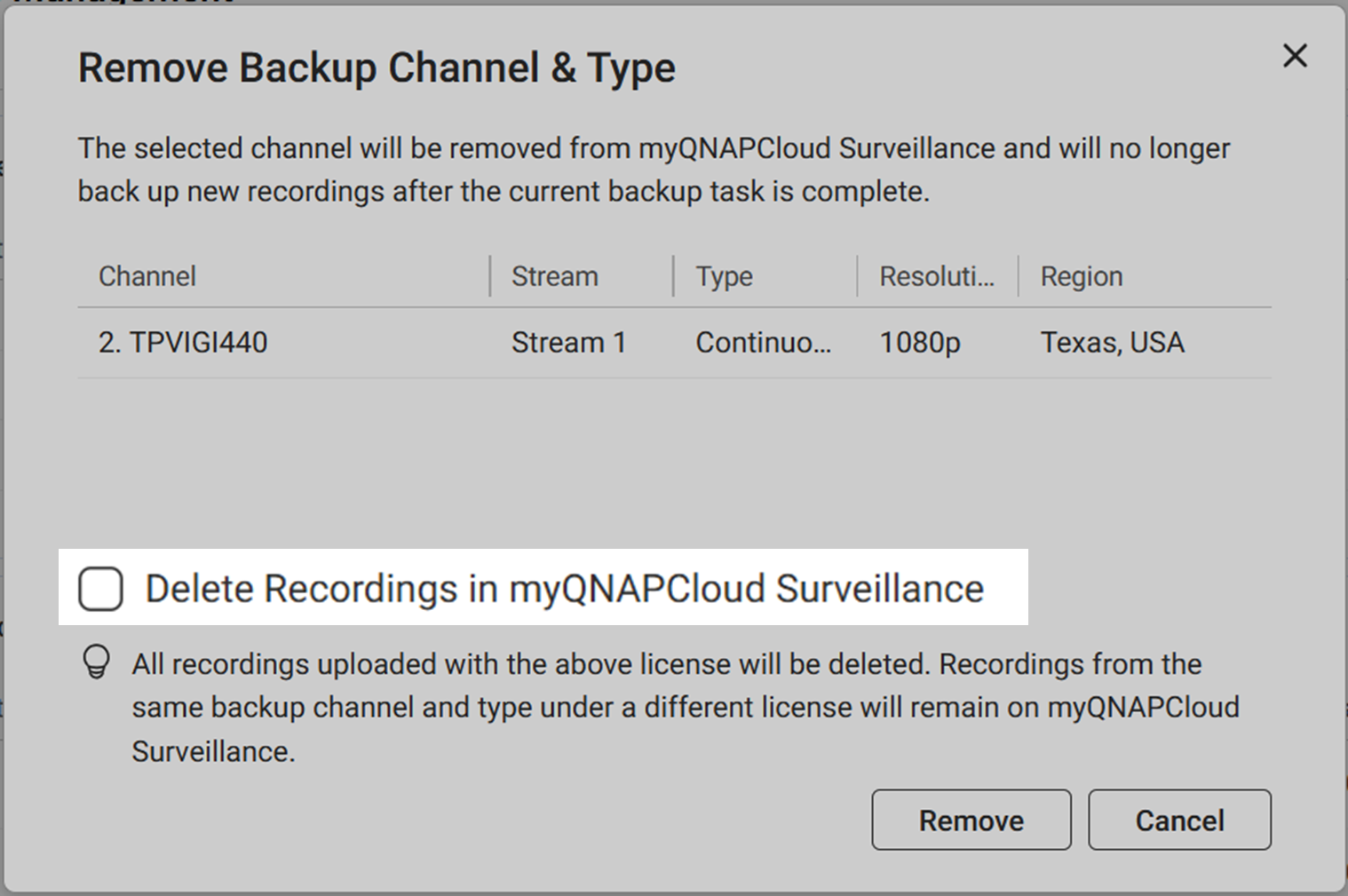
Uwaga
Usunięcie kanału i typu kopii zapasowej z myQNAPcloud Surveillance bez usuwania nagrania ma następujące konsekwencje:
- Nagrania są powiązane z Licencja. Nagranie można oglądać, pobierać lub usuwać po usunięciu Licencja do kanału.
- Gdy usunięty Licencja zostanie przypisany do innego kanału i zacznie przesyłać nagrania, nagrania związane z poprzednim kanałem zostaną usunięte po osiągnięciu kryteriów Licencja (tj. 30 dni lub 360 dni).
4. Kliknij Usuń. Kanał i typ kopii zapasowej zostają usunięte z myQNAPcloud Surveillance, a Licencja jest teraz dostępny dla innych kanałów. Nagrania zostaną usunięte z myQNAPcloud Surveillance, jeśli zaznaczysz opcję " Usuń nagrania w myQNAPcloud Surveillance ".
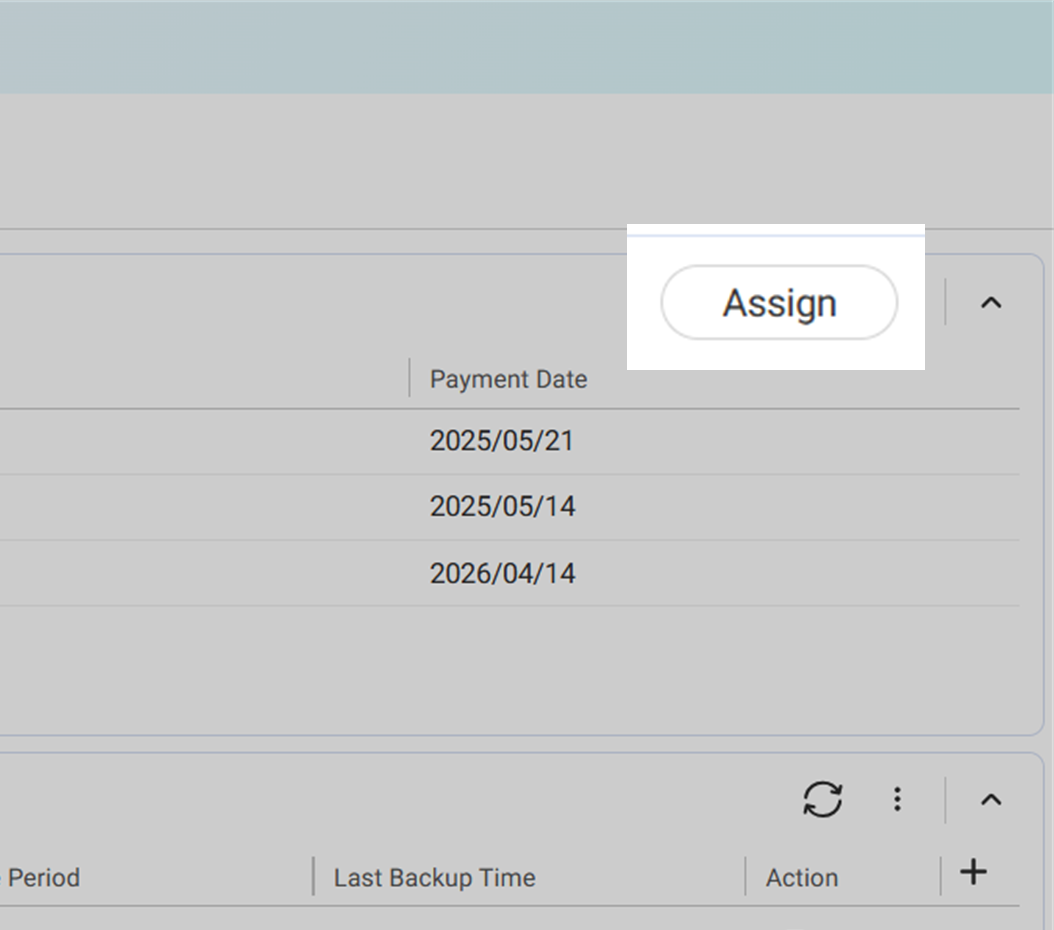
5. Kliknij Przypisz w prawym górnym rogu.
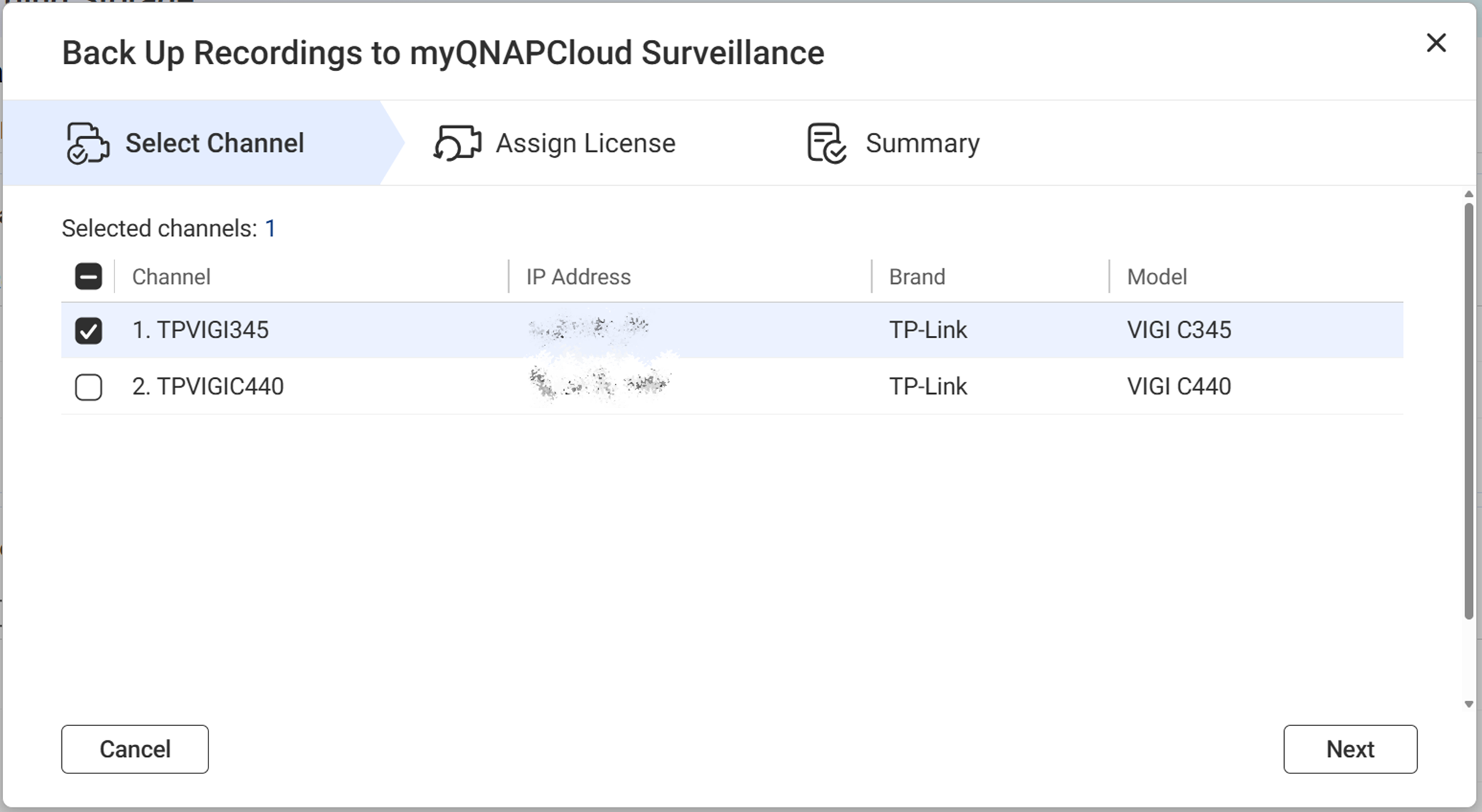
6. Wybierz kanał z listy.
7. Potwierdź strumień i typ nagrania, przejrzyj wybrany Licencja, a następnie kliknij Dalej.
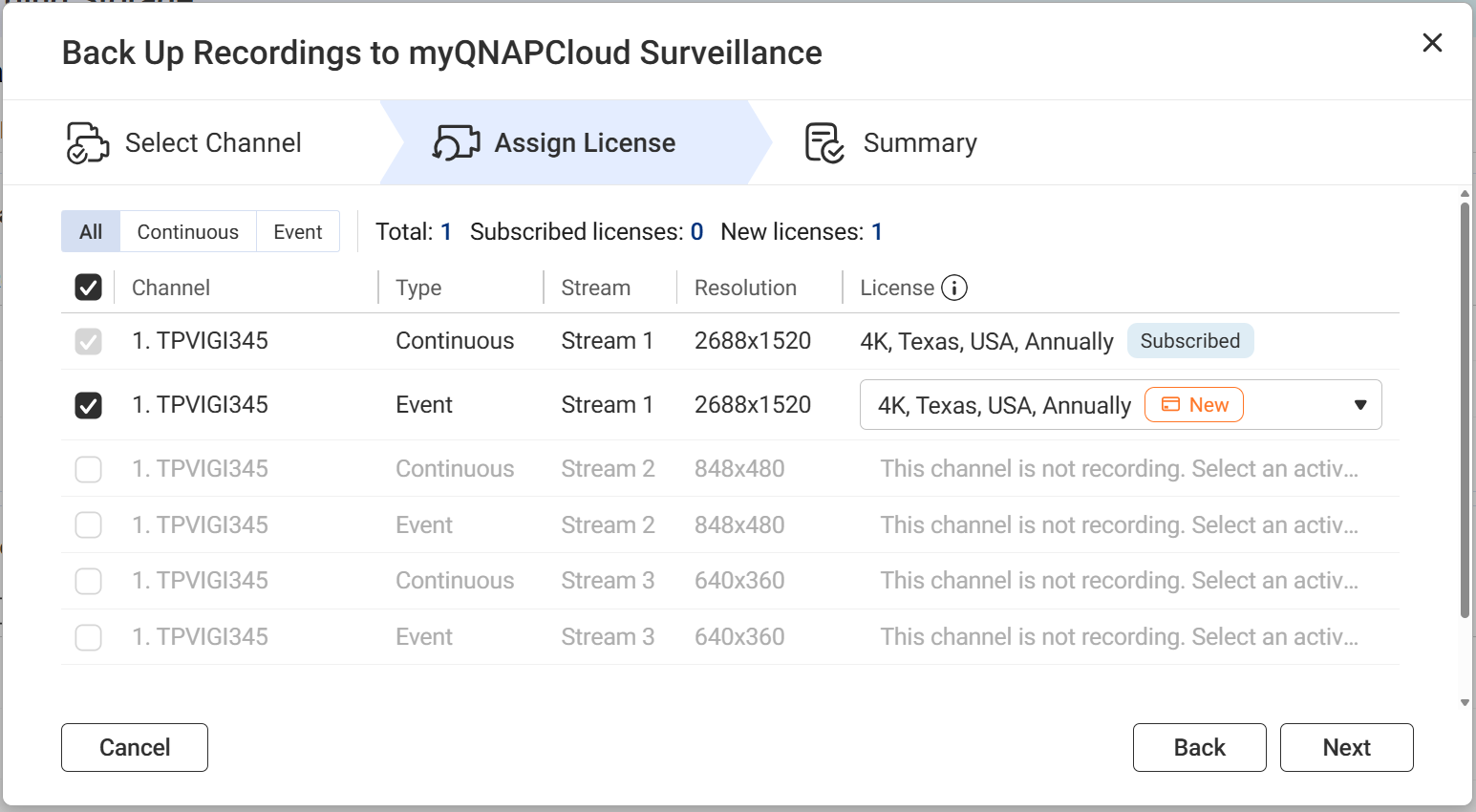
- Subskrybowane:
- Oznacza to, że już zakupiłeś ten Licencja.
- Jeśli nie możesz wybrać zakupionego Licencja, rozdzielczość strumienia może nie spełniać kryteriów Licencja. Dostosuj ustawienia strumienia, aby dopasować rozdzielczość Licencja w Ustawienia kamery, a następnie rozpocznij proces od nowa.
- Aby uzyskać więcej szczegółów, zobacz Jaką licencję powinienem przygotować dla myQNAPcloud Surveillance.
- Nowe:
- Oznacza to, że musisz zakupić Licencja po kliknięciu Przypisz w ostatnim kroku.
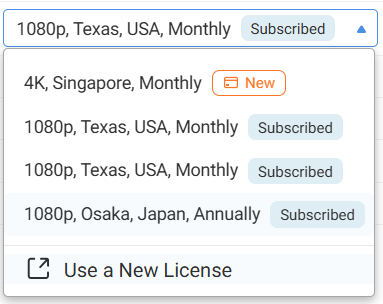
- Możesz zmienić rozdzielczość, region lub okres subskrypcji przypisanego Licencja wybierając Użyj nowego Licencja z rozwijanego menu.
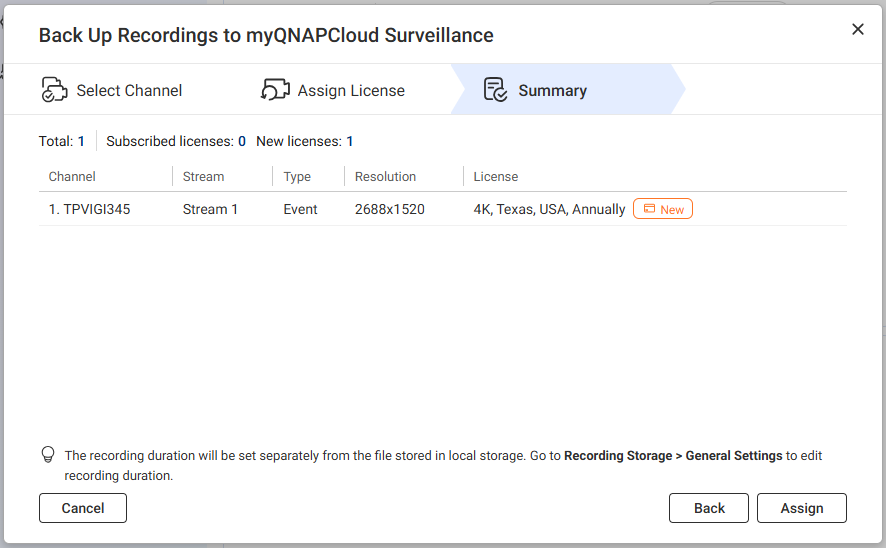
7. Przejrzyj podsumowanie, a następnie kliknij Przypisz.
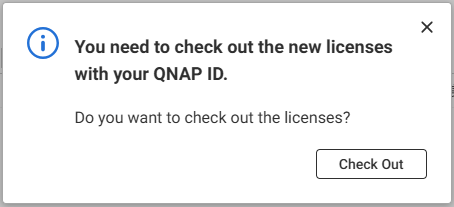
8. (Opcjonalnie) Kliknij Do kasy aby rozpocząć proces zakupu nowego Licencja(ów) używanego w tym przypisaniu.
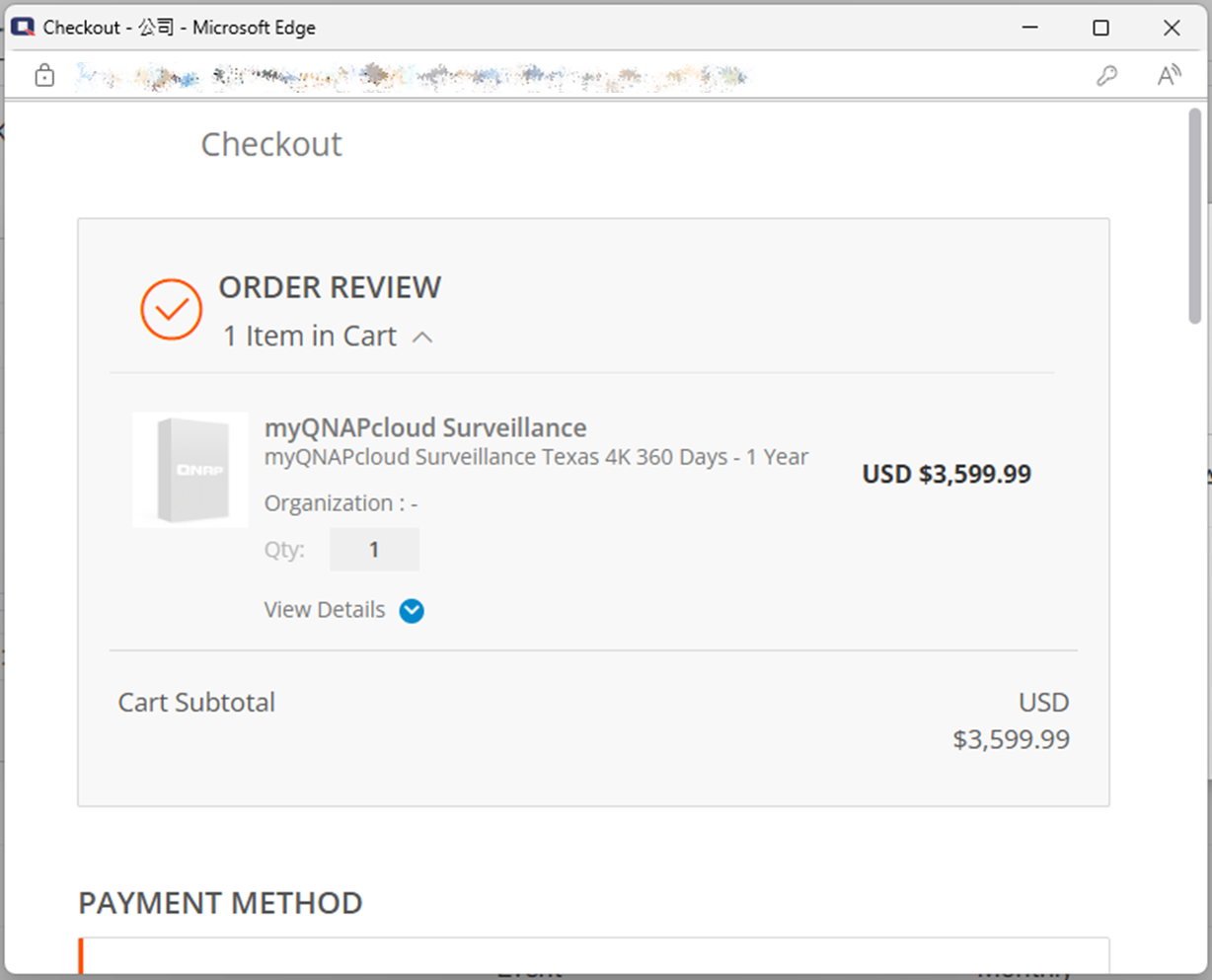
9. Potwierdź status przypisania.
Ważne
- Zamknięcie okna Wynik nie anuluje procesu zakupu ani przypisania.
- Po zamknięciu okna możesz sprawdzić wynik w Dzienniki monitoringu > Dzienniki myQNAPcloud.
- Jeśli proces przypisania ciągle się nie udaje, zobacz Dlaczego nie mogę przypisać licencji myQNAPcloud Surveillance do kanałów?
Metoda 2: Aktualizacja Licencja
1. Przejdź do QNAP Software Store > Moje konto > Plany aktualizacji.
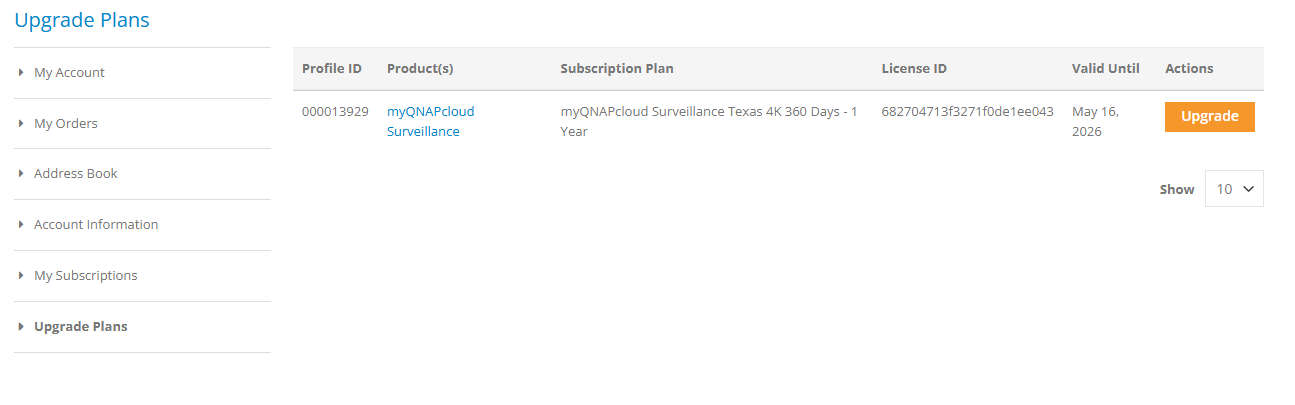
2. Znajdź Licencja do aktualizacji i kliknij Aktualizuj.
Uwaga
- myQNAPcloud Surveillance obecnie wspiera aktualizację Licencja do wyższej rozdzielczości. Aby zaktualizować okres subskrypcji/dni przechowywania, po prostu zasubskrybuj nowy Licencja po wygaśnięciu Twojego Licencja.
- Subskrybując nowy Licencja, a następnie przypisując go do tego samego kanału nie zachowuje nagrań przesłanych z oryginalnym Licencja w myQNAPcloud Surveillance. Nagrania zostaną usunięte po okresie karencji, gdy oryginalny Licencja wygaśnie.
Dalsza lektura
Aby uzyskać dalszą pomoc, zapytaj innych użytkowników i ekspertów QNAP na forum społeczności. Przejdź do społeczności QNAP


